
Steamで友だちとゲームを遊ぼうとしたとき、「招待は送ったつもりなのに相手が来ない」「どこに招待ボタンがあるのか分からない」「Shift+Tabを押しても何も出ない」といったつまずきが起きやすいです。原因は単純で、Steamの“招待導線”が複数あり、さらにゲーム側の仕様(ロビーの作り方、招待の出し方、参加の条件)がタイトルごとに異なるためです。
本記事では、次の3ルートを軸に、手順と注意点、トラブルの切り分けを詳しく解説いたします。
-
Steamオーバーレイ(Shift+Tab)から招待する
-
Steamのフレンド&チャット(フレンドリスト)から招待する
-
Steam Remote Play Togetherで招待する(ローカル協力をネット越しに共有する)
また、「招待できない」を「表示されない/届かない/参加できない」に分解し、チェックリストとフローチャートで、最短で原因に辿り着けるように整理します。読み終わるころには、どのゲームでも“まずどこを疑い、どこから操作するか”が明確になるはずです。
※本コンテンツは「記事制作ポリシー」に基づき、正確かつ信頼性の高い情報提供を心がけております。万が一、内容に誤りや誤解を招く表現がございましたら、お手数ですが「お問い合わせ」よりご一報ください。速やかに確認・修正いたします。
Steamでフレンドを招待する前に確認すること
Steamの招待でできることとできないこと
まず重要なのは、Steamの「ゲームに招待」「ロビーに招待」は、参加の入口を提示する機能であって、招待を送っただけで必ず合流が完了するものではない、という点です。実際の合流可否は、次の条件に依存します。
-
そのゲームがSteamの招待機能に対応しているか
-
ゲーム内でロビー(部屋)やパーティを作成済みか
-
ロビーが満員でないか、参加制限がかかっていないか(招待専用、フレンドのみ、パスワード等)
-
相手が招待通知を確認できる状態か(オフライン、取り込み中、通知無効など)
-
ゲーム側でクロスプレイや外部アカウント連携が必要か
つまり、Steamの招待は「Steam側の操作」だけで完結する場合もありますが、タイトルによっては「ゲーム内でロビーを作ってから招待する」「ゲーム内メニューから招待を出す」など、ゲーム側の準備が前提になります。
ここで混乱しやすい用語を、短く整理いたします。
-
ロビー:オンラインで合流するための待機部屋(パーティルーム、マッチ部屋など名称はゲームで異なります)
-
パーティ:ロビーの一形態で、メンバー固定のグループを指すことが多いです
-
招待:参加のリンク(入口)を相手へ渡す行為
-
参加/合流:相手が招待を承諾し、ゲーム内で同じロビーに入ること
Steamの招待を成功させるコツは、「招待を送る」より前に、“相手が入れるロビーを用意できているか”を確認することです。これだけで成功率が大きく上がります。
招待が必要な条件
招待がうまくいく最低条件を、実務的に(ここでは“現場で困らないために”という意味で)整理いたします。次の項目を満たしていれば、ほとんどのケースで招待が成立します。
-
自分と相手がSteamでフレンドになっている
-
自分が対象ゲームを起動している
-
ゲーム内でオンラインロビーを作成済み、もしくはロビー作成画面まで進んでいる
-
相手がSteamを起動していて、通知を確認できる(できればオンライン表示)
-
Steamオーバーレイを使う場合は、オーバーレイが有効である
さらに、トラブルを減らすための“推奨条件”もございます。
-
Steamクライアントとゲームの更新が済んでいる
-
相手側もゲームを起動できる状態(購入済み/インストール済み)
-
ボイスチャットや外部連携が必要なタイトルの場合、事前にアカウント連携が完了している
-
プロフィールの公開範囲など、招待や参加に影響する設定が極端に制限されていない
特に初心者の方が見落としやすいのは、「ロビーをまだ作っていない」パターンです。多くのゲームは、ロビーが存在しない状態では「ゲームに招待」が出なかったり、招待が送れても相手が入れなかったりします。最初にロビーやパーティを作る、またはオンラインメニューへ進むことが、実は最重要です。
1分で分かる招待方法の選び方
招待方法を迷う時間を減らすため、ここで「どれを使うべきか」を早見表で決めてしまいます。基本的には、通常のオンラインマルチとRemote Play Togetherで分けて考えるのが最も分かりやすいです。
| やりたいこと | 推奨の方法 | うまくいきやすい状況 | つまずきやすい点 |
|---|---|---|---|
| オンラインマルチのロビーに来てほしい | Steamオーバーレイで招待 | ゲームを起動中、Shift+Tabが使える | オーバーレイ無効、ロビー未作成 |
| Steam画面から手早く招待したい | フレンド&チャットから招待 | Steamクライアント操作が得意 | ゲームがSteam招待非対応の場合がある |
| ローカル協力ゲームをネット越しに一緒に遊びたい | Remote Play Together | ホストがゲームを起動できる | 回線品質・入力共有の設定が必要 |
まずは原則として、通常マルチなら「オーバーレイ招待」、ローカル協力の共有ならRemote Play Together、これで覚えていただくと迷いません。フレンド&チャットからの招待は、オーバーレイが使いにくいときの代替手段として覚えるのが現実的です。
Steamオーバーレイでフレンドをゲームに招待する手順
Steamオーバーレイ(Shift+Tab)からの招待は、最も一般的で成功率が高いルートです。理由はシンプルで、ゲームを起動している状態で招待操作を行うため、ロビーや状態が整っていることが多いからです。
ここでは、送る側・受ける側の手順をそれぞれ分けて解説し、どこを押すかの図解も付けます。
招待を送る側の手順
以下は「迷わない」ことを優先した、最短手順です。ポイントは、先にゲーム側の準備(ロビー作成)を済ませることです。
-
招待したいゲームを起動します
-
ゲーム内で、オンラインメニューからロビー/パーティを作成します
-
例:オンライン → ロビー作成 → フレンド招待、など(ゲームにより名称が異なります)
-
-
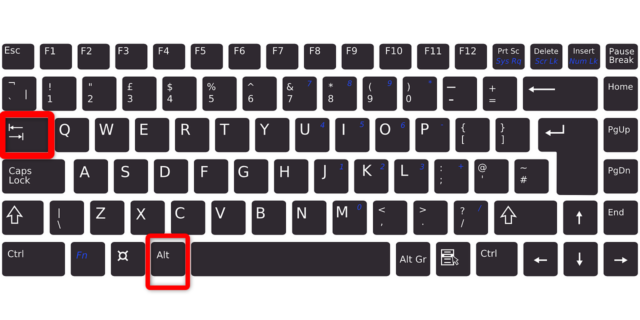
キーボードで Shift + Tab を押して、Steamオーバーレイを開きます
-
オーバーレイ内の「フレンド」一覧を開き、招待したい相手を探します
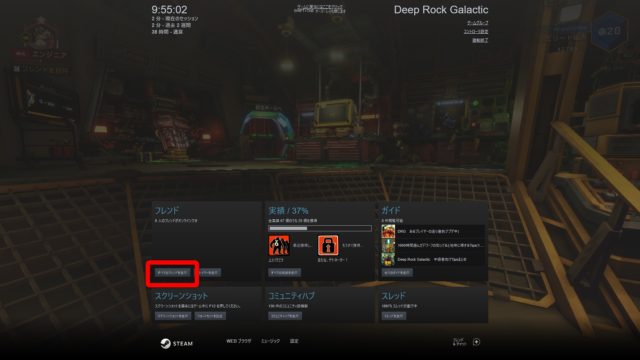
-
相手の名前の横にあるメニュー(▼)や右クリックメニューから ゲームに招待 を選びます
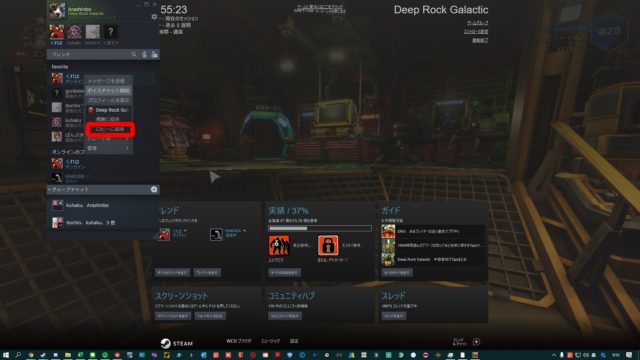
-
送信完了の表示が出たら、相手に「招待送ったので承諾してください」と一言伝えるとスムーズです
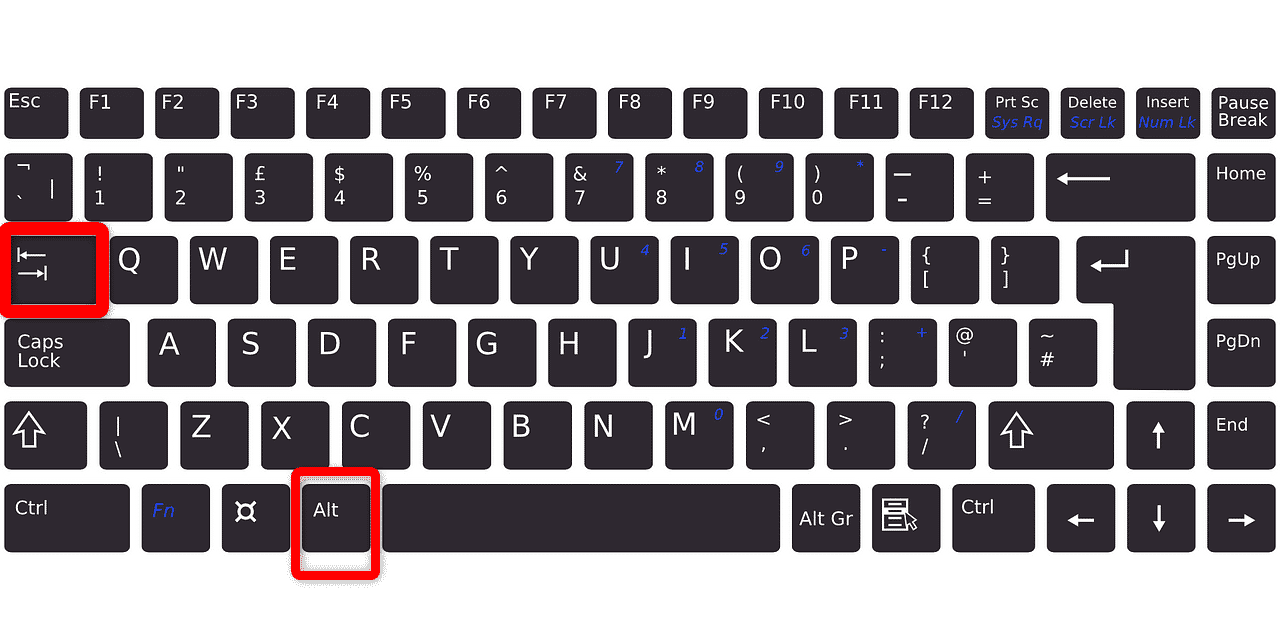
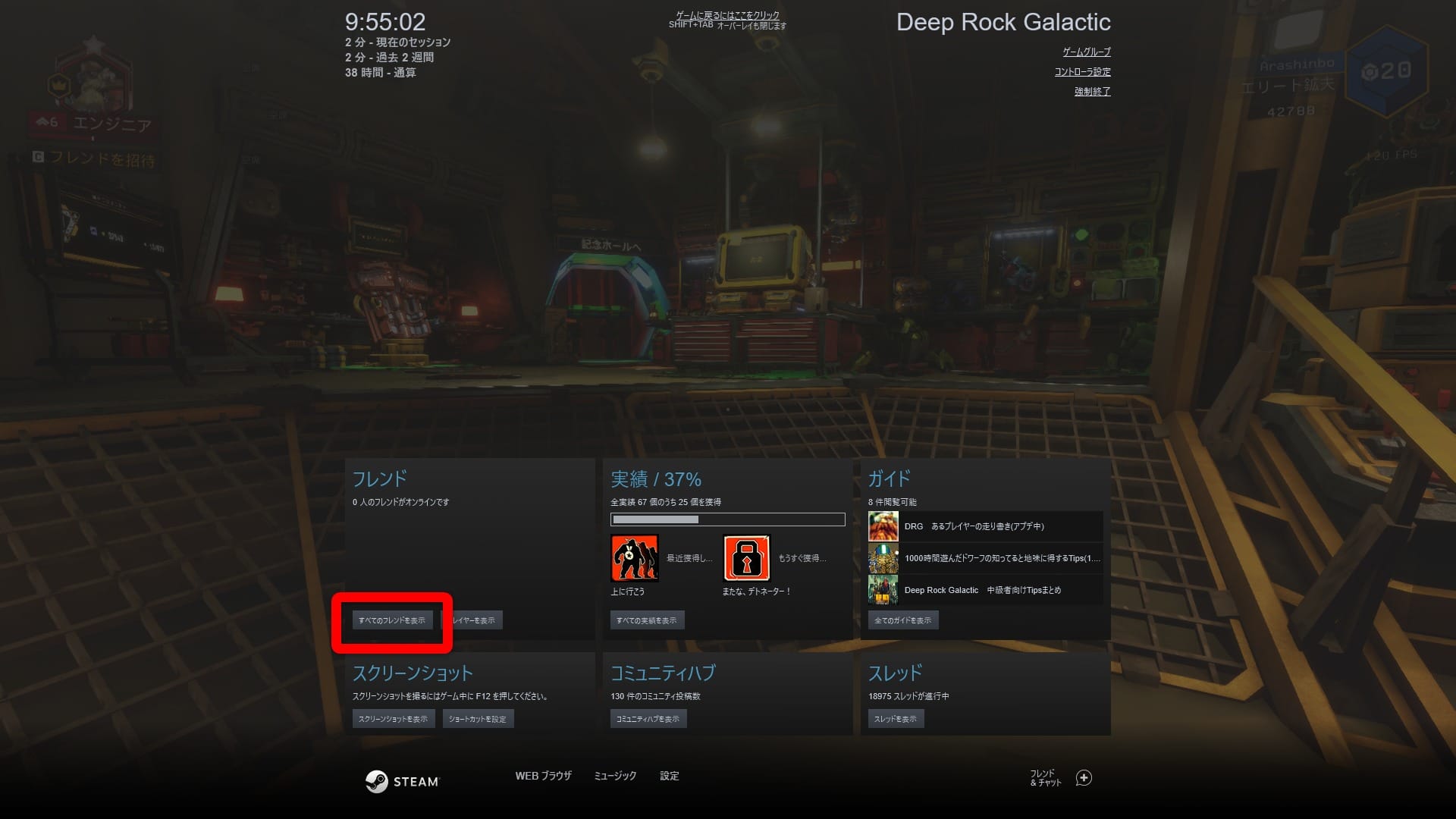
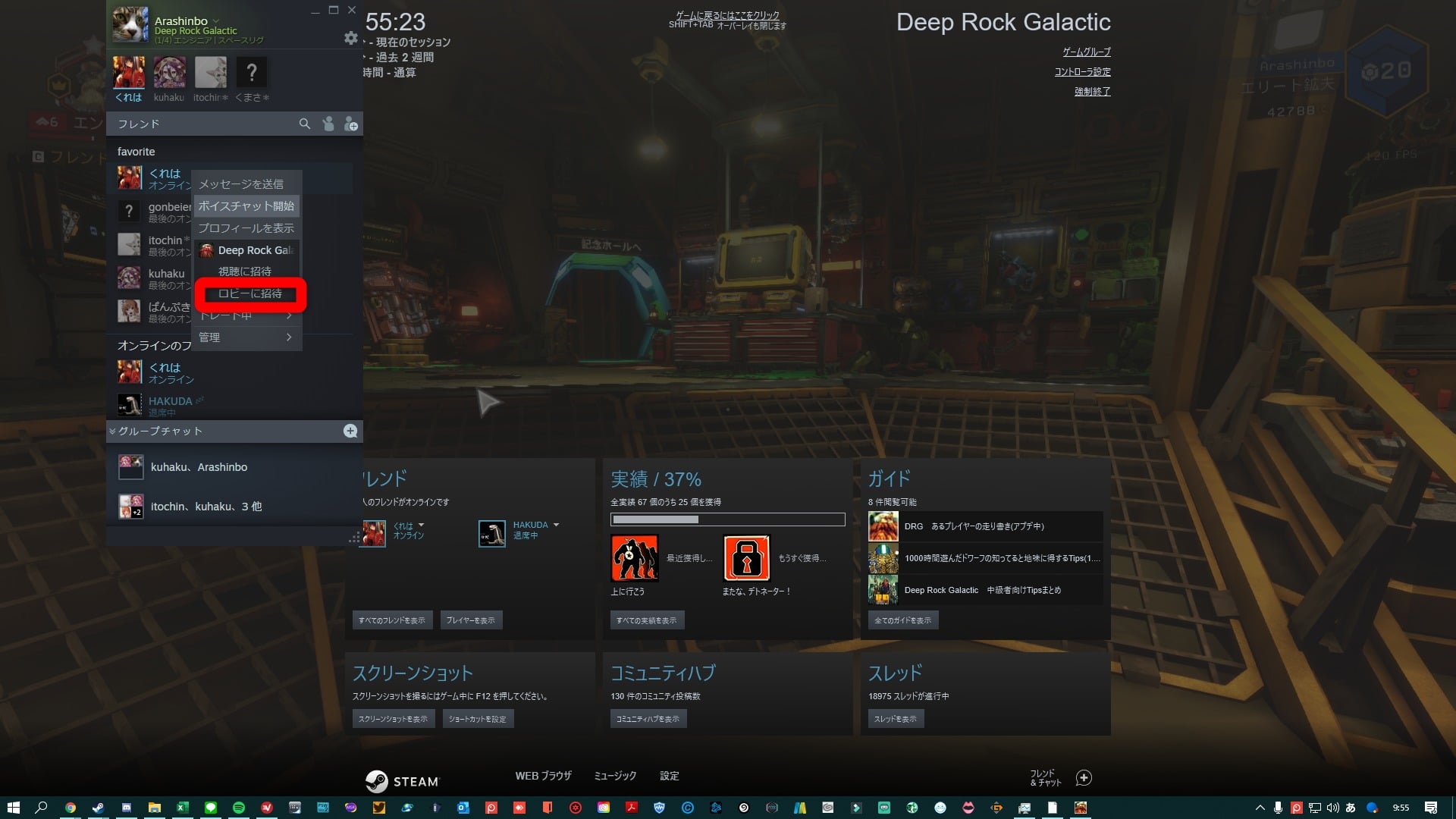
うまくいかないケースの多くは、2番を飛ばしている(ロビー未作成)か、3番が機能していない(オーバーレイが出ない)かのどちらかです。まずはこの2点を意識してください。
送る側の補足:招待メニューが複数ある場合
ゲームによっては、フレンド名のメニューに次のような項目が出ることがあります。
-
ゲームに招待:Steam側の招待を送る(一般的)
-
ロビーに招待:ロビー概念が明確なゲームで表示されやすい
-
参加する/ゲームに参加:相手があなたのゲームへ参加する導線(受け手側に近い動作)
表記が違っても、目的は同じです。「招待」や「ロビー」が含まれている項目を選ぶ、これで判断できます。
招待を受ける側の手順
受ける側は「どこに通知が出ているか」で迷いやすいです。Steamの通知は複数箇所に出ることがあり、ゲームの起動状況でも表示が変わるためです。基本は次の流れです。
-
Steamクライアントを起動し、可能であればオンライン表示にします
-
通知(画面右下のポップアップ、またはSteam内の通知欄)を開きます
-
招待メッセージ内の 承諾/参加 相当のボタンを押します
-
ゲームが未起動なら起動し、起動済みならロビーへ合流します
受け手側が迷っている場合は、次の確認をお願いすると解決が早いです。
-
Steamが起動しているか
-
通知を見落としていないか(タスクバーに隠れていないか)
-
すでにゲームを起動しているか(起動しているなら、ゲーム内で参加が必要な場合があります)
Steamフレンド&チャットからフレンドを招待する手順
次に、Steamクライアントの「フレンド&チャット」から招待する方法です。こちらは、オーバーレイを開かずに操作できるため、次のような場面で便利です。
-
オーバーレイがうまく出ない
-
ゲーム中にオーバーレイを開くと重くなる
-
既にSteamのフレンドリスト画面を開いていて、そこから招待したい
ただし、ゲームによっては「Steam内から招待」がそもそも機能しない(ボタンが出ない)場合もあります。その場合はゲーム内招待に切り替えます。
招待を送る側の手順
-
招待したいゲームを起動し、ロビー/パーティを作成しておきます
-
Steamクライアントを開き、右下の フレンド&チャット をクリックします
-
招待したいフレンドを見つけ、フレンド名を右クリックします
-
表示されたメニューから ゲームに招待 または ロビーに招待 を選びます
-
相手に通知が届いたか、チャットで一言確認すると確実です
オーバーレイと同様、「先にロビーを作る」ことが成功率を上げます。ロビーがない状態ではメニューが出ない場合があるためです。
送る側の補足:チャット画面から誘うときのコツ
フレンドとチャットを開いている場合、チャットのウィンドウに「招待」関連のボタンが表示されることがあります。表示位置は環境やSteamのUI更新で変わるため、迷ったら右クリックメニューに戻るのが確実です。
ロビーに招待が出る場合と出ない場合
ここが最も混乱しやすいポイントです。結論としては、次のいずれかが原因です。
-
ゲームがSteamの招待に対応していない
-
ゲーム内でロビーが作成されていない/作成できる状態にない
-
ゲーム側が独自の招待方式(ゲーム内メニュー)を採用している
-
クロスプレイや外部アカウント連携が必須で、Steam招待が入口にならない
このときの判断基準は単純です。
Steamのフレンドリストに招待が出ないなら、ゲーム内に招待メニューがある可能性が高いということです。
そのため、Steam側で招待ボタンが見つからない場合は、次の順で探すと早いです。
-
ゲーム内メニューに「フレンド招待」「パーティ招待」「プレイヤーを招待」がないか
-
ロビー画面・パーティ画面に「招待」「招待コード」「ルームID」がないか
-
設定やオンラインメニューに「クロスプレイ」「アカウント連携」の項目がないか
Steam側に固執せず、ゲーム内導線へ切り替えるのが正解です。
Steam Remote Play Togetherでフレンドを招待する手順
Remote Play Togetherは、通常のオンラインマルチとは目的が異なります。通常のマルチは「ゲームのオンライン機能に参加する」ですが、Remote Play Togetherはホスト(あなた)の画面をストリーミング共有し、ローカル協力プレイをネット越しに成立させるイメージです。
そのため、Remote Play Togetherは次のような状況で特に役に立ちます。
-
ローカル協力プレイはあるが、オンラインマルチがないゲームを一緒に遊びたい
-
画面分割や同一画面プレイの作品を、離れた場所で一緒に遊びたい
-
相手がゲームを持っていない場合でも、一緒に遊べる可能性を試したい(タイトルや環境によります)
ここからは、向いているケース、手順、招待リンク、入力共有とコントローラーの注意点を順に説明いたします。
Remote Play Togetherが向いているケース
Remote Play Togetherが向いているのは、主に次のパターンです。
-
ローカルCOOP(同一画面・同一端末の協力プレイ)がある
-
2人プレイ以上が前提で、オンラインマルチが提供されていない
-
操作が「各自の入力デバイス」で成立する(コントローラーで分担できる等)
逆に、向いていないケースもあります。
-
反射神経が重要で、遅延に弱いゲーム(格闘、音ゲーなど)
-
高速な通信が確保できない環境
-
文字が小さく、圧縮で読みにくいゲーム(画面共有の性質上、見づらくなる場合があります)
Remote Play Togetherは便利ですが、ストリーミングである以上、回線品質の影響は避けられません。ここを理解しておくと、期待値のズレが減ります。
招待の手順
最も基本となる招待手順です。こちらも、基本は「ゲームを起動してから、オーバーレイで招待」です。
-
Remote Play Togetherを使いたいゲームを起動します
-
ゲーム内でローカル協力が開始できる画面まで進めます
-
例:メニューで「2P参加」「ローカルCOOP開始」を選べる画面
-
-
Shift + Tab でSteamオーバーレイを開きます
-
フレンド一覧から相手を選び、Remote Play Together を選択します
-
相手が承諾すると、接続が開始され、共同プレイが可能になります
うまくいかない場合は、まず次の2点を疑ってください。
-
そのゲームがRemote Play Togetherに対応しているか
-
相手側がSteamで承諾できる状態か(Steamクライアント起動、通知確認)
招待リンクで参加してもらう方法
Remote Play Togetherは、状況によっては「リンクを共有して参加してもらう」方式が使える場合があります。フレンド登録が難しい相手や、一時的に参加してもらいたい相手に便利です。
リンク方式を使う場合の考え方は、次の通りです。
-
Steam上で「参加用のリンク」を作成する
-
それをチャット、SNS、メッセージ等で送る
-
相手がリンクを開き、Steamの案内に従って参加する
ただし、リンク方式はSteamクライアントの状態や環境の影響を受けやすいため、まずはフレンド招待(通常のRemote Play Together招待)を試し、難しい場合にリンク方式へ切り替えるのが安定します。
入力共有とコントローラーの注意点
Remote Play Togetherで最もつまずきやすいのが、入力(操作)の割り当てです。通常のオンラインマルチと違い、Remote Play Togetherは「ホストのPC上でゲームが動いている」ため、入力がホストに集まります。その結果、次のような現象が起きやすいです。
-
相手の入力が認識されない
-
相手の操作がホスト側の入力と干渉する
-
キーボード操作が共有され、意図せずホストが動かしてしまう
-
コントローラーの順番(1P/2P)が想定と逆になる
これを避けるために、次の対策が有効です。
-
原則として各自コントローラーを用意する(キーボード共有より安定しやすいです)
-
ゲーム側の設定で「コントローラー割り当て」「プレイヤー参加」を確認する
-
Steam側で入力共有の制御(ホストが管理できる場合)を見直す
-
まずは簡単なゲームで動作確認し、環境が整ってから本命のゲームに移る
Remote Play Togetherを初めて使う場合は、いきなり本番のゲームで試すより、短時間で動作確認できるタイトルで「相手の入力が効くか」「音声や画面は問題ないか」を確認してから進めると失敗が減ります。
Steamで招待できないときの原因と対処
ここからが本記事の核心です。招待の問題は、原因を雑に探すと時間が溶けます。そこで症状を3つに分け、切り分けの順番を固定します。
-
症状A:ゲームに招待が表示されない(招待ボタンがない)
-
症状B:招待が届かない(送ったのに相手に出ない)
-
症状C:相手が参加できない(届くが入れない)
この分類に沿って、最短で当たりを付けていきます。
ゲームに招待が表示されない
「ゲームに招待」が出ない場合、原因はだいたい次のどれかです。
-
ロビー/パーティが未作成
-
Steamオーバーレイが機能していない
-
ゲームがSteam招待の導線を提供していない(非対応/独自招待)
-
フレンドや状態が条件を満たしていない(相手がオフライン等)
対処は次の順が最短です。
-
まず、ゲーム内でロビーやパーティを作成する
-
ロビー作成後にオーバーレイを開くと、招待が出ることが多いです
-
-
次に、Shift+Tabでオーバーレイが開くか確認する
-
開かないならオーバーレイ無効や競合の可能性があります
-
-
それでも出ないなら、ゲーム内メニューに招待導線がないか探す
-
「フレンド招待」「ルームID」「招待コード」の類がないか確認します
-
“招待が出ない”段階で、相手側の問題を疑う必要は基本的にありません。まず自分の側で「ロビーがあるか」「招待メニューが出る状況か」を作るのが先です。
招待が届かない
「送ったのに相手に届かない」は、原因がいくつかに分かれます。代表例は次の通りです。
-
相手がSteamを起動していない/通知を見落としている
-
相手がオフライン表示で、通知を確認できていない
-
通知設定やフォーカスアシスト等でポップアップが隠れている
-
プロフィールやプライバシー、制限設定が影響している
-
ロビーが満員、もしくは招待専用ではないのに制限が強い
-
ゲーム側で外部アカウント連携が必要で、Steam招待が入口になっていない
この症状で最短の動きは、「相手側で確認する場所を固定する」ことです。次の順を相手にお願いしてください。
-
Steamクライアントが起動しているか
-
通知欄(通知アイコンや通知一覧)に招待がないか
-
チャットの履歴に招待表示がないか
-
それでもなければ、あなたが同じ操作で再送し、相手がオンライン表示に切り替えられるか
また、こちら側でも確認します。
-
ロビーが満員ではないか
-
ロビーが「フレンドのみ」「招待のみ」など、意図した設定になっているか
-
あなたのゲーム内の状態が、招待を受ける側が入れる状態か(マッチ中で合流不可など)
届かない問題は、送信側・受信側の両方に原因があり得ます。ただし、最初の一手は「相手のSteamが起動しているか」「通知を見ているか」です。ここで終わることが非常に多いです。
相手が参加できない
「届くけれど参加できない」場合、原因はさらにゲーム側寄りになります。典型例は次の通りです。
-
ロビーが満員、参加枠がない
-
ロビーが進行中で合流できない(ゲーム仕様)
-
バージョン違い、DLC必須、地域制限などの条件不一致
-
外部アカウント連携未完了
-
Remote Play Togetherの場合、入力共有や回線の問題で開始できない
対処は、次の順に行うと無駄が少ないです。
-
ロビー設定と枠数(満員かどうか)を確認する
-
ゲームを再起動し、再度ロビーを作り直す
-
Steamとゲームの更新を確認する
-
外部アカウント連携やクロスプレイ設定を確認する
-
Remote Play Togetherなら、回線(Wi-Fiの不安定さ)と入力デバイスを見直す
参加できない系は、最終的にゲーム固有の問題へ到達することが多いです。そのため、「Steamの招待自体は動いている(届いている)」なら、次はゲーム側の条件を確認する、という切り替えが重要です。
切り分けフローチャート
以下のフローチャートに沿って動けば、原因調査が一本道になります。
このフローの利点は、「相手側のせい」「Steamの不具合」と決め打ちしない点です。症状に合わせて確認する順番が決まるため、無駄に時間を使わずに済みます。
設定確認チェックリスト
最後に、困ったときは以下のチェックリストを上から潰してください。チェックの順番には意味があります。上から順に潰すほど、早く解決に近づきます。
-
ゲーム内でオンラインロビー/パーティを作成済み
-
ロビーに空きがある(満員ではない)
-
ロビー設定が厳しすぎない(フレンドのみ/招待のみ/パスワード等)
-
Steamで相手がオンライン、または通知を確認できる状態
-
Steamオーバーレイが有効で、Shift+Tabで開ける
-
フレンド&チャットから右クリックで「ゲームに招待/ロビーに招待」が出る
-
送信後、相手が通知欄やチャットで招待を確認できる
-
届くが参加できない場合、ゲーム更新・再起動・ロビー作り直しを行った
-
外部アカウント連携やクロスプレイ設定が必要なゲームでは、それが完了している
-
Remote Play Togetherの場合、入力デバイスの割り当てと回線の安定性を確認した
このチェックリストを用意しておくと、友人と遊ぶたびに毎回調べ直す必要がなくなります。
Steam招待のFAQと次にやること
よくある質問
Q1. Shift+TabでSteamオーバーレイが出ません。どうすればよいですか。
A. まずSteam側でオーバーレイが無効になっていないか確認し、次に他ソフトが同じショートカットを奪っていないかを疑うのが最短です。録画・配信ソフト、GPU系のオーバーレイ、キーボードユーティリティなどが競合することがあります。競合が疑わしい場合は一度終了し、ゲームを再起動して確認してください。
Q2. 相手がオフラインでも招待できますか。
A. 送信自体はできても、相手が通知を確認できず結果として合流できないことが多いです。相手に「Steam起動」「オンライン表示」「通知確認」をお願いするのが確実です。
Q3. 招待が届かないとき、どちらが原因か分かりません。最初に何をすべきですか。
A. 最初は「相手がSteamを起動して通知を見られる状態か」を確認してください。ここで解決するケースが非常に多いです。次に、あなた側で「ロビーが満員ではないか」「ロビー制限が強すぎないか」を確認してください。
Q4. ゲームによって招待の場所が違うのはなぜですか。
A. Steamの招待導線は共通ですが、ゲーム側が独自のロビー構造や外部アカウント連携を採用している場合、Steam側の「ゲームに招待」が出ない、または出ても機能しないことがあります。その場合はゲーム内の「招待」「招待コード」「ルームID」などの導線に切り替えるのが正解です。
Q5. Remote Play Togetherで相手の操作が効きません。
A. 入力デバイスの割り当てが原因であることが多いです。各自コントローラーを用意し、ゲーム側の2P参加手順(参加ボタン、プレイヤー追加)を確認してください。加えて、回線品質が悪いと操作遅延が大きくなり、結果として「効いていない」ように感じる場合があります。
まとめと次のアクション
本記事の要点を整理いたします。
-
Steamの招待は、まずゲーム内でロビー/パーティを作ることが重要です
-
通常のオンラインマルチは、基本的に Shift+Tabのオーバーレイから招待が最短です
-
オーバーレイが難しい場合は、フレンド&チャットの右クリック招待が代替になります
-
ローカル協力をネット越しに遊びたい場合は、Remote Play Togetherを検討してください
-
招待トラブルは「表示されない/届かない/参加できない」に分け、フローとチェックリストで上から潰すのが最も早いです
次に取るべき行動は、次のどちらかです。
-
通常マルチをしたい方:ゲームを起動 → ロビー作成 → Shift+Tab → フレンドからゲームに招待
-
ローカル協力を共有したい方:ゲーム起動 → ローカルCOOP開始画面まで進む → Shift+Tab → Remote Play Togetherで招待
最後に注意点として、SteamのUIや各ゲームの仕様はアップデートで変わります。ボタン名や配置が変わっても、「ロビーを用意する」→「Steamのフレンド一覧から招待する」という骨格は同じです。迷った場合は、この記事のフローチャートに戻り、症状分類から順に確認してみてください。