
Steamで気になるゲームを見つけて「フォロー」を押したのに、「何が変わったのか分からない」「フォローした一覧に戻れない」「解除したいのに場所が見つからない」――そんな迷子状態になっていませんか。
実はSteamのフォローは、ゲームだけではなく、開発元・パブリッシャー、キュレーター、グループ、ニュースなど対象が複数あり、しかも表示される場所が分かれているため、仕組みを知らないと混乱しやすい仕様です。
本記事では、Steamのフォローを種類別に整理し、「何が起きるのか」「どこに表示されるのか」を一枚で理解できる形にまとめます。さらに、フォローした一覧の見方、整理・解除の手順、通知が多いときの整え方、そしてセール通知に強いウィッシュリストとの最適な使い分けまで、迷わず実行できるように解説します。読み終えたときには、Steamのフォローを「自分の目的に合わせて気持ちよく使える」状態に整えられるはずです。
Steamのフォローとは何かを種類別に整理する
Steamのフォローは対象(ゲーム・開発元・キュレーター・ニュース)で意味と表示先が違います。
キュレーターはホーム/アクティビティにおすすめが表示され、ウィッシュリストはセール時にメール/モバイル通知が可能です。目的別に整理すれば迷いません。
ゲームをフォローすると起きること
ゲームをフォローすると、そのゲームに関する更新や告知などの動きを追いやすくなります。「今すぐ買うわけではないけど、開発状況や大型アップデートは気になる」「配信開始のタイミングを逃したくない」といった用途に向きます。
ただし、割引を逃したくて“通知”が欲しいなら、フォローよりもウィッシュリストが得意です(後ほど比較表で整理します)。
開発元・パブリッシャーをフォローすると起きること
開発元やパブリッシャーのフォローは、「このスタジオの新作は見逃したくない」という人向けです。シリーズをよく出す開発元、作風が合うパブリッシャーをフォローしておくと、新作を見つけるきっかけになります。
注意点は、作品数が多い開発元ほど情報量も増えやすいことです。「好き」と「追う価値がある」は別なので、後半のチェックリストを使って定期的に棚卸しすると快適です。
キュレーターをフォローすると起きること
キュレーターは「この人(団体)のおすすめは当たる」と感じたときに強い味方になります。Steam公式では、1つ以上のキュレーターをフォローすると、Steamホームページとアクティビティフィードにおすすめが表示されると説明されています。
つまり、キュレーターのフォローは“通知を増やす”というより、「自分の好みに合う候補を発見する」ための機能として使うと満足度が上がります。
グループのフォローと参加は別物
グループは特に混同しやすいポイントです。Steam公式の説明では、グループを「フォローする」ことと「参加する」ことは違うと明確に区別されています。フォローはおすすめ(キュレーターのピック)がコミュニティアクティビティフィードに表示されやすくなり、参加はグループメンバーとしてスレッドやチャット等の活動に加われる、という違いです。
「おすすめだけ見たい」「コミュニティ活動は不要」という場合は、参加ではなくフォローが適しています。
ニュースハブでフォローできるもの
ニュースハブは“更新情報をまとめて見る”目的で便利です。Steamの告知では、ニュースハブでSteamやゲーム制作者からのニュースに加えて、世界中のゲーム関連サイトもフォローできるとされています。
「公式発表+メディア記事」を同じ場所で追いたい人に向きます。
Steamのフォローはどこに表示されるかを把握する
表示先が分かれば、フォローは急に分かりやすくなる
「フォローしたのに何も起きない」と感じる最大の理由は、表示先が散らばっているからです。まずは“表示先マップ表”で固定します。
| 対象 | 何が起きるか | 主な表示先のイメージ | 向いている目的 |
|---|---|---|---|
| ゲーム | 更新・告知を追いやすい | アクティビティ/ニュース系 | 発売前の動き、アップデート把握 |
| 開発元・パブリッシャー | 新作・関連情報の発見 | ストア導線/おすすめ | 好きな制作元の新作を逃さない |
| キュレーター | おすすめが表示される | ホーム+アクティビティフィード | 好みの発掘、購入候補の拡張 |
| グループ(フォロー) | おすすめが表示される | コミュニティアクティビティフィード | 似た嗜好の集合知を拾う |
| ニュースハブ | 公式+メディアニュースを追える | ニュースハブ | 公式発表と外部記事の同時追跡 |
※SteamのUI名称や配置は更新されることがあります。迷ったときは次章の「フォロー一覧」から辿るのが確実です。
ホームとアクティビティフィードに出るもの
キュレーターに関しては、公式に「ホームページとアクティビティフィードにおすすめが表示される」と明記されています。
グループも、フォローすることでアクティビティフィードにおすすめが出る(参加は活動参加)という整理が公式にあります。
見る場所を変えただけで「フォローした意味が分かった」となることが多いので、まずはホームとアクティビティ(フィード)を意識してください。
表示されないときの即チェック3点
表示が増えないときは、次の順番で確認すると早いです。
-
そもそもフォロー対象が違う(ゲームだと思ったらキュレーターだった、など)
-
最近その対象に新しい投稿・更新がない(何も流れてこない)
-
「フォローしている状態」になっているかをページで確認する(解除と勘違いしている)
ここまで確認して問題がなければ、次章の「一覧」から対象へ戻って、フォロー状態を確定させるのが最短です。
Steamでフォローした一覧を確認する
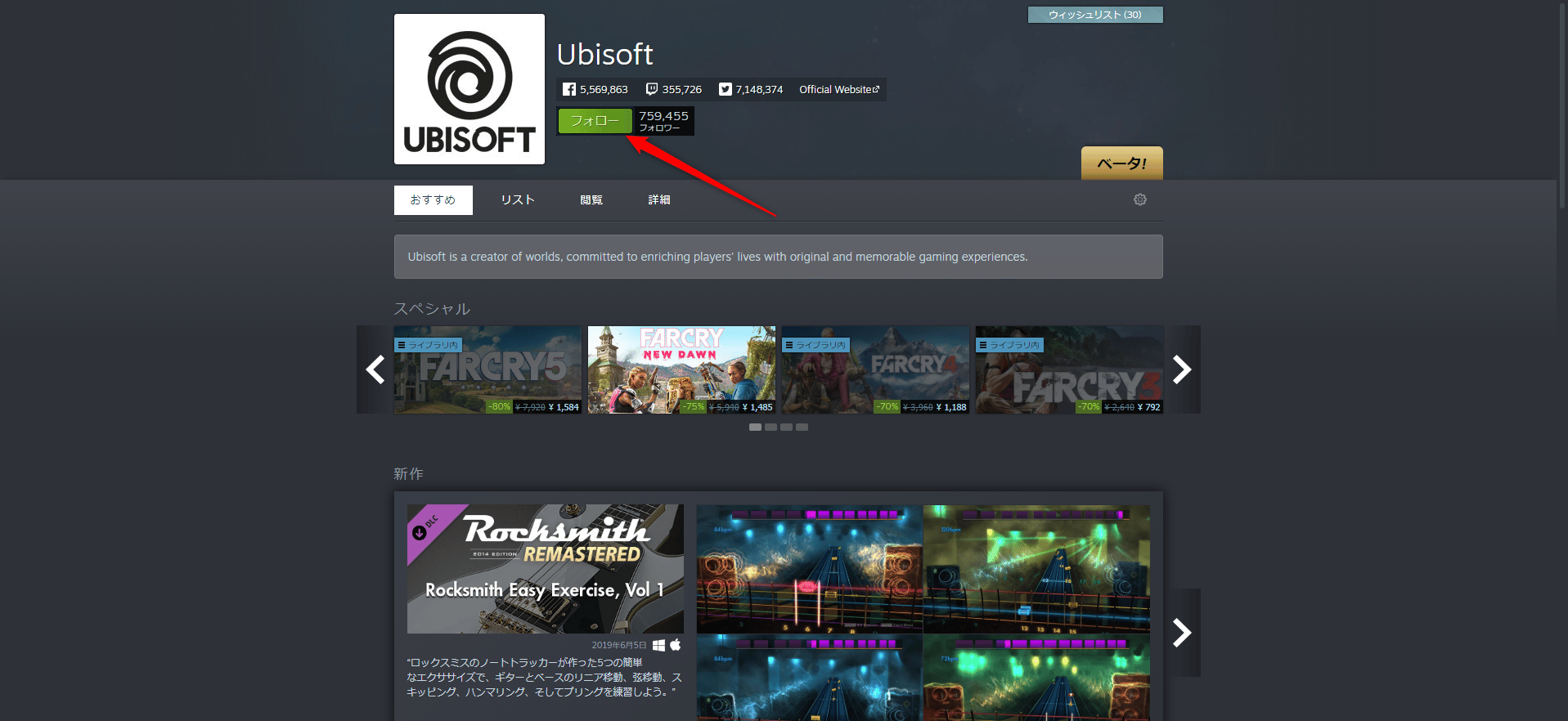
フォローしたゲームとソフトウェアの一覧を見る
「フォロー一覧がどこか分からない」問題は非常に多いです。日本語の手順解説でも、上部メニューのストアから「フォローしたゲームとソフトウェア」を開く流れが案内されています。
また英語圏でも、プロフィールのアクティビティ欄から「フォロー中」タブに辿る方法が共有されています。
おすすめの考え方はシンプルです。
一覧ページを入口にして、そこから個別ページへ戻る。
この順序にすると、解除や整理で迷いません。
PC(ブラウザ/クライアント)で迷いにくい辿り方
-
上部メニューの「ストア」または「あなたのストア」付近を開く
-
「フォローしたゲームとソフトウェア」を見つけて開く
-
一覧から対象をクリックして、フォロー解除・ウィッシュ追加などの判断をする
※表示名称は更新される場合があります。「フォロー」「フォロー中」という語を手掛かりに探すと見つけやすいです。
フォローしたキュレーターや開発元はどう探すべきか
キュレーターは「おすすめの出どころ」なので、まずは“本当に当たる人だけ残す”と体験が良くなります。キュレーターをフォローするとホーム/アクティビティにおすすめが出るのが公式の基本動作です。
開発元・パブリッシャーについては、作品数が多いほど情報が増えやすいので、後述のチェックリストで定期的に絞るのがおすすめです。
Steamのフォロー解除と整理を失敗しない手順にする
解除は「一覧→対象ページ→フォロー中を切り替え」が基本
解除で迷う理由は、「どのページで解除するか」が分からなくなるからです。そこで、手順を固定します。
-
フォロー一覧を開く(フォローしたゲームとソフトウェアなど)
-
対象のページを開く
-
「フォロー中」表示(またはフォローボタン)を押して解除する
-
一覧に戻って、対象が外れたかを確認する
この“往復”をテンプレにすると、整理が速くなります。
整理の判断基準チェックリスト(残す/外すを即決する)
次のうち、当てはまる数で判断するとブレません。
-
直近30日で、そのフォロー経由でニュースや候補を見た
-
その情報が購入判断に役立った(面白そう/買わない理由が分かった)
-
自分の嗜好と一貫して合う(ジャンル、難易度、雰囲気など)
-
おすすめ理由が具体的で、読む価値がある(単なるネタではない)
-
セール目的で登録していない(セール目的ならウィッシュへ寄せる)
-
「この情報はニュースハブに寄せた方が良い」と感じない
目安:3つ未満なら一度外す。困ったら再フォローすればよいだけなので、心理的ハードルも下がります。
フォローを減らしても情報を取りこぼさないコツ
-
セール目的はウィッシュリストへ移す(通知を公式機能に任せる)
-
公式発表・メディア記事の追跡はニュースハブへ寄せる
-
好みの発掘はキュレーターを“少数精鋭”にする(当たる人だけ残す)
この3点で、フォロー数が少なくても体験が濃くなります。
Steamでウィッシュリストとフォローを目的別に使い分ける
使い分け表:迷ったらこの表どおりで大きく外れない
| 目的 | ウィッシュリスト | フォロー |
|---|---|---|
| セールを逃したくない | 得意:セール時にメール/モバイル通知 | 苦手:セール通知目的だと分かりづらい |
| 発売・更新の動きだけ追いたい | 目的がズレやすい | 得意:動向を追いやすい |
| 好みの新作を発掘したい | 弱い | 得意:キュレーターおすすめがホーム/フィードに出る |
| 公式+メディアのニュースをまとめたい | 弱い | ニュースハブのフォローが強い |
結局のところ、「価格の通知」はウィッシュリスト、「情報の流れ」はフォロー、と覚えると迷いが減ります。
ウィッシュリスト通知は止められる(通知が苦手な人へ)
Steam公式の「ウィッシュリスト通知」ページでは、ウィッシュリスト内のアイテムが特定セールになった際に、メールやモバイルで通知を受け取れること、また不要なら停止できることが案内されています。
通知が苦手でも「必要な期間だけオンにする」運用ができます。
両方使うべき典型パターン
-
発売日まで様子見:フォローで動向を追い、買う気が固まったらウィッシュへ(価格も追跡)
-
いずれ買うがセール待ち:ウィッシュ中心、フォローは最小限
-
好みの発掘を強化:キュレーター少数+ニュースハブで情報源を整える
Steamのフォローが不安なときの公開設定と安全チェック
フォローが相手に見えるか不安なら、公開設定を確認する
「フォローしたことが相手に伝わるのが嫌」「活動が見られたくない」という不安がある場合は、機能を疑うより先にプロフィールの公開範囲を確認するのが確実です。Steamサポートの案内では、プロフィールから「プロフィールを編集」→「公開設定」タブで公開範囲を設定できます。
不安が強い人は、少なくとも次を見直すと安心です。
-
プロフィールの公開範囲
-
ゲーム詳細(プレイ中のゲームやプレイ時間など)に関する公開範囲
迷惑な接触が増えたと感じたときの現実的な対処
フォロー自体は「おすすめを受け取る」側面が中心ですが、SNS的な不安があるなら、公開設定の見直しが先です。さらに、知らない相手からの接触が気になる場合は、フレンド申請を安易に承認しない、プロフィールの露出を必要最小限にする、などの基本対応が有効です。
Steamフォロー運用のおすすめテンプレ(1分で整う)
最小構成:迷ったらこの形に寄せる
-
セール通知:ウィッシュリストに寄せる(通知は公式機能)
-
発掘:キュレーターは3〜10程度に絞る(当たる人だけ)
-
ニュース:公式+メディアを追うならニュースハブ
-
フォロー一覧:月1回だけチェックして、3つ未満のものを外す
これで、情報が多すぎて“結局見ない”状態から抜けやすくなります。
それでも迷うときは「目的」を1行で言えるかで決める
-
「割引が欲しい」→ウィッシュ
-
「更新が知りたい」→フォロー
-
「好みの候補が欲しい」→キュレーター
-
「公式と記事をまとめたい」→ニュースハブ
参考情報源
-
Steam(Steam キュレーターについて)https://store.steampowered.com/curators/aboutcurators/?l=japanese
-
Steam(グループのフォローと参加の違い:Steam ディスカバリーアップデート)https://store.steampowered.com/about/curators/?l=japanese
-
Steam Community(ニュースハブ告知)https://steamcommunity.com/games/593110/announcements/detail/2881704558990580297?l=japanese
-
Steam(ウィッシュリスト通知機能のご紹介)https://store.steampowered.com/notifications?l=japanese
-
Steam サポート(Steamプロフィール公開設定)https://help.steampowered.com/ja/faqs/view/588C-C67D-0251-C276
-
yuzuyu3(フォローしているゲームの一覧をみる方法)https://yuzuyu3.com/steam-game-follow/