Steamのゲームダウンロードが止まる/できない/遅い時の対処方法、直し方を紹介します。
Steamでは設定などを変更することで止まったりすることを回避できますので、設定方法などを紹介していきます。
※本コンテンツは「記事制作ポリシー」に基づき、正確かつ信頼性の高い情報提供を心がけております。万が一、内容に誤りや誤解を招く表現がございましたら、お手数ですが「お問い合わせ」よりご一報ください。速やかに確認・修正いたします。
-
症状を把握する
-
「遅いだけ」なのか「途切れる・切断される」のかを切り分ける
-
-
今すぐできる応急処置を行う
-
Steam・PC・ルーターの再起動
-
時間帯・ダウンロード地域の変更
-
バックグラウンドアプリ・セキュリティソフトの一時停止
-
-
原因別の本格対策に進む
-
回線・Wi-Fi側:有線接続テスト、ルーター設置・設定見直し、大容量DL時の挙動確認
-
PC・ストレージ・Steam側:ディスク使用率・空き容量・キャッシュ削除・帯域制限見直し
-
-
それでも改善しない場合は相談へ
-
回線事業者・機器メーカーに、整理した情報を添えて相談
-
必要に応じてSteamサポートへの問い合わせ
-
Steamのダウンロード・アップデートが「遅い/途切れる」主な症状
Steamでゲームを購入して、いざダウンロードしようとしたときに、
-
速度表示は出ているのに、体感ではほとんど進まない
-
数秒〜数十秒おきにダウンロードが止まる・再開する
-
ダウンロード中だけネットが落ちて、Discordやブラウザまで切断される
といった状況になると、大きなストレスになります。
まずは、代表的な症状と、それぞれで疑われやすい原因を整理します。
よくある症状パターン(遅い/止まる/回線が落ちる)
以下は、症状と想定原因、まず試すべき対処をまとめたマトリクスです。
| 症状 | 想定原因の例 | まず試すべき対処 |
|---|---|---|
| 速度表示は出ているが、体感が極端に遅い | 回線の混雑・ダウンロード地域・帯域制限・他アプリ | 時間帯変更/ダウンロード地域変更/他アプリ停止 |
| 数秒〜数十秒おきに止まる・再開を繰り返す | 不安定なWi-Fi・ストレージI/O・Steamキャッシュ不具合 | 有線接続テスト/ディスク使用率確認/キャッシュ削除 |
| ダウンロード中だけネット全体が切断される | ルーター・ONUの処理限界、ドライバー不具合、回線側制限 | ルーター再起動/大容量DLの分割/ISP・機器メーカー相談 |
ご自身の症状が、どの行に一番近いかをイメージしておくと、この記事の後半で「どこから対処するか」が分かりやすくなります。
まず把握しておきたい「普通の速度・時間」の目安
「遅い」と感じるかどうかは、元々の回線速度やゲーム容量によって大きく変わります。
-
一般的な光回線(下り100Mbps前後)の場合
-
50GB程度のゲームであれば、理論上はおおよそ1〜1.5時間前後が目安
-
-
実際には、家庭内の他の通信や時間帯による混雑で、2〜3時間かかることも珍しくありません
この目安と比べて「明らかに遅すぎる」「そもそも止まってしまう」場合、本記事の手順に沿って原因を切り分けていきます。
原因をざっくり把握するチェックリスト
ここでは、ご自身の環境が「単に遅い」のか、「途切れる・切断される」のかを切り分け、原因の当たりをつけます。
「遅いだけ」か「途切れる・切断される」かを切り分ける
まず、以下のチェックを順番に確認してください。
症状タイプ簡易チェックリスト
-
他のサイト閲覧やYouTube視聴は正常に行える
-
Steam以外(例:Epic Games、Battle.netなど)でのダウンロードは問題ない
-
ダウンロード中、Wi-Fiアイコンやルーターのランプが頻繁に点滅/消灯しない
これらがすべて「はい」の場合、
→ 回線そのものは比較的安定しており、「Steamの設定」「時間帯」「バックグラウンドアプリ」などの影響が強い可能性があります。
一方で、
-
ダウンロード中に他のサービスも頻繁に止まる
-
Wi-Fiアイコンが「!」や「×」に変わる、ルーターのランプが消える
-
別ランチャーでも大容量ダウンロード時に同様の症状が出る
といった場合は、回線・Wi-Fi・ルーター・ONUといったネットワーク機器側の問題を強く疑うべきです。
回線・Wi-Fi・PC・Steam設定のどこが怪しいか自己診断
次の項目も確認し、どこが怪しそうか印を付けてみてください。
自己診断チェックリスト
-
接続方式
-
□ 有線(LANケーブル)
-
□ 無線(Wi-Fi 2.4GHz/5GHz)
-
-
利用回線の種類
-
□ 光回線
-
□ CATV
-
□ モバイル回線(テザリング・ホームルーター等)
-
-
発生する時間帯
-
□ 特に夜(21〜24時)に多い
-
□ ほぼ終日変わらず発生する
-
-
他の端末
-
□ 家族の動画視聴・オンライン会議など、大容量通信が同時に行われている
-
□ 自分のPC以外では問題が出ていない
-
-
PCの状態
-
□ タスクマネージャーでCPU・メモリ・ディスクが常に高負荷(80%以上)
-
□ HDD/SSDの空き容量が少ない(10〜15%未満)
-
-
Steam側の設定・挙動
-
□ ダウンロード帯域制限をかけている
-
□ 同時に複数タイトルがアップデート中になっている
-
□ 他のランチャーよりSteamだけ極端に遅い・途切れる
-
チェックが付いた項目に応じて、後半の「回線・Wi-Fi編」「PC・Steam設定編」の対策を優先的に確認していきます。
今すぐできる応急処置(5〜10分で試せる対処)
ここからは、時間がほとんどかからない順に対処していきます。
上から順番に試していただくことで、多くのケースでは改善が期待できます。
PC・ルーター・Steamクライアントの再起動
一時的な不具合やリソース不足が原因の場合、再起動だけで解決することも少なくありません。
手順
-
Steamクライアントを終了し、タスクマネージャーで「Steam.exe」が残っていないか確認して終了します。
-
PCを再起動します。
-
ルーターやONU(光回線終端装置)の電源を切り、30秒〜1分ほど待ってから再度電源を入れます。
-
再起動後、PCがネットに接続されたことを確認し、Steamを起動してダウンロードを再開します。
Steamには途中から再開できるレジューム機能があるため、再起動でダウンロードが「最初からやり直し」になることは基本的にありません。
時間帯とダウンロード地域を変えてみる
夜間や週末など、アクセスが集中する時間帯はどうしても遅くなりやすくなります。また、Steamのダウンロードサーバー(地域)によっても混雑状況が異なります。
ダウンロード地域の変更手順(例)
-
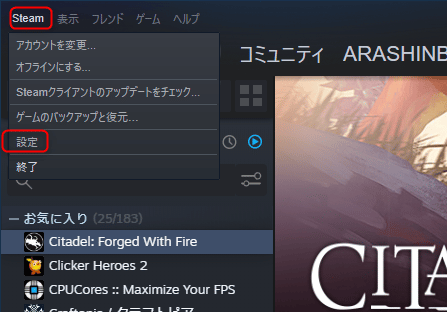
Steamクライアント左上のメニューから「設定」を開きます。
-
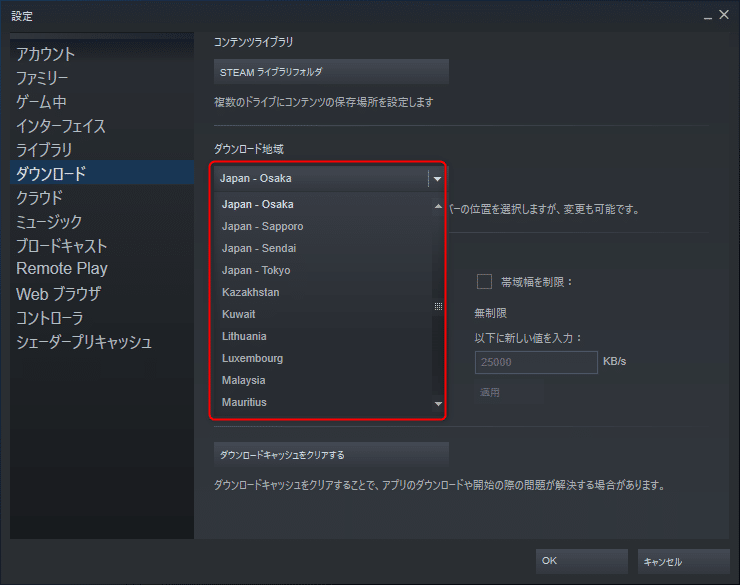
左のメニューから「ダウンロード」を選択します。
-
「ダウンロード地域」で現在の地域(例:日本–東京)を確認します。
-
日本国内の別地域(例:日本–仙台、日本–名古屋、日本–大阪など)に変更します。
-
設定を保存し、Steamを再起動してからダウンロードを再開します。
サーバーの混雑が原因だった場合、地域や時間帯を変えるだけで速度が大きく改善することがあります。
バックグラウンドアプリとセキュリティソフトの一時停止
ダウンロード中に、他のアプリケーションが帯域やディスクI/Oを大量に消費していると、Steamのダウンロードが遅く見えたり、途切れて見えたりします。
確認したいアプリの例
-
ブラウザ(大量のタブを開いている場合)
-
クラウド同期ソフト(OneDrive、Dropbox、Google Driveなど)
-
オンラインバックアップソフト
-
配信ソフト(OBSなど)
-
他のゲームランチャーのアップデート
一時的にこれらを終了し、再度ダウンロードを試してみてください。
セキュリティソフトやファイアウォールがトラフィックをスキャンすることで速度低下を招くケースもあるため、一時的に機能を弱める・オフにしてみるという方法もあります。ただし、長時間オフにしたまま使用することは推奨できません。試した後は必ず元に戻してください。
原因別の本格対策【回線・Wi-Fi編】
応急処置で改善しない場合は、より根本的な見直しが必要です。
有線接続の検討とLANケーブルの確認
Wi-Fiはどうしても電波状況や干渉の影響を受けやすく、大容量ダウンロードでは不安定になりがちです。
-
可能であれば、一時的にでもLANケーブルで直接ルーターとPCを接続し、
-
有線接続では正常にダウンロードできるか
-
Wi-Fi時と比べて、速度と安定性がどう変わるか
を確認してください。
-
LANケーブルが古い・挟まれている・コネクタ部分が緩んでいる場合、速度低下や断続的な切断の原因になります。
ケーブルの差し込み直しや、別ケーブルでのテストも有効です。
Wi-Fiルーターの設置場所・2.4GHz/5GHz・チャンネル見直し
Wi-Fiで利用せざるを得ない場合は、次の点を確認します。
-
ルーターとPCの間に、厚い壁や家電(電子レンジなど)がないか
-
ルーターのアンテナが適切な向きになっているか
-
2.4GHz(遠くまで届くが干渉に弱い)と5GHz(速いが障害物に弱い)のどちらを使っているか
また、近隣のWi-Fiとチャンネルが競合していると、不安定になりやすくなります。ルーターの管理画面で、自動ではなく空いているチャンネルを指定することで改善することがあります。
大容量DL中だけ回線が落ちるときのチェックポイント
「普通にネットを使っているときは問題ないが、Steamで数十GBのゲームを落とすと高確率で回線が落ちる」というケースもよくあります。
その場合は、以下を確認してください。
-
ルーター・ONUが異常に熱くなっていないか
-
機器が古く(5年以上前)、最新の回線速度に追いついていない可能性はないか
-
ネットワークアダプターのドライバーが古いままになっていないか
大容量ダウンロードを細かく分割し、数GBずつ区切ってダウンロードすると症状が出にくくなる場合もあります。
それでも頻繁に落ちる場合は、回線事業者や機器メーカーへの相談が必要な段階です。
原因別の本格対策【PC・ストレージ・Steam設定編】
続いて、PC本体やストレージ、Steamクライアント側の設定を見直します。
ディスク使用率・ストレージの空き容量と健康状態
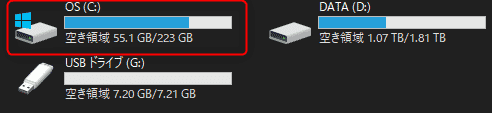
Steamのダウンロードは「ネットワークからの受信」と「ディスクへの書き込み」がセットで行われます。
ディスク側が詰まると、ネットワーク速度は出ていてもダウンロードが止まって見えることがあります。
-
タスクマネージャーで「ディスク」使用率が100%近く張り付いていないか
-
HDD/SSDの空き容量が10〜15%を切っていないか
-
古いHDDで異音・アクセスの遅さが目立たないか
必要であれば、不要なファイルの削除やストレージの増設・交換も検討してください。
Steamのダウンロード設定(帯域制限・同時ダウンロード)
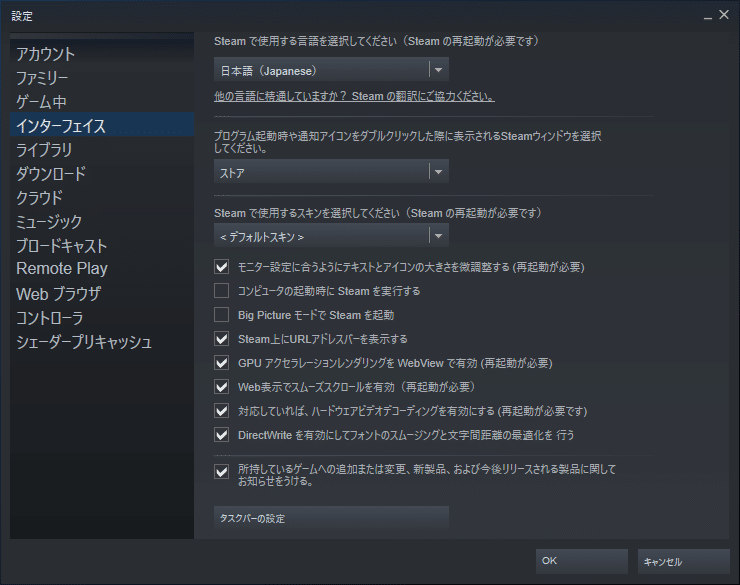
Steamのダウンロード設定で、帯域を絞り込んでいる場合もあります。
-
「設定」→「ダウンロード」→「帯域幅を制限する」の項目がオンになっていないか
-
他のゲームのダウンロードやアップデートが同時に走っていないか
帯域制限を解除し、同時ダウンロードを避けることで、実効速度と安定性が改善することがあります。
ダウンロードキャッシュ削除とライブラリフォルダの見直し
長期間Steamを利用していると、ダウンロードキャッシュが破損し、速度低下や途切れの原因になることがあります。
ダウンロードキャッシュ削除手順
-
Steamクライアント左上の「Steam」メニューから「設定」を開きます。
-
左メニューの「ダウンロード」を選びます。
-
下部の「ダウンロードキャッシュをクリア」をクリックします。

-
確認ダイアログで「OK」を選びます。
-
Steamが終了するので、再度起動してログインします。
キャッシュをクリアしてもゲーム本体は消えませんが、再ログインが必要になるため、アカウント情報を事前に確認しておくと安心です。
また、ライブラリフォルダ(ゲームの保存先)が、
-
容量ギリギリのドライブになっていないか
-
速度の遅い古いHDDになっていないか
も併せて見直しておきましょう。
「それでも直らない」ときに確認したいことと相談先
ここまでの対策を一通り試しても改善しない場合は、自己解決が難しい段階に入っています。
回線事業者や機器メーカー、Steamサポートに相談する準備を整えましょう。
回線事業者・機器メーカーに伝えるべき情報
サポートに連絡する際に、次の情報を整理しておくと話がスムーズです。
相談前チェックリスト
-
症状が発生し始めた時期
-
PCやルーター、回線プランを変更した時期との関係
-
発生する時間帯(例:平日21〜24時、休日全般など)
-
発生するタイトルの例と容量(例:AAAタイトル 80GBなど)
-
他サービス(動画配信・他ランチャー)での挙動
-
PC・ルーター・Steam側で試した対処と、その結果
ここまで整理して伝えることで、「機器交換が必要か」「回線側に制限がかかっていないか」といった判断が進みやすくなります。
Steamサポートに相談するときのポイント
Steam側の問題が疑われる場合、公式サポートへの問い合わせも選択肢の一つです。
-
症状の再現手順(例:特定タイトルのDL開始から数分で停止する)
-
発生頻度(毎回なのか、たまになのか)
-
表示されるエラーメッセージ(ある場合)
-
ネットワーク診断結果(スピードテストの数値など)
これらを日本語または英語で整理しておくと、サポート側も状況を把握しやすくなります。
よくある質問(FAQ)
ダウンロード中に一時停止しても大丈夫?
はい、基本的には問題ありません。
Steamには途中からダウンロードを再開できるレジューム機能が備わっており、一時停止→再開を数回行った程度でデータが壊れることは通常ありません。
ただし、頻繁に停止・再開を繰り返したり、ストレージや回線に問題がある場合には、エラーが発生することもあります。何度も同じ箇所でエラーになる場合は、キャッシュ削除やストレージチェックも検討してください。
VPNを使うと速くなるって本当?
一部のユーザーは、「VPN経由にすると速くなった」と報告しています。これは、経路や混雑状況の違いによって、一時的に改善するケースがあるためです。
ただし、
-
遅延(Ping)が増える
-
VPNサービスの品質によっては逆に遅くなる
-
利用規約やセキュリティの観点
などの問題もあるため、常用する手段としてはあまり推奨できません。どうしても改善しない場合の「最後の切り札」として検討する程度が無難です。
別のランチャーだと速いのはなぜ?
同じ回線でも、
-
使っているコンテンツ配信ネットワーク(CDN)が違う
-
サーバーの場所や混雑状況が違う
-
ダウンロードの仕組み(圧縮・差分更新)が異なる
といった理由で、Steamと他社ランチャーでは体感速度が大きく異なることがあります。
とはいえ、Steamだけ極端に遅い・途切れる場合は、
-
ダウンロード地域の変更
-
キャッシュ削除
-
セキュリティソフト設定の見直し
など、Steam側の対策を優先的に試してみる価値があります。