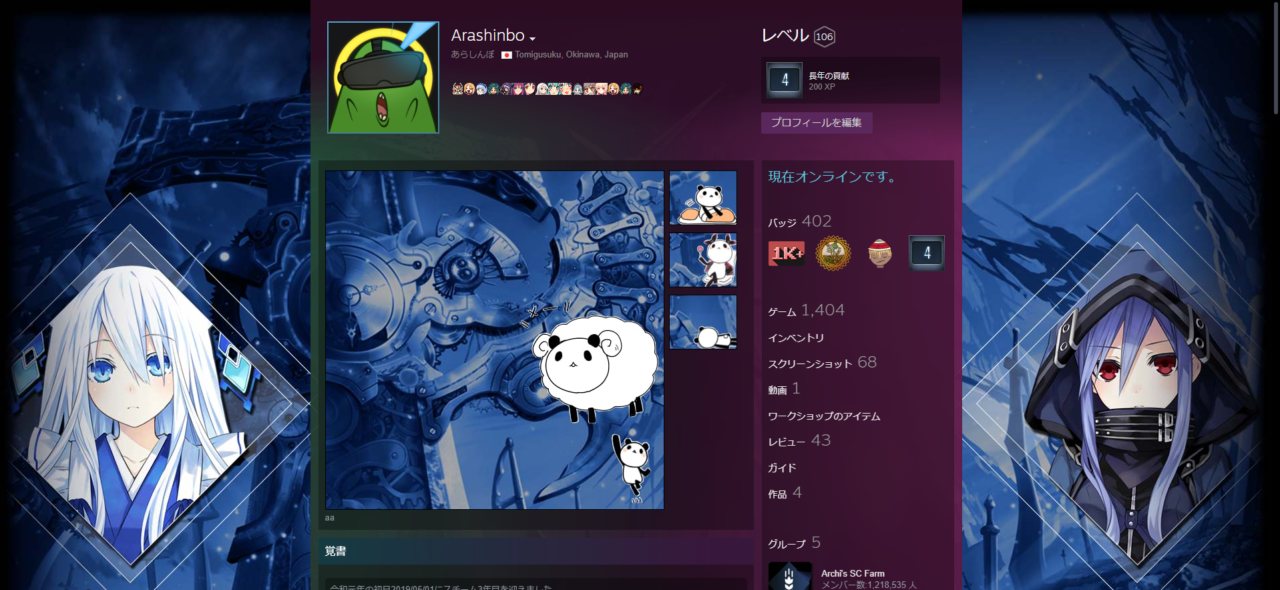
Steamのプロフィールを開いたときに、背景とショーケースが一枚の壁紙のように繋がって見えるデザインを見かけ、「自分も同じように整えたい」と感じたことはないでしょうか。一方で、いざ手を動かすと「背景は変えられたが壁紙のように見えない」「ショーケースが出てこない」「見切れやズレが気になる」「外部サイトを使うのは不安」といった悩みが出やすいのも事実です。
本記事では、Steamのプロフィール背景をカスタマイズする手順を、ポイントショップでの背景設定(最短で完成度を上げる方法)と、ショーケースを使って壁紙のように見せる設計(いわゆる壁紙化・連結風デザイン)に分けて、丁寧に解説いたします。さらに、費用・入手ルートの比較、失敗しやすいポイントの対処、外部サイト利用時の安全策、公開範囲の考え方までまとめて整理いたします。
対象読者は、次のような方です。
-
Steamプロフィールを初めて本格的に整える方
-
背景だけでなく、壁紙のような統一感を出したい方
-
見切れ・ズレのストレスを減らしつつ、安全にカスタマイズしたい方
※本コンテンツは「記事制作ポリシー」に基づき、正確かつ信頼性の高い情報提供を心がけております。万が一、内容に誤りや誤解を招く表現がございましたら、お手数ですが「お問い合わせ」よりご一報ください。速やかに確認・修正いたします。
Steamプロフィール背景の種類と壁紙風カスタムの考え方
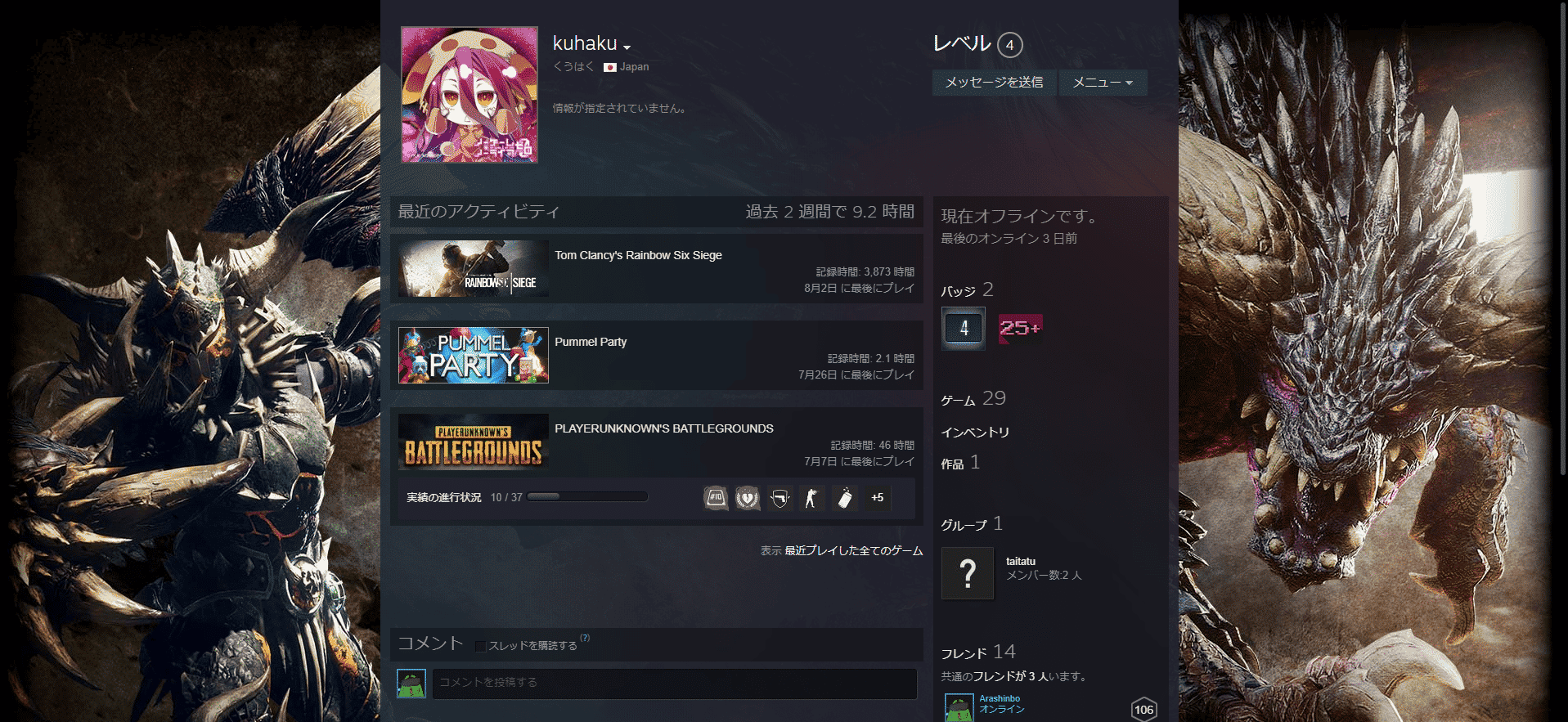
公式のプロフィール背景と壁紙風デザインの違い
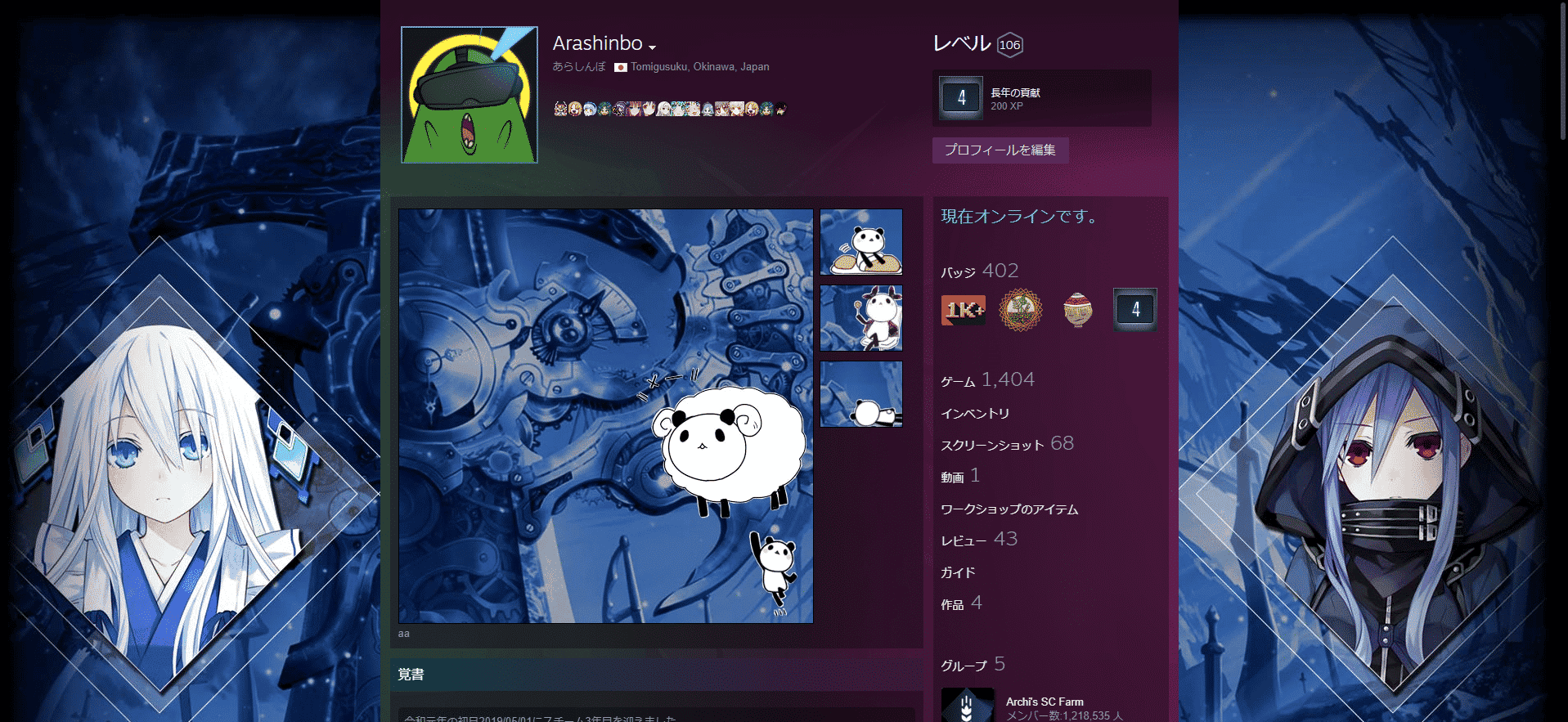
最初に押さえるべきポイントは、「Steamプロフィール背景を変える」ことと、「壁紙のように見せる」ことは、厳密には別の行為だという点です。ここを混同すると、思った通りにならずに迷子になりやすいです。
-
公式のプロフィール背景(背景そのもの)
Steamのプロフィール編集画面で「背景」として選択・適用する要素です。ポイントショップで入手する背景や、バッジなどに関連して入手できる背景が該当します。これはSteam側の想定した装飾機能で、設定が比較的簡単です。 -
壁紙風デザイン(見せ方の設計)
背景だけで完結するのではなく、**背景+ショーケース(作品・スクリーンショット・アートワークなど)**の配置によって、壁紙が続いているように“見せる”手法です。
よくある例は、1枚の画像(壁紙)を複数に分割し、ショーケース枠に並べて、ぱっと見で繋がっているように見せる方法です。背景を土台として「世界観」を整え、ショーケースで「壁紙っぽい連続性」を作るイメージになります。
この違いを理解しておくと、途中で「背景を変えたのに壁紙にならない」という誤解が減ります。背景はあくまで“下地”であり、壁紙風の完成度はショーケースを含む設計に依存しやすい、という認識が重要です。
できることとできないことを先に整理する
次に、できること/できないことを整理いたします。ここを最初に線引きすると、遠回りを避けられます。
できること(現実的に狙える範囲)
-
ポイントショップ等で入手したプロフィール背景を設定し、雰囲気を大きく変える
-
ショーケースを使って、画像や作品を並べて統一感を作る
-
背景とショーケースを“色・テーマ・構図”で整え、壁紙のような印象を演出する
-
画像を分割してショーケースに並べ、連結して見えるように工夫する(壁紙化)
できないこと(誤解されやすい点)
-
背景設定として、任意の画像を「背景そのもの」に直接アップロードして常に同一表示にする(一般的な背景設定としては想定されません)
-
PC表示とスマホ表示で、完全に同じ配置・見え方を常に保証する(表示領域が違うため、多少の差は避けにくいです)
-
どんな背景でも文字の可読性が常に担保されるようにする(背景の選び方が重要です)
特に「PCでは繋がっているのにスマホだとズレる」といった問題は、設計の前提として受け入れたうえで、破綻しにくい構図に寄せるのが現実的です。
必要条件の全体像を把握する
壁紙風カスタムまで含めて取り組む場合、次の前提条件を先に確認するとスムーズです。
-
プロフィールの公開設定
非公開や制限が強い設定だと、せっかく整えても他者から見えません。公開範囲をどうするかは、デザインだけでなく安全面にも関わります。 -
ショーケース利用の前提
ショーケースはプロフィールの“見た目”に大きく影響します。壁紙風にしたい場合、ショーケースの有無はほぼ必須級です。
また、ショーケースは種類によって表示枠の形が異なるため、後述の「画像分割」設計に影響します。 -
背景の入手ルート
ポイントショップ、バッジ関連、マーケットなど、背景の入手経路は複数あります。自分がどのルートを使うかで、コストや自由度が変わります。 -
制作環境(PC中心か、スマホ中心か)
壁紙風に作る場合は、基本的にPC表示の方が作業がしやすいです。スマホのみで完結させたい場合、手間やズレの許容範囲を広めに取る必要があります。
Steamプロフィール背景をポイントショップで設定する方法
「まずは確実に見栄えを良くしたい」という場合、最短で効果が出るのがポイントショップの背景設定です。壁紙風の連結まで行わなくても、背景が整うだけでプロフィールの印象は大きく変わります。
ポイントショップで背景を入手する
ポイントショップは、Steam上でプロフィール装飾を入手する代表的な場所です。背景のほか、アバターフレーム、アニメーション背景、ミニプロフィール背景などが並んでいることがあります。ここで重要なのは、同じ“背景”でも用途が違う種類がある点です。
確認したい種類の例
-
プロフィール背景:プロフィールページの背景として表示される要素
-
ミニプロフィール背景:フレンド一覧などで表示される小さなプロフィールの背景
-
ゲームプロフィール関連:特定ゲームのテーマ装飾としてのセット(背景以外も含むことがあります)
入手時のコツは次のとおりです。
-
先に「自分の理想イメージ(暗め・ネオン・自然・ミニマル等)」を決める
-
文字やアイコンが埋もれにくい背景を選ぶ(派手すぎる背景は可読性が落ちやすいです)
-
壁紙風に進む予定があるなら、ショーケース画像が映える余白や落ち着いた色調の背景を選ぶ
背景は後から変えられますので、最初は「扱いやすい背景」を選んで、完成像を掴むのがおすすめです。
プロフィール編集から背景を適用する
背景を入手したら、次はプロフィール編集から適用します。基本的な流れはシンプルですが、編集箇所が複数あるため、迷いやすいポイントもあります。
手順(一般的な流れ)
-
Steamで自分のプロフィールページを開く
-
「プロフィール編集」へ進む
-
「背景」または背景に相当する項目を開く
-
入手済みの背景を選択する
-
保存(または自動反映)を確認する
ここでの注意点は、背景以外にも見た目を左右する要素があることです。例えば、アバター周りのフレームやテーマ色が強い場合、背景との相性が悪く見えることがあります。背景を適用した直後は、次の順番で軽く調整すると整いやすいです。
おすすめの調整順
-
背景を決める
-
アバターフレーム・テーマ色がある場合は、背景に合うものに寄せる
-
次にショーケースの種類と配置を考える(壁紙風に進む場合)
公開設定と表示確認のポイント
背景を設定して満足しがちですが、最後に必ず「見え方」を確認してください。特に、壁紙風に進む方はここでズレの傾向を把握しておくと後が楽になります。
確認ポイント
-
自分のプロフィールを第三者視点で見たときに意図通りか(可能なら別アカウントやログアウト表示)
-
PC表示とスマホ表示で、見切れがどう変わるか
-
文字の読みやすさが確保できているか(背景が明るすぎたり、柄が細かすぎると読みにくくなります)
-
公開範囲が意図通りか(プロフィールやゲーム詳細、コメント等)
壁紙風にする場合、ここで「背景はOKだが、ショーケースと繋げるにはもう少し落ち着いた背景の方が良い」と判断できることが多いです。背景選びは後戻り可能なので、遠慮なく差し替えてください。
Steamプロフィール背景を壁紙のように見せるショーケース設計
ここからが「壁紙っぽく見せる」ための核心です。壁紙風の完成度は、背景単体よりもショーケースの設計で決まりやすいです。狙うべきは、統一感と破綻しにくさの両立です。
ショーケースを使うためのSteamレベル条件
壁紙風を作るうえで、ショーケースは実質的に必須です。ショーケースが使えない場合、背景だけで壁紙のように見せる手段はかなり限定されます。
そのため、まずはショーケースが利用できる状態かを確認してください。ショーケースが使えるようになる条件や追加枠の増え方は、Steam側の仕様に依存します。一般的には、一定のSteamレベルに到達するとショーケースの編集が可能になり、さらにレベルが上がるごとに枠が増える仕組みです。
実務的な進め方としては、次の考え方が安定します。
-
まずは現時点で使えるショーケース枠で、壁紙風の「雰囲気」を作る
-
もっと大きな連結表現をしたい場合に、枠増加(レベルや装飾拡張)を検討する
最初から完璧を狙うと、枠不足やズレ調整で挫折しやすいです。段階的に仕上げることを前提にすると失敗しにくいです。
壁紙風に見せるレイアウトの基本
壁紙風に見せる方法は、構造としては大きく2つに分かれます。どちらを選ぶかで、必要な作業量が変わります。
方式A:統一感重視(背景+ショーケースを同系統に揃える)
-
背景はポイントショップ等の公式背景を採用
-
ショーケース画像(アートワーク、スクリーンショット、作品画像など)を背景の色味・テーマに揃える
-
連結は狙わず、全体が“1つの世界観”に見えるようにする
この方式は、ズレのストレスが少なく、スマホ表示でも破綻しにくいです。初心者の方はまずこの方式で完成度を上げると、達成感が得られます。
方式B:連結重視(1枚絵を分割してショーケースで繋げる)
-
1枚の壁紙画像を用意し、ショーケース枠に合わせて分割
-
分割した各画像をショーケースに並べて配置
-
背景(公式背景)は、壁紙画像と喧嘩しないものに寄せるか、壁紙側に近い色調を選ぶ
こちらは完成すると強いインパクトがありますが、調整が必要です。特に、PCのウィンドウ幅やスマホ表示で見え方が変わるため、「完璧な一致」ではなく「自然に繋がって見える」ラインを狙うのが現実的です。
また、壁紙の主役を中央寄せにし、左右端を“余白やぼかし”で構成すると、多少の見切れがあっても破綻しにくくなります。
画像素材の用意と著作権の考え方
壁紙風デザインでは、画像素材の扱いが非常に重要です。特に、連結用に1枚絵を使う場合は、目立つため権利トラブルのリスクも上がります。
素材選びの原則
-
自分で作成した画像(自作)
-
利用許諾が明確な素材(配布元の利用規約に従う)
-
商用・非商用、改変可否、クレジット表記要否など条件を確認する
避けるべき例
-
他者のイラストやスクリーンショットを無断転載する
-
出典が不明な画像を“拾ってきて使う”
-
公式素材に見えるが許諾条件が不明なものを流用する
「プロフィールの装飾だから小規模で問題にならない」という考え方は危険です。公開範囲によっては多くの人の目に触れますし、通報等のリスクもゼロではありません。安全に運用するためには、素材の権利関係をクリアにしておくことが前提です。
画像をアップロードして配置する流れ
壁紙風デザインを作る場合、作業の順番で結果が大きく変わります。おすすめの進め方は、次のとおりです。
-
ゴールを決める(方式Aか方式Bか)
まずは「連結を狙うのか」「統一感でまとめるのか」を決めます。 -
プロフィール背景を決める(下地)
連結を狙う場合、背景が派手すぎるとショーケース画像が埋もれます。背景は“下地”として扱いやすいものを選びます。 -
ショーケースの種類を決める
作品系、スクリーンショット系、アートワーク系など、どの枠を使うかで表示サイズや並び方が変わります。
連結するなら、並べやすく枠が安定しているショーケースを選び、最初は枠数が少ない構成で試すと良いです。 -
画像を作る(方式Bは分割が必要)
-
方式A:背景に合わせた画像を選ぶ・トーン調整する
-
方式B:1枚絵を作り、ショーケース枠に合わせて分割する
分割は画像編集ソフトでも可能ですし、テンプレートでガイドを見ながら作る手もあります。重要なのは、後で微調整が出る前提で元データを残すことです。
-
-
アップロードしてショーケースに配置する
Steam側に画像を反映させ、ショーケースで表示させます。表示確認は必ず行い、ズレがあれば分割位置を調整して再アップロードします。 -
表示確認(PC・スマホ)→微調整
連結は一発で決まりにくいです。-
PC:ウィンドウ幅を変えたときに破綻しないか
-
スマホ:見切れが致命的にならないか
この2点を確認し、必要なら「端の情報を減らす」「中央寄せにする」「余白を増やす」方向で修正します。
-
この流れを守ると、「背景を決めないまま分割画像を作ってしまい、最後に全体が噛み合わない」という失敗を減らせます。
Steamプロフィール背景の費用と入手ルート比較
プロフィールカスタマイズは、やり方によってコストが大きく変わります。ここでは、費用が発生しやすいポイントと入手ルートを整理し、無駄な出費を防ぐ考え方を提示いたします。
ポイントショップとマーケットの違い
背景や装飾の入手経路は複数あります。主に次の3つに分類すると理解しやすいです。
-
ポイントショップ
Steamポイントを使ってプロフィール装飾を入手します。背景を増やしたい場合に最も分かりやすい経路です。
メリット:入手が簡単、公式導線で安心
デメリット:ポイントが必要、欲しい背景が常にあるとは限らない -
バッジ関連(トレーディングカード等)
バッジ作成等を通じて背景が手に入ることがあります。
メリット:自然に増える場合がある
デメリット:狙った背景をピンポイントに得にくい -
マーケット(出品がある場合)
アイテムとして流通している背景や関連装飾がある場合、購入できます。
メリット:狙って入手できる可能性
デメリット:価格が変動しやすい、出品がない場合もある
どれが最適かは、「欲しい背景が決まっているか」「ポイントが十分か」「課金に抵抗があるか」で変わります。
手段別の比較表
費用感と難易度を、壁紙風の観点で比較いたします。
| 手段 | 自由度 | 難易度 | 主なコスト | 向いている人 | つまずきやすい点 |
|---|---|---|---|---|---|
| ポイントショップ背景のみ | 中 | 低 | Steamポイント | まず雰囲気を変えたい | 背景だけでは壁紙連結にはならない |
| 背景+ショーケースで統一感 | 高 | 中 | 背景+画像準備の手間 | おしゃれに整えたい | 配色・可読性のバランスが難しい |
| 1枚絵分割で壁紙連結 | 最高 | 高 | 画像制作の手間+必要により購入 | 見映え最優先 | ズレ調整、表示差分、素材権利が課題 |
この表のとおり、最初は「統一感重視(背景+ショーケース)」で整え、慣れたら「分割連結」に進むのが最も失敗しにくいです。
できるだけ安く揃えるコツ
費用を抑えたい場合は、次の順番で検討すると合理的です。
-
既に所持している背景がないか確認する
過去の入手分やバッジ関連で、意外と背景が増えていることがあります。 -
背景を買う前に、ショーケースの“統一感”でどこまで改善できるか試す
背景の購入が必須とは限りません。既存背景でも、ショーケース画像の色味を揃えるだけで一気に見栄えが良くなることがあります。 -
壁紙連結は“作業の試作”を先に行う
いきなり高価な背景を買ってから連結に挑むと、ズレや構図の問題で「結局背景を変える」ことになりがちです。先に仮背景で試作し、設計が固まってから投資すると無駄が減ります。 -
“動く背景”は最後に検討する
動く背景は格好良い反面、文字の可読性やショーケース画像の視認性を落とす場合があります。まずは静止画で整えてから、動く背景に置き換えても破綻しないか確認する流れが安全です。
課金前に確認したいチェック項目
課金・購入を検討する場合は、次のチェックを必ず行ってください。
-
購入対象は「プロフィール背景」か(ミニプロフィール背景と混同しない)
-
背景が派手すぎて文字が読めなくならないか
-
ショーケース画像が埋もれない色調か
-
PCとスマホの見切れで、主役が消えない構図か
-
公開範囲をどうするか(広く公開するほど、素材の権利や身バレ対策が重要になります)
Steamプロフィール背景のよくある失敗と直し方
最後に、実際に多い失敗例と対処法を整理いたします。壁紙風カスタムは「作って終わり」ではなく、「表示環境に合わせて整える」工程が重要です。
背景が見切れるときの考え方
背景の見切れは、ほぼ確実に起こる問題です。原因は、表示領域がユーザーの環境(画面サイズ、ウィンドウ幅、スマホ)によって変わるためです。
対策の基本方針
-
主役を中央寄せにする
端に重要な要素(顔、文字、ロゴ)を置くと、見切れた瞬間に崩れます。 -
端は余白・グラデーション・ぼかしにする
端が消えても違和感が出にくい構図が理想です。 -
文字情報は背景に入れない
「名前」「スローガン」などを画像に入れたくなりますが、見切れ・圧縮・可読性の問題が出やすいです。文字はプロフィールのテキスト欄に任せる方が安定します。 -
連結は“完全一致”ではなく“自然に見える”を狙う
多少ズレても、色味や線の流れが自然なら成立します。ピクセル単位の一致を狙いすぎると疲弊しやすいです。
ショーケースが表示できないとき
「ショーケースが出ない」「追加できない」場合、原因は大きく3つに分かれます。
-
ショーケース利用の条件を満たしていない
-
公開設定が制限されていて表示されない
-
プロフィール編集でショーケースが未設定
対処手順
-
まずプロフィール編集画面で、ショーケースを追加・編集できる状態か確認する
-
公開設定でプロフィールやゲーム詳細などが必要以上に非公開になっていないか確認する
-
条件未達の場合は、先に条件を満たしてから設計に戻る(焦って画像を作っても反映できません)
壁紙風に進むほどショーケース依存度が上がるため、ここは最初に解決しておくべきポイントです。
文字が読みにくいときの調整
背景を凝るほど、文字が読めなくなる問題が起きます。特に、動く背景や柄が細かい背景は、見た目は良くても情報が埋もれやすいです。
対策案
-
背景を「落ち着いた色調」に寄せ、ショーケースで主張を作る
-
明るすぎる背景は避ける(白系は文字が埋もれやすい場合があります)
-
ショーケース画像を“情報量少なめ”にし、背景の柄と喧嘩させない
-
どうしても読みにくい場合は、背景の選び直しが最短です(調整で直りにくいケースが多いです)
プロフィールは見栄えだけでなく、名前や情報が読めて初めて“完成”です。可読性を優先すると結果的に評価されやすいです。
スマホ表示で崩れるときの対策
スマホ表示崩れは、壁紙風デザインの宿命に近い課題です。ここで重要なのは「設計方針を決める」ことです。
方針A:PCを基準にし、スマホは多少のズレを許容する
-
多くのユーザーが取りやすい現実的な方針です。
-
スマホは主役が中央に残る構図にしておけば、致命傷になりにくいです。
方針B:スマホでも破綻しにくい構図に寄せる(連結の主張を弱める)
-
端を余白にする、中央に主役を置く、線の繋がりを曖昧にする、といった工夫で崩れにくくします。
-
完璧な連結よりも、雰囲気重視の設計が向きます。
方針C:スマホ用の見え方も踏まえて、連結用画像を作り直す
-
最も手間がかかりますが、妥協したくない方向けです。
-
ただし表示領域の差を完全に吸収するのは難しいため、最終的にはどこかで許容ラインを決める必要があります。
Steamプロフィール背景を安全にカスタマイズする注意点
壁紙風デザインは、外部のテンプレートや分割手段が話題になりやすい領域です。その分、リスク管理も必要です。見た目の完成度と同じくらい、安全面の完成度も重要です。
外部サイト利用時のリスク最小化
外部サイトを使う場合、最低限の安全策を徹底してください。ポイントは「アカウントに触れさせない」ことです。
安全策チェック
-
SteamのID・パスワード入力を要求するサイトは使わない
-
Steam認証(ログイン連携)を促される場合は、目的と必要性を再確認する(画像分割だけなら不要なことが多いです)
-
不審な拡張機能やスクリプト実行を要求されたら中止する
-
画像生成や分割が目的なら、オフラインで完結できる手段(画像編集ソフト等)も検討する
-
元データは必ず手元に残し、外部サービスに依存しすぎない
「便利そうだから」で進むほどリスクが上がります。最終的に必要なのは画像データであり、アカウント連携である必要は薄いケースが多いです。
画像素材の取り扱いとガイドライン
素材の権利関係は、見落とされがちですが最重要です。特に壁紙風にすると目立つため、無断転載はリスクが高まります。
実務的な対応
-
配布元の利用規約を確認し、スクリーンショットを保存しておく(後で条件が変わる可能性に備える)
-
改変の可否(トリミング・分割は改変扱いになる場合があります)を確認する
-
クレジット表記が必要な場合、プロフィール本文やコメント等に記載するか検討する(ただしプロフィールの見た目との兼ね合いもあります)
安全運用の基本は「後から説明できる状態」にしておくことです。
公開範囲と身バレ対策
プロフィールは思っている以上に情報が集まる場所です。壁紙風デザインで注目が集まるほど、公開範囲と身バレ対策が重要になります。
対策例
-
IDや表示名が他サービスと同一でないか確認する
-
ショーケースに置く画像に、通知・実名・アカウント名・デスクトップ情報などが写り込まないようにする
-
フレンドやコメント公開の範囲を見直す
-
必要に応じて、プロフィールやゲーム詳細の公開範囲を調整する
「見せたい範囲」と「守りたい情報」を両立させる設計が、安全なカスタマイズには欠かせません。
よくある質問
Steamプロフィール背景は自分の画像を直接アップロードできますか
一般的な「プロフィール背景」の設定としては、ポイントショップ等で入手した背景を選んで適用するのが基本です。任意画像を背景として直接アップロードする発想よりも、ショーケースを使って壁紙のように“見せる”設計の方が現実的で、再現性も高いです。
自分の画像を使いたい場合は、ショーケースに表示する画像として用意し、背景と統一感を取る形で作ると、狙った見え方に近づきます。
ショーケースが出ません。Steamレベルはいくつ必要ですか
ショーケースは、アカウントの状態や仕様により利用条件があります。まずはプロフィール編集画面でショーケース追加が可能か確認してください。利用できない場合は、公開設定やレベル等の条件が影響している可能性があります。
壁紙風デザインを作るうえではショーケースの有無が重要ですので、ここが解決してから画像制作に進むのが安全です。
壁紙風にしたのにズレます。直し方はありますか
ズレは環境差によって起こりやすいため、次の方向で調整すると改善しやすいです。
-
主役を中央寄せにする
-
端は余白・ぼかし・グラデーションで構成する
-
連結の線や境界を“曖昧に”して自然に見せる
-
PC基準で整え、スマホは破綻しないラインを狙う
完全一致を狙いすぎず、自然に繋がって見える構図へ寄せるのが、最終的に安定します。
外部ツールを使うとアカウント停止の可能性はありますか
外部ツールや外部サイトの利用は、内容次第でリスクが変わります。本記事の方針としては、Steam公式機能を軸に設計し、外部は画像分割など“アカウントに触れない用途”に限定するのが安全です。
具体的には、ログイン情報入力や認証連携を要求するもの、不審な拡張機能やスクリプト実行が必要なものは避け、素材の権利関係もクリアにしたうえで運用してください。
まとめ
-
Steamのプロフィール背景は、ポイントショップ等で入手した背景をプロフィール編集から適用することで、手軽に印象を変えられます。まずはここまでを確実に仕上げると、失敗が少ないです。
-
壁紙のように見せたい場合は、背景単体ではなく、ショーケースを使った設計が中核になります。統一感重視で整える方法と、1枚絵を分割して連結する方法の2系統があり、初心者の方は前者から入ると安定します。
-
見切れやズレは起こりやすいため、中央寄せ・端の余白化・自然に見える連結を意識し、PCとスマホの表示差を前提に微調整するのが現実的です。
-
外部サイトを使う場合は、アカウントに触れさせない設計(ログイン不要・スクリプト不要)を徹底し、素材の権利関係と公開範囲にも配慮することで、安全にカスタマイズできます。
次のアクションとしては、(1)ポイントショップ背景で下地を整える →(2)ショーケースで統一感を作る →(3)慣れたら分割連結に挑戦するという順番が最も失敗しにくい進め方です。