
コンビニで購入できるSteamプリペイドカードは、クレジットカードや銀行口座を使わずに、Steamアカウントへ残高を追加できる決済手段です。現金で購入できるため、未成年の方やオンライン決済に抵抗がある方でも利用しやすい一方で、「登録場所が分からない」「エラーが出て焦る」「家族の別アカウントに入れてしまった」など、初回に起こりやすい落とし穴が存在します。
本記事では、購入直後にやるべきことから登録完了の確認、さらに使えない時の切り分けや安全対策まで、実際の行動につながる形で丁寧に解説いたします。
※本コンテンツは「記事制作ポリシー」に基づき、正確かつ信頼性の高い情報提供を心がけております。万が一、内容に誤りや誤解を招く表現がございましたら、お手数ですが「お問い合わせ」よりご一報ください。速やかに確認・修正いたします。
Steamプリペイドカードでできることと必要な準備
Steamプリペイドカードとウォレットコードの関係
Steamプリペイドカード(Steamギフトカード)は、カードそのものをSteamに「登録する」のではなく、カードに記載されているウォレットコード(英数字のコード)をSteamアカウントで引き換えることで、Steamウォレット残高としてチャージする仕組みです。
この「Steamウォレット」はSteam内の残高であり、ゲーム・DLC・ソフトウェア・一部のゲーム内課金など、Steam決済に対応する購入に使えます。つまり、プリペイドカードは「Steamウォレット残高を増やすための手段」であり、増えた残高が実際の支払いに使われるイメージです。
ここで重要なのは、ウォレットコードは現金に近い価値を持つ情報だという点です。コードを他人に知られると、先に引き換えられてしまう可能性があります。カードの現物を持っていても、コードが第三者に使われてしまえば、基本的に取り戻しが難しくなります。したがって「コードを守ること」は、手順の正確さと同じくらい重要です。
また、Steamには「ギフトとして相手に送る」機能もありますが、プリペイドカードはそれとは別です。プリペイドカードは、あくまで「コードを引き換えたアカウント」に残高が入ります。お子様へ渡す目的で保護者が購入した場合も、どのアカウントでログインしているかが結果を左右します。
登録前に用意するもの
登録作業を始める前に、最低限、以下を揃えてください。準備が整っているほど、途中で詰まらずに完了できます。
-
Steamアカウント(ログインできる状態)
パスワードが不明な場合、登録途中で止まってしまいます。あらかじめログインを済ませるか、ログイン情報を確認してください。 -
購入したプリペイドカード(コードを確認できる状態)
カード裏面の銀色部分(スクラッチ)を削るタイプが多いです。削る際は慎重に行ってください。 -
通信環境
電波が不安定だと、途中でログインが切れたり、登録完了画面が表示されず不安になりやすいです。可能であれば安定した回線をご利用ください。 -
購入レシート(可能な限り保管)
トラブル時に必要になる場合があります。登録完了まで、できれば数日は保管する前提が安全です。 -
(推奨)メモ用紙やスマホのメモ
「どのアカウントで登録したか」「いつ登録したか」を記録しておくと、万一の確認が容易になります。
特に「保護者が買って子どもに使わせる」ケースでは、保護者のPCやスマホで操作することがあります。この場合、保護者のSteamアカウントにログインしていないか、強く注意してください。誤って別アカウントへチャージすると、後から戻せないリスクが上がります。
失敗を防ぐ購入直後の注意点
購入直後にやっておくと良いことを、短いチェックリストでまとめます。登録に入る前に一度だけ確認するだけで、失敗確率が大きく下がります。
-
レシートを捨てない(登録完了まで必ず保管)
-
スクラッチ部分は力を入れすぎず、必要最低限だけ削る
-
削りカスで文字が見づらい場合は、軽く拭き取ってから入力する
-
コードは他人に見せない/送らない(写真も含む)
-
登録するSteamアカウントを決めて、ログイン状態を確認してから作業する
なお、プリペイドカードは店舗によって取り扱いの種類(固定額・バリアブル)が異なる場合があります。購入時点で迷っている場合は、次の「コンビニでの買い方と券種の選び方」まで読んでから、改めて買いに行くのも合理的です。すでに購入済みの場合は、このまま登録手順へ進んで問題ありません。
Steamプリペイドカードの登録手順
登録手順は「最短ルート」と「アプリ内ルート」を押さえると迷いません。初めての方は、迷子になりにくい公式の引き換えページ(ブラウザ)からの方法を基本として覚えるのが安全です。
一方で、Steamアプリ内のメニューからも同様の画面に到達できます。どちらも結果は同じ(ウォレット残高が増える)ですが、途中の導線が違います。
最短で登録する公式ページからの方法
最短で確実なのは、ブラウザでSteam公式の「ウォレットコード引き換え」ページを開き、コードを入力する方法です。
この方法の利点は、メニュー階層を探す必要がなく、入力画面に直行できる点にあります。SteamのUIは更新されることがあり、アプリ内メニューの名称や位置が変わる可能性がありますが、引き換えページからであれば迷いにくいです。
手順(ブラウザ)
-
Steamのウォレットコード引き換えページを開きます。
-
Steamアカウントにログインします(未ログインの場合、ログイン画面が表示されます)。
-
入力欄にウォレットコードを入力します。
-
表示される案内に従い、確定(引き換え)を実行します。
-
完了表示を確認したら、ウォレット残高が増えたか確認します(確認方法は後述)。
入力ミスを減らす具体策
-
コードは英数字が混在します。特に以下は見間違いが起きやすいです。
-
0(ゼロ)と O(オー)
-
1(イチ)と I(アイ)
-
5(ゴ)と S(エス)
-
8(ハチ)と B(ビー)
-
-
スマホで入力する場合、予測変換や自動スペースが入ることがあります。入力後に一度、余計な空白がないか確認してください。
-
コピー&ペーストは便利ですが、前後に見えない空白が混ざることがあります。貼り付け後に一度削除して、手入力に切り替えるのも有効です。
削り方の注意
-
スクラッチは「強く削るほど良い」わけではありません。強く削ると印字が薄くなったり、欠けたりします。
-
コインなど硬いもので勢いよく削るのではなく、軽い力で少しずつ削り、文字が見えた時点で止めるのが安全です。
-
文字が粉で見えない場合は、削り足しではなく、まず粉を軽く取り除いて視認性を上げてください。
この最短方法で登録できれば、以後は同様に、複数枚のカードも順番に入力していけばチャージできます(ただし入力間違いに注意し、1枚ずつ確実に完了を確認してください)。
Steamアプリ内メニューから登録する方法
PCのSteamアプリ(クライアント)から登録する場合は、アカウントの詳細画面(ウォレット残高表示の周辺)からコード入力に進む導線があります。
アプリ内ルートの利点は、ログイン状態の確認がしやすいこと、残高確認まで一連で行えることです。ただし、表示名や配置が更新で変わる可能性があるため、迷ったら「公式ページからの方法」に戻ると確実です。
手順(PCアプリの目安)
-
Steamアプリを起動し、対象のアカウントでログインします。
-
画面右上付近のアカウント名(プロフィール名)を開き、「アカウント詳細」へ進みます。

-
ウォレット残高の表示があるページで、「ウォレットに追加」「ギフトカード/ウォレットコードを引き換える」などの項目を探して進みます。
-
コード入力画面でウォレットコードを入力し、確定します。

-
アカウント詳細に戻り、残高が増えたことを確認します。
迷いやすいポイントの対策
-
「ストア」側の支払い設定と混同しないことが重要です。ウォレットコードは、基本的に「ウォレットに追加」「引き換え」系の導線から進みます。
-
Steamの画面は「ストア」「ライブラリ」「コミュニティ」などタブがあり、場所を誤ると見つけづらいです。見つからない場合は、ブラウザで引き換えページに切り替えるのが最短です。
スマホとSteam Deckで登録する時のポイント
スマホ(Steamモバイルアプリ)でも登録可能ですが、初めての方ほど、スマホのアプリ内でメニューを探して迷うことがあります。そのため、スマホの場合もブラウザで公式の引き換えページを開く方法が分かりやすいです。
Steam Deckの場合も同様で、ブラウザにアクセスできる環境であれば、基本は同じ流れで引き換えられます。
スマホでの注意点
-
自動補正(オートコレクト)で文字が変わることがあります。入力欄は英数字専用であり、日本語入力が混ざると失敗します。
-
スマホでスクラッチ部分の文字を読み取る際、光の反射で見えづらいことがあります。角度を変え、明るい場所で確認してください。
-
公共の場で入力する場合、周囲に画面を覗かれないよう注意してください。コードが見えれば引き換えられる可能性があるためです。
Steam Deckでの注意点
-
文字入力はPCより手間がかかる場合があります。入力ミスを減らすため、落ち着いて1文字ずつ確認してください。
-
ログイン状態が切れていると、途中で再ログインが必要です。可能であれば事前にログインしてから開始するとスムーズです。
登録できたか確認する方法
登録が成功しているかを確認することは、非常に重要です。「入力できた気がする」「エラーが出なかった」だけでは不安が残り、後から「入っていない」と感じて混乱しがちです。必ず以下のいずれかで確認してください。
確認方法(おすすめ順)
-
アカウント詳細でウォレット残高を確認する
登録前後で残高が増えているかを見比べるのが確実です。 -
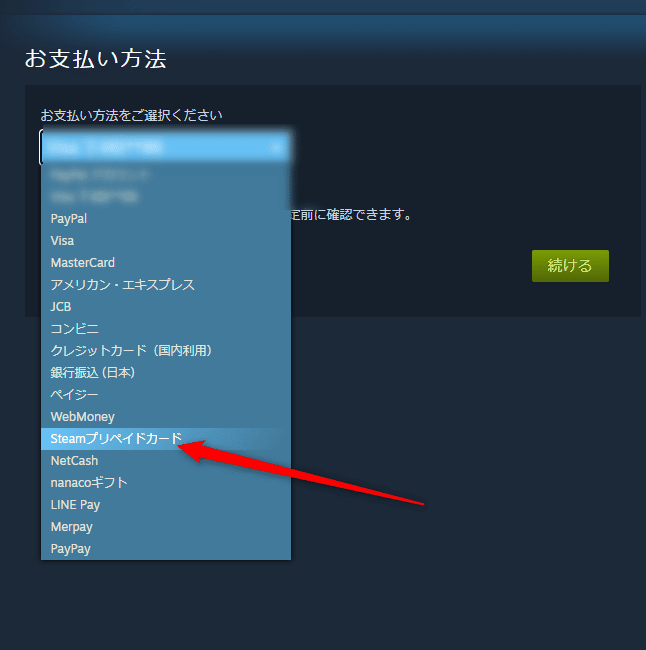
購入画面で支払い方法としてウォレット残高が表示されるか確認する
実際に購入直前の画面まで進めば、ウォレット残高が反映されているか確認できます(購入確定は不要です)。
-
履歴やメール等の通知を確認する(補助)
環境によっては通知が出る場合がありますが、これだけに頼るのは推奨いたしません。
確認のコツ
-
残高確認は、登録直後に一度、そしてゲーム購入前にもう一度行うと安心です。
-
複数枚登録する場合、1枚ごとに残高が増えたことを確認してから次へ進むと、誤入力や読み間違いの発見が早くなります。
コンビニでの買い方と券種の選び方
コンビニで買えるSteamカードには複数の券種があり、初めての方は「どれを買うべきか」「バリアブルとは何か」で迷いがちです。ここでは「固定額」と「バリアブル」の違いを整理し、失敗しにくい選び方を提示いたします。
固定額とバリアブルの違い
券種の違いは非常にシンプルで、「金額が決まっているか」「金額をレジで指定するか」です。以下の表で比較すると、迷いが減ります。
| 項目 | 固定額 | バリアブル |
|---|---|---|
| 金額 | 例:3,000円、5,000円など券面で固定 | 指定範囲で自由に選べる(例:2,000〜10,000円) |
| 購入方法 | 対象カードをレジへ持っていけばよい | レジで金額を伝える必要がある |
| 向いている人 | 初めてで迷いたくない方 | 予算ピッタリに合わせたい方 |
| メリット | シンプルで買い間違いが少ない | 必要額だけチャージしやすい |
| 注意点 | 端数調整がしにくい | 金額指定忘れ・言い間違いに注意 |
初めての方には、操作が単純な固定額が無難です。一方で、セールで欲しいゲームが「3,980円」のように中途半端な価格のとき、バリアブルなら予算を合わせやすい利点があります。
金額の目安とおすすめの選び方
金額選びは、「今買いたいゲームの価格」と「今後の使い方」の2点で決めるのが合理的です。
目安の考え方
-
欲しいゲームが決まっている場合:
ゲーム価格(+税)に近い金額を選ぶのが基本です。足りない場合は別の支払い手段が必要になるため、少し余裕を持つと安心です。 -
セールを待つ場合:
セール時は予定外の買い物が発生しやすいため、上限を決めたうえでバリアブルを使うと管理しやすいです。 -
継続的に遊ぶ予定がある場合:
DLCや追加コンテンツ、ゲーム内アイテムなど、後から購入する可能性があるなら、固定額でまとめてチャージしても構いません。ただし、使いすぎ防止の観点では、月単位で上限を決めるのが有効です。
おすすめの選び方(迷う方向け)
-
まずは固定額で小さめに試し、登録に慣れる
-
慣れたらバリアブルで予算管理をする
-
家族管理の場合は「月の上限」を先に決める(例:月3,000円まで)
また、ウォレット残高は「1回で全部使い切る必要」はありません。購入時に必要な分だけ消費され、残りは残高として残ります。つまり、少し多めにチャージしても、次回に回せます。ただし、使いすぎを防ぐためのルール設計は後述の安全対策で扱います。
購入できない・通らない時のよくある原因
「カードが売り場にない」「レジでうまく進まない」など、購入段階でも詰まることがあります。代表的な原因は以下です。
-
店舗に取り扱いがない/在庫がない
同じコンビニチェーンでも、立地や店舗規模で品揃えが異なることがあります。 -
バリアブルで金額指定が必要なのに伝えていない
バリアブルカードは、レジで「○○円でお願いします」と金額を伝える必要があります。 -
セルフレジで扱えないケースがある
店舗の運用により、POSAカードは有人レジ対応のみの場合があります。 -
決済の制限
一部の支払い方法やキャンペーン条件で制限がある場合があります。基本は現金で購入するとスムーズです。
購入時に困った場合は、次の言い方をすると伝わりやすいです。
-
固定額:『Steamギフトカードをお願いします』
-
バリアブル:『Steamギフトカードのバリアブルで、○○円にしてください』
ここまでで「買い方」は整理できましたので、次は最も重要な「使えない時の対処」を深掘りいたします。
Steamプリペイドカードが使えない時の対処
トラブルは大きく分けて、(1)無効と表示される、(2)反映されない、(3)コードが読めない、の3系統です。原因は多岐に見えますが、確認手順を固定すると落ち着いて対応できます。
本章では「どこから確認するべきか」を明確にし、最終的に「サポートに相談する場合の準備」まで示します。
無効なコードと表示される時のチェックリスト
「無効なコード」「コードが正しくありません」等の表示が出た場合、まずは入力ミスと画面間違いを疑うのが定石です。多くのケースはここで解決します。
無効表示のチェックリスト(上から順に実施)
-
入力ミスがないか(0/O、1/I、5/S、8/Bなど)
-
入力欄がウォレットコードの引き換えであるか(別のコード入力欄ではないか)
-
途中に空白や、見えない文字が混ざっていないか
-
スマホ入力の場合、自動補正で文字が変わっていないか
-
すでにそのコードを別アカウントで引き換えていないか(家族の端末で操作した場合に起こりやすいです)
-
コードを第三者へ送っていないか(送ってしまった場合、先に使われている可能性があります)
-
レジ処理が必要なタイプで、購入直後に何らかの不具合がなかったか(この場合はレシート保管が重要になります)
切り分けのコツ
-
まずは同じコードを何度も連続で試すのではなく、いったん落ち着いて入力を見直してください。連続試行は単に状況を悪化させるだけになりがちです。
-
可能であれば、別端末(PC→スマホ、スマホ→PC)で同じ引き換えページにアクセスし、同じコードを慎重に入力して確認します。端末依存の入力補正が原因の場合に有効です。
-
ただし、入力ミスの可能性が高い段階で何度も試すより、「公式ページからの方法」に切り替えて再入力するほうが最短で解決することが多いです。
残高が反映されない時の切り分け
「引き換えが完了したように見えるのに、残高が増えない」と感じる場合は、以下の可能性が考えられます。
-
実際には引き換えが完了していない(途中で通信が切れた、確定操作が終わっていない)
-
別アカウントでログインしている(家族の端末、共有PCで特に多い)
-
表示更新が遅れている(再ログインで解決する場合があります)
-
確認場所が間違っている(購入画面や別メニューを見ている)
確認手順(推奨フロー)
-
ログイン中のアカウントが正しいか確認します。
特に、Steamは複数アカウントを切り替えて利用していると、意図せず別アカウントのまま作業してしまうことがあります。 -
アカウント詳細のウォレット残高を確認します。
「残高」が増えているか、登録前後で数値を見比べてください。 -
表示更新の可能性があるため、アプリ/ブラウザを再起動し、再ログインします。
-
回線を切り替えます(Wi-Fi→モバイル、モバイル→Wi-Fi)。
不安定な回線のまま確定操作を行うと、完了表示が出ないことがあります。 -
それでも増えていない場合、引き換え履歴や購入画面で補助確認を行います。
ただし、最終判断はアカウント詳細の残高で行うのが確実です。
「反映されない」と感じる多くのケースは、(1)アカウント違い、(2)再ログインで更新、のいずれかで解消します。ここで慌てて別コードを入力したり、カードを捨てたりしないことが重要です。
コードが読めない・削り過ぎた時の対応
コードが読めない状況は、焦りが最大になりやすいところです。しかし、ここでやってはいけないのは「推測で入力する」ことです。推測で入力すると、別の文字を入力していることに気づかず、原因の切り分けが難しくなります。
まずやること
-
コード部分を明るい場所で確認し、角度を変えて見ます。反射で見えにくい場合、角度で見えることがあります。
-
削りカスが残っている場合、柔らかい布などで軽く拭き取り、印字が見えるか確認します。
-
可能であれば、スマホのカメラで拡大して確認します(ただし画像を第三者へ送らないことが前提です)。
避けるべきこと
-
強くこすってさらに削る(印字が薄くなるリスクがあります)
-
鉛筆でなぞる、薬品で拭くなど、印字を損ねる可能性がある行為
-
文字を推測して何度も試す(ミスが重なる原因になります)
この状態になった場合、最終的にはサポート相談が必要になることがあります。そのためにも、次の「サポートに連絡する前に準備するもの」に沿って、証拠となるものを揃えておくことが重要です。
サポートに連絡する前に準備するもの
サポート対応をスムーズにするには、「何を準備して、どう説明できるか」が重要です。問い合わせの往復が増えると解決まで時間がかかり、精神的負担も増えます。以下を準備してから連絡することを推奨いたします。
準備物(推奨)
-
Steamアカウント情報(ログインできる状態)
-
プリペイドカード現物(コード部分を含む)
-
購入レシート(購入日時・店舗・金額が分かるもの)
-
エラーメッセージのスクリーンショット(可能なら)
-
作業した手順のメモ(例:いつ、どの端末で、どのページで入力したか)
説明に入れると良い情報
-
購入したコンビニ名/店舗(分かる範囲で)
-
購入日時
-
券種(固定額 or バリアブル、金額)
-
表示されたエラー文言
-
すでに試した対処(再ログイン、別端末、入力見直し等)
なお、サポートに送る画像や情報の取り扱いには注意が必要です。画像の加工や、他人への共有は避け、正確な状態を伝えることが重要です。カードやレシートは、解決するまでは捨てずに保管してください。
Steamプリペイドカードを安全に使うための注意点
Steamプリペイドカードは便利ですが、仕組み上「コードを知っている人が使える」性質があるため、現金の管理に近い注意が必要です。ここでは、詐欺対策・返品の考え方・家族利用のルールという3観点で整理します。
コードの管理と詐欺対策
コードの管理は、難しい技術ではなく「やらないことを決める」だけで強くなります。以下は必ず守ってください。
-
コードを他人に教えない(写真を送ることも含む)
-
「Steamから警告が出た」「認証のためにコードが必要」などの誘導は疑う
-
SNSやメッセージで「買取」「代行」「確認のためコード送って」は基本的に危険
-
画面共有(配信・通話)でコードが映らないよう注意する
-
登録が完了したら、カードはしばらく保管し、必要がなくなってから適切に処分する(レシートも同様)
特に未成年の方は、オンライン上の「お得な取引」に見える誘導に注意が必要です。コードは一度使われたら戻らない可能性が高いため、「損をしない」より「守る」を優先するのが安全です。
返品・返金・交換の考え方
プリペイドカードは一般的に、購入後の返品・返金・交換が難しい商品です。理由は明確で、コードがすでに使われているか、第三者に知られているかを店舗側で完全に確認することが難しいためです。
そのため、購入時点で「間違えて買った」「金額を間違えた」と感じても、安易に交換できるとは考えないほうが安全です。
損失を防ぐための実務的な対策(表現は実務的を避けます)
-
購入前:固定額/バリアブルの違いを理解し、金額を決めてからレジへ行く
-
購入直後:レシート保管、コードを第三者に見せない
-
登録時:アカウントの確認、入力ミス防止
-
登録後:残高反映確認ができるまで保管する
この一連を守れば、「買ったのに使えない」という状況の多くは未然に防げます。
家族で使う時のルール作り
家族でSteamプリペイドカードを使う場合、最も起こりやすい事故は「別アカウントへチャージしてしまう」ことです。これを防ぐために、ルールを先に決めると安全性が上がります。
おすすめのルール
-
チャージするのは「子どものSteamアカウント」と固定し、保護者の端末で行う場合は必ずログイン確認を行う
-
月の上限金額を決める(例:月3,000円まで)
-
セール時の購入は「カートに入れてから相談する」など、衝動買い対策を入れる
-
使い道(ゲーム、DLC、課金)を家庭内で共有し、トラブルを未然に防ぐ
また、保護者が「安全のために一緒に登録する」運用は非常に有効です。登録作業は数分で終わるため、初回だけでも同席して手順を固定すると、その後の事故が減ります。
Steamプリペイドカードのよくある質問
1回で全部使い切る必要はある?
必要はありません。ウォレットにチャージされた残高は、購入時に必要な金額だけ使われ、残りはそのまま残高として残ります。
したがって、「今すぐ買うゲームは3,000円だけど、5,000円カードを買うと損になる」ということは基本的にありません。残りは次回以降に使えます。ただし、使いすぎを防ぎたい場合は、バリアブルや小さめの固定額で管理するのが有効です。
ゲーム以外にも使える?
Steamウォレット残高は、Steamストア上のさまざまな購入に使えます。ゲームだけでなく、DLCやソフトウェアなど、Steamで販売される対象に利用できると理解しておくとよいです。
ただし、すべての外部決済や現金化に使えるわけではありません。あくまでSteam内での購入に使う残高です。
通貨や地域が違うと使えない?
一般に、Steamはアカウントの国・地域や通貨設定と関連する場合があります。日本国内のコンビニで購入したカードは、日本のアカウント環境で利用する前提で考えるのが安全です。
もし海外で購入したカードを日本のアカウントで使う、あるいはその逆など、状況が特殊な場合は、トラブル回避のために公式サポートの案内に従うことを推奨いたします。特殊ケースほど、自己判断で試行を重ねると原因が追いにくくなります。
コンビニ支払いとの違いは?
大きな違いは「先に残高を入れるか」「購入のたびに支払うか」です。
-
プリペイドカード:先にSteamウォレットへチャージし、残高で支払う
-
コンビニ支払い:購入ごとに支払い番号を発行し、店頭で支払う(ウォレット残高とは別の流れ)
「チャージしておいていつでも買えるようにしたい」「クレカなしでセールに備えたい」ならプリペイドカードが向いています。
一方で「都度、必要な分だけ支払いたい」「残高を持ちたくない」場合はコンビニ支払いが向くことがあります。ご自身の管理スタイルで選ぶのがよいです。
まとめ
Steamプリペイドカードは、コンビニで現金購入でき、Steamウォレット残高としてチャージできる便利な手段です。初めての方でも、ポイントを押さえれば数分で登録できます。最も重要なのは、迷いにくい導線で入力し、登録後に残高確認まで行うこと、そしてコードを第三者に渡さないことです。
本記事の要点は以下のとおりです。
-
登録は「公式の引き換えページ」から始めると迷いにくい
-
登録前に、ログイン中のアカウントが正しいか必ず確認する
-
登録後は、アカウント詳細などで残高が増えたか確認して完了とする
-
無効表示は、まず入力ミスと画面間違いをチェックし、次にアカウント違い・更新遅延を切り分ける
-
レシートとカードは、登録完了が確認できるまで保管する
-
コードは現金同等の情報として扱い、詐欺や共有に注意する
Steamの画面や仕様は変更されることがあります。万一、表示が分かりにくい場合は、慌てて試行を重ねず、「公式ページからの登録」「再ログイン」「残高確認」という基本手順に立ち戻ると解決しやすくなります。必要に応じて、サポートへ相談する際の準備を整え、確実に前へ進めてください。