Steamを今後使う予定がなく、「アカウント情報や関連データを可能な限り残さずに完全削除したい」と考える方は少なくありません。一方で、Steamはゲーム購入、コミュニティ機能、実績、クラウド保存、支払い情報などが複合的に絡むため、操作を誤ると「アンインストールしただけでアカウントは残っていた」「削除申請後に何が起きるのか分からず不安」「削除したつもりでもPCに痕跡が残っていた」という状況が起こり得ます。
本記事では、Steamアカウントの削除手順を分かりやすく整理したうえで、削除前に必ず確認すべき項目(返金、ウォレット残高、外部連携、本人確認、二段階認証など)と、削除後に「データを残さない」ためにユーザー側で行える追加対策(共有PC、ブラウザ、クラウドセーブ、ローカル保存データなど)を体系的に解説いたします。
「どこまで消えるのか」「何が残り得るのか」を曖昧にせず、手順と注意点をセットで理解できる構成にしております。
※本コンテンツは「記事制作ポリシー」に基づき、正確かつ信頼性の高い情報提供を心がけております。万が一、内容に誤りや誤解を招く表現がございましたら、お手数ですが「お問い合わせ」よりご一報ください。速やかに確認・修正いたします。
Steamアカウント削除で消えるものと消えないもの
「完全に削除したい」と思ったとき、最初に押さえるべきなのは“削除の対象が何か”です。Steamでは、アプリの削除、ゲームの削除、アカウント削除が混同されがちですが、これらは結果がまったく異なります。まずは違いを整理し、目的に合った行動を選べるようにしてください。
アンインストールとアカウント削除の違い
アンインストールは、PCやスマホからSteamアプリ(クライアント)を削除する行為です。これは「端末上のアプリを消す」だけであり、Steamのサーバー上に存在するアカウント自体は残ります。そのため、再度Steamをインストールし、同じアカウントでログインすれば、購入済みゲーム、フレンド、実績、プロフィール等を再利用できる可能性があります。
一方で、アカウント削除は、Steamサポートの案内に沿って削除手続きを進め、最終的にアカウントを無効化・削除の方向へ進める行為です。ここで重要な点は次の2点です。
-
削除は即時ではない(申請後、確認や猶予期間が関係することがあります)
-
削除が完了すると、原則として元に戻せない可能性が高い
つまり、単に「SteamをPCから消したい」だけならアンインストールで足りますが、「アカウントを消してデータを残さない」まで求めるなら、アカウント削除が対象になります。
ゲーム削除とアカウント削除の違い
Steamにはゲーム単位で「ライブラリから外す」「アカウントからゲームを削除する」といった操作が存在しますが、これはアカウント削除とは別の概念です。分かりやすく言うと次の関係です。
-
ゲーム削除:特定タイトルについての表示や権限を操作する(アカウントは残る)
-
アカウント削除:Steamアカウント全体を削除する(ゲームの権利も含め影響する)
「特定のゲームだけ見えなくしたい」「家族にプレイ履歴を見られたくない」という目的であれば、アカウント削除は過剰な対応になり得ます。逆に、「今後Steamを使わない」「個人情報や紐づき自体を無くしたい」という目的なら、ゲーム削除では不十分になりやすいです。
目的に応じて、何を実施すべきかを判断してください。
公式が示す削除の考え方と例外
アカウント削除を検討する際に不安になりやすいのが、「本当にすべて消えるのか」という点です。ここは誤解が生まれやすいため、現実的な考え方を持つことが重要です。
一般に、サービス側ではプライバシーや安全対策、法令や不正対策、会計上の記録保持などにより、一定の情報が完全には消えない/一定期間保持される可能性があります。つまり、ユーザーとしては「アカウント削除をすれば何も残らない」と断定するのではなく、次のように整理すると安全です。
-
Steam側で消える(またはアクセス不能になる)領域:アカウント利用そのもの、ライブラリ利用、ログイン、プロフィールの閲覧性など
-
サービス運用上残り得る領域:取引や不正対策に関する記録、問い合わせ履歴など(ユーザー側で操作できない)
-
ユーザー側で消せる領域:端末のログイン情報、ブラウザの保存情報、ローカルセーブ、クラウドの扱いなど
本記事では特に、「ユーザー側で追加対応できる範囲」を手順化し、削除後の不安を減らすことに重点を置きます。
Steamアカウント削除の前に必ず確認すること
アカウント削除は、後から「やはり必要だった」と気づいても戻せない可能性があります。削除の前に、少なくとも以下の観点を確認してください。
-
金銭(返金、ウォレット残高、課金)
-
セキュリティ(不正利用の芽を摘む、本人確認の準備)
-
外部連携(他サービスのログインや連携解除)
-
痕跡整理(プロフィール、コミュニティ、表示名など)
返金の要否と期限の考え方
削除前に必ず確認したいのが、返金したい購入が残っていないかです。Steamは返金制度がありますが、対象は条件によって変わることが一般的です。削除申請をしてから返金手続きを進めようとすると、手続きがややこしくなる可能性があるため、次の順序で考えるのが安全です。
-
直近の購入で「返金したいもの」があるか洗い出す
-
返金の見込みがあるものは、先に返金申請を行う
-
返金が不要になってから、アカウント削除へ進む
また、返金の可否は「プレイ時間」「購入からの日数」などの条件が絡む場合があるため、迷う場合は早めに確認する方が損失回避につながります。
Steamウォレット残高とマーケット関連の注意
Steamウォレット残高は、アカウントと強く紐づく資産です。アカウント削除後に残高を使うことは期待できないため、削除前に必ず確認してください。
確認すべきポイントは次のとおりです。
-
Steamウォレット残高が残っていないか
-
コミュニティマーケットで出品中のアイテムがないか
-
トレード保留や取引中の状態が残っていないか
「少額だから放置してもよい」と思って削除すると、後で取り戻せず後悔しやすい領域です。最終的に削除する方針でも、削除前に“残高をゼロにする/取引をすべて終了する”ことを目標に整理しておくと安心です。
Steam Guardと認証端末の整理
「データを残さない」ことだけに集中すると見落としがちですが、削除手続きの前後は、アカウントが不正利用されると非常に厄介です。理由は単純で、本人確認や削除申請の過程に干渉される可能性があるためです。
最低限、次の対応を推奨いたします。
-
パスワードを強固なものに変更する(使い回しを避ける)
-
認証済み端末やログイン履歴を確認する
-
Steam Guard(二段階認証)の設定状態を確認する
削除を進めるかどうかにかかわらず、「今この瞬間にアカウントを守れているか」を点検してから手続きを進めると安全性が上がります。
外部サービス連携とサブスクの確認
意外に多いのが、「Steamでログイン」を他サービスで使っているケースです。アカウント削除をすると、他サービスへのログインに影響が出る可能性があります。削除前に次を確認してください。
-
Steamアカウントでログインしている外部サービスはないか
-
Steam連携を解除できるか
-
解除できない場合、メールアドレスや別のログイン手段に切り替えられるか
また、サブスクや継続課金は、Steam内部だけで完結しない場合もあります。Steamを削除すれば自動的にすべて止まると決めつけず、利用中サービス側の管理画面でも課金状況を確認してください。
プロフィールとコミュニティ痕跡の整理
「データを残さない」という目的の中には、個人情報だけでなく、表示名やプロフィール、コミュニティ投稿などの“見える痕跡”を消したいという意図も含まれがちです。
削除前にできる範囲としては、例えば次のような整理が考えられます。
-
プロフィールを非公開にする(削除までの間の露出を減らす)
-
表示名を変更する(痕跡の連続性を弱める)
-
フレンド、グループ等を整理する
-
公開しているスクリーンショットやレビューの扱いを見直す
削除に踏み切る前段階として、「第三者から見える情報を減らす」対応は有効です。
削除前チェックリスト
削除申請を行う直前に、以下をチェックしてから進めてください。
-
返金が必要な購入がないことを確認した
-
Steamウォレット残高を確認し、必要なら使い切った
-
出品・取引中・保留中のマーケット関連が残っていない
-
Steam Guard(二段階認証)と認証端末を見直した
-
パスワードを変更し、使い回しを解消した
-
Steamでログインしている外部サービスを洗い出し、代替手段を準備した
-
プロフィールや公開情報を整理し、削除までの露出を下げた
-
共有PCやブラウザの痕跡削除手順を把握した(後述)
Steamアカウントを完全に削除する手順
ここからは、Steamアカウント削除の手順を、迷いにくい形で段階的に説明いたします。なお、画面表示や文言は更新される場合があるため、最終的にはSteamサポートの案内に沿って読み替えてください。
削除リクエストの開始手順
削除は、一般に「Steamサポート」側の導線から行います。進め方の基本は次の流れです。
-
Steamにログインします
-
Steamサポートへ移動します
-
アカウントに関する項目を開きます
-
アカウント削除(削除リクエスト)に進みます
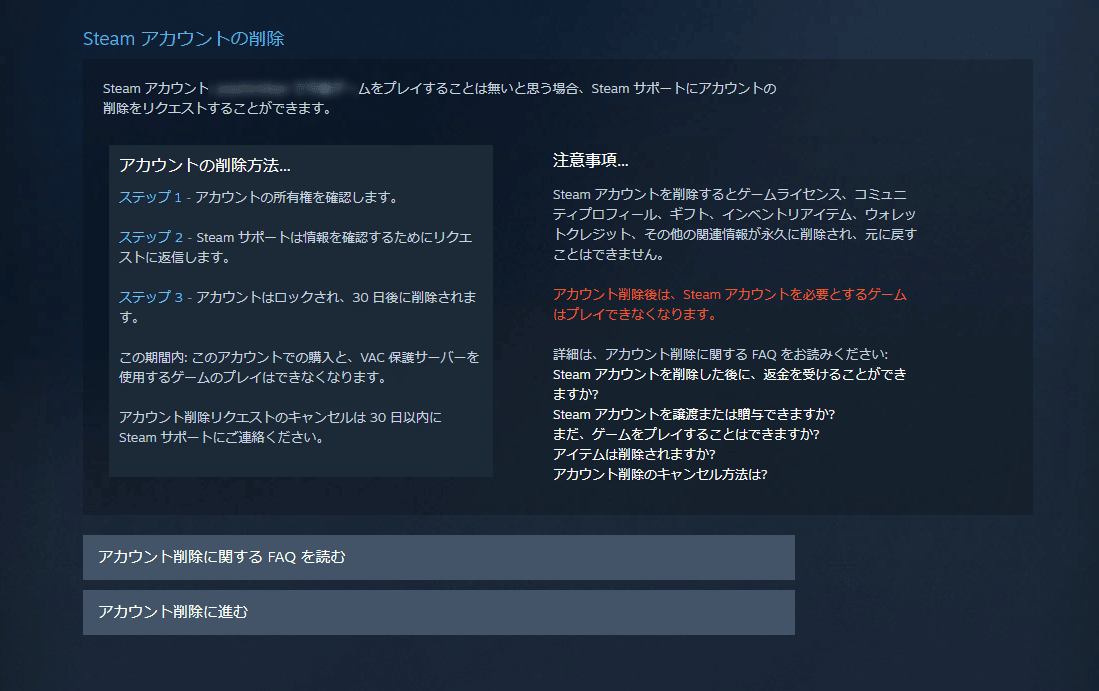
-
画面の案内に従い、削除リクエストを送信します

重要なのは、削除がボタン1つで即時完了するタイプではない点です。確認や猶予期間の考え方があるため、「手続きを送信したのに消えない」と焦らないでください。
また、スマホからでも進められる場合はありますが、確認事項や認証操作が絡むと、PCブラウザの方が見落としが減る傾向があります。可能であればPCで進めると安全です。
本人確認と所有証明で求められやすい情報
削除を確実に進めるうえで鍵になるのが本人確認(所有者であることの確認)です。状況によっては所有証明が求められる可能性があります。
準備として意識したいのは次の点です。
-
登録メールアドレスにアクセスできる状態か
-
過去の購入に関する情報(決済手段、購入履歴)を確認できるか
-
パッケージ購入やキー登録がある場合、関連情報を提示できるか
「削除したいのに本人確認ができず詰まる」というケースは珍しくありません。削除前にメールや支払い情報を点検しておくと、手続きが止まりにくくなります。
30日猶予中の制限とキャンセル方法
削除申請の後に、一定の猶予期間が設けられることがあります。この猶予は、ユーザーが誤って削除してしまう事故を減らす意味合いが強いと考えると分かりやすいです。
猶予期間中に意識すべきポイントは以下です。
-
削除の処理は即時完了しない
-
猶予期間中はアカウントに制限がかかる場合がある
-
一定の条件でキャンセルできる場合がある(ログイン等の操作が関係することがあります)
「削除のキャンセル」が可能な期間があるとしても、細部は状況によって異なり得ます。よって、削除の確度が高い方のみ申請を進め、迷いがある場合は削除ではなく代替策(非公開設定、ログアウト、端末側の痕跡削除)を先に検討すると後悔が減ります。
削除完了後に起きること
削除が完了すると、一般に次の影響が発生します。
-
アカウントへログインできなくなる
-
ライブラリのゲームを利用できなくなる
-
フレンド、コミュニティ、実績等の利用もできなくなる可能性が高い
-
取引・ウォレットなども利用不能になる可能性が高い
削除後に「やはり必要だった」と思っても取り戻せない可能性があるため、削除前に次を実施しておくと安心です。
-
重要なメール(購入関連)を必要に応じて保管する
-
他サービス連携の解除や代替ログインを確定させる
-
ローカルに残るデータの削除方針を決めておく(後述)
Steamアカウント削除後にデータを残さない追加対策
アカウント削除が完了しても、「端末側のデータ」は別問題として残り得ます。ここを丁寧に潰すことで、「データを残さない」に近づきます。
共有PCでログイン情報を残さない手順
共有PC、家族共用PC、会社PCなどでSteamを使っていた場合は、アカウント削除と並行して端末側の痕跡消去が重要です。最低限、以下を実施してください。
-
Steamクライアントからログアウトします
-
可能であればSteamクライアント自体をアンインストールします
-
ブラウザ(Chrome、Edge等)に保存されているパスワードを削除します
-
ブラウザのCookie・キャッシュを削除します
-
PC内のユーザーフォルダに残るSteam関連フォルダがないか確認します
-
共有PCでWindowsユーザーを共用している場合、Windows側のユーザー運用も見直します
特にブラウザは、ログイン画面で「次回から自動入力」が有効になっていると、アカウント削除前の段階でも第三者に操作されやすくなります。削除の前後を問わず、早めに削除しておくと安全です。
Steamクラウドとセーブデータの消し方の方針
「データを残したくない」の中で、具体的に困りやすいのがセーブデータです。セーブデータはゲームごとに事情が異なります。
-
ローカル(PC内)に保存される
-
Steamクラウドに同期される
-
ゲーム独自のアカウントやサーバーに保存される(Steamとは別)
このため、万能な「一括削除手順」は存在しづらく、基本方針として次の順序で対応すると安全です。
-
「消したい対象」を明確化する(ローカルセーブか、クラウドか、両方か)
-
Steamクラウドが有効か確認する
-
クラウド同期が原因で復元されないよう、先に同期設定や挙動を把握する
-
ローカルのセーブデータを削除する
-
再同期が起きないか確認する
注意点として、クラウドをオフにしてもゲーム側が別の場所にデータを保存していることがあります。また、クラウド同期はタイミングによっては削除したデータが再取得される可能性もあります。確実性を重視する場合は、ゲームごとに「セーブデータの保存場所」と「クラウド同期の仕様」を確認してから進めてください。
メールや決済情報の見直しポイント
Steamアカウントを削除しても、過去に届いたメール(購入完了、通知、サポート連絡など)はメールボックス側に残ります。「痕跡を残さない」方針であれば、メール側でも次を行うとよいです。
-
Steam関連メールを検索し、不要なものを削除する
-
フィルタやラベルで整理してから削除する(誤削除防止)
-
迷惑メール設定や受信設定を確認する(今後の通知を減らす)
決済情報については、カード会社や決済事業者側の明細に取引記録が残ることがあります。これは金融取引の性質上、ユーザー側で完全に消せない領域です。よって、次のように線引きしてください。
-
Steamアカウント側:削除でアクセス不能に近づく
-
金融機関側の履歴:一定期間残る可能性が高い(消去できないことが一般的)
この線引きを理解しておくと、「削除したのに残っている」と感じるストレスが減ります。
Steamアカウント削除のトラブルシューティング
削除は頻繁に行う手続きではないため、つまずくのは自然です。よくある症状別に対処の方向性を整理いたします。
削除ボタンが見つからない
削除導線が見つからない場合、次の原因が考えられます。
-
Steamクライアント内ではなく、Steamサポート側に導線がある
-
画面遷移の分類が分かりにくい(「アカウント」→「管理」等)
-
スマホ表示でメニューが折りたたまれている
対策としては、以下を順に試してください。
-
PCブラウザでSteamサポートを開き直す
-
「アカウントに関する問題」など、サポート分類から辿る
-
ログイン状態を確認し、別ブラウザで再度アクセスする
メールが受け取れず本人確認が進まない
本人確認にメールが絡む場合、受け取れないと手続きが止まります。次を確認してください。
-
迷惑メールフォルダに振り分けられていないか
-
受信拒否・ドメイン拒否が設定されていないか
-
受信ボックス容量がいっぱいではないか
-
古いメールアドレスで登録していないか
どうしてもメールにアクセスできない場合、本人確認が別手段になり、所有証明が求められやすくなります。削除前にメールアドレスへアクセスできる状態を作っておくことが、結果として最短ルートになります。
不正利用が疑われる場合の先行対応
不正利用が疑われる場合は、削除よりも先に被害の封じ込めが優先です。削除手続き中に第三者が介入すると、取り返しがつかない可能性があります。
優先順位の目安は次のとおりです。
-
パスワード変更(使い回しがある場合は特に早急に)
-
Steam Guard(二段階認証)の設定見直し
-
ログイン中の端末や認証済み端末の確認
-
登録メールアドレスのセキュリティ点検(メール側のパスワード変更等)
-
その後、削除を進めるか判断する
「削除すれば安全になる」と考えがちですが、削除前の段階で不正利用されていると、削除どころではなくなるため、まずは防御が重要です。
どうしても削除しない選択肢を取りたい場合
削除は不可逆になり得るため、「完全削除までは不要かもしれない」という方もいらっしゃいます。その場合は、次の代替策で目的を満たせることがあります。
-
プロフィールの公開範囲を非公開にする
-
フレンド・グループ・公開投稿を整理する
-
共有PCでのログアウトとブラウザ情報削除を徹底する
-
Steamをアンインストールし、端末側の痕跡を削除する
-
必要なゲームだけライブラリから整理する
「データを残さない」の意図が“第三者に見られないようにしたい”に近い場合、削除以外の方法で十分に目的を達成できる可能性があります。
Steamアカウント削除に関するよくある質問
最後に、削除検討時に多い疑問を整理いたします。
削除したら購入したゲームは戻せますか
一般に、アカウント削除が完了すると、そのアカウントに紐づく購入権限やライブラリ利用ができなくなる可能性が高いです。
「またやりたくなるかもしれない」「購入したものを残したい」という気持ちが少しでもある場合は、削除ではなく非公開設定やログアウト、端末痕跡削除で代替できないかを先に検討すると後悔が減ります。
ウォレット残高は払い戻しできますか
ウォレット残高はアカウントと結びついているため、削除後に利用できると考えない方が安全です。削除前に残高を確認し、必要に応じて使い切る方針で整理してください。
払い戻しの可否は状況に左右され得るため、期待値を高く持たず、「削除前にゼロに寄せる」を基本戦略にすることを推奨いたします。
30日以内のキャンセルはどうやりますか
削除申請後に猶予期間があり、期間内であればキャンセルできる場合があります。キャンセルの挙動はアカウント状態や表示により変わり得るため、削除申請後は画面に出る案内をよく読み、必要ならサポート情報から該当項目を確認してください。
いずれにせよ、キャンセルできる可能性があるとはいえ、削除は慎重に判断することが重要です。
個人情報は完全に消えますか
「完全に消えるか」という問いは、サービス運用・法令・不正対策等の影響があるため、ユーザー側からは断定しづらい領域です。
現実的には、「アカウント削除でアクセス不能になる領域」と、「運用上残り得る領域」と、「ユーザー側で消せる端末・メール等の痕跡」を分けて考えるとよいです。本記事で解説した追加対策(共有PC、ブラウザ、クラウド、メール整理)を行うことで、ユーザーがコントロールできる範囲の“残り”を減らせます。
セーブデータや実績はどうなりますか
セーブデータはゲームごとに保存場所が異なり、Steamクラウドが有効かどうかでも挙動が変わります。実績についても、表示やアクセス可否はアカウント状態に依存するため、削除後は参照できなくなる可能性が高いです。
「セーブデータを端末にも残したくない」場合は、クラウド同期の挙動を理解した上で、ローカルの保存データを削除する流れで対応してください。ゲームごとに仕様が違うため、対象タイトルから優先して確認するのが安全です。
まとめ
Steamアカウントを「完全に削除してデータを残さない」ためには、アプリのアンインストールでは足りず、Steamサポートの導線からアカウント削除リクエストを進める必要があります。さらに、削除前に返金やウォレット残高、外部連携、本人確認、二段階認証などの確認を行い、削除後には端末側(共有PC、ブラウザ、ローカルデータ、クラウド同期)の痕跡を追加で整理することが重要です。
次に取るべき行動を整理すると、以下のとおりです。
-
削除前チェックリストで、返金・ウォレット・連携・セキュリティを整理する
-
Steamサポートの案内に沿って削除リクエストを提出し、猶予期間や制限を理解する
-
共有PC、ブラウザ、クラウド、ローカル保存データ、メール等の「ユーザー側で消せる痕跡」を削減する
なお、Steamの仕様や画面表示は変更される可能性があります。操作中に表示や文言が異なる場合は、Steamサポートの案内を優先し、本記事の考え方(対象の切り分け・削除前準備・端末側対策)に沿って判断してください。