PCの買い替えやSteam Deckの導入をきっかけに、
「Steamアカウントの引き継ぎって何をすればいいのだろう?」
「セーブデータはちゃんと移るのか、最初からにならないか不安…」
と感じたことはありませんでしょうか。
Steamは仕組みを正しく理解していれば、アカウント自体はログインするだけで引き継げる一方で、セーブデータはゲームごとに挙動が異なり、対応を誤ると失われる可能性がある点が落とし穴になります。特に、Steamクラウド対応・非対応の違いや、Steamガード(2段階認証)、ゲーム本体の移行方法を把握していないと、「本当は簡単だったのに、遠回りしてしまった」という事態になりがちです。
本記事では、Steamアカウントの引き継ぎを検討している方に向けて、
-
アカウント移行の正しい考え方
-
セーブデータを確実に引き継ぐための判断基準と手順
-
新PCやSteam Deckへのゲーム移行方法
-
よくある失敗例と、その回避・復旧の考え方
を、順を追って詳しく解説いたします。
「何から手を付ければいいのか分からない」「失敗せずに一度で終わらせたい」という方でも、この記事を上から順に確認すれば、安全にSteam環境を引き継げる構成になっております。
※本コンテンツは「記事制作ポリシー」に基づき、正確かつ信頼性の高い情報提供を心がけております。万が一、内容に誤りや誤解を招く表現がございましたら、お手数ですが「お問い合わせ」よりご一報ください。速やかに確認・修正いたします。
Steamアカウントの引き継ぎで最初に知るべきこと
Steamで「アカウントの移行」「引き継ぎ」と言うと、つい“旧PCから新PCへアカウントそのものを移す”イメージになりがちですが、基本は 新しい端末で同じSteamアカウントにログインする だけでライブラリや購入履歴へアクセスできます。つまり、アカウント自体はSteam側(オンライン)に紐づいており、端末側に移すというより「認証して利用を再開する」考え方が近いです。
ただし、ユーザーが不安を感じやすいのは主に次の2点です。
-
セーブデータが引き継がれるか(Steamクラウド対応かどうかで大きく変わります)
-
ゲーム本体をまた全部ダウンロードし直す必要があるか(転送手段の選択肢があります)
さらに、ログイン時に Steamガード(2段階認証) が有効だと、スマホ機種変更や旧端末の紛失状況によっては詰まることがあります。この記事では、アカウント・セーブ・ゲーム本体・認証の4点を切り分け、順番に迷いなく進められるように整理します。
Steamアカウント移行は何をする作業か
Steamアカウントの引き継ぎは、作業としては大きく以下です。
-
新しい端末(新PC/Steam Deck等)にSteamを用意する
-
既存のSteamアカウントでサインインする
-
セーブデータがSteamクラウドで同期されるかを確認する
-
必要に応じて、クラウド非対応タイトルのセーブデータを手動で移す
-
ゲーム本体を再ダウンロードするか、転送で移すかを選ぶ
-
起動確認と、移行後のチェック(同期・容量・設定)を行う
この順番には理由があります。いきなりセーブフォルダを探し始めると、クラウド対応ゲームに対して不要な作業をしてしまいがちです。まず「クラウドで済むか」を確認し、次に「手動移行が必要なゲームだけ」対応するのが安全で効率的です。
引き継げるものと引き継げないもの
引き継ぎで混乱しやすいので、対象を表で整理します。
| 区分 | 基本的に引き継げるもの | 注意が必要なもの |
|---|---|---|
| アカウント | 購入履歴、ライブラリ、フレンド、実績、ウォレット残高など | ログインできない(認証・メールアクセス不可)、規約違反が絡む制限 |
| セーブデータ | Steamクラウド対応ゲームのセーブ(同期されるケースが多い) | クラウド非対応ゲームのセーブ、同期競合、ゲーム側仕様で同期対象が限定される場合 |
| ゲーム本体 | 再ダウンロードで復元可能 | 回線・時間の負担、容量不足、移行方式の選択ミス |
| 設定類 | 一部はクラウド/クライアント設定で引き継ぎ可能 | MOD、外部ランチャー設定、個別ツール設定など(ゲーム外要素) |
ポイントは、「アカウントはログインで復元」「セーブはゲームごと」「ゲーム本体は容量と時間との戦い」 という整理です。
移行前に準備するもの
移行前に次を確認しておくと、作業が途中で止まりにくくなります。
-
Steamのログイン情報(アカウント名・パスワード)
-
登録メールが受信できる状態(認証コードや通知のため)
-
Steamガードを使用している場合
-
旧スマホが手元にあるか
-
旧スマホがない場合の復旧導線(メール/電話番号)が生きているか
-
-
セーブデータ手動移行に備えた外付けストレージ(USB、外付けSSD/HDDなど)
-
ゲーム本体を転送する場合
-
同一LAN環境(ローカル転送を使う場合)
-
または外付けストレージ(バックアップ/復元を使う場合)
-
加えて、移行作業に入る前に、以下の「移行前チェックリスト」を一度だけ実施すると安全です。
-
旧PCで対象ゲームが正常に起動し、セーブが最新である
-
旧PCがオンラインで、Steamが正常にログインできる
-
Steamガードの認証(モバイル/メール)が通る
-
クラウド対応ゲームは、終了時に同期が完了していそうか(急に電源断していないか)
-
クラウド非対応の可能性があるゲームは、念のためセーブバックアップを検討する
SteamセーブデータはSteamクラウドで変わる
セーブデータの引き継ぎは、結局ここが最重要です。Steamクラウド対応なら「基本は同期」、非対応なら「基本は手動移行」です。まず仕組みを押さえると、作業の迷いが減ります。
Steamクラウドの仕組み
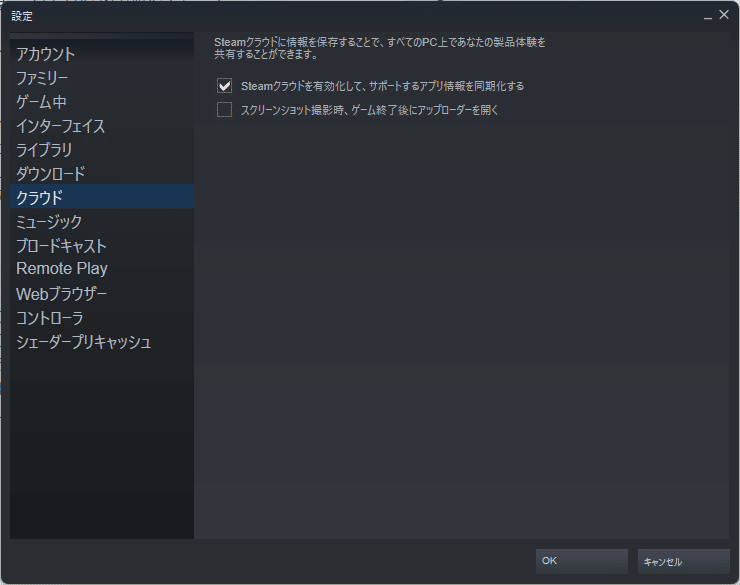
Steamクラウドは、対応しているゲームのセーブデータや設定などを、Steamのクラウド領域へ保存し、別端末でも同じアカウントでゲームを起動すれば続きから遊べるようにする仕組みです。
ここで重要なのは、Steamクラウドは“Steamの機能”ですが、ゲーム側が対応していなければ使えない 点です。つまり、Steamクラウドのオン/オフを設定できても、ゲームが非対応ならセーブは端末内だけに保存されます。
また、クラウド対応でも「何が同期されるか」はゲームによって異なります。例えば、セーブは同期されるが設定は同期されない、逆に設定だけ同期される、といった違いが起こり得ます。そのため、移行時は「ゲームを起動して続きが出るか」まで確認するのが確実です。
クラウド対応の確認手順
確認は「Steamクライアントでの確認」と「ストア表示の確認」を組み合わせると精度が上がります。
1)Steamクライアントで確認(推奨)
-
ライブラリで該当ゲームを右クリック
-
「プロパティ」
-
「一般」などの項目で、クラウド関連の設定や表示を確認
ここでゲーム個別にクラウドを無効化できる場合があります。全体設定だけ見て「クラウドはオンだから大丈夫」と判断すると、ゲーム個別がオフで同期されていないケースがあるため注意が必要です。
2)ストアページで確認(補助)
ストアページにSteamクラウドの記載があるかも目安になります。ただし、表記は更新される可能性があるため、最終的にはクライアント側の挙動(同期・セーブ反映)で判断するのが安全です。
クラウド非対応ゲームがある理由
クラウド非対応の理由はさまざまですが、ユーザーが押さえるべき結論はシンプルです。
-
非対応なら、セーブは端末内に保存される
-
端末を変えると、セーブが自動では付いてこない
-
そのため、セーブフォルダのバックアップとコピーが必要
また、ゲームがクラウド非対応でも、メーカーの独自クラウド(別アカウント連携)や、外部ランチャーを通じた同期を持つ場合もあります。その場合はSteamクラウドとは別枠の話になるため、ゲームの公式案内も併せて確認すると確実です。
Steamセーブデータを引き継ぐ手順
ここでは、クラウド対応と非対応で手順を分け、さらに失敗しやすいポイント(上書き・同期競合・保存先迷子)を避ける方法を具体化します。
クラウド対応ゲームの移行手順
クラウド対応ゲームは「同期が終わっている状態を作ってから新端末で起動する」ことが重要です。作業手順は次のとおりです。
旧PC側(移行前)
-
旧PCでSteamを起動し、オンラインになっていることを確認する
-
対象ゲームを起動し、セーブが最新であることを確認する
-
ゲームを正常手順で終了する(Alt+F4連打や強制終了を避ける)
-
Steamクライアント側で同期が走る場合があるため、すぐに電源を落とさず少し待つ
新PC側(移行)
-
新PCにSteamをインストールし、同一アカウントでログインする
-
クラウド設定(全体/ゲーム個別)を確認する
-
対象ゲームをインストールする(再ダウンロードでも転送でも可)
-
ゲームを起動し、セーブデータが反映されるか確認する
上書き事故を防ぐコツ
-
新PCで初回起動した直後に、勢いで「新規ゲーム開始」を進めないことが安全です。
-
もしセーブが見当たらない場合は、すぐに新規セーブを作らず、まず同期設定やネットワーク状態を疑ってください。
-
同期競合の表示が出る場合は、どちらが最新か を冷静に判断する必要があります。旧PC側で最新セーブを確認できていれば判断材料になります。
クラウド非対応ゲームの移行手順
クラウド非対応は「保存先の特定」が8割です。特定さえできれば、やることはコピーだけです。
基本手順(安全版)
-
旧PCで、対象ゲームのセーブ保存先を特定する
-
セーブフォルダを丸ごと外付けストレージにコピーする
-
新PCで対象ゲームをインストールする
-
新PCで一度ゲームを起動→終了し、セーブ保存用のフォルダが生成されるか確認する
-
新PC側のセーブフォルダを「念のため別名で退避」する
-
バックアップしたセーブフォルダを、新PCの適切な場所へ上書きコピーする
-
ゲームを起動し、続きから遊べるかを確認する
なぜ一度起動してからコピーするのか
-
ゲームによっては初回起動時にフォルダ構造や設定ファイルを生成します
-
生成前にコピーすると、置くべき場所が違っていたり、必要ファイルが不足していたりして動かない場合があります
-
一度起動することで「正しい保存先」が見つけやすくなります
セーブデータ保存先を見つける考え方
ここが最もつまずきやすい部分です。個別ゲームの保存先は一律ではありませんので、探し方を固定します。
保存先探索の優先順(推奨)
-
ゲーム内設定やランチャーに「セーブデータの場所」「フォルダを開く」がないか確認する
-
ゲームの公式FAQ、サポートページで保存先が案内されていないか確認する
-
旧PCで以下をヒントに特定する
-
最近プレイした直後に更新されるファイルを探す(更新日時で絞り込み)
-
ゲーム名、開発会社名、略称でフォルダ検索する
-
Steamのインストール先だけでなく、ユーザー領域(ドキュメント等)も疑う
-
よくある失敗パターン
-
“ゲーム本体のフォルダ=セーブフォルダ”と決めつけてしまう
-
1つのフォルダをコピーしたのにセーブが出ず、実は別フォルダに本体があった
-
画像/設定/リプレイ等が混ざっており、本当に必要なものだけコピーできていない
対策
-
迷ったら「セーブらしきフォルダを丸ごと」バックアップする方が安全です
-
新PCへコピーする段階で“上書き前に退避”すれば、やり直しが効きます
Steamゲーム本体を新PCへ移す方法
セーブデータが無事でも、ゲーム本体の移行に時間がかかるとストレスになります。特に最近のタイトルは容量が大きく、回線や時間がネックになりがちです。ここでは代表的な選択肢を整理します。
公式バックアップと復元で移す
Steamには、ゲームをバックアップして別環境へ復元するための機能や考え方があります。外付けSSD/HDDを使って移す場合に向いています。
おすすめのケース
-
旧PCと新PCを同時に同じネットワークへ置けない
-
外付けストレージがある
-
複数タイトルをまとめて移したい
進め方のイメージ
-
旧PC側で、移したいタイトルのデータを外付けストレージへ退避する
-
新PC側へ外付けストレージを接続し、Steam上で復元(または既存ライブラリとして認識させる)
-
起動確認をして、不足ファイルがあればダウンロードで補完する
ここでのポイントは、「完全にゼロから再ダウンロード」と比べ、ダウンロード量を減らせる可能性があることです。一方で、環境差や更新差分により、結局一部ダウンロードが走ることはありますので、最終的には起動確認が必要です。
ローカルネットワークゲーム転送で移す
旧PCと新PCが同じLAN上にある場合、ローカルネットワーク経由でゲームデータを転送できる仕組みがあります。大容量タイトルほど効果が出やすく、回線負担を抑えられます。
おすすめのケース
-
旧PCがまだ手元にある
-
同一ネットワークに置ける
-
ダウンロード回線を節約したい、または短時間で移したい
進め方のコツ
-
旧PC側のSteamも起動しておく
-
両方の端末が同一ネットワークに接続されている状態で作業する
-
転送後は起動確認し、必要に応じて更新を適用する
インストール場所を整理する
新PC移行のタイミングは、ストレージ構成を見直す好機です。よくある困りごとは「Cドライブがすぐいっぱいになる」ことです。Steamではインストール先(ライブラリ)を複数ドライブに分けて管理できます。
おすすめの運用
-
OS用ドライブ(C)には余裕を残し、ゲームはDや別SSDへ寄せる
-
大容量タイトルだけ別ドライブへ、などルールを決める
-
移行後は「どのドライブに何が入っているか」を一度棚卸しする
移行直後に無計画にインストールを続けると、後で移動が面倒になります。最初に方針を決めるだけで、長期的に楽になります。
Steamガード機種変更とログイントラブル対策
Steamの引き継ぎで意外と多いのが、「アカウントは合っているのにログインできない」「認証コードが取れない」問題です。原因の中心はSteamガード(2段階認証)や、登録メールへのアクセス不備です。ここを先に押さえると、移行全体がスムーズになります。
モバイル認証を新端末へ移す手順
モバイル認証を使っている場合、基本は「新スマホにSteamアプリを入れて、認証を通す」流れですが、重要なのは 旧スマホが使えるうちに移行を終える ことです。
安全に進めるための考え方
-
旧端末が生きているうちに、ログインと認証が正常に通ることを確認する
-
新端末にSteamアプリを入れても、旧端末の設定を焦って消さない
-
移行の途中でアプリ削除や初期化をすると、復旧が一気に難しくなる場合があります
ありがちな落とし穴
-
機種変更直後に旧スマホを初期化し、認証コードが出せなくなる
-
メールアドレスも変更しており、さらにメール受信ができず詰まる
-
SIMの入れ替えや電話番号変更が重なり、確認プロセスが複雑化する
このため、移行作業の順序としては「Steamガード周りの確認→新PCログイン」が安全です。
旧端末が無い場合の対応
旧端末が故障・紛失している場合は、復旧プロセスに入る必要があります。ここでは一般論として、次のような状態だと復旧が難しくなる傾向があります。
-
登録メールが使えない
-
登録電話番号が変わっている
-
購入履歴や本人確認の手がかりが少ない
そのため、旧端末が無いと分かった時点で、無理に試行錯誤してロックを深めるより、復旧導線(メールやサポート手順)に沿って進める方が安全です。
セキュリティ強化の基本
引き継ぎ期は、ログイン試行が増えるためセキュリティ事故にも注意が必要です。少なくとも次は見直してください。
-
パスワードの使い回しを避け、推測されにくいものへ変更する
-
登録メール自体も二段階認証を有効化する
-
不審なログイン通知がないか確認する
-
共有PCや他人の端末でログインした場合は、ログアウトと端末管理を徹底する
「移行が終わったら安心」ではなく、「移行が終わったから整える」が安全です。
Steam移行でよくある失敗と復旧手順
ここでは、実際に起こりやすいトラブルを「原因→切り分け→対処」の順にまとめます。焦って上書きしたり、不要な再インストールを繰り返したりするのが最も損ですので、落ち着いて段階的に確認してください。
クラウド同期が終わらない
切り分けポイント
-
Steamがオンラインか(オフラインモードでないか)
-
クラウド設定が有効か(全体設定・ゲーム個別設定)
-
ネットワークが不安定でないか
-
旧PC側でゲームを強制終了していないか(同期が完了していない可能性)
対処の基本手順
-
Steamを再起動する
-
回線を切り替える(Wi-Fi→有線など)
-
クラウド設定を確認する(全体/個別)
-
旧PC側で最新セーブが存在するか確認し、可能ならバックアップを取る
-
新PC側では新規セーブを作らず、同期が落ち着くまで待つ
ここで「新PCでとりあえず遊び始める」は、後から競合を起こして判断が難しくなるため避けた方が無難です。
セーブが初期化された
代表的な原因
-
実はクラウド非対応だった
-
クラウド対応だが、同期前に新PCで新規セーブを作ってしまった
-
手動移行のコピー先が違う
-
セーブフォルダが複数あり、別の場所が正本だった
復旧の進め方
-
旧PCにセーブが残っているか確認する(残っていれば最優先でバックアップ)
-
クラウド対応ゲームの場合、旧PC側で起動してセーブが見えるか確認する
-
新PCでは上書き操作を止め、まず保存先の特定と整合性確認を行う
-
手動移行の場合は「新PC側のフォルダを退避→コピーし直し」で再試行する
「初期化された」と感じても、旧PC側に残っているケースは少なくありません。最初に旧PCで確保するのが最重要です。
セーブを削除したいのに戻ってくる
クラウド対応ゲームでは、ローカルのセーブを消してもクラウドから復元されることがあります。削除したい目的がある場合は、以下のように手順を分けてください。
考え方
-
クラウドがオンのままローカルだけ削除すると、同期で復元されやすい
-
「ローカルとクラウドの両方で削除」または「クラウド同期を止めてローカルを削除」など、目的に合う手順が必要
安全策
-
いきなり削除せず、まずセーブフォルダを別場所にバックアップしてから試す
-
ゲームの仕様によって削除方法が異なるため、公式FAQやメーカー案内を確認する
移行後に容量が足りない
新PCに移した直後は、ゲームを次々入れたくなりますが、容量設計が甘いとすぐに詰みます。
対策の優先順位
-
まず頻繁に遊ぶタイトルだけ入れる
-
Steamライブラリのインストール先を別ドライブへ分散する
-
大容量タイトルは転送(ローカル転送/外付け)で移し、ダウンロード負担を減らす
-
不要なタイトルはアンインストールし、必要になったら再インストールする(Steamは再入手できる)
容量不足の焦りでフォルダを手動削除すると、ライブラリの整合が崩れて余計に時間がかかることがあります。基本はSteamの管理機能で整理するのが安全です。
Steam引き継ぎのFAQ
別アカウントへ購入済みゲームは移せるか
原則として、Steamの購入済みゲームは購入したアカウントに紐づきます。したがって、「Aアカウントで買ったゲームをBアカウントへ移す」という引き継ぎは基本的にできません。引き継ぎたい場合は、同一アカウントでログインして利用するのが前提です。家族内で遊びたいなどの目的は、別の共有機能や運用(家族共有等)を検討する形になります。
複数PCで同時に遊べるか
複数PCに同じアカウントでログインすること自体は可能ですが、「同時にプレイできるか」は状況により制約があります。自分の複数端末での使い分け(デスクトップとノートなど)であれば、基本は「使う端末でログインして遊ぶ」運用になります。共有や同時利用を前提にするとトラブルになりやすいため、利用方針を先に決めるのが安全です。
Steam DeckとPCで同期できない時はどうするか
Steam DeckとPCで「続きから遊びたい」場合、最初に確認すべきはSteamクラウド対応の有無です。クラウド対応なら同期で解決する可能性が高い一方、非対応の場合は手動移行が必要になることがあります。
切り分け手順
-
対象ゲームがSteamクラウド対応か確認する
-
対応なら、両端末がオンラインで、同期が完了しているか確認する
-
非対応なら、セーブ保存先を特定し、手動で移す方針へ切り替える
Deck側はPCと保存先の構造が異なる場合があるため、非対応タイトルの手動移行はゲームごとに情報を確認するのが確実です。
引き継ぎ前にやってはいけないことはあるか
代表例は次のとおりです。
-
バックアップを取らずにセーブフォルダを上書きする
-
同期が不安定な状態で新PC側に新規セーブを大量に作る(競合が複雑化します)
-
Steamガード移行が終わる前に旧スマホを初期化・処分する
-
容量不足の焦りでSteam管理外の手動削除を行う
「安全にやり直せる状態を確保する(退避・バックアップ)」を先に作ることが、最終的に最短になります。
Steamアカウント移行のまとめ
Steamの引き継ぎは、アカウント自体は「新端末でログイン」で完了しやすい一方、セーブデータはSteamクラウド対応の有無で手順が分岐します。失敗の多くは「クラウド対応なのに手動で触ってしまう」「非対応なのにクラウド前提で進めてしまう」のどちらかです。
状況別の最短ルート
クラウド対応ゲーム中心で、新PCに移行
-
旧PCでセーブが最新であることを確認して終了
-
新PCにSteam導入→ログイン
-
クラウド設定確認→ゲーム起動→セーブ反映確認
-
必要ならゲーム本体は転送で負担軽減
クラウド非対応ゲームが混ざる
-
先にクラウド対応の有無を仕分ける
-
非対応ゲームは旧PCでセーブ保存先を特定しバックアップ
-
新PCで一度起動して保存先を生成→退避→コピー→確認
回線が弱い/容量が大きいのでゲーム本体を移したい
-
同一LANに置けるならローカル転送
-
置けないなら外付けストレージでバックアップ/復元
-
最後に起動確認と更新適用
Steamガード機種変更が絡む
-
旧スマホがあるうちに認証移行を進める
-
登録メール/電話が生きているか確認
-
その後に新PCログインとゲーム移行を進める
次に取るべき行動
最後に、移行作業を確実に終えるための「移行後チェックリスト」を提示します。作業が終わったら、ここだけ確認してください。
-
新PCでSteamにログインできる
-
クラウド対応ゲームでセーブが反映される
-
非対応ゲームは手動移行で続きから遊べる
-
よく遊ぶタイトルのインストール先(ドライブ)が整理できている
-
Steamガードやメール受信など、復旧導線が問題なく機能している
-
旧PCのデータ削除や初期化は、上記確認が完了してから実施する
以上の流れで進めれば、アカウント・セーブ・ゲーム本体・認証のそれぞれで迷いにくく、やり直しも効く形で移行できます。仕様や画面表示は更新されることがありますので、作業中に表示が異なる場合は、Steamクライアントの最新表示に従い、設定項目と挙動を優先して確認してください。