Steamをご利用中に「パスワードを定期的に更新したい」「メールアドレスを乗り換えたい」「ログインできずに変更手続きへ進めない」といった状況は起こり得ます。Steamアカウントは、ゲーム購入履歴、ウォレット残高、クラウドセーブ、フレンドやコミュニティ、アイテム取引などと紐づくため、変更作業は慎重に進める必要があります。
本記事では、Steamアカウントのパスワード変更とメールアドレス変更について、次の方針で詳しく解説いたします。
-
「ログインできるか」「登録メールにアクセスできるか」で最短ルートが分かるように整理します
-
変更の途中で止まりやすいポイント(確認コード未着、入力エラー、メール重複など)を先回りして対処します
-
変更後にやるべき安全対策(Steam Guard、メール側の保護、端末確認)まで完結させます
なお、Steamの画面表示や項目名はアップデートにより変わる場合があります。その際は、記事内の表現と完全一致しなくても、同種のメニュー(例:セキュリティ、アカウント詳細、連絡先情報)を探して進めてください。
※本コンテンツは「記事制作ポリシー」に基づき、正確かつ信頼性の高い情報提供を心がけております。万が一、内容に誤りや誤解を招く表現がございましたら、お手数ですが「お問い合わせ」よりご一報ください。速やかに確認・修正いたします。
Steamアカウント変更前に確認すること
ログインできるかで手順が変わる
最初に重要なのは、「今ログインできるかどうか」です。ログインできる場合は、SteamクライアントやWeb上のアカウント画面から直接変更できます。一方で、ログインできない場合は、Steamサポートの回復手続き(ウィザード)へ進むのが最短です。
さらに、ログイン可否だけでなく「登録しているメールアドレスに現在アクセスできるか」も非常に重要です。メールにアクセスできないと、確認コードの受け取りができず、途中で手続きが止まることがあるためです。
以下の早見表で、ご自身の状況に最も近い行を選んでください。
| 状況 | パスワード変更の最短ルート | メール変更の最短ルート |
|---|---|---|
| Steamにログインできる/登録メールも受信できる | Steamクライアントの設定から変更 | アカウント詳細から変更(コード確認) |
| Steamにログインできない(パスワード忘れ等)/メール or 電話で受信できる | サポートの「パスワードを変更」ウィザード | サポートの「メールアドレスを変更」ウィザード |
| 登録メールにアクセスできない/盗難の疑いがある | 回復(リカバリー)導線へ。盗難の場合は対処を優先 | 回復(リカバリー)導線へ。本人確認が必要になる場合あり |
この早見表を先に確認しておくと、記事を読み進める際に「自分はどこを読むべきか」が明確になり、途中で迷いにくくなります。
また、盗難(乗っ取り)や不正ログインの疑いがある場合は、変更作業の順序を誤ると、かえって復旧が遅れる可能性があります。後述の「Steamアカウント復旧が必要なケースの進め方」を必ず参照してください。
確認コードの受信先を整理する
Steamの認証や変更手続きでは、本人確認として「確認コード」の入力が求められることがあります。これは、不正な第三者が勝手にパスワードやメールアドレスを変更できないようにするための仕組みです。
ただし、確認コードは「送られているのに見つけられない」「受信設定が原因で届かない」など、つまずきやすいポイントでもあります。ここを整理せずに手続きを始めると、途中で止まり、何度もやり直すことになりがちです。
手続きを開始する前に、次の点を確認してください。
-
登録メールアドレスに現在ログインできるか(パスワードは分かるか)
-
迷惑メールフォルダやプロモーションフォルダを確認できるか
-
受信拒否設定(ドメイン拒否、なりすまし対策)が強すぎないか
-
Steamからのメールを受信できる状態か(送信元許可の設定が可能か)
-
電話番号が紐付いている場合、SMSを受信できるか
-
端末(スマホ)を機種変更している場合、Steamモバイル認証が有効で、現在の端末で確認できるか
ここで「登録メールは昔のキャリアメールで、すでに解約している」「会社メールで、退職してアクセスできない」「メール自体を忘れた」といった状況が判明した場合は、通常の変更手順では進行できない可能性があります。その場合は、早めに回復(リカバリー)導線を想定して動くのが安全です。
安全のために先にやるべきこと
パスワード変更やメール変更は、セキュリティを高める目的で実施することが多い一方、盗難の疑いがある場合は「Steamだけ」を触っても十分ではないことがあります。なぜなら、Steamアカウントはメールアドレスと深く連動しており、メールが突破されると、Steam側で変更しても再度奪われる危険があるためです。
特に次のような兆候がある場合は、盗難の可能性を強く疑ってください。
-
見覚えのないログイン通知、端末認証通知が届いた
-
メールアドレスやパスワードが勝手に変わっていた
-
フレンドに身に覚えのないメッセージが送られている
-
マーケットやトレードで身に覚えのない操作履歴がある
-
Steamウォレットや購入履歴に不審な点がある
このような場合、Steamのパスワードを変える前に、メール側の安全確保(パスワード変更、二段階認証、ログイン履歴確認)を優先すると、再被害の可能性を下げられます。
事前確認チェックリスト(推奨)
-
メールアカウントのパスワードを先に更新できる
-
メールに二段階認証を設定できる(可能なら必須)
-
Steamに入力するURLが公式ドメインであることを確認できる
-
PC/スマホが不審なアプリや拡張機能で汚染されていない(不安があればスキャン・整理)
この準備をしておくことで、「変更はできたが、またすぐ乗っ取られた」という最悪のパターンを回避しやすくなります。
Steamアカウントのパスワード変更手順
Steamクライアントで変更する手順
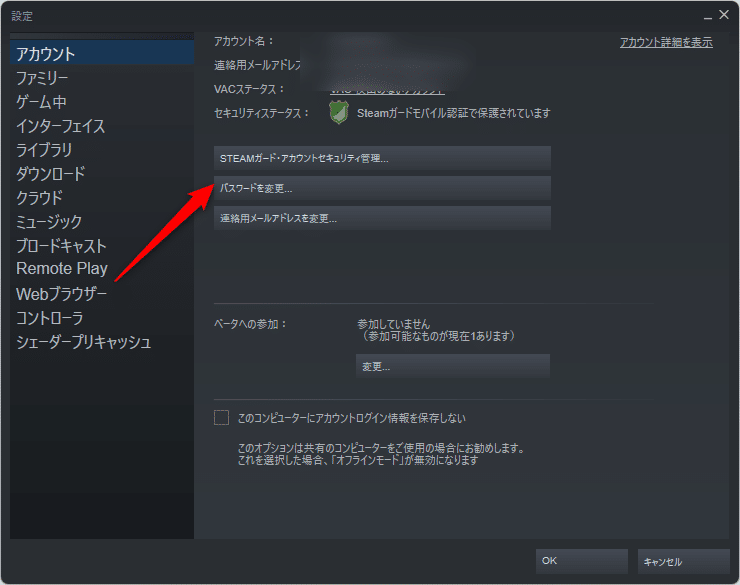
Steamにログインできる場合、Steamクライアント(Windows/Mac)からの変更が最もスムーズです。基本的には「設定」→「セキュリティ」→「パスワードを変更」と進む流れです。
手順(ログインできる場合)
-
Steamクライアントを起動します
-
画面左上の「Steam」メニューを開きます(Macは「Steam」→「環境設定」相当の導線)

-
「設定」または「環境設定」を開きます
-
「セキュリティ」タブ(または同等の項目)を開きます
-
「パスワードを変更」を選択します
-
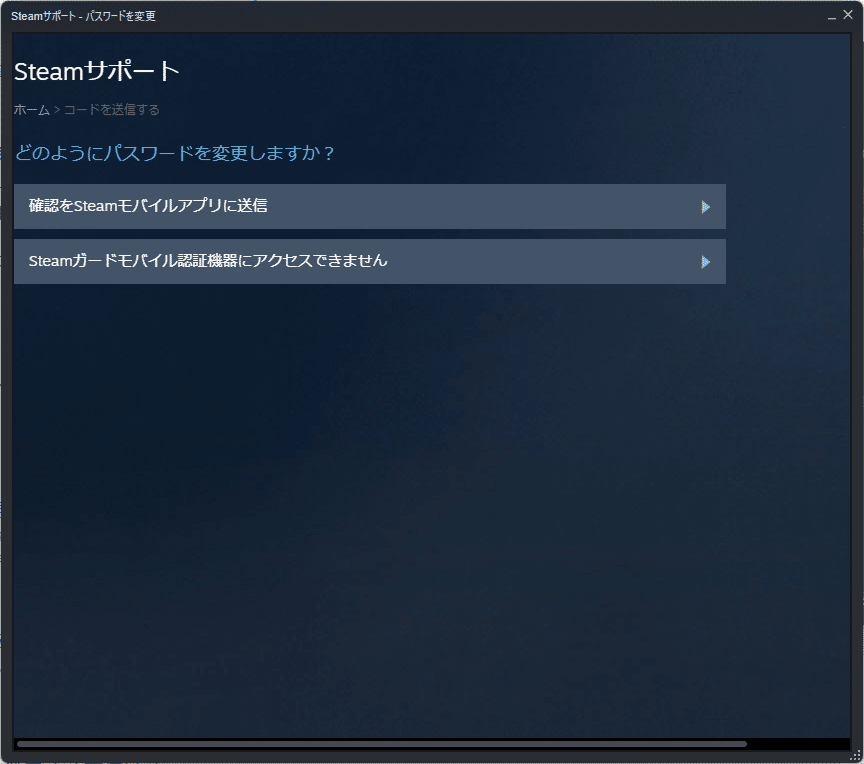
画面の案内に従い、本人確認(確認コード等)を行います
-
新しいパスワードを入力し、確定します
ここで重要なのは、パスワード変更の途中でブラウザやクライアントを閉じないことです。確認コードを探すためにメールアプリへ切り替えた結果、クライアント側の手続きがタイムアウトし、再実行が必要になるケースがあります。可能であれば、PCではメールも同じ端末で開けるようにしておくと安定します。
新しいパスワード設定のポイント
-
使い回しは避ける(他サービス流出の巻き添えを防ぐため)
-
できるだけ長くし、推測されやすい要素(誕生日、単語、ユーザー名など)を避ける
-
「記憶に頼らない」運用を検討する(パスワード管理ツールの活用など)
-
入力ミスを防ぐため、表示/非表示切り替えを活用する(可能な画面の場合)
なお、Steamのパスワード変更後、他端末(Steam Deck、別PCなど)で再ログインが必要になる場合があります。後で困らないよう、新パスワードを安全に管理してください。
ログインできない場合のパスワード再設定
ログインできないケースは、大きく分けて次の2種類です。
-
単純にパスワードを忘れた
-
第三者に変更されてログインできない(盗難の疑い)
前者であれば、Steamサポートの「パスワードを変更(回復)」の流れで解決できる可能性が高いです。後者は、本人確認が増える可能性があり、対応も慎重に行う必要があります(後述の復旧セクションも参照してください)。
手順(ログインできない場合)
-
Steamサポートの回復手続きへ進みます(パスワード変更のウィザード)
-
メールアドレスまたは電話番号を入力します
-
不明な場合は、アカウント名検索など「思い当たる情報」から探索します
-
-
該当アカウントが見つかったら、指示に従って本人確認を行います
-
確認コードの入力後、新しいパスワードを設定します
-
ログインを試し、成功を確認します
ログイン不可時の注意点
-
アカウント探索で複数候補が出る場合は、焦って適当に選ばないでください。誤ったアカウントで操作を続けると、回復が遠回りになる可能性があります。
-
コード入力を何度も間違えると、一時的な待機が発生する場合があります。入力は慎重に行い、エラーが出たら一定時間を空けて再試行してください。
-
盗難の疑いがある場合は、メール側の安全確保(パスワード変更、二段階認証)を優先しつつ、Steam側の回復導線へ進んでください。
変更後に起き得る制限の考え方
Steamでは、不正利用対策として、アカウント情報の変更や回復に関連して、トレードやコミュニティマーケットの利用に制限がかかる場合があります。これは、乗っ取り犯が短時間でアイテムを移動させたり、マーケットで換金したりする行為を抑止する目的が背景にあります。
そのため、次のように考えておくと安全です。
-
トレードやマーケットを直近で利用する予定がある場合
→ 予定があるからこそ、事前に余裕を持って変更する方が安全です。ギリギリで変更すると、制限が出た場合に予定が崩れます。 -
盗難の疑いがある場合
→ 制限が付くことよりも、アカウントの安全回復を優先してください。資産が奪われるリスクの方が重大です。 -
制限が表示された場合
→ 表示内容に従い、必要な待機や確認を行ってください。焦って連続操作すると、かえって時間がかかることがあります。
「制限があるかもしれない」という前提で段取りを組むと、後から慌てずに済みます。
Steamアカウントのメールアドレス変更手順
アカウント詳細から変更する手順
Steamにログインでき、かつ登録メールを受信できる場合は、アカウント詳細(Account Details)からメールアドレス変更へ進めるのが一般的です。変更の中心は「連絡先情報(Contact Info)」にあります。
手順(ログインでき、旧メールも受信できる場合)
-
Steamにログインします(クライアント、またはWeb)
-
右上のプロフィール名(アカウント名表示)をクリックし、「アカウント詳細」を開きます
-
「連絡先情報」付近で現在の登録メールを確認します
-
「メールアドレスを変更する」を選択します
-
旧メール宛に届く確認コードを入力します
-
新しいメールアドレスを入力します
-
新メール宛に届く確認コードを入力し、変更を確定します
手続きをスムーズにするコツ
-
旧メールと新メール、両方をすぐ確認できる状態にしてから開始してください(スマホで旧メール、PCで新メールなど、役割分担すると迷いにくいです)。
-
メールアプリの通知が来ない設定でも、受信自体はできている場合があります。通知頼りにせず、受信ボックスを直接確認してください。
-
受信遅延が疑われる場合は、数分待ってから更新(再読み込み)してください。連続で再送要求を繰り返すと、かえって混乱の原因になります。
登録メールにアクセスできない場合の変更導線
登録メールにアクセスできない状況は、メール変更における最大の難所です。代表例として、以下が挙げられます。
-
キャリアメールを解約して受信できない
-
学校や会社のメールで、契約終了によりアクセスできない
-
メールアカウント自体のパスワードを忘れた
-
第三者にメール側を奪われている疑いがある
この場合、通常の「旧メールに確認コードを送って変更」という流れが成立しないため、Steamサポートの回復(リカバリー)導線へ進む必要が出てきます。
進め方(旧メールに入れない場合)
-
まず、Steamサポートの「メールアドレスを変更」ウィザードから、アカウント探索を試みます
-
アカウント名
-
以前使っていたメール
-
携帯電話番号
など、思い当たる情報で進めます。
-
-
電話番号が紐付いている場合、SMSなど代替の本人確認が利用できる可能性があります。
-
どの手段でも確認が完了しない場合は、回復手続き(本人確認の追加)へ切り替えます。
ここで重要なのは、「自分が正当な所有者であることを示す情報」を落ち着いて揃えることです。慌てて情報を入力し続けるよりも、購入履歴や支払い手段など思い当たる証拠を整理した方が、結果的に早く解決しやすくなります。
新メールが使えないときの確認
新しいメールアドレスを入力した際に、「すでに他のSteamアカウントで使用されています」という類のメッセージが出ることがあります。これは、新メールがすでに別のSteamアカウントに紐付いていることが原因であるケースが多いです。
確認ポイント
-
過去に同じメールでSteamアカウントを作った記憶がないか
-
家族用、サブ用、テスト用などでアカウントを複数作っていないか
-
メールプロバイダの仕様で、別名(エイリアス)扱いになっていないか
-
そのメールでSteamサポートの「アカウント探索」「ログイン情報回復」を試せないか
対処の考え方
-
どうしてもそのメールを使いたい場合:
既存のSteamアカウント側を整理する(利用しないアカウントの扱いを検討する)必要が出る場合があります。 -
早く変更を完了させたい場合:
別のメールアドレス(新規作成したメールなど)へ切り替える方が早いことがあります。
目的が「安全な連絡先の確保」であれば、手間が少なく確実なルートを選ぶことが優先です。
Steamアカウント復旧が必要なケースの進め方
盗難の疑いがある場合の優先行動
盗難(乗っ取り)の疑いがある場合は、通常の変更手順よりも「被害拡大を止める」ことが先決です。特に重要なのは、Steamとメールの両方を守ることです。どちらか一方だけを修正しても、もう一方が奪われていれば再侵入される可能性があります。
推奨する優先順位
-
メールアカウントの保護を最優先
-
メールのパスワード変更
-
二段階認証の有効化
-
ログイン履歴の確認(不審な端末がないか)
-
-
Steamサポートの盗難/回復導線から手続き開始
-
Steamのパスワード変更(ログインできる状態に戻ったら即実施)
-
Steam Guardの設定見直し(後述)
-
不審な支払い・購入の確認(必要なら決済手段側の対処も検討)
注意点
-
フィッシングサイトや偽のサポートページに誘導される被害が多いため、URLが公式のものであるかを必ず確認してください。
-
SNSやチャットで「サポートを代行する」「このリンクから確認して」などの連絡が来た場合、安易に情報入力しないでください。
-
盗難が疑われるときは、迷いを減らすために「公式導線のみを使う」と決めて進めると安全です。
Steam Guardコード問題の切り分け
復旧や変更で頻発するのが、「Steam Guardコード(確認コード)が届かない」問題です。原因は大きく分けると次の3つに整理できます。
-
届いているが見つけられていない(迷惑メール、別フォルダ、検索不足)
-
受信設定でブロックされている(ドメイン拒否、なりすましフィルタ)
-
受信に遅延がある(時間差、サーバ混雑、メールサービス側の遅延)
この切り分けを意識しつつ、以下のチェックリストを上から順に実施してください。
コード未着チェックリスト
-
迷惑メールフォルダ、プロモーション等の別タブを確認する
-
メール検索で「Steam」「Guard」「noreply」「support」などを検索する
-
受信まで数分待ち、更新(再読み込み)する
-
受信拒否設定を確認し、Steamからの送信元を許可する
-
メールボックスの容量が上限に達していないか確認する
-
可能なら別端末(PC/スマホ)でも同じメールを確認する
-
会社・学校メールの場合、管理側のフィルタで止まっていないか確認する
特に「迷惑メールに入っている」ケースは多く、見落としがちなため、まずはここを徹底的に確認することが重要です。
サポートに連絡する前の準備
回復(リカバリー)が必要になった場合、サポート側は「所有者本人かどうか」を確認します。このとき、情報が揃っているほど手続きがスムーズになる可能性が高まります。
準備しておくとよい情報
-
Steamアカウント名(分かる範囲で)
-
過去に使用したメールアドレス候補(複数あるなら列挙)
-
紐付いていた電話番号(下4桁など分かる範囲でも整理)
-
購入履歴の手掛かり
-
支払い手段(クレジット、PayPal等)
-
購入した時期(おおよその年月)
-
購入したゲームのタイトルの候補
-
-
可能なら、過去のSteam領収書メール(残っている場合)
ポイント
-
「正確な情報が出せない」こと自体は珍しくありません。大切なのは、思い当たる範囲で体系的に整理して提示できる状態にすることです。
-
盗難の疑いがある場合、メール側・決済側の対策も並行して進めると被害拡大を防ぎやすくなります。
Steamアカウントのよくあるトラブルと対処
確認コードが届かない
確認コードが届かないトラブルは、実際には「届いているが気づかない」「フィルタで止まっている」ことが多いです。対処は、すでに提示したチェックリストを上から順に行うのが基本です。
ここでは、追加でありがちな落とし穴を補足いたします。
-
メールアプリの表示が最新ではない
受信ボックスを開いていても、同期が止まっていることがあります。手動で更新する、アプリを再起動するなどを試してください。 -
検索の仕方が弱い
「Steam」だけでなく「Guard」「noreply」「support」など複数ワードで検索すると見つかることがあります。 -
受信フォルダの振り分けが複雑
自動振り分け(フィルタ)を設定している場合、想定外のフォルダに入っていることがあります。すべてのフォルダを確認してください。 -
会社・学校メールは強いフィルタがある
自分で解除できない場合もあります。可能であれば、個人のメールアドレスを連絡先として使う運用を検討すると安定します。
どうしても解決しない場合は、回復導線に切り替え、別手段(電話番号、本人確認)を試すことになります。重要なのは、短時間に再送や再試行を繰り返して混乱を増やさないことです。
入力エラー・回数制限・待機
確認コードやパスワード再設定では、入力ミスや連続試行によって、一定時間待機が必要になる場合があります。これはセキュリティ上の保護のためで、解除を急ぐほど状況が改善しにくいことがあります。
おすすめの進め方
-
コードは可能ならコピー&ペーストで入力します(全角・半角の混在、見間違いを防止)
-
エラーが出たら、その時点で画面をよく読み、表示内容に従います
-
再試行は時間を空けて行い、同じミスを繰り返さないようにします
-
複数のブラウザや端末を行き来し過ぎないようにします(どこで手続き中か分からなくなるため)
「回数制限が出る=失敗」とは限りません。安全対策として自然な挙動ですので、落ち着いて対処してください。
メール重複エラー
新メールが「すでに使用されている」と表示される場合、原因の多くは次のいずれかです。
-
過去に同じメールで別アカウントを作成している
-
家族用などでメールを共有してアカウントを作っている
-
メールサービスの仕様で、別名でも同一メール扱いになっている
対処の選択肢
-
既存アカウントが不要であれば、そのアカウント側の整理を検討する
-
そのメールにこだわりがなければ、別メールに切り替えて早期に完了させる
-
既存アカウントが重要なら、まずはそのアカウントのログイン・回復状況を整理し、どのアカウントに何を紐付けるべきか決める
目的が「安全な連絡先を確保する」ことであれば、運用しやすいメール(長期で維持できる個人メール)を採用するのが堅実です。
Steamアカウントを安全に保つ設定と変更後チェック
Steam Guardの有効化と見直し
Steam Guardは、ログイン時の追加認証として機能し、第三者がパスワードだけで侵入することを難しくします。パスワード変更やメール変更を行ったタイミングは、Steam Guardや関連設定を見直す良い機会です。
見直しポイント
-
Steam Guardの認証がどの方式か(メールかモバイルか)
-
メール方式の場合、Steamからのメールが安定して受信できるか
-
モバイル方式の場合、機種変更時に困らないよう引き継ぎ方法を把握しているか
-
普段使わない端末でログインしたままになっていないか
Steam Guardを有効化していても、メール自体が奪われていると突破され得ます。したがって、Steam Guardの見直しと同時に、メール側の保護もセットで整えることが重要です。
メールアカウント側の防御も更新する
Steamの安全性は、メールの安全性と一体です。メールが乗っ取られると、Steamの回復手続きの通知や確認コードが奪われ、変更操作も追随される可能性があります。
推奨する対策
-
メールのパスワードを強固にする(長く、推測困難にする)
-
二段階認証を有効化する(認証アプリ、SMS等、利用可能な方式で)
-
ログイン履歴や接続端末を定期的に確認する
-
使い回しのパスワードがある場合は、Steam以外も含めて更新計画を立てる
-
メールアカウントに復旧用の電話番号や予備メールが設定できる場合、最新の状態に更新する
「Steamを守るためにメールを守る」という意識を持つと、再発防止の効果が高まります。
変更後チェックリスト
変更手続きが完了したら、次のチェックを行い、抜け漏れを防いでください。
-
Steamに新パスワードでログインできる(PC/スマホ/Steam Deckなど必要な端末で)
-
登録メールアドレスが意図したものになっている(アカウント詳細で確認)
-
Steamからの通知メールが受信できる(迷惑メールに入っていない)
-
Steam Guard関連の認証が機能する(コード受信/モバイル認証)
-
不審な挙動がない(見覚えのない購入、マーケット操作、フレンドへの送信など)
-
トレード/マーケット利用予定がある場合、制限表示がないか確認する
-
メール側の二段階認証や復旧情報が最新化されている
このチェックリストを通すことで、「変更はできたが、後から別問題が発覚した」という事態を減らせます。
FAQ
Q1. Steamアカウントのパスワードはどこから変更できますか?
A. Steamにログインできる場合は、Steamクライアントの設定(セキュリティ項目)から「パスワードを変更」に進むのが一般的です。ログインできない場合は、Steamサポートの回復(ウィザード)から進めるとスムーズです。
Q2. Steamアカウントのメールアドレスはログインできない状態でも変更できますか?
A. 可能性はあります。Steamサポートのメール変更ウィザードでは、アカウント名・以前のメール・電話番号などから探索し、手続きへ進む導線があります。ただし、登録メールや電話番号へアクセスできない場合は、本人確認が追加で必要になる場合があります。
Q3. 確認コード(Steam Guard)が届きません。まず何を確認すべきですか?
A. 迷惑メールフォルダや別タブ、メール検索、受信拒否設定、受信容量、時間差(遅延)を順に確認してください。特に迷惑メールへの振り分けは見落としやすいポイントです。
Q4. 新しいメールアドレスが「すでに使用」と表示されます。
A. そのメールが別のSteamアカウントに紐付いている可能性があります。過去のサブアカウントや家族用アカウントがないかを確認し、必要に応じて別メールに切り替える方が早く完了できることがあります。
Q5. 盗難の疑いがある場合、Steamの操作より先にやるべきことはありますか?
A. あります。メールアカウント側のパスワード変更と二段階認証の設定、ログイン履歴の確認を優先してください。メールが奪われたままだと、Steam側で変更しても再侵入されるリスクが残ります。
まとめ
Steamアカウントのパスワード変更・メールアドレス変更は、「ログインできるか」と「登録メールにアクセスできるか」で最短ルートが変わります。ログインできる場合は、クライアントやアカウント詳細からの変更が進めやすく、ログインできない場合はサポートの回復(ウィザード)へ進むのが確実です。
また、確認コード未着やメール重複は頻出のつまずきポイントです。手順を進める前に受信環境を整え、迷惑メールや受信拒否設定を確認することで、手戻りを大きく減らせます。
盗難の疑いがある場合は、Steamだけでなくメール側の保護を優先し、公式導線のみを使って復旧・変更を進めてください。変更後は、Steam Guardやメールの二段階認証、端末・通知の確認まで行い、再発防止まで完了させることをおすすめいたします。