
深夜にこっそり一人で遊びたいのに、OriginやEA appでは常にフレンドにオンライン状態が表示されてしまう――あるいは、「コンピュータは現在オフラインです」「オンラインのログインは現在ご利用いただけません」といったエラーが出てゲーム自体が起動しない。
そんなお悩みをお持ちではないでしょうか。
実は「origin オフラインモード」という言葉の裏には、フレンドからオフラインに見せる設定、ネットに繋がずに遊ぶためのオフラインモード、そしてエラーで強制オフラインになる状態という、まったく性質の異なる3つのケースが隠れています。
本記事では、この3つを整理しながら、「フレンドに隠れて遊びたい」「回線がなくても遊びたい」「エラーから復旧したい」という目的別に、OriginとEA appそれぞれの具体的な操作手順と注意点を分かりやすく解説します。
OriginとEA appの「オフラインモード」とは何か
まず前提として、「origin オフラインモード」という言葉は、次のような複数の意味が混ざって使われているケースが多いです。
「オフライン表示」と「ネット接続なしで遊ぶ」は別物です
ユーザーが混同しやすい「オフライン」は、主に次の3パターンがあります。
-
フレンドにオフラインに見せるための表示設定
実際にはオンラインにつながっていても、フレンド一覧上では「オフライン(隠す)」として表示する機能です。 -
ネット接続がなくてもゲームを起動・プレイするためのオフラインモード
ランチャー(EA appなど)を「オフライン」に切り替えて、一定期間インターネットなしでプレイするためのモードです。 -
エラーによって強制的にオフライン扱いになってしまう状態
「コンピュータは現在オフラインです」「オンラインのログインは現在ご利用いただけません」などのエラーにより、オンライン状態に戻れないケースです。
本記事では、この3つを明確に分けたうえで、それぞれ「何ができるのか」「どう対処すべきか」を整理して解説いたします。
OriginからEA appへの移行と今のおすすめ環境
EAは従来のPCクライアントであるOriginから、新しいクライアントであるEA appへの移行を進めています。すでに多くの環境で、OriginからEA appへのアップグレードが案内されている状況です。
そのため、
-
これから新規でインストールする場合
-
すでにOriginを使用していて、EA appへの移行を促されている場合
は、EA appを前提に環境を整えることをおすすめいたします。
本記事でも、OriginとEA appの両方に触れつつ、最終的にはEA app側の設定や仕様を押さえる構成としています。
Origin/EA appのフレンドにオフライン表示する(非表示・隠す)方法
「一人でじっくり遊びたい」「フレンドにオンラインだと知られたくない」という場合に必要なのは、ステータスをオフライン表示(隠す)にする設定です。
これはネット接続を切るのではなく、フレンドからの見え方を変えるための機能です。
Originクライアントでステータスを「隠す」にする手順
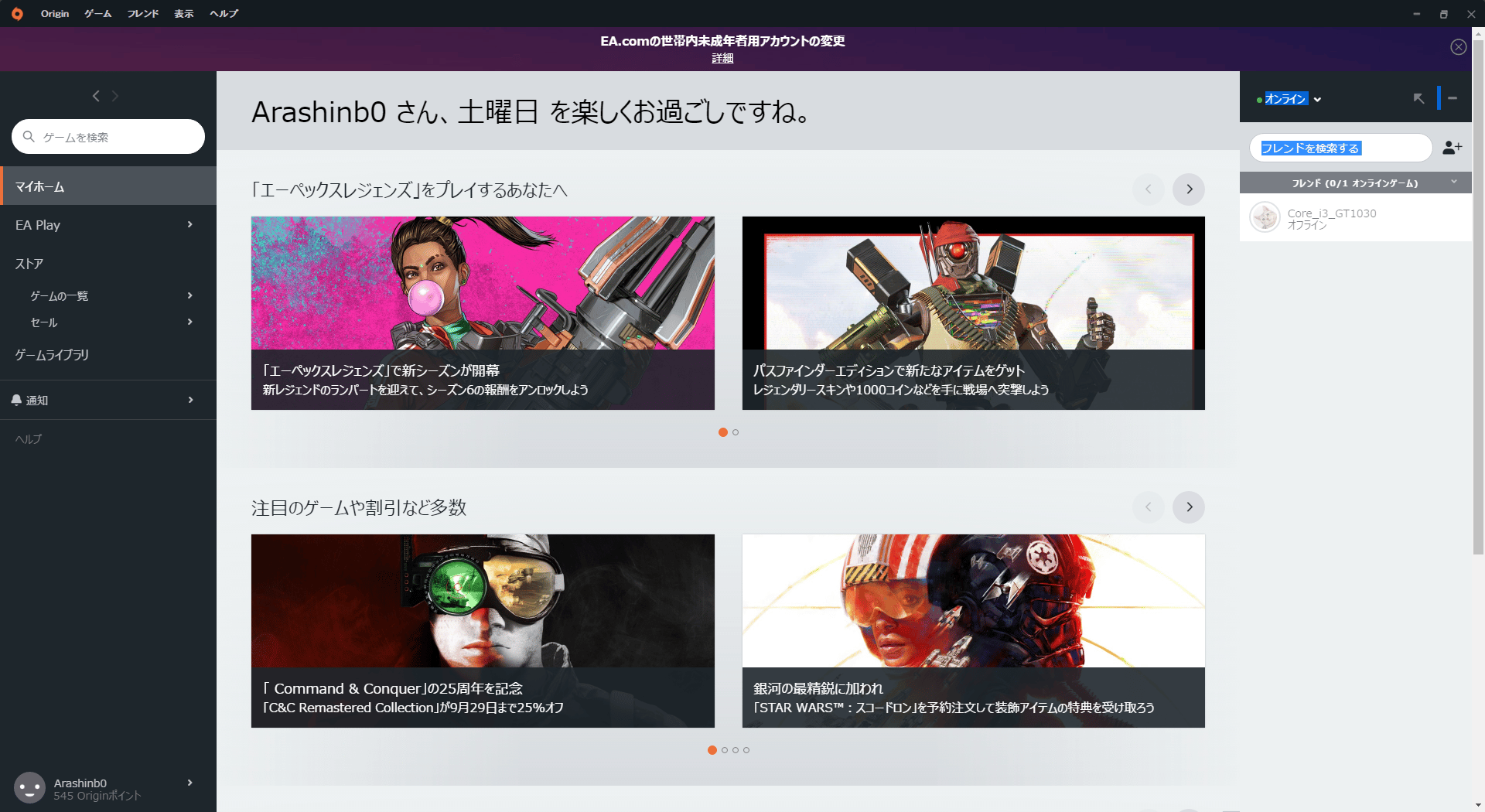
旧Originクライアントでは、次の手順で自分のステータスを「隠す」に変更できます。
-
Originクライアントを起動します。
-
画面上部メニューの「フレンド」をクリックします。

-
「ステータスの設定」を選択します。
-
「オンライン」「退席中」「隠す」などの選択肢から、「隠す」を選択します。
これで、フレンド一覧上では自分がオフラインのように見える状態になります。
-
「隠す」や「退席中」にすると、自動でオンラインに戻ることはありません。
-
フレンドと一緒に遊ぶときは、自分で「オンライン」に戻してください。
EA appでオンライン/オフライン表示を切り替える方法
EA appでも、基本的な考え方は同じです。メニュー構成はバージョンによって変わる場合がありますが、おおまかな手順は次のとおりです。
-
EA appを起動し、EAアカウントにログインします。
-
画面左上の三本線アイコン(≡)または自分のプロフィールアイコンをクリックします。
-
ステータスもしくはプロフィールに関する項目を開きます。
-
オンライン/オフライン(または「隠す」「非表示」に相当する状態)を選択します。
この設定を行うことで、EA app上でフレンドから見たあなたのステータスを、オンライン/オフライン風に切り替えることができます。
Apexなどで一人で静かに遊びたいときのチェックポイント
一人でプレイしたい場合には、次の点をまとめて確認しておくと安心です。
-
EA app/Origin側のステータスを「隠す」またはオフライン表示にする
-
DiscordやSteamなど、他のランチャーやチャットアプリのステータスもオフライン/非表示にする
-
ゲーム内の通知(招待ポップアップなど)を必要に応じて最小限に設定する
これらを整えることで、「origin オフラインモード」でよく求められている“フレンドからはオフラインに見せつつ、自分はプレイする”状態を実現できます。
ネットに繋がずにゲームを遊ぶためのオフラインモード設定
次に、インターネット回線がなくてもゲームを起動・プレイしたい場合の、EA appのオフラインモードについて解説します。
EA appのオフラインモードの前提条件(30日ルールなど)
EA appのオフラインモードには、主に次のような前提条件があります。
-
オフラインで遊べるのは「常時オンライン接続を必要としないゲーム」だけです
シングルプレイ中心のタイトルなどが該当し、Apex Legendsのようなオンライン専用タイトルは対象外です。 -
最後にオンラインでプレイしてから一定期間(目安:30日程度)はオフラインでプレイ可能です
この期間を過ぎると、再度オンライン接続してライセンス認証を行う必要があります。 -
初回起動時は必ずオンラインでのインストールと認証が必要です。
このように、オフラインモードは「完全に一度もオンラインにつながなくてよい」わけではなく、一度オンラインで認証したゲームを、一定期間オフラインで遊べるようにする仕組みと考えてください。
EA appでオフラインモードに入る具体的な手順
EA appでオフラインモードに切り替える基本的な手順は以下のとおりです。
-
EA appを起動し、EAアカウントにログインします。
-
画面左上の三本線アイコン(≡)または「EA app」メニューをクリックします。
-
メニューの中から「オフラインにする」もしくは類似の項目をクリックします。
これでEA appがオフラインモードに切り替わり、条件を満たすゲームはインターネット接続なしで起動・プレイできるようになります。
-
EA appを一度終了すると、次回の起動時は通常オンラインモードで立ち上がる仕様のため、必要に応じて毎回「オフラインにする」を選択してください。
オフラインで遊べるゲーム/遊べないゲームの見分け方
おおまかな見分け方は次のとおりです。
オフラインで遊べる可能性が高いゲーム
-
シングルプレイのストーリーが中心となるタイトル
-
キャンペーンモードのみでも楽しめるゲーム
オフラインでは遊べない、または強く制限されるゲーム
-
Apex Legendsのように、常にサーバーに接続して対戦するタイプのオンラインゲーム
-
ライブサービス型で、ログインやマッチメイキングが必須のタイトル
EA appのストアページや公式説明文に「常時インターネット接続が必要」「オンライン専用」などと記載がある場合は、オフラインモードではプレイできませんのでご注意ください。
セーブデータや実績への影響と注意点
オフラインモード利用時には、次の点にも気を付けてください。
-
クラウドセーブはオフライン中は同期されません
オフラインで進めた内容は、次にオンライン接続したタイミングでクラウドと同期されます。 -
オフライン中に解除した実績(トロフィーなど)は、オンライン復帰後にまとめて反映される場合があります。
-
複数台のPCで同じアカウントを使っている場合、オフライン期間中に別PCでプレイすると、セーブデータの整合性が崩れるリスクがあります。
基本的には、オフラインモードは1台のPCで利用することをおすすめいたします。
「オフラインのまま戻らない」「オンラインにならない」ときの原因と対処
ここからは、意図せず「オフラインのまま戻らない」「エラーでオンラインになれない」というトラブル時の対処方法を解説します。
まずはサーバー障害かどうかを確認する
最初に確認したいのは、自分だけの問題か、サービス全体の障害かという点です。
-
X(旧Twitter)やSNSで
「Apex 鯖落ち」「EA サーバー 障害」「Origin オフライン」
などのキーワードで検索し、同様の報告が多く出ているか確認します。 -
障害情報をまとめているサイトで、同じ時間帯にエラー報告が集中していないか確認します。
同様のトラブル報告が多数ある場合、EA側のサーバー障害である可能性が高く、ユーザー側でできることはほとんどありません。
この場合は、復旧を待つ以外の対処は現実的ではありません。
PCの時刻・ネットワーク・セキュリティ設定をチェックする
サーバー障害の可能性が低い場合は、PC側の基本的な設定を確認します。代表的なチェックポイントは次のとおりです。
-
Windowsの日時設定が正しいか
-
タスクバーの時刻を右クリックし、「日付と時刻の調整」を開きます。
-
「時刻を自動的に設定する」をオンにするか、正しい日時に手動で合わせます。
-
日時が大きくズレていると、認証に失敗してオンラインになれないことがあります。
-
-
インターネットオプション(旧Internet Explorer設定)のリセット
-
コントロールパネルから「インターネットオプション」を開きます。
-
「詳細設定」タブで「リセット」を実行し、設定を初期化します。
-
Originは内部でこの設定を参照する部分があり、ここが壊れているとログインエラーを起こす場合があります。
-
-
ファイアウォールやセキュリティソフトの設定
-
Windows Defender ファイアウォールやセキュリティソフトで、EA app/Originの通信がブロックされていないか確認します。
-
会社や学校のネットワークを利用している場合、そもそもゲーム関連の通信が制限されている可能性もあります。
-
これらの基本的な確認だけで解消するケースも多いため、いきなり再インストールを行わず、順番にチェックすることをおすすめいたします。
Origin/EA appのキャッシュ削除と再インストール手順の概要
基本設定を確認しても改善しない場合、ランチャー側のデータが破損している可能性があります。
Originの例(概要)
-
Originを完全に終了します。
-
ユーザーフォルダ配下の「AppData」内にあるOrigin関連フォルダ(Roaming/Local)を削除し、キャッシュをクリアします。
-
その後、Originを一度アンインストールし、公式サイトから最新版を再インストールします。
EA appの場合
-
EA appにもキャッシュ削除や再インストールの手順が用意されています。
-
フォルダの場所や詳細な手順はバージョンによって異なる可能性があるため、必ずEA公式ヘルプの最新手順を確認してから作業してください。
Apexで「コンピュータは現在オフラインです」と出るケース
Apex Legendsを起動した際に、
コンピュータは現在オフラインです。EAアカウントを使用してこのコンピュータでゲームをアクティベートするには、インターネットに接続する必要があります。
といったエラーメッセージが表示されるケースがあります。
主な原因としては以下のようなものが考えられます。
-
実際にネットワークが不安定、または一時的に切断されている
-
Origin/EA app側の認証サーバーに一時的な不具合が発生している
-
ランチャーやゲームファイルの一部が破損している
対処の優先順としては、
-
サーバー障害の有無をSNSなどで確認する
-
PCのネットワーク接続状況と日時設定を確認する
-
Origin/EA appを再起動し、必要に応じてApex本体の「修復」を実行する
-
周囲では問題なく遊べているのに自分の環境だけエラーが続く場合、再インストールを検討する
という流れで試していただくと、無駄な作業を減らしながら原因を切り分けやすくなります。
よくある質問(FAQ)
オフライン表示にしているとき、フレンドから自分はどう見える?
Originでステータスを「隠す」にしている場合、フレンドからはオフラインとして表示されます。
EA appでも同様に、オフライン表示(非表示)にしている間は、フレンド一覧上であなたがオンラインだとは分かりにくくなります。
ただし、
-
各ゲーム内のフレンド機能
-
DiscordやSteamなど、別サービス側でのオンライン表示
が有効になっていると、そちらから活動状況が分かってしまう場合があります。
「完全に気付かれたくない」場合は、関連サービスをまとめてオフライン/非表示に切り替えることをおすすめいたします。
オフラインモード中に課金やゲームのダウンロードはできる?
基本的に、オフラインモード中は課金や新規ダウンロードはできません。
-
ストアの閲覧
-
ゲームや追加コンテンツの購入
-
新しいゲームのインストール
などは、いずれもオンライン接続が必要です。
オフラインモードでできるのは、あらかじめインストール済みで、オフラインプレイが許可されているゲームを遊ぶことに限られます。
コンソール版(PS/Xbox/Switch)でも同じように設定できる?
コンソール版にもオンラインステータスやプレイ状況の表示設定がありますが、PC版(Origin/EA app)とは仕組みや用語が異なります。
-
PS5/PS4:PSNのオンラインステータスやプライバシー設定
-
Xbox:Xboxアカウントのオンライン表示設定
-
Switch:フレンドへのオンライン状態・プレイ中ソフトの表示設定
本記事ではPC版を前提としているため、コンソール版での具体的な手順は、各プラットフォームの公式ヘルプをご参照ください。
これからOriginを使い続けても大丈夫?EA appへの移行目安
現時点では、EAはEA appへの移行を公式に推奨しており、今後のアップデートや新機能もEA app中心で提供される想定です。
-
すでにEA appへのアップグレード案内が表示されている
-
Originでトラブルが増えてきている
-
新しいタイトルを遊ぶ予定がある
といった場合は、EA appへ移行しておく方が長期的には安心です。
どうしてもOriginを利用する必要がない限り、オフラインモードやトラブルシューティングも含め、EA appを基準に環境を整えていただくことをおすすめいたします。