
DMM GAME PLAYERをアンインストールしたはずなのに、「フォルダが残っている」「容量が思ったほど空かない」「dgpservice.exeが消えない」といった状況に困っていませんか。
実は、DMM GAME PLAYERは通常のアンインストールだけでは関連ファイルや設定データ、バックグラウンドで動作する要素が残ることがあり、中途半端な削除状態になりやすいアプリのひとつです。
誤った削除方法を選ぶと、再インストールしても不具合が直らなかったり、削除できないファイルに悩まされたりする原因にもなります。一方で、正しい手順と削除範囲を理解して進めれば、PCに余計な負担をかけることなく、安全に整理することが可能です。
本記事では、DMM GAME PLAYERの基本的なアンインストール方法から、削除後に残りやすいファイルの場所、dgpservice.exeが消えない場合の対処、アンインストールできないときの解決策までを、順を追って丁寧に解説いたします。
「どこまで削除してよいのか分からない」「完全に消したいが失敗は避けたい」という方でも、判断に迷わず進められる内容となっています。
DMM GAME PLAYERを安全かつ確実に整理したい方は、ぜひこのまま読み進めてください。
※本コンテンツは「記事制作ポリシー」に基づき、正確かつ信頼性の高い情報提供を心がけております。万が一、内容に誤りや誤解を招く表現がございましたら、お手数ですが「お問い合わせ」よりご一報ください。速やかに確認・修正いたします。
DMM GAME PLAYERをアンインストールする前に確認すること
ゲームデータとセーブデータの扱いを整理する
DMM GAME PLAYERの削除作業は、単に「アプリを消す」だけで終わらないケースが多いです。理由は、DMM GAME PLAYER本体(ランチャー)に加えて、ゲーム本体データ、キャッシュ、ログ、ユーザー設定、さらにバックグラウンドで動作する要素が複数の場所に保存される可能性があるためです。
そのため、作業を始める前に「削除の目的」を明確にし、削除対象を分けて考えることが失敗を減らします。
主に想定される目的は次の3つです。
-
容量を空けたい
大容量になりやすいのはゲーム本体データです。DMM GAME PLAYER本体だけ削除しても、ゲームデータが別の場所に残っていると容量が大きく回復しない場合があります。ゲームのアンインストールも併せて検討する必要があります。 -
不具合を直したい
起動しない、更新に失敗する、インストールが進まないなどの不具合では、設定ファイルやキャッシュが影響しているケースがあります。再インストールだけで改善しない場合は、残存データの削除が重要になります。 -
完全に削除して痕跡を残したくない
アプリの登録情報だけでなく、関連フォルダ、ログ、キャッシュ、サービスなどの残存をできるだけ取り除くことが目的になります。ただし、完全削除を追求するほど、誤削除やシステム影響のリスクも上がるため、手順の順番と確認が重要です。
ここで特に混同しやすいのが、次の違いです。
-
DMM GAME PLAYER本体のアンインストール:ランチャー自体を削除する操作です。
-
DMM GAME PLAYER内でのゲームのアンインストール:ゲームタイトル単体の削除です。
本体を消してもゲームデータが残る場合がありますし、逆にゲームを消しても本体は残ります。目的に応じて、どちらを実施するか、あるいは両方実施するかを決めてください。
また、セーブデータの扱いはゲームタイトルによって異なります。
クラウド同期されるタイトルもあれば、ローカルに保存される設定やキャッシュが残るタイトルもあります。削除を急ぎたい場合でも、次の方針で進めると安全性が高まります。
-
まずは公式手順どおりに通常アンインストールを行う
-
次に残存フォルダを確認し、削除して良い範囲を判断する
-
不安なフォルダは削除前に退避するか、フォルダ名や中身を確認してから進める
「何が残っているか分からないから全部消す」という進め方は、トラブルの原因になりやすいです。完全削除を目指すほど、削除対象の線引きを丁寧に行うことが重要です。
管理者権限と再起動の準備をしておく
DMM GAME PLAYERのアンインストールや残存削除でつまずきやすいポイントは「削除したいファイルが使用中になっている」ことです。特にWindowsでは、次のような状況で削除が失敗します。
-
DMM GAME PLAYERが起動したままになっている
-
タスクトレイで常駐したままになっている
-
バックグラウンドのサービスやプロセスが動作している
-
権限不足で削除できない
-
ファイルが破損しており、アンインストーラが正しく動かない
この問題を避けるため、作業前に次の準備を推奨いたします。
-
DMM GAME PLAYERを終了する
画面を閉じただけでは常駐が残る場合があります。タスクトレイ(右下の通知領域)にDMM関連のアイコンが残っていないか確認し、あれば終了してください。 -
PCを再起動する
再起動によってファイルのロック状態が解除され、削除が通ることが多いです。特に「削除できない」「アクセスが拒否される」が出る場合は有効です。 -
管理者権限で操作する意識を持つ
設定画面からのアンインストールは通常の権限でも進みますが、Program Files配下やサービス周りの操作では管理者権限が必要になることがあります。
さらに、完全削除を行う場合は、削除対象のフォルダを探すために「隠しフォルダ表示」が必要になることがあります。
エクスプローラーで隠しファイルを表示できるようにしておくと、AppDataなどの場所へスムーズに移動できます。
ここまで準備できたら、次章から通常のアンインストールを進めてください。完全削除は「通常アンインストールの完了」を前提として進めるほうが成功率が上がります。
DMM GAME PLAYERのアンインストール手順
Windows 11でアンインストールする
Windows 11では、基本的に「設定」からアプリをアンインストールします。操作の流れは次のとおりです。
-
スタートメニューから「設定」を開きます
-
左メニューの「アプリ」を開きます
-
「インストールされているアプリ」または類似の項目を開きます
-
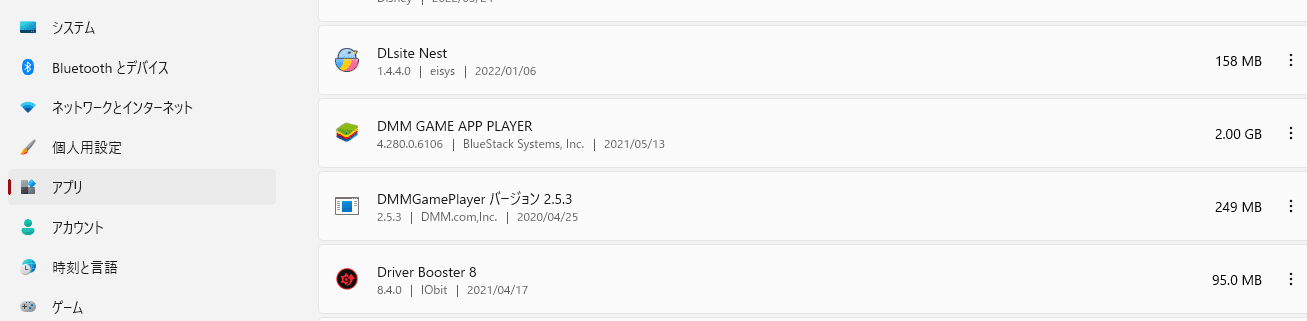
一覧から「DMM GAME PLAYER」を探します
-
右側のメニューから「アンインストール」を実行します
-
確認画面が出たら内容を確認し、アンインストールを完了させます
ここで重要なのは、アンインストールが完了しても「関連データがすべて消えるとは限らない」点です。
Windowsのアンインストールは、主にアプリ登録情報と、アンインストーラが管理している範囲のファイルを削除します。一方で、ユーザー設定、ログ、キャッシュ、ゲームデータなどが別の場所に残ることがあります。これが「アンインストールしたのにフォルダが残る」「容量が増えない」の主な原因です。
アンインストール後、いきなりフォルダ削除に進む前に、次の確認を行うと失敗が減ります。
-
DMM GAME PLAYERが起動していないこと
-
タスクトレイに常駐が残っていないこと
-
タスクマネージャーで関連プロセスが残っていないこと
これらを確認してから、残存ファイル削除へ進むと安全です。
Windows 10でアンインストールする
Windows 10でも、基本は「設定」からアンインストールできます。方法は2通りあります。
-
設定から削除
-
「設定」→「アプリ」→「アプリと機能」
-
一覧から「DMM GAME PLAYER」を選び「アンインストール」
-
-
コントロールパネルから削除
-
「コントロールパネル」→「プログラム」→「プログラムと機能」
-
一覧から「DMM GAME PLAYER」を選び「アンインストール」
-
一般的には設定画面からの削除で問題ありませんが、設定から削除できない場合、コントロールパネル側で表示されるケースもあります。どちらにも表示されない場合は、インストール状態が破損している可能性があるため、後段のトラブルシューティングを参照してください。
Windows 10でも、アンインストール後に残存フォルダが残ることは珍しくありません。次章の「残ったファイルを完全に削除する手順」をあわせて行うことで、再発防止や容量回復につながります。
macでアンインストールする
macの場合は、一般的にアプリケーションをゴミ箱へ移動することでアンインストールに相当します。手順は次のとおりです。
-
Finderを開きます
-
「アプリケーション」を開きます
-
「DMM GAME PLAYER」を探し、ゴミ箱へ移動します
-
必要に応じてゴミ箱を空にします
ただし、macでも設定ファイルやキャッシュが残る場合があります。
完全に削除したい場合は、Library配下などを確認する必要がありますが、保存場所が環境やバージョンで変わりやすく、誤削除のリスクもあるため、本記事では需要の高いWindowsを中心に「完全削除」の手順を詳しく説明いたします。
DMM GAME PLAYERの残ったファイルを完全に削除する手順
削除対象の全体像を把握する
完全削除を成功させるには、削除対象を段階的に捉えることが重要です。いきなり深い領域へ入るのではなく、次の順番で進めると安全です。
-
第一段階:アプリのアンインストール(設定から実行)
-
第二段階:インストール先フォルダの削除(Program Files配下)
-
第三段階:ユーザー別データの削除(AppData配下)
-
第四段階:全ユーザー共通データの削除(ProgramData配下)
-
第五段階:サービス登録などの整理(必要な場合のみ)
このうち、第三段階と第四段階が「残りやすい領域」です。
特に不具合の再発や、再インストール後も設定が戻ってしまうケースは、AppDataやProgramDataにデータが残っていることが原因になりがちです。
以下の表は、削除の判断をしやすくするための目安です。
| 区分 | 代表的な場所 | 主な内容 | 削除の目安 | 重要な注意点 |
|---|---|---|---|---|
| アプリ登録 | 設定のアプリ一覧 | アンインストール情報 | 実施必須 | 最初に実施 |
| 本体フォルダ | Program Files系 | 実行ファイルや基本構成 | 削除可 | 使用中だと削除不可 |
| ユーザー別 | AppData系 | 設定・キャッシュ・ログ | 目的次第 | ゲーム別データ混在に注意 |
| 共通データ | ProgramData | 共通キャッシュなど | 目的次第 | 誤削除はトラブル原因 |
| サービス等 | サービス管理 | 常駐や登録情報 | トラブル時のみ | 対象の特定が必須 |
「完全削除」は、常に「安全性」とのバランスが必要です。
まずは第二〜第四段階で十分に整理できることが多く、第五段階は「消えない」「削除できない」トラブルが起きた場合にだけ検討するのが望ましいです。
インストール先フォルダを削除する
アンインストール後、次の場所にDMM GAME PLAYER関連フォルダが残っていないか確認します。
-
C:\Program Files\
-
C:\Program Files (x86)\
ここに「DMMGamePlayer」「DMM GAME PLAYER」などのフォルダが残っている場合があります。
削除する際は、次の順番で確認してください。
-
DMM GAME PLAYERが終了している
-
タスクトレイに常駐が残っていない
-
タスクマネージャーで関連プロセスが残っていない
-
それでも削除できない場合は、次章の「dgpservice.exeが消えないときの対処」へ進む
この確認を飛ばすと、フォルダ削除中に「使用中」「アクセスが拒否されました」などで止まることがあります。
削除は「終了確認をしてから」が基本です。
なお、削除対象フォルダの中にゲームタイトル名が含まれている場合があります。容量確保が目的なら削除して問題ないケースが多い一方で、タイトルによってはローカル設定が含まれる場合もあります。不安がある場合は次の安全策が有効です。
-
フォルダを削除せず、一旦別の場所へ移動して退避する
-
問題がないことを確認してから削除する
この方法なら、万が一必要なデータを含んでいた場合でも復元しやすくなります。
AppDataとProgramDataの残存データを削除する
次に、残りやすい「隠れた保存場所」を整理します。
代表的な場所は以下です。
-
C:\Users\ユーザー名\AppData\Local\
-
C:\Users\ユーザー名\AppData\Roaming\
-
C:\ProgramData\
AppDataは隠しフォルダ扱いになっていることが多いため、表示設定を変更するか、アドレスバーにパスを直接入力して開く方法が確実です。
削除の基本方針は「名前で当たりを付け、内容を見て判断する」です。具体的には次の流れです。
-
AppData Localを開き、「DMM」「GamePlayer」などの関連フォルダを探します
-
AppData Roamingも同様に確認します
-
ProgramDataも確認し、DMM関連フォルダがあれば候補として控えます
-
削除前に、フォルダの中身をざっと見て「ゲームタイトルのデータ」「ログ」「キャッシュ」などの傾向を把握します
-
不安なフォルダは退避してから削除します
削除すると効果が出やすいのは次のケースです。
-
再インストールしても不具合が再発する
-
設定が残り続けて初期化されない
-
更新や起動に失敗し続ける
一方で、削除によって起こり得る影響もあります。
-
ログイン状態や設定が初期化される
-
ダウンロード済みの一部データが消え、再取得が必要になる
-
タイトルによってはローカルの追加データが消える
そのため、削除する前に「目的が不具合解消か、容量確保か、完全削除か」を再確認してください。目的が明確であれば、削除の判断がしやすくなります。
キャッシュと一時フォルダを整理する
最後に、一時ファイルの整理です。一時ファイルはさまざまなアプリが共用しているため、削除する範囲を誤ると別のアプリに影響が出る可能性があります。
対象にしやすい場所は次のとおりです。
-
C:\Users\ユーザー名\AppData\Local\Temp\
この中で、明確にDMM関連と分かるフォルダやファイルがあれば削除対象になります。ただし、Temp配下は大量のファイルが混在するため、次のルールで進めると安全です。
-
「DMM」「GamePlayer」など名称で判別できるものに限定する
-
判断できないものを無理に削除しない
-
削除後に不具合が出た場合に備え、先にPC再起動を行ってから作業する
一時ファイル整理は、容量回復や一部不具合改善につながることがありますが、ここだけに効果を期待するより「アンインストール→残存フォルダ整理→プロセス停止」の流れで実施するほうが成果が出やすいです。
dgpservice.exeが消えないときの対処
プロセスを終了してから削除する
dgpservice.exeが削除できない場合、最初に疑うべきは「動作中でファイルが使用中になっている」ことです。
Windowsでは、実行中のファイルは削除できないのが基本動作です。まずはプロセスを止めます。
手順は次のとおりです。
-
タスクバーを右クリックし「タスクマネージャー」を開きます
-
「プロセス」タブでDMM関連のプロセスを探します
-
DMM GAME PLAYERや関連するプロセスがあれば選択し「タスクの終了」を実行します
-
dgpservice.exeが表示されている場合も同様に終了を試みます
-
終了後に、削除したいフォルダやファイルの削除を再試行します
ここでの重要点は、終了対象を「確実にDMM関連と分かるもの」に限定することです。
誤って別の重要プロセスを終了すると、アプリの不具合や作業中データの消失につながる恐れがあります。
プロセスが見当たらない、あるいは終了しても削除できない場合は、次の可能性があります。
-
サービスとして起動しており、プロセス終了だけでは止まらない
-
何らかの保護や権限で削除できない
-
ファイルが破損しており、動作が不安定になっている
この場合は、次の「サービス停止」を試してください。
サービスを停止する
dgpservice.exeは環境によってはサービスとして動作している可能性があります。
サービスはユーザーがログインしていなくても動作することがあり、これが削除を妨げる要因になります。
サービス停止の基本手順は次のとおりです。
-
Windows検索で「サービス」と入力し、サービス管理を開きます
-
一覧からDMM GAME PLAYERに関連しそうな項目を探します
-
対象を右クリックし「停止」を選びます
-
停止後、再びファイル削除を試します
見つからない場合や、関連が確信できない場合は、無理に操作しないでください。
サービス名は表示名と内部名が異なる場合があり、誤操作のリスクがあるためです。サービス周りは「対象特定ができる場合にのみ操作する」のが安全です。
また、停止しても再び自動で起動してしまう場合があります。その場合は次の対応が有効です。
-
PCを再起動してから削除を再試行する
-
先に通常アンインストールをやり直す(再インストール→アンインストール)
-
後段のトラブルシューティングを実施する
最終手段としてサービス登録を削除する
ここは最終手段です。
サービス登録の削除は、OSが管理している領域に影響し得ます。対象を誤ると、Windowsの動作に問題が起きる可能性があります。よって、次の条件を満たす場合のみ検討してください。
-
対象サービスがDMM GAME PLAYERに関連すると確実に言える
-
通常アンインストール、プロセス終了、サービス停止、再起動をすべて試した
-
ファイル削除がどうしてもブロックされ、復旧の見込みが立たない
-
管理者権限で操作できる
-
操作手順と影響を理解したうえで進められる
この領域ではコマンドや高度な操作が絡むことがありますが、対象の特定が不十分な状態で踏み込むことは推奨できません。
「最終手段にする」こと自体が、安全に完全削除へ近づける最重要ポイントです。
アンインストールできない場合のトラブルシューティング
再起動と再インストールからやり直す
アンインストールが途中で止まる、エラーが出る、アンインストールボタンが反応しないといった場合、最初に試すべきは「再起動」です。
再起動で多くのロックが解除され、アンインストールが正常に進む場合があります。
それでも改善しない場合、次の順番で試すと解決率が上がります。
-
DMM GAME PLAYERを可能な範囲で起動し、正常終了させます
-
DMM GAME PLAYERを再インストールします
-
再インストール後に、設定からアンインストールを実行します
一見遠回りに見えますが、インストール状態が破損している場合は「上書きで整合性を回復させ、正常なアンインストールを通す」ことが有効です。
無理にファイルを削除し続けるより、結果的に安全かつ確実に削除へ進められることが多いです。
Microsoftの修復ツールでブロックを解消する
インストールやアンインストールがブロックされる場合、Windows側の仕組み(インストール情報や関連設定)が破損している可能性があります。
このとき、自己流で深い領域を触る前に、Microsoftが提供する修復手段を試すほうが安全です。
よくある症状は次のとおりです。
-
アプリ一覧に表示されるのにアンインストールできない
-
アンインストール途中でエラーが出て進まない
-
インストール情報が壊れており、削除が完了しない
このタイプは、原因がアプリ側ではなくOSの管理情報側にある場合があるため、OS側の修復が解決につながりやすいです。
修復を実施したあとに、再度アンインストールを試してください。
セーフモードで削除する
どうしても削除できない場合、セーフモード起動で削除できることがあります。セーフモードでは常駐やサービスが通常より少ない状態で起動するため、ファイルが使用中になりにくくなります。
ただし、セーフモードはOS全体の起動モード変更であり、慎重に扱う必要があります。実施する場合は、以下の点を守ってください。
-
重要データのバックアップを先に取る
-
セーフモード中は対象作業をDMM関連の削除に絞る
-
不要な設定変更をしない
-
作業後は通常起動に戻す
セーフモードで削除できたとしても、削除対象が正しかったかの確認は必要です。削除後は通常起動に戻し、DMM関連が残っていないかを確認してください。
DMM GAME PLAYER内のゲームをアンインストールする方法
マイゲームからゲームを削除する手順
DMM GAME PLAYERの容量を圧迫する要因は、ゲーム本体データであることが多いです。
DMM GAME PLAYER自体を削除しなくても、ゲーム単体をアンインストールすることで容量回復が見込めます。
基本的な考え方は以下です。
-
DMM GAME PLAYERを起動します
-
「マイゲーム」などゲーム一覧を開きます
-
対象ゲームのメニューからアンインストール操作を実行します
この手順でゲームデータが削除されるため、「容量を空けたいがDMM GAME PLAYERは残したい」という場合に適しています。
なお、ゲームによっては追加データの保存場所が異なることがあります。ゲーム単体のアンインストール後に容量が十分回復しない場合は、前章で説明したAppDataやProgramDataにゲーム関連データが残っている可能性もあります。
その場合は「完全削除手順」の考え方で、残存フォルダを確認してください。
マイゲームから消す操作との違い
「ゲームをマイゲームから消す」操作と「ゲームをアンインストールする」操作は意味が異なります。
一覧から消す操作は、表示上の整理やライブラリ管理の意味合いが強く、容量回復には直結しない場合があります。
整理すると次のようになります。
-
容量を空けたい:ゲームのアンインストールが必要
-
表示を整理したい:マイゲームから消す操作が有効
-
不具合を直したい:ゲームの再インストールやキャッシュ削除も検討
目的を間違えると「消したのに容量が変わらない」という結果になりやすいです。
特に容量確保が目的の場合は、アンインストールの操作を選んでください。
よくある質問
アンインストール後もフォルダが残るのは正常ですか
はい、一般的には珍しくありません。
Windowsのアンインストールは、アプリの基本構成と登録情報の削除を中心に行いますが、次のようなデータは残りやすいです。
-
ログ
-
キャッシュ
-
ユーザー設定
-
一時ファイル
-
共有データ
DMM GAME PLAYERでも同様に、アンインストール後にAppDataやProgramData、インストール先フォルダが残ることがあります。
完全削除を目指す場合は、本記事で案内した「残ったファイルを完全に削除する手順」まで進めることが重要です。
削除してよいフォルダが分かりません
判断に迷う場合は、次の手順で安全性を高めてください。
-
まず通常アンインストールを完了させる
-
削除候補フォルダの名称を確認する
-
中身をざっと確認し、明らかにDMM関連と分かるものに限定する
-
不安なものは退避してから削除する
特にAppDataやProgramDataは、他アプリのデータも混在する領域です。
「一括で削除」ではなく「DMM関連の名称で絞って削除」が安全です。
また、削除前に次のチェックを行うと誤削除を避けやすくなります。
-
フォルダ名にDMMやGamePlayerが含まれるか
-
フォルダ内にDMM関連のファイルやログらしきものがあるか
-
他アプリ名が混在していないか
これらを確認してから削除してください。
レジストリは削除したほうがよいですか
原則として推奨いたしません。
レジストリはWindowsの重要な設定情報を管理する領域であり、誤って関係ないキーを削除すると、アプリだけでなくOSの動作に影響が出る可能性があります。
多くの場合、次の範囲で十分に改善します。
-
通常アンインストール
-
Program Files配下の残存削除
-
AppData、ProgramDataの残存削除
-
プロセス終了、サービス停止
それでもアンインストールがブロックされる場合は、OS側の修復手段を優先し、危険度の高い手動削除は最後に回すのが安全です。
再インストールすると設定は戻りますか
戻る場合があります。理由は、アンインストールしてもAppDataやProgramDataに設定が残っていると、再インストール後にその設定が読み込まれる可能性があるためです。
「再インストールしても不具合が再発する」「初期状態に戻らない」という場合は、次の対応が効果的です。
-
再インストール前に残存フォルダを整理する
-
再インストール後に問題が再発する場合、AppDataやProgramDataを重点的に確認する
-
キャッシュやログが残っている場合は削除を検討する
ただし、削除範囲を広げすぎると別のデータまで消す恐れがあるため、フォルダ名や中身の確認を行ってから進めてください。
まとめ
DMM GAME PLAYERの削除は、次の順番で進めることで安全性と確実性が高まります。
-
Windowsの設定からDMM GAME PLAYERをアンインストールする
-
Program Files配下に残った本体フォルダがあれば削除する
-
AppDataとProgramDataを確認し、目的に応じて残存データを削除する
-
dgpservice.exeなどが消えない場合は、プロセス終了とサービス停止を行う
-
アンインストールできない場合は、再起動、再インストール、修復手段、セーフモードを順に検討する
最後に、完全削除に近づいたかを確認するためのチェックリストを提示いたします。作業の締めとしてご活用ください。
-
設定のアプリ一覧にDMM GAME PLAYERが表示されない
-
タスクマネージャーにDMM関連プロセスが残っていない
-
サービス管理にDMM関連のサービスが残っていない、または動作していない
-
Program Files系にDMM GAME PLAYER関連フォルダが残っていない
-
AppDataとProgramDataでDMM関連フォルダを整理できている
-
目的が容量確保の場合、ゲームデータも必要に応じてアンインストールできている
以上の流れを守ることで、単なるアンインストールに留まらず、残存ファイルや削除不能トラブルまで含めて、DMM GAME PLAYERをより確実に整理できます。必要に応じて、削除範囲を広げすぎず「安全に段階的に」進めてください。