


ボイスチャンネルに入ったら、突然「チル中」「勉強中」などが表示されて戸惑ったことはありませんか。Discordの“音声ステータス”は、通話中の状況をひと目で伝えられる便利な機能ですが、どこで設定するのか分かりにくいうえに、自分の環境では表示されない、勝手に付いたように見えるなどの混乱も起きがちです。
この記事では、音声ステータスの基本から、プリセットの選び方・自由入力での編集・消し方までを手順で整理します。さらに、サーバー運営側が知っておきたいロール権限による制御や、トラブルを防ぐための運用ルールとテンプレ文例もまとめました。読み終えたころには「何ができて、どこを触ればいいか」が明確になり、迷わず設定・管理できるようになります。
※本コンテンツは「記事制作ポリシー」に基づき、正確かつ信頼性の高い情報提供を心がけております。万が一、内容に誤りや誤解を招く表現がございましたら、お手数ですが「お問い合わせ」よりご一報ください。速やかに確認・修正いたします。
Discord音声ステータスとは何か
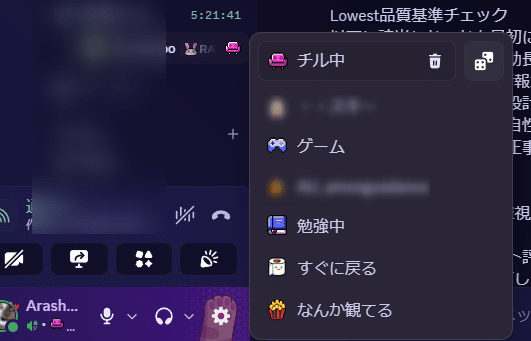
Discord音声ステータスが表示される場所
音声ステータスは、ボイスチャンネルに参加しているときに設定でき、ボイスチャンネル名の付近に「チャンネルステータスの設定」といった導線が出る形で案内されます。そこから短いテキストを入力でき、絵文字も添えられます。
ご提示の例のように、Discord側が用意するプリセット(「チル中」「ゲーム」「勉強中」「すぐに戻る」「なんか観てる」など)が表示される環境もあります。さらに、鉛筆アイコンで文言を編集できたり、サイコロ(ダイス)アイコンでランダムに切り替えられるUIが出る場合もあります(表示はアプリ版・ビルド・段階的提供により差が出ることがあります)。
Discordカスタムステータスとの違い
「音声ステータス」と「カスタムステータス」は、目的と表示場所が異なります。混同を避けるために、まずは表で整理しておきます。
| 項目 | 音声ステータス | カスタムステータス |
|---|---|---|
| 主な表示シーン | ボイスチャンネル参加中 | プロフィール名の下など |
| 設定する場所 | ボイスチャンネル画面内(チャンネルステータスの設定) | プロフィールメニューから「ステータスを追加」 |
| 目的 | 通話中の状況共有(何してる、離席、作業など) | 今の状態を広く共有(取り込み中、外出など) |
| 期限・消え方 | チャンネルから抜けると変わる/消える設計が中心(挙動は環境差あり) | 期限を指定でき、デフォルトは期限切れがある |
| 管理者の制御 | ロール権限で設定可否を制御できる | 基本は各ユーザーが個別に設定 |
ポイントは、「VCに入ったときの表示をどうするか」は音声ステータス、「プロフィール全般に出す近況」はカスタムステータス、という切り分けです。
Discord音声ステータスの設定方法
ここからは、音声ステータスの出し方を手順で説明します。操作名はアップデートで微妙に変わることがありますが、公式ヘルプが示す導線(ボイスチャンネル名の下の設定ボタン)を軸に探すと迷いにくいです。
Discordでプリセットから選ぶ手順
プリセットが出る環境では、最短で設定できます。
-
サーバー内のボイスチャンネルに参加します。
-
通話画面またはチャンネル名付近にある「チャンネルステータスの設定」を開きます。
-
「チル中」「ゲーム」「勉強中」など、用意された項目から近いものを選びます。
-
表示を確認し、必要なら次の編集(鉛筆)で微調整します。
プリセットは「状況共有」を素早く行うのが強みです。特に、初対面が混ざるコミュニティや、作業部屋・勉強部屋があるサーバーで効果が出ます。
Discordで自由入力して編集する手順
「プリセットは近いけれど、もう少し具体的にしたい」場合は自由入力が便利です。
-
ボイスチャンネルに参加します。
-
「チャンネルステータスの設定」を開きます。
-
入力欄に、短く状況を書きます(例:作業中、会議中、15分離席)。
-
必要に応じて絵文字を付けます(視認性が上がります)。
-
保存して反映を確認します。
文言は「何をしているか」よりも「どう接してほしいか」を入れると、通話がスムーズになります。たとえば「作業中」より「作業中:急ぎ以外返信遅め」のほうが誤解が減ります。
Discordで消す方法と一時的に外すコツ
「いまは表示したくない」「誤って付いたので戻したい」という場面もあります。基本の考え方は次の通りです。
-
まずは音声ステータスの設定画面を開き、表示をクリアする選択肢がないか確認します(環境によって「消去」や「クリア」に相当する導線が出ることがあります)。
-
もし音声ステータスではなく、プロフィール側の表示(カスタムステータス)を消したい場合は、公式のカスタムステータス手順に沿って削除・期限設定を見直します。
「どこに出ている表示なのか(VC内なのか、プロフィールなのか)」を切り分けるだけで、消し方はかなり迷わなくなります。
Discord音声ステータスが表示されない原因
音声ステータスが見当たらないときは、だいたい次の3系統(権限・端末UI差・チャンネル条件)に分かれます。順に確認してください。
Discordのロール権限で許可されていない
公式ヘルプでは、ボイスチャンネルの状態を設定するために、ロール権限側で該当の許可が必要になる旨が説明されています。ロールの権限画面に「ボイスチャンネル権限」があり、その中の「Voice Channel Status(音声ステータスに相当)」を有効化すると、そのロールの人が音声ステータスを設定できる、という整理です。
確認ポイント
-
自分のロールに、音声ステータス設定の権限が付いているか
-
チャンネル側でロール権限が上書きされていないか(チャンネル個別権限を運用している場合)
管理者であれば、まずは「運営・モデレーターだけ許可」「一般メンバーは様子見」など段階的に開放するのが安全です。
Discordアプリや端末で導線が違う
Discordは機能が段階的に提供されたり、UIが更新されたりします。そのため、同じ機能でも「表示位置」や「ボタン名」が違って見えることがあります。VC関連の導線は、ボイスチャンネル画面内の操作に集約されるのが基本線なので、通話画面で一度タップしてメニューを出す、チャンネル名付近を探す、といった動きが有効です。
Discordのチャンネル種別や設定で挙動が変わる
サーバーの構成(通常のボイスチャンネル、ステージチャンネル等)や、権限の組み合わせで見え方が変わる場合があります。まずは以下の最短チェックで切り分けてください。
-
別のボイスチャンネルに入っても同様に出ないか
-
管理者ロールで入ると導線が出るか(権限由来かどうか)
-
同じサーバーの他メンバーは設定できているか
Discord音声ステータスの権限設定と荒れ対策
音声ステータスは便利な反面、自由入力を許すと、部屋の雰囲気に合わない文言や煽りが出る可能性もあります。ここでは「使える状態で、安全に運用する」ための権限設計とルール例をまとめます。
Discordロール権限で音声ステータスを制御する
公式手順として、サーバー設定からロールを開き、権限の中にあるボイスチャンネル権限の「Voice Channel Status(音声ステータス)」を切り替える流れが案内されています。
おすすめの段階運用(例)
-
フェーズ1:運営/モデレーターのみ許可(運用ルールとテンプレを整備)
-
フェーズ2:常連ロールに許可(問題がなければ対象を拡大)
-
フェーズ3:全体開放(ただしNG時の対応フローを明確化)
Discord運用ルールの作り方とNG例
ルールは短く、行動に落ちる形が有効です。たとえば、次の3行だけでも荒れにくくなります。
-
目的:いまの状況を短く共有する(勧誘・煽り・宣伝は不可)
-
文字数:一目で読める長さまで(目安20文字程度)
-
NG:個人攻撃、差別表現、過度な性的表現、外部誘導
NGになりやすい例
-
特定個人への当てこすり
-
過激な言い回しで場の空気を壊す文言
-
参加者を不用意に晒す内容(「○○が遅刻」など)
Discordで困った時の一次対応フロー
荒れた/困ったときに迷わないよう、一次対応は固定化しておくのがおすすめです。
-
1)当該ステータスを設定したユーザーへ注意(テンプレ文章を用意)
-
2)再発する場合は、該当ロールの音声ステータス権限を外す
-
3)サーバールールに追記し、周知(アナウンスに固定)
-
4)必要に応じて、チャンネル個別権限も見直す
Discord音声ステータスのおすすめ文例とテンプレ
プリセットは便利ですが、コミュニティに合わせた文例テンプレがあると、さらに迷いが減ります。下記は、そのままコピペして使える形で整理します(必要に応じて語尾だけ統一してください)。
Discord作業用の文例テンプレ
| 目的 | 文例 |
|---|---|
| 集中したい | 作業中:急ぎ以外は後で返します |
| 声かけ歓迎 | 作業中:話しかけOK、反応ゆっくりめ |
| 無言作業 | 無言作業中:必要ならチャットください |
| ペア作業 | 共同作業中:入室歓迎、挨拶は短めで |
Discordゲーム募集の文例テンプレ
| 目的 | 文例 |
|---|---|
| 募集中 | ゲーム中:あと1人募集 |
| 準備中 | ゲーム準備中:5分で開始 |
| VC歓迎 | ゲーム中:VCあり、初見歓迎 |
| ランク系 | ランク中:集中、指示は短めで |
Discord勉強会や会議用の文例テンプレ
| 目的 | 文例 |
|---|---|
| 勉強中 | 勉強中:質問はチャットで |
| 会議中 | 会議中:終了まで入室不可 |
| 休憩 | 休憩中:10分で戻ります |
| 録音/議事 | 会議中:議事録中、雑談は別室へ |
Discord音声ステータスに関するよくある質問
Discord音声ステータスは誰に見えるのか
基本的には、同じサーバー内でボイスチャンネル周辺の情報を見られるメンバーに表示される設計です。見え方は権限(チャンネル閲覧、接続など)に左右されるため、公開範囲を絞りたい場合は、チャンネル権限やロール設計を先に固めるのが安全です。
Discord音声ステータスを完全にオフにできるのか
サーバーとして「設定できる人」を絞ることは、ロール権限で可能です(公式が手順を案内しています)。
一方で、「自分だけ完全にオフにしたい」「デフォルト表示を出したくない」といった細かな要望は、DiscordのUI更新や提供状況で体験が変わることがあります。まずはサーバー側の権限で制御できる範囲を押さえ、難しければ運用ルール(テンプレ化、短文化)で吸収するのが現実的です。
Discord音声ステータスとプライバシーの注意点
音声ステータスは便利ですが、「何をしているか」が分かりすぎると、生活パターンや在席状況が推測されることがあります。安全のため、次の方針がおすすめです。
-
具体名を出しすぎない(例:「今○○を視聴中」より「視聴中」)
-
個人情報(本名、学校名、勤務先)に触れない
-
トラブルがあったら、権限を絞ってから再開する
Discord音声ステータスがすぐ分かる確認チェックリスト
最後に、迷ったときの確認点をまとめます。
-
音声ステータスの話なのか、カスタムステータスの話なのか切り分けた
-
ボイスチャンネルに参加した状態で「チャンネルステータスの設定」を探した
-
自分のロールに音声ステータス設定の権限がある
-
チャンネル個別権限で上書きされていない
-
表示がない場合、別チャンネル・別端末で再確認した
上記を押さえると、「チル中などが出る仕組み」「編集できる範囲」「管理者が止められる範囲」が整理され、サーバー運用も安定しやすくなります。DiscordはUI変更が頻繁なため、メニュー名が少し変わった場合でも「ボイスチャンネル参加中の設定導線」と「ロール権限」を起点に探すのが最短ルートです。

