Discordがダウンロードできない場合、原因は大きく分けて「入手元の問題」「端末やOSの要件不足」「通信環境の問題」「端末側の制限(年齢・保護者・管理ポリシー)」「既存データの不整合」のいずれかに集約されます。焦って再インストールを繰り返すと、同じ原因で失敗が続き、時間だけが消耗しがちです。まずは、共通の確認ポイントを押さえ、切り分けを行ってください。
本記事では、Windows・Mac・iPhone・Androidの順に、上から試せば原因を特定しやすい構成で整理しています。途中で「これは自分の環境では該当しない」と判断できた場合は、その手順は飛ばして問題ありません。重要なのは、闇雲に試すのではなく、原因の可能性が高い順に検証することです。
※本コンテンツは「記事制作ポリシー」に基づき、正確かつ信頼性の高い情報提供を心がけております。万が一、内容に誤りや誤解を招く表現がございましたら、お手数ですが「お問い合わせ」よりご一報ください。速やかに確認・修正いたします。
Discordがダウンロードできない時に最初に確認すること
Discordがダウンロードできない場合、原因はDiscord側だけでなく、端末・OS・ネットワーク・アカウント設定など複数の要素にまたがることが多いです。そのため、いきなり「再インストール」や「端末初期化」に進むと、時間を使ったうえに原因が残り続けることがあります。本章では、Windows・Mac・iPhone・Androidすべてに共通する「最初の切り分け」を、手戻りが少ない順番で整理いたします。ここを押さえるだけで、以降の手順が大幅に短縮されます。
Discordの公式ダウンロード先を確認する
最初に確認すべきは「どこからダウンロードしようとしているか」です。Discordは公式サイトおよび各OSの公式ストアから入手できますが、検索結果にはそれ以外のページも多数表示されます。非公式サイトや再配布ページは、古いインストーラーや改変版が紛れ込むリスクがあり、ダウンロード失敗の原因にもなり得ます。
確認の観点は次のとおりです。
-
入手元が公式か:Discord公式サイト、またはApp Store/Google Playから入手する
-
リンク先が不自然でないか:広告誘導や短縮URLなど、実体が分かりにくい経路は避ける
-
OSに合った版を選べているか:Windows向け、Mac向け、モバイル向けで入手手段が異なる
特にPCでは「インストーラーが途中で止まる」「実行しても反応しない」といった症状が出ると、別サイトのインストーラーを試してしまいがちですが、結果として状況が悪化することがあります。まずは入手経路を公式に揃え、以降の対処の再現性を確保することが重要です。
Discordの動作環境とOS要件を確認する
次に確認すべきは「端末がDiscordの動作要件を満たしているか」です。要件を満たしていない場合、次のような現象が起きます。
-
ストアで検索してもDiscordが出てこない
-
ダウンロードはできるがインストールに失敗する
-
インストールできても起動直後に落ちる、更新が完了しない
この場合、どれだけ手順を繰り返しても改善しないことが多いです。特に注意すべきパターンは以下です。
-
OSが古い:スマホは古いOSだとアプリが非表示になったり、対応外になりやすいです
-
端末が企業・学校の管理下:アプリ配布やインストール権限が制限されていることがあります
-
セキュリティ方針が強い環境:実行ファイルのダウンロードや更新通信が遮断される場合があります
「要件確認」は地味ですが、最短で結論が出る切り分けです。以降の手順を行う前に、OSバージョンと端末の管理状況(個人端末か、管理端末か)を明確にしておくことを推奨いたします。
端末の空き容量とネットワークを確認する
ダウンロードやインストールは、実際には「アプリ本体の保存」だけでなく「解凍・展開」「更新用の一時ファイル作成」などが行われます。そのため、見かけ上の容量が足りていても失敗することがあります。また、ネットワークも「つながっているか」だけでは不十分で、通信の種類や制限の有無が大きく影響します。
最低限、次のチェックを行ってください。
-
空き容量:アプリ容量+更新や展開に必要な余裕があるか
-
回線の種類:モバイル回線かWi-Fiか、VPNを使っていないか
-
通信制限:低速モード、プロキシ、フィルタリング、DNS制限がないか
-
回線品質:頻繁に切断される、パケットロスが多い環境では更新が失敗しやすい
切り分けの基本は「別回線で試す」ことです。たとえば、Wi-Fiで失敗するならモバイル回線、モバイル回線で失敗するならWi-Fi、といった形で環境を変えると原因の所在が明確になります。社内Wi-Fiなど制限が強い環境では、ダウンロードはできても更新通信が弾かれることがあり、特に「Update Failed」系の症状につながります。
まずはブラウザ版で利用できるか確認する
「今すぐDiscordが必要」という状況は少なくありません。その場合、アプリの復旧に時間をかける前に、ブラウザ版でログインできるかを確認すると、作業や連絡を止めずに済みます。
ブラウザ版を使うメリットは次のとおりです。
-
インストール不要のため、端末の制限やインストーラー不具合の影響を受けにくい
-
すぐにログインして通話・チャットができる可能性がある
-
アプリ側の問題か、アカウント・ネットワーク側の問題かを切り分けられる
ただし、ブラウザ版でもログインできない場合は、ネットワーク制限やアカウント側の問題が疑われます。逆にブラウザ版が問題なく使えるなら、原因は端末側(アプリの更新、権限、残存データなど)に寄っている可能性が高いです。以降のOS別対処を行う前に、まずブラウザ版で「使える/使えない」を確認しておくと判断が速くなります。
Discordがダウンロードできない Windowsの対処方法
WindowsでDiscordがダウンロードできない・インストールできない場合、代表的な原因は以下に集約されます。
-
Discordのプロセスが裏で残り続け、インストールや更新を妨げる
-
過去のインストール残骸(キャッシュや設定フォルダ)が破損している
-
権限・セキュリティソフト・組織の管理ポリシーにより、実行や通信が制限されている
-
ネットワークの制限により、更新が完了せず「Update Failed」になる
ここでは、上から順に実行すれば「無駄な作業が少ない」形で手順を整理いたします。
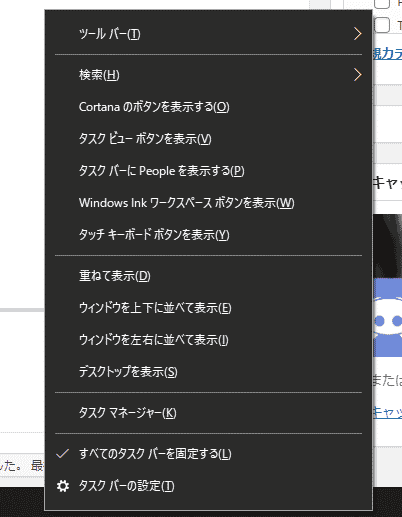
Discordのプロセスを完全に終了する
Windowsでは、×ボタンでウィンドウを閉じても、Discordがバックグラウンドで動き続けることがあります。これが原因で、インストーラーが「使用中のファイル」に触れられず失敗したり、更新が途中で止まったりします。まずはプロセスを完全終了してください。
推奨手順は次のとおりです。
-
画面右下(通知領域)にDiscordアイコンが残っていないか確認し、残っていれば終了します
-
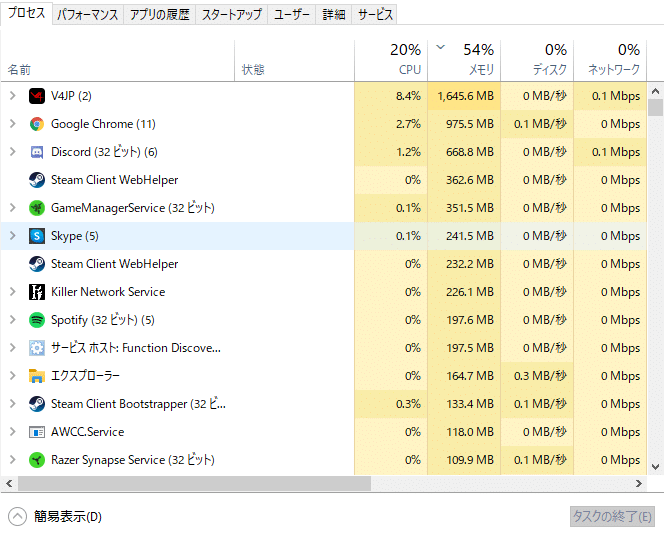
タスクマネージャーを開き、Discordに関係するプロセスがあれば終了します
-
可能であればPCを再起動し、起動直後に再度インストールや更新を試します
ポイントは「関連プロセスが複数ある」ケースです。Discord、Discord Updater、Squirrel(更新関連)など、名称が微妙に異なる場合があります。見つけたものはすべて終了し、プロセスが残らない状態を作ってから次のステップへ進むのが確実です。
AppData配下のDiscordフォルダを削除する
プロセスが残っていないことを確認できたら、次は「残存データの破損」を疑います。WindowsのDiscordはユーザー領域にデータを持つため、単純にアンインストールしても一部が残り、再インストール時に同じエラーを再現することがあります。
削除対象は主に次の2か所です。
-
%AppData%配下のDiscordフォルダ(ユーザー側の設定・キャッシュ等) -
%LocalAppData%配下のDiscordフォルダ(ローカル側のデータ・更新関連等)
実行手順の例です。
-
Windowsキー+Rで「ファイル名を指定して実行」を開きます
-
%appdata%と入力して開き、Discordフォルダがあれば削除します -
再度Windowsキー+Rで
%localappdata%を開き、同様にDiscordフォルダがあれば削除します -
その後、公式からインストーラーを再取得し、改めてインストールを実行します
注意点として、削除時に「フォルダが使用中」と出る場合は、プロセスがまだ残っています。その場合は前節に戻り、タスクマネージャーで完全終了を徹底してください。
また、フォルダ削除は「設定を初期状態に戻す」行為でもあります。ログイン情報や一部キャッシュは再取得になりますので、再インストール後は再ログインが必要になることがあります。
管理者権限とセキュリティソフトを確認する
フォルダ削除と再インストールでも改善しない場合、Windowsでは「権限・セキュリティソフト」の影響が強く疑われます。特に、次のような環境は要注意です。
-
会社・学校のPC(管理者権限が付与されていない)
-
EDRやウイルス対策が強い(未知アプリの実行や更新を止める)
-
プロキシ配下で通信が制限される(更新が完了しない)
切り分けの手順としては、以下が有効です。
-
インストーラーを管理者として実行してみる
-
セキュリティソフトのログやブロック通知を確認する
-
一時的に別回線(テザリング等)でダウンロードと更新を試す
-
組織端末の場合は管理者に相談し、許可設定や例外追加の可否を確認する
重要なのは、組織端末で自己判断の回避策を試し続けないことです。セキュリティポリシー上、そもそも許可されない場合があります。その場合は、管理者に「Discordの公式インストーラーが実行できない/更新できない」ことを伝え、承認ルートを踏むのが最短です。
Update Failedが出る場合の追加確認
Windowsで頻出するのが、起動時に更新が完了せず「Update Failed」系のメッセージが出続ける症状です。これは多くの場合、「更新ファイルの取得」または「展開・反映」が何らかの理由で失敗しています。
対処の優先順位は次のとおりです。
-
Discordを完全終了し、PC再起動後に再試行する
-
ネットワークを切り替える(社内Wi-Fi→モバイル回線、家庭Wi-Fi→別Wi-Fiなど)
-
AppData/LocalAppDataのDiscordフォルダを削除して再インストールする
-
セキュリティソフトやプロキシの影響を疑い、例外設定や許可が必要か確認する
特にネットワーク切り替えは効果が高いです。社内回線や一部の公共Wi-Fiでは、更新に必要な通信が制限されることがあり、同じ端末でも回線を変えるだけで解決する場合があります。
Discordがダウンロードできない Macの対処方法
Macでは「インストールはできるが更新が終わらない」「起動しても画面が進まない」など、更新プロセスに起因する不具合が多い傾向があります。また、macOSのセキュリティ設定により、ダウンロードしたアプリがブロックされるケースもあります。
原因を大別すると次のとおりです。
-
Discord関連プロセスが残り、更新や再インストールを妨げている
-
Application Support配下のデータが破損している
-
セキュリティ設定やネットワーク制限で更新が進まない
以下、優先度順に解説いたします。
Discord関連プロセスを停止する
Macでも、Discordを閉じたつもりでもプロセスが残ることがあります。まずは完全終了してください。
-
Discordを起動している場合は、メニューから終了する(Command+Q)
-
それでも改善しない場合、アクティビティモニタでDiscord関連のプロセスを確認し、終了する
この段階で「再起動」も有効です。再起動後に何も起動していない状態でインストールや更新を試すと、干渉要因を最小化できます。
Application SupportのDiscordフォルダを削除する
Macの場合、アプリをApplicationsフォルダから削除しても、ユーザーライブラリに設定やキャッシュが残ることがあります。ここが破損していると、再インストールしても同じ不具合が再現しやすくなります。
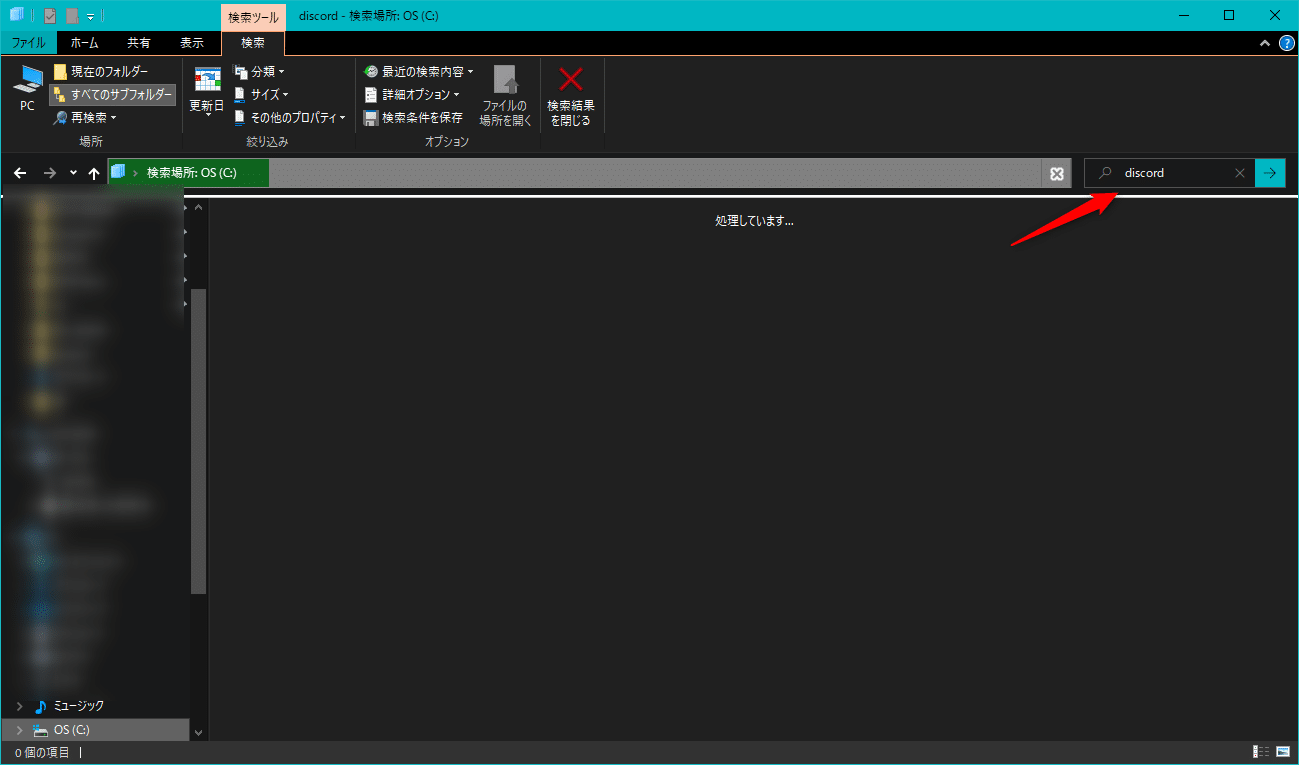
主に確認すべき削除対象は次のとおりです。
-
~/Library/Application Support/Discord(ユーザー側のデータ) -
/Library/Application Support/Discord(環境によって存在する場合があります)
手順例です。
-
Finderを開き、「移動」から「フォルダへ移動」を選びます
-
~/Library/Application Supportを開き、Discordフォルダがあれば削除します -
同様に
/Library/Application Supportも確認し、Discordがあれば削除します
-
公式からDMGを再取得し、インストールし直します
注意点は、Libraryフォルダは通常表示されないことがある点です。「フォルダへ移動」を使うと確実にアクセスできます。また、削除後はログイン情報などが初期化される可能性がありますので、再ログインの準備をしておくとスムーズです。
macOSのセキュリティ設定と拡張機能を確認する
Macでは、セキュリティ設定が原因で「開けない」「起動してもすぐ落ちる」などが発生することがあります。確認ポイントは次のとおりです。
-
ダウンロードしたDMGが途中で壊れていないか(再取得で改善する場合があります)
-
セキュリティ設定でアプリがブロックされていないか
-
VPNやフィルタ系アプリ、プロファイル設定が通信を遮断していないか
特にVPNやフィルタ系アプリは、Discordの更新通信だけを不安定にすることがあります。更新が進まない場合は、一時的にVPNを切って試す、別回線を試す、といった切り分けが有効です。
アップデートのダウンロードで止まる場合の手順
「アップデートのダウンロード中」から動かない場合、原因は次のどれかに当たりやすいです。
-
ネットワーク品質が悪く、更新ファイルの取得が失敗している
-
セキュリティやプロキシ的な制限で更新URLへの通信が遮断されている
-
既存の更新データが破損し、更新処理がループしている
対処の基本は「干渉要因を減らす」ことです。具体的には次の順番を推奨いたします。
-
Discordを完全終了し、Macを再起動する
-
VPNやフィルタ系アプリを停止し、更新を試す
-
ネットワークを切り替え、更新が進むか確認する
-
Application Support配下のDiscordフォルダ削除→再インストールを実施する
多くの場合、3と4で解決に近づきます。特に「再インストールしたのに改善しない」ケースは、Application Support側のデータが残り続けている可能性が高いです。
Discordがダウンロードできない iPhoneの対処方法
iPhoneでDiscordがダウンロードできない場合、AndroidやPCと比べて「端末側の制限設定」が原因になりやすいです。代表例は、スクリーンタイム(コンテンツとプライバシーの制限)によるアプリインストール制限、年齢制限、購入制限などです。ここでは、よくある詰まりポイントを順番に整理いたします。
スクリーンタイムの購入制限と年齢制限を確認する
まず確認すべきはスクリーンタイムです。特に次の状況に該当する場合、制限設定が原因の可能性が高いです。
-
App Storeでダウンロードボタンが出ない、または「制限により…」と表示される
-
Discordが検索に出てこない
-
他のアプリは入るのに、Discordだけ入らない(年齢区分の影響の可能性があります)
確認のチェックリストです。
-
スクリーンタイムがオンになっているか
-
「コンテンツとプライバシーの制限」がオンか
-
「iTunesおよびApp Storeでの購入」において、アプリのインストールが許可されているか
-
「コンテンツ制限」の年齢設定が厳しすぎないか
保護者管理下のiPhoneでは、設定変更にスクリーンタイムのパスコードが必要です。解除できない場合は、管理者(保護者)側の端末で設定を見直す必要があります。ここが原因の場合、端末再起動やアプリ側の対処を繰り返しても改善しませんので、優先的に確認してください。
Apple IDとApp Storeの状態を確認する
制限設定に問題がない場合は、App StoreやApple IDの状態を確認します。次の症状がある場合、App Store側の一時的な不調やアカウント状態が影響している可能性があります。
-
ダウンロードが「待機中」のまま進まない
-
「支払い情報」や「アカウントの確認」を求められる
-
他のアプリの更新も不安定
推奨する切り分けの順番は以下です。
-
App Storeを終了し、iPhoneを再起動する
-
Wi-Fi/モバイル回線を切り替えて再試行する
-
Apple IDの状態確認(サインイン状態、支払い情報の更新要求など)
-
他の無料アプリが正常にダウンロードできるか確認する
「Discordだけ入らない」のか、「App Store全体が不調」なのかを分けると、対処が明確になります。
通信制限とストレージを見直す
最後に、通信とストレージの基本点検です。iPhoneでは次の要因でダウンロードが止まることがあります。
-
空き容量が不足している(展開・更新に余裕が必要)
-
低電力モードや省データモードで通信が抑制されている
-
VPNや広告ブロック系プロファイルで通信が不安定になっている
対処としては、不要な写真・動画・アプリを整理して空き容量を確保し、Wi-Fi接続で再試行するのが基本です。また、設定が複雑な場合は「VPNを切って試す」「別回線で試す」といった切り分けが有効です。
Discordがダウンロードできない Androidの対処方法
AndroidでDiscordがダウンロードできない場合、原因は大きく3つに分かれます。
-
保護者による使用制限(年齢制限)
-
Google Playストア/Google Play開発者サービス側の不調
-
端末やOSが要件を満たしていない
この順に確認すると、短時間で原因に到達しやすくなります。
Google Playの保護者による使用制限を確認する
まず、端末に保護者による使用制限が設定されていないか確認してください。次の症状がある場合は特に疑わしいです。
-
Google PlayでDiscordが検索に出ない
-
「このアイテムは利用できません」などの表示が出る
-
他の年齢区分が高いアプリも表示されない
保護者制限はPINが必要で、利用者側で解除できないことがあります。家族管理下の端末では、管理者が設定を見直す必要があります。ここが原因の場合、キャッシュ削除や再起動では解決しないため、最優先で確認してください。
Google Play ストアと開発者サービスの不調を切り分ける
制限が原因ではなさそうな場合、次はGoogle Playまわりの不調を疑います。Androidでは、Playストア自体だけでなく「Google Play開発者サービス」が関与しており、どちらかが不安定だとダウンロードが止まることがあります。
症状例です。
-
ダウンロードが0%から進まない
-
途中で止まり、エラーコードが出る
-
「保留中」「インストール中」のまま動かない
実行順序としては次の流れが基本です。
-
端末を再起動する(最も簡単で効果が出ることがあります)
-
回線を切り替える(Wi-Fi/モバイル、ルーター再起動も有効です)
-
Playストアのキャッシュやデータの影響を疑い、必要に応じてクリアする
-
Google Play開発者サービスの更新状況を確認する
端末メーカーやOSバージョンによりメニュー名称が異なりますが、目的は「Play関連が正常に動作する状態に戻す」ことです。複数の端末で同時に発生している場合は、ストア側の一時的な不調の可能性もありますので、時間を置いて再試行するのも有効です。
端末の要件と非対応端末を確認する
最後に、端末が要件を満たしているか確認します。要件を満たさない場合、次のような状態になります。
-
インストールボタン自体が表示されない
-
インストールは開始するが途中で失敗する
-
インストール後に更新が通らず起動できない
この場合、根本対策は次のいずれかになります。
-
OSをアップデートする
-
対応端末へ切り替える
-
ブラウザ版を利用する
端末の古さが原因の場合、対処手順をいくら試しても解決しません。特に「ストアで表示されない」は要件外のサインになりやすいため、早期に判断することを推奨いたします。
Discordがダウンロードできない時の再発防止と最終手段
ここまでの手順で改善しない場合でも、原因の多くは「入手経路」「権限」「ネットワーク」「要件」に集約されます。本章では、再発防止と、どうしても解決できない場合の現実的な打ち手を整理いたします。
非公式サイトを避ける
再発防止で最も重要なのは、入手経路を公式に限定することです。非公式の配布ページやまとめサイト経由では、次の問題が起きやすくなります。
-
古い版を入れてしまい、更新で詰まる
-
どのファイルを実行したか分からなくなり、切り分けが困難になる
-
セキュリティソフトが反応し、インストールが失敗する
-
意図しないソフトが同梱され、環境が不安定になる
対策はシンプルで、「公式サイトまたは公式ストアから入れる」に統一することです。これにより、以後のトラブルが起きても原因の範囲が狭まり、対処が容易になります。
会社や学校の端末は管理者に相談する
会社・学校の端末では、ユーザーが正しい手順を踏んでもインストールできないことがあります。代表的な制限は以下です。
-
管理者権限がなく、インストールが許可されない
-
実行ファイルのダウンロードがブロックされる
-
更新通信先へのアクセスが制限される
-
許可されるアプリがホワイトリスト方式で決まっている
この場合、ユーザー側でできることは限られます。無理に回避しようとすると、セキュリティポリシーに抵触する可能性もありますので、管理者へ相談するのが最短です。相談時は次の情報を添えるとスムーズです。
-
端末(Windows/Mac)とOSバージョン
-
どの入手経路(公式サイト/ストア)で何が起きるか
-
表示されるエラー文言(可能ならスクリーンショット)
-
社内ネットワークか、自宅回線か
どうしても無理な場合の代替策
最後に、「原因が特定できない」「管理ポリシー上どうにもならない」など、現時点で解決できない場合の代替策です。目的は、Discordを使ったコミュニケーションや参加を止めないことです。
-
ブラウザ版で利用する:インストール不要で、最優先の代替策になります
-
別端末を使う:スマホで入らないならPC、PCで入らないならスマホ、という形で迂回できます
-
別回線で試す:ネットワークが原因のケースでは特に有効です
-
時間を置く:ストア側や回線側の一時障害であれば改善することがあります
これらの代替策を使いながら、原因が「要件」「権限」「制限」「ネットワーク」のどれに当たるかを整理すると、次に取るべき行動が明確になります。
Discordがダウンロードできない時のよくある質問
最後に、読者がつまずきやすい疑問を整理いたします。ここを押さえると、迷いが減り、復旧までの時間を短縮できます。
Discordはダウンロードしなくても使えるか
状況によっては可能です。Discordはブラウザでログインして利用できる場合があり、アプリが入らない環境でもチャットや通話を行えることがあります。急ぎの場合は、アプリの復旧より先にブラウザ版の利用可否を確認すると、コミュニケーション手段を確保できます。
ただし、環境や機能によってはブラウザ版で制限が出ることもあります。その場合でも「ログインはできるか」「メッセージ送信はできるか」などを確認しておくと、原因がアプリ側なのか、回線やアカウント側なのかを切り分ける材料になります。
Discordがストアで検索しても出ない理由
主な理由は以下です。
-
OS要件を満たしていない:OSが古いと表示対象外になる場合があります
-
年齢制限・保護者制限:スクリーンタイムや保護者制限で表示自体が抑制されることがあります
-
アカウントや地域設定の影響:一部の制限がかかると表示に影響することがあります
-
ストア側の一時不調:時間を置くと戻る場合があります
特に「他のアプリは表示されるのにDiscordだけ出ない」場合、年齢制限やコンテンツ制限が原因になりやすいです。逆に「他のアプリも検索結果が少ない」「更新が全部止まる」場合はストア側不調やネットワークの問題が疑われます。
何度も失敗する時に初期化は必要か
原則として、初期化は推奨いたしません。初期化は影響範囲が大きく、データ移行や設定の復旧にも時間がかかります。多くの場合、初期化に進む前に以下で解決できます。
-
Windows:プロセス完全終了 → AppData/LocalAppData削除 → 再インストール
-
Mac:プロセス停止 → Application Support削除 → 再インストール
-
iPhone:スクリーンタイム(制限)確認 → App Store状態確認 → 回線・容量確認
-
Android:保護者制限確認 → Playストア・開発者サービス不調の切り分け → 要件確認
初期化を検討するのは、上記を行っても改善せず、かつ他のアプリでも広範に不具合が起きており、端末全体の状態が破綻していると判断できる場合に限るのが安全です。
まとめ
Discordがダウンロードできない場合は、原因が複数に分散しているため、最初に「公式の入手経路」「要件」「制限」「回線」「残存データ」を順番に切り分けることが最短です。特に、次の流れを意識すると手戻りが少なくなります。
-
共通確認:公式入手経路、OS要件、空き容量、回線、ブラウザ版の利用可否
-
Windows:プロセス完全終了 → AppData関連削除 → 権限・セキュリティ・回線の確認
-
Mac:プロセス停止 → Application Support削除 → セキュリティ設定・回線の確認
-
iPhone:スクリーンタイム制限 → App Store状態 → 回線・容量
-
Android:保護者制限 → Play関連不調 → 要件確認
また、会社・学校の端末はポリシーで制限されていることがあり、その場合は管理者への相談が最短です。どうしても解決できない場合でも、ブラウザ版や別端末・別回線といった代替策で目的(連絡・参加)を維持しながら、原因を整理していくことを推奨いたします。