

Discordはゲームや学習、仕事のコミュニケーションで広く使われていますが、「フレンド追加の入口が見つからない」「相手に伝えるべき名前が分からない」「削除とブロックの違いが曖昧で不安」といった悩みが起こりやすいサービスでもあります。特にDiscordは、ユーザー名・表示名・サーバーニックネームなど、似た言葉が複数あるため、最初のつまずきが発生しやすいです。
本記事では、次の内容をスマホとPCそれぞれで丁寧に解説いたします。
-
フレンド追加前に確認すべきポイント(名前の種類、設定)
-
フレンド追加の手順(ユーザー名/サーバー経由/承認)
-
うまくいかないときの原因と対処(見つからない、送れない、保留の扱い)
-
フレンド削除の手順(PC/スマホ)と削除後の挙動
-
ブロックと安全設定の使い分け(迷惑対策、申請制限)
-
よくある疑問(通知、DM、ブロック解除、ユーザー名が分からない)
※本コンテンツは「記事制作ポリシー」に基づき、正確かつ信頼性の高い情報提供を心がけております。万が一、内容に誤りや誤解を招く表現がございましたら、お手数ですが「お問い合わせ」よりご一報ください。速やかに確認・修正いたします。
Discordでフレンドを追加する前に確認すること
フレンド追加は「手順」そのものより、事前確認で成功率が大きく変わります。ここを飛ばすと、正しく入力しているつもりでも申請が通らず、原因が分からないまま時間を消費しがちです。
Discordのユーザー名と表示名の違い
Discord上の「名前」は主に次の3種類が関係します。フレンド追加では、これらの違いを理解しておくことが重要です。

-
ユーザー名
アカウントに紐づく識別情報です。フレンド追加の検索や申請で参照される中心の情報になります。相手を確実に追加したい場合は、相手のユーザー名を正確に把握しておく必要があります。 -
表示名
プロフィールなどで見える「呼ばれたい名前」です。ユーザー名と一致していないことが多く、表示名だけを手掛かりに追加しようとすると、検索に出てこないことがあります。 -
サーバーニックネーム
サーバーごとに表示を変えられる名前です。サーバー内ではこのニックネームが優先されることがあり、他サーバーやフレンド追加では通用しない場合があります。
ここでの要点は、画面に大きく表示されている名前が、必ずしもフレンド追加に使える名前とは限らないという点です。相手がサーバーニックネームを設定していると、サーバー内で見える名前と、フレンド追加に必要な情報が一致しないことがよくあります。
Discordで相手に伝えるべき情報
フレンド追加で相手に伝えてもらうべき情報は、基本的に次のどちらかです。
-
相手のユーザー名
最も確実です。相手に「ユーザー名をコピーして送ってください」と依頼し、貼り付けで申請するのが失敗しにくい方法です。手入力は、似た文字(Oと0、lとIなど)や不要な空白でミスが起こりやすいためです。 -
同じサーバーにいること(サーバー経由)
同じサーバーにいる場合は、メンバー一覧や相手のプロフィールからフレンド申請できることがあります。ユーザー名が分からない状況でも追加できる可能性があるため、次善策として有効です。
また、Discordはユーザー名の仕様や表示形式がアップデートされることがあるため、古い解説では別形式が紹介されている場合があります。混乱を避けるには、相手に「いまDiscordで表示されているユーザー名」を確認してもらい、コピーで受け取る運用が安全です。
Discordのフレンド申請を受け取る設定
フレンド申請がうまくいかない原因は「こちらの入力ミス」だけではありません。相手がフレンド申請を受け取らない設定にしている場合、正しいユーザー名でも申請が通らないことがあります。
代表的な状況は以下です。
-
相手が「フレンド申請を許可する相手の範囲」を狭めている
-
サーバー内での接点はあるが、申請が制限されている
-
不特定多数からの申請を避けるため、受信を全てオフにしている
対処としては、相手に「フレンド申請を受け取れる設定になっているか」を確認してもらうのが最短です。自分側でできることは、入力の正確性と、サーバー経由など別ルートの検討になります。
Discordでフレンドを追加する方法
ここからは、実際の追加方法を「ユーザー名で追加」「サーバー経由で追加」「申請を承認する」の3つに分けて説明いたします。基本はこの3パターンを押さえれば、ほとんどのケースに対応できます。
Discordをユーザー名で追加する手順
ユーザー名で追加する方法は、最も標準的で確実性が高いです。スマホとPCで操作箇所が異なるため、それぞれ分けて記載いたします。
PC(デスクトップアプリ/ブラウザ)
-
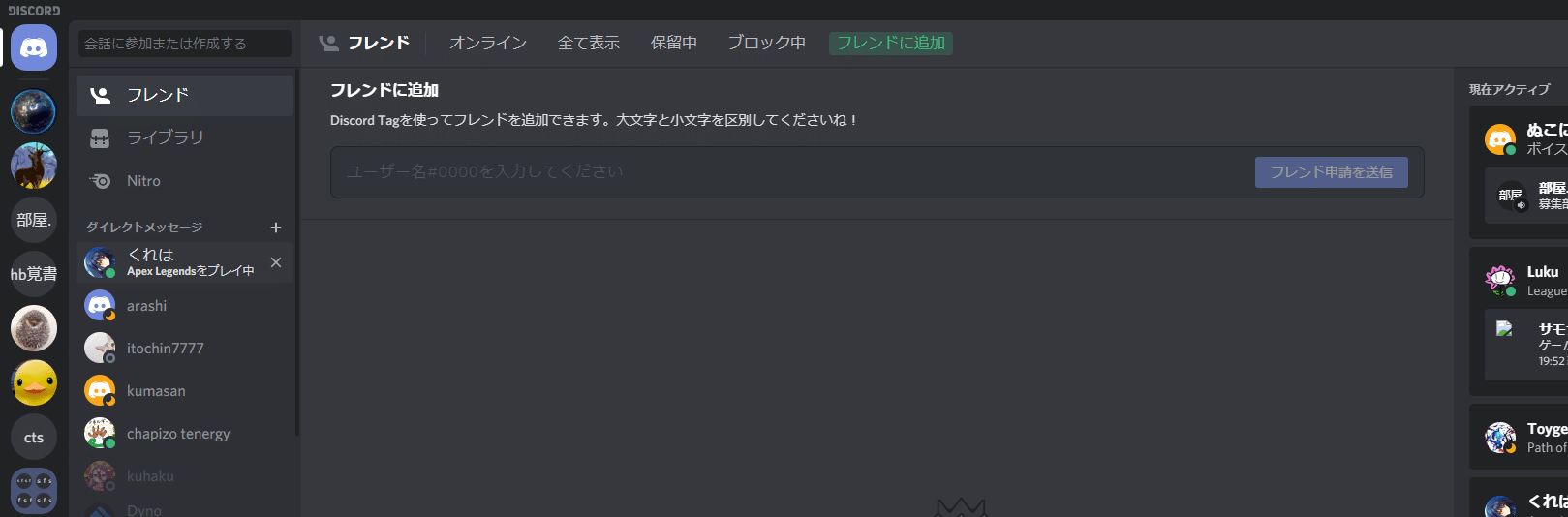
Discordを開き、左上付近のホームに移動します
-
フレンドを開きます
-
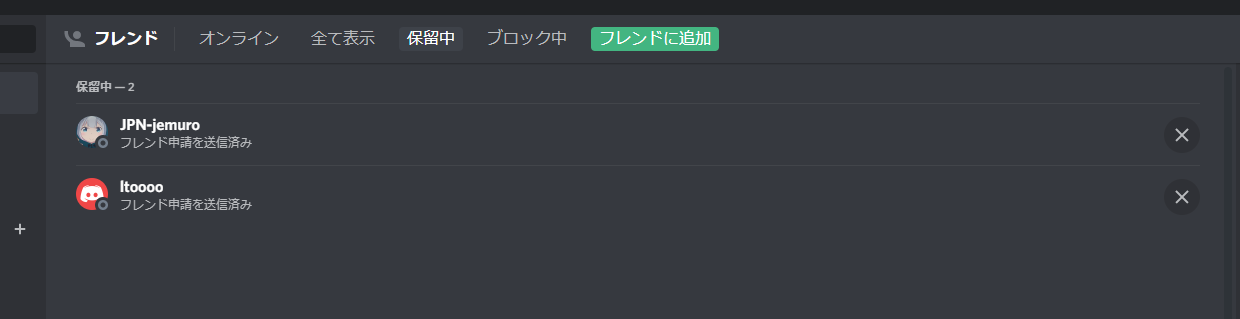
上部または右側にあるフレンド追加を選びます
-
入力欄に相手のユーザー名を貼り付けます
-
フレンド申請を送信を押します
-
送信後は保留に移動し、送信済みになっているか確認します

PCの場合、画面が広いため「フレンド」画面内で状態が確認しやすいです。申請後に反応がないときも、まず保留を確認すると状況を把握できます。
スマホ(iPhone/Android)
-
Discordアプリを開き、ホームやメニューからフレンド関連の画面に進みます
-
フレンドを追加をタップします
-
「ユーザー名で追加」に相当する入力欄に相手のユーザー名を貼り付けます
-
申請を送信をタップします
-
送信後、申請の状態(送信済み/保留)を確認します
スマホは画面が小さい分、ボタンやタブが見つけづらいことがあります。その場合は「フレンド」画面まで戻り、上部のタブ(オンライン、全て、保留など)を順に確認するのが有効です。
入力ミスを防ぐポイント
-
可能な限りコピー&貼り付けを使います
-
入力欄の前後に余計な空白が入っていないか確認します
-
似た文字が混じりやすい場合は、相手に「Discord内でコピー」して送ってもらいます
-
送信後は必ず保留を見て、送信できているかを確認します
Discordをサーバーメンバーから追加する手順
相手と同じサーバーにいる場合、ユーザー名が分からなくても追加できることがあります。特に、ゲームの募集サーバーやコミュニティサーバーで知り合った相手を追加したい場合に有効です。
PC(デスクトップアプリ/ブラウザ)
-
相手がいるサーバーを開きます
-
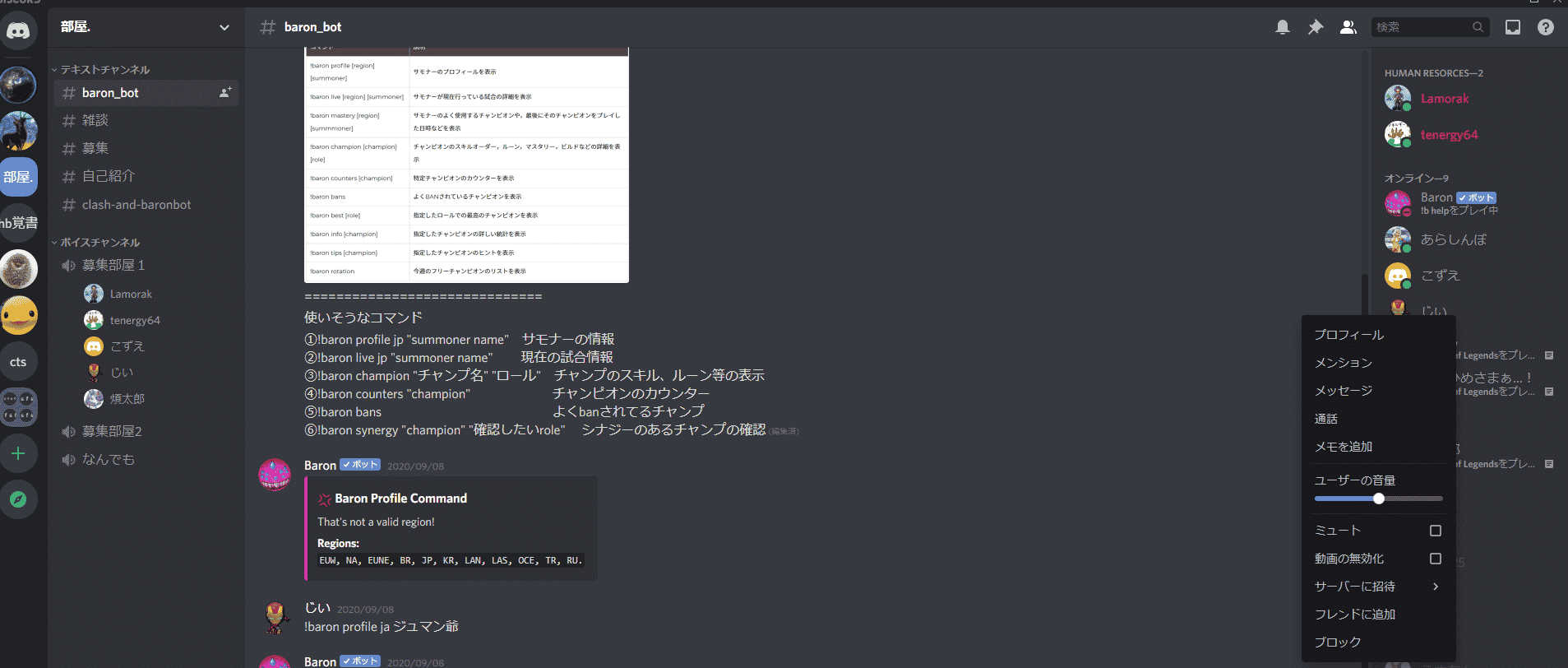
右側(またはメンバー一覧)から相手の名前を探します
-
相手を右クリックし、プロフィールやユーザーメニューを開きます
-
フレンドを追加を選びます
-
送信後はホームのフレンド画面で保留を確認します
PCは右クリック操作が使えるため、サーバー経由の追加が比較的スムーズです。
スマホ
スマホでは右クリックがないため、操作導線が端末やアプリの表示によって少し変わります。基本的には以下の流れです。
-
サーバーを開き、相手のメッセージまたはメンバー一覧を表示します
-
相手のアイコンや名前をタップしてプロフィールを開きます
-
プロフィール内のメニューからフレンド追加を探して実行します
もしスマホでフレンド追加のボタンが見当たらない場合は、相手のユーザー名を送ってもらい、ユーザー名で追加する方法に切り替えるほうが早いことがあります。
Discordでフレンド申請を承認する手順
フレンド申請は「送る側」だけでなく「受け取る側」の承認が必要です。申請が届いているのに気付かないケースもあるため、承認手順も押さえておくと安心です。
-
Discordのホームからフレンドを開きます
-
申請一覧(フレンドリクエスト)を表示します
-
受信した申請に対して、承認または拒否を選びます
-
承認するとフレンドになり、DMや通話の導線が整理されます
承認できない、または申請が見当たらない場合は、プライバシー設定や、相手側が申請を取り消した可能性も考えられます。
Discordでフレンド申請がうまくいかない原因と対処
フレンド追加で最も多いのは、「やり方は合っているはずなのに進まない」という状況です。ここでは原因を切り分け、対応策を具体化いたします。
Discordで相手が見つからないときの確認
相手が検索で見つからない場合、典型的には次のどれかが原因です。
-
ユーザー名ではなく表示名を入力している
-
入力が正確でない(不要な空白、記号、全角半角の差)
-
相手がユーザー名を変更した
-
相手が申請を受け取れない設定にしている
-
自分または相手が何らかの制限状態にある(ブロック等の可能性)
対処の優先順位は以下がおすすめです。
-
相手に「ユーザー名をコピーして」送ってもらう
-
貼り付けで申請する
-
同じサーバーがあるならサーバー経由でプロフィールから申請する
-
相手に申請受信設定を確認してもらう
この順で進めると、無駄な試行錯誤が減ります。
Discordで申請が送れないときの設定チェック
申請ボタンを押せない、押してもエラーになる、送信できないといった場合は、入力の問題だけでなく設定が絡みます。特に確認したいのは次の2点です。
-
相手がフレンド申請を許可している範囲
「サーバーメンバーからの申請を許可していない」「フレンドのフレンドのみ許可している」など、相手側の制限で送れないことがあります。 -
自分側の環境
アプリが古い、通信が不安定、キャッシュで表示が崩れているなど、端末側の要因で操作が失敗することがあります。再起動やアップデート、通信環境の見直しで改善する場合があります。
追加できないときの確認チェックリスト
以下を上から順に確認してください。チェックが付くほど原因が絞り込めます。
-
相手の「ユーザー名」を使っている
-
手入力ではなくコピー&貼り付けで入力した
-
入力欄の前後に空白がない
-
同名の別ユーザーと混同していない
-
相手がフレンド申請を受け取れる設定になっている
-
サーバー経由でプロフィールから追加できる状況か確認した
-
通信環境が安定している(Wi-Fiやモバイルの切り替えも試した)
-
アプリやブラウザが最新に近い状態である
チェックリストを使うことで、感覚ではなく手順で原因を潰せます。
Discordの保留中申請をキャンセルする方法
誤って申請を送ってしまった場合や、相手に送る必要がなくなった場合は、保留中の申請を取り消すことができます。放置しても大きな問題にはなりにくいですが、不要な申請が残っていると管理しづらく、相手側にも不審に思われる可能性があります。
PC(デスクトップアプリ/ブラウザ)
-
ホームからフレンドを開きます
-
上部のタブで保留を開きます
-
送信済みの申請一覧から、取り消したい相手を探します
-
右側の取り消し(Xなど)を押してキャンセルします
スマホ(補足)
スマホでも保留や送信済みの一覧から取り消せる導線がありますが、表示が端末やバージョンで変わることがあります。見つからない場合は、いったんフレンド画面のタブを移動し、送信済みに相当する一覧を探してください。それでも難しい場合は、PCから操作すると保留一覧が見つけやすいです。
Discordでフレンドを削除する方法
フレンド削除は「関係を整理する」ための基本操作です。削除はブロックほど強い制限ではないため、目的に応じて使い分けることが重要です。
DiscordのPCでフレンドを削除する手順
-
Discordのホームを開き、フレンドに移動します
-
一覧から削除したい相手を探します
-
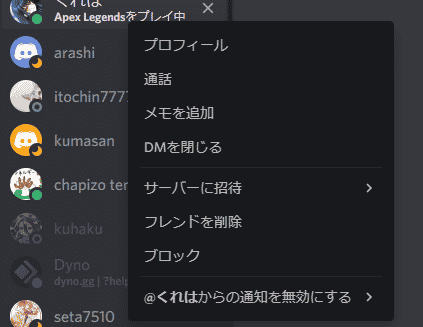
相手を右クリックしてメニューを表示します
-
フレンドを削除を選択します

-
確認が表示されたら削除を確定します
PCは右クリックメニューが使えるため、削除操作が直感的です。削除後、相手はフレンド一覧から消えます。
Discordのスマホでフレンドを削除する手順
-
Discordアプリでホームからフレンド一覧を開きます
-
削除したい相手を選び、プロフィール画面を開きます
-
右上のメニュー(…など)をタップします
-
フレンドを削除を選択し、確認が出たら確定します
スマホはメニューが奥にあることが多いため、相手のプロフィール画面まで進むのがコツです。
Discordで削除後に起きること
フレンド削除後の挙動は、状況によって見え方が変わることがあります。ここでは、一般的に起こり得るポイントを「誤解が多い順」に整理します。
-
相手に削除の通知が必ず届くとは限らない
ただし、相手がフレンド一覧を見たり、こちらの状態を確認したりすると、間接的に気付く可能性はあります。確実に悟られない保証を前提に運用するのは避け、必要ならブロックや設定も併用する考え方が安全です。 -
共通サーバーはそのまま残る
フレンドを削除しても、同じサーバーに所属していれば、サーバー内での接点が残ります。サーバー内で見える名前や発言は引き続き見える可能性があります。 -
DMの扱いは状況と設定によって変わる
過去のDM履歴が端末に残るか、相手から新たにDMを送れるかは、双方の設定や状態に依存します。連絡を確実に遮断したい場合は、削除ではなくブロックが適するケースがあります。
このように、削除は「フレンド関係の解消」であり、「接触を完全に断つ」機能ではありません。次章でブロックとの違いを明確にいたします。
Discordでブロックと安全設定を使い分ける
フレンド管理は、単に追加・削除するだけでなく、安全に使うための設定とセットで考えるのが重要です。特に、知らない人からの申請や迷惑行為がある場合は、削除よりも強い手段が必要になります。
Discordの削除とブロックの違い
削除とブロックは目的が異なります。迷ったときは、次の比較表で判断してください。
| 観点 | フレンド削除 | ブロック |
|---|---|---|
| 主目的 | 関係の整理、一覧から外す | 迷惑対策、接触の制限 |
| 効果の強さ | 弱い〜中(接点が残ることがある) | 中〜強(接触が難しくなる) |
| 共通サーバー | 基本的に残る | 残ることはあるが、見え方ややり取りに制限が出る場合がある |
| こんなときに推奨 | 交流が自然に終わった、整理したい | しつこい連絡、嫌がらせ、スパムが疑われる |
| 併用 | 申請制限やDM設定と併用が有効 | 申請制限や通報と併用が有効 |
要点は、削除はあくまで「フレンド関係の解消」であり、迷惑行為が絡む場合はブロックや設定が必要になりやすい、という点です。
Discordでフレンド申請を制限する設定
知らない人からの申請を抑えるには、フレンド申請の受信設定を見直すのが効果的です。状況別に、考え方を整理いたします。
-
サーバー参加型のコミュニティにいる場合
サーバーメンバーから申請を受け取ると便利ですが、その分、知らない人からの申請が増える可能性があります。必要な期間だけ許可し、落ち着いたら制限する運用が現実的です。 -
申請がスパム化している場合
許可範囲を絞り、必要に応じてブロックを併用してください。安全性を優先するなら、「本当に必要な相手からだけ申請が届く状態」を目標にします。 -
未成年の利用や保護者が気にしている場合
申請制限に加え、DM受信の設定も見直すと、見知らぬ人との接触リスクを下げられます。
設定項目はアップデートで表示が変わることがあるため、見当たらない場合は「プライバシー」「安全」「フレンドリクエスト」などの文言を手がかりに探してください。
Discordで困ったときの対処
最後に、困りやすい場面別の対処をまとめます。迷ったらこの順で対応すると安全です。
-
追加できない
ユーザー名の正確性を確認 → コピー&貼り付け → 相手の受信設定確認 → サーバー経由を試す -
間違えて申請した
保留からキャンセル → 必要なら相手に一言(誤送信)を伝える -
しつこい連絡や迷惑行為
ブロック → 申請制限やDM設定を見直す → 必要に応じて通報やサーバー管理者へ相談 -
フレンド整理をしたいが角が立つのが不安
まずは削除で整理 → それでも接触が続くならブロックや設定を併用
Discordのフレンド追加と削除に関するよくある質問
Discordで削除すると相手にバレるか
削除すると、相手のフレンド一覧からあなたが消えるため、相手が確認すれば気付く可能性はあります。一方で、必ず通知が飛ぶ仕組みを前提に考えるのは安全ではありません。重要なのは「相手に確実に悟られないか」ではなく、自分が望む状態(接点を減らす/遮断する)を実現できるかで判断することです。迷惑対策が目的なら、削除よりブロックと設定を優先してください。
Discordで削除後もDMできるか
削除はブロックではないため、状況によってはDMのやり取りが成立する可能性があります。確実に連絡を避けたい場合は、削除だけに頼らず、ブロックやプライバシー設定(DMの受信など)も合わせて見直すのが安全です。共通サーバーがある場合は、サーバー内での接点も残り得るため、目的を明確にして対策を選んでください。
Discordでブロック解除するとどうなるか
ブロックは解除できます。解除すると、ブロックによる制限が解かれるため、状況によっては再び接点が戻る可能性があります。解除する前に、次の点を確認すると安心です。
-
再接触しても問題ない相手か
-
申請制限やDM設定は適切か
-
共通サーバーでの関係性に影響がないか
一時的にブロックして落ち着いたら解除する運用もありますが、根本的に迷惑が解消していない場合は、解除によって再燃する可能性があるため注意してください。
Discordでユーザー名が分からないときの探し方
ユーザー名が分からない場合は、次の順で探すと効率的です。
-
相手にユーザー名をコピーして送ってもらう
最も確実で速い方法です。フレンド追加の失敗が減ります。 -
共通サーバーがある場合はプロフィールを開く
サーバー内のメンバー一覧や相手のメッセージからプロフィールを開き、追加導線を探します。 -
表示名やニックネームと混同しない
サーバー内で見える名前がニックネームの場合、同じ文字列で検索しても見つからないことがあります。ユーザー名を入手できる状況を作るのが近道です。
まとめ:Discordのフレンド管理を安全に運用する
Discordのフレンド機能は便利ですが、名前の種類や設定が絡むため、最初はつまずきやすいです。最後に、本記事の要点を整理いたします。
-
フレンド追加は、まずユーザー名と表示名の違いを理解し、可能ならコピー&貼り付けで申請するのが安全です。
-
申請がうまくいかないときは、入力ミスだけでなく、相手側の受信設定も原因になり得ます。
-
送った申請は保留から確認でき、誤送信はキャンセルできます。
-
フレンド削除は「関係の整理」であり、迷惑対策には不十分なことがあります。目的が遮断ならブロックや安全設定を併用してください。
-
DiscordはUIや名称が変わることがあるため、ボタンが見つからない場合は「フレンド」「保留」「プライバシー」「安全」などの導線で探すと解決しやすいです。
Discordで迷ったときの判断基準
-
「普通に連絡先を増やしたい」なら ユーザー名で追加
-
「同じサーバーの人を追加したい」なら サーバー経由
-
「申請ミスを取り消したい」なら 保留からキャンセル
-
「交流が終わったので整理したい」なら 削除
-
「迷惑行為を止めたい」なら ブロック+申請制限などの設定
この判断基準に沿って操作すれば、不要なトラブルを避けつつ、Discordを快適に運用できます。