

ASUSのゲーミングモニターを使っていて、
「音がやけに小さい」「急に音が大きくなって困る」「そもそも音量調整ができない」
このような悩みを感じたことはございませんか。
実は、ASUSゲーミングモニターの音量トラブルの多くは故障ではなく設定や接続条件の見落としが原因です。
OSD(モニター本体の設定)だけを触っても直らないケースや、逆にWindowsやゲーム機側だけを調整しても解決しないケースが非常に多く、原因が分からないまま時間だけが過ぎてしまう方も少なくありません。
本記事では、
-
ASUSゲーミングモニターで音量調整ができる「前提条件」
-
モニター本体(OSD)での正しい音量調整方法
-
Windows・ゲーム機側を含めた具体的な切り分け手順
-
音が小さい・大きい・調整できないときの原因と対処法
これらを初心者の方でも順番に確認すれば必ず原因にたどり着ける構成で、丁寧に解説しております。
「設定が複雑そうで不安」「どこを触ればいいか分からない」という方でも、本記事を上から順に読み進めていただくだけで、ASUSゲーミングモニターの音量問題を体系的に解決できる内容です。
音の悩みをすっきり解消し、ゲームや動画を快適な音量で楽しむために、ぜひ最後までご覧ください。
※本コンテンツは「記事制作ポリシー」に基づき、正確かつ信頼性の高い情報提供を心がけております。万が一、内容に誤りや誤解を招く表現がございましたら、お手数ですが「お問い合わせ」よりご一報ください。速やかに確認・修正いたします。
ASUSゲーミングモニターで音量調整できる条件
ASUSのゲーミングモニターで音量を調整するには、まず「音が出る構成」になっていることが前提です。音が小さい・大きいという“音量の問題”に見えても、実際には「そもそも音声がモニターに届いていない」「音声の出力先が別機器になっている」「OSDの音声ソースが合っていない」など、“設定の前提条件”が崩れているケースが非常に多いです。
ここを外すと、OSDでボリュームを上げても変化がない、音量項目がグレーアウトする、PC側にモニターが再生デバイスとして出てこない、といった状態になります。
内蔵スピーカーとイヤホンジャックの前提
最初に確認すべきは「そのモニターに音を鳴らす仕組みがあるか」です。ASUSのゲーミングモニターは、機種によって以下のように仕様が分かれます。
-
内蔵スピーカー搭載モデル
モニター単体で音が出ます。音量調整は主にOSD(モニター側の設定メニュー)で行い、PCやゲーム機側の音量も併せて調整します。
ただし内蔵スピーカーはサイズの制約があるため、一般的に「最大音量でも物足りない」と感じやすいです。 -
内蔵スピーカー非搭載モデル
モニター単体では音は出ません。
この場合の“音の出口”は主に次のどちらかになります。-
モニターのイヤホンジャック(オーディオ出力)に外部スピーカーやヘッドホンを接続して鳴らす
-
PC本体やゲーム機、別のオーディオ機器から直接鳴らす
-
ここで特に多い落とし穴が、端子の混同です。モニター背面(または底面)には、似た形状の3.5mm端子がある機種がありますが、端子には「入力」と「出力」があり、役割が異なります。
-
オーディオ入力(Audio In / Line In):外部から音を“入れる”端子
-
イヤホンジャック(Headphone / Audio Out):モニターから音を“出す”端子
間違えて接続すると、音が出ない、あるいは音量調整ができない原因になります。端子周辺の表記、マニュアル、背面の刻印を必ず確認してください。
HDMIとDisplayPortで音が出る条件
次に重要なのが「映像ケーブルで音声も送れるか」です。一般的に、次の接続は映像と同時に音声も転送できます。
-
HDMI(HDMI-HDMI)
-
DisplayPort(DP-DP)
この場合、モニターはPCやゲーム機から受け取った音声を、内蔵スピーカーまたはイヤホンジャック経由で出力できる構成になります。
ただし、音が出るためには次の“二段階”が必要です。
-
PC/ゲーム機側が「音声をHDMI/DPに出す」設定になっている
-
モニター側(OSD)のサウンド設定が正しい
PCの場合、Windowsで出力先が「PC内蔵スピーカー」や「USBヘッドセット」など別デバイスになっていると、モニター側でいくら調整しても音が出ません。逆に、Windows側がモニター出力になっていても、OSD側がミュートだったり、サウンドソースが合っていなかったりすると音が出ないことがあります。
つまり、モニター側だけ/PC側だけではなく、両方を見ることが最短です。
VGAとDVI接続で音が出ない理由と回避策
VGAやDVIは、基本的に“映像専用”の接続方式で、音声を同じケーブルで運べません。
そのため、VGA/DVI接続のまま「モニターから音を出したい」と考えると、別経路で音声をモニターへ入れる必要が出てきます。
回避策は主に次の2パターンです。
-
パターンA:PCからモニターのオーディオ入力へ音声ケーブルを追加する
PC側のラインアウト(ヘッドホン端子)から、モニターのAudio Inへ3.5mmケーブルで接続し、モニター側で音声入力を受ける方式です。
この場合、OSDのサウンドソースを「ライン入力」に合わせる必要があります。 -
パターンB:モニターから音を出す運用をやめ、PC側または外部スピーカーで鳴らす
配線や切り分けが簡単になり、トラブルが減ることが多いです。
例えば、PCのラインアウトに外部スピーカーをつなぐ、USBスピーカーを使う、といった構成です。
「OSDにサウンド設定があるのに音が出ない」「音量が触れない」という場合、実はVGA/DVI接続だった、というケースは珍しくありません。まず接続方式を確定させてください。
ASUSゲーミングモニター本体で音量調整する手順
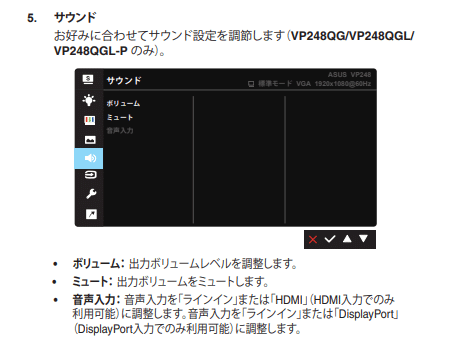
ASUSのゲーミングモニターは、OSD(オンスクリーンディスプレイ)から音量を調整できる機種が多いです。一般的には「サウンド」メニューに、ボリューム・ミュート・音声ソースなどが用意されています。
ここでは“迷わず調整するための手順”を、機種差があっても応用しやすい形で整理します。
OSDを開く操作のコツ
OSD操作でつまずくポイントは、実は「サウンド設定そのもの」よりも“OSDを開けない/操作できない”ことです。ASUSのゲーミングモニターは、機種によって操作部が異なります。
-
ボタン式:複数の物理ボタンを押して移動・決定する
-
ジョイスティック式:倒す/押し込む操作で移動・決定する
-
ショートカットキー付き:特定ボタンで入力切替や音量などに直行できる場合がある
OSDを開く基本は次の流れです。
-
モニター本体の背面または底面の操作部を押してOSDを表示します
-
画面のメニューから「システム」「設定」「オーディオ」「サウンド」に近い項目を探します
-
サウンドメニューに入り、ボリューム・ミュート・音声ソースを確認します
OSD操作が効かない場合は、次の点を疑ってください。
-
キー(ボタン)ロックが有効
誤操作防止機能で、一定操作が制限されることがあります。解除方法は機種により異なりますが、特定ボタンの長押しで解除できるケースがあります。 -
入力切替の状態が不安定
ケーブル接触不良などで入力が揺れていると、OSD操作がしづらいことがあります。ケーブルを差し直し、別ポートも試してください。
サウンドでボリュームとミュートを設定する
サウンドメニューに入ったら、まずは最小限のチェックとして以下を確認します。
-
ボリューム:0〜100などの範囲で調整できることが多いです
-
ミュート:オンだと当然ながら音が出ません
音が小さい場合は、手順を次の順番にすると切り分けが速くなります。
-
ミュートがオフであることを確認
-
OSDのボリュームを一度60〜80程度まで上げる
-
それでも小さい場合、PC/ゲーム機側の音量を上げる(後述)
-
さらに小さい場合、音声出力経路(イヤホンジャック/内蔵スピーカー)と機器側ボリュームを見直す
逆に「音が大きすぎる」場合は、OSDのボリュームを下げるだけでなく、PC側やアプリ側の音量が過大になっていないかも併せて調整すると、急な爆音を防ぎやすいです。
特にゲームは、ゲーム内のBGM/効果音/ボイスのバランスが極端なことがあり、OSDだけで下げると“全体が小さくなるだけ”で聞き取りづらくなる場合があります。ゲーム内音量の項目も必ず確認してください。
サウンドソースを正しく選ぶ
「音量調整が効かない」「音が出ない」「音量項目が触れない」場合、最重要ポイントがサウンドソースです。
OSDのサウンド内に、以下のような選択がある機種があります。
-
HDMI
-
DisplayPort
-
ライン入力(Audio In / Line In)
ここが実際の配線と一致していないと、音が出ません。典型例は次のとおりです。
-
HDMIで接続しているのに、OSDのソースが「ライン入力」
-
DPで接続しているのに、OSDのソースが「HDMI」
-
VGA/DVIで映像のみなのに、音声ケーブルをつないでいないまま「ライン入力」になっている
対策はシンプルで、「今どの経路で音を入れているか」=「OSDのソース」を一致させることです。
迷った場合は、OSDのソースを切り替えながら音が復帰するか確認してください。復帰したソースが、現状の音声経路です。
WindowsでASUSゲーミングモニターの音量を調整する手順
PC(Windows 10/11)でASUSゲーミングモニターを使う場合、音量調整は「Windows側」と「モニターOSD側」の両方が影響します。
OSD側の設定だけで解決しない場合、Windowsの出力先・音量ミキサー・アプリ別音量・ドライバー認識の順に確認すると、遠回りになりにくいです。
既定の出力デバイスをモニターに切り替える
Windowsで最初に確認すべきは、音声の出力先(再生デバイス)です。ここがモニターになっていないと、モニター側の音量調整は意味を持ちません。
基本手順(概念)は次のとおりです。
-
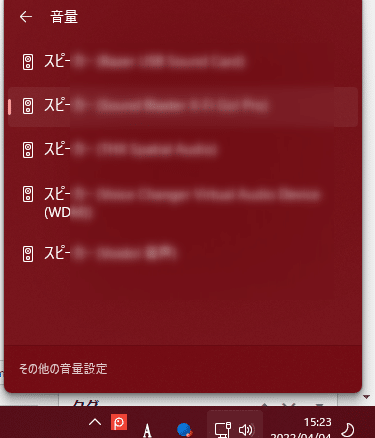
タスクバーのスピーカーアイコンから、現在の出力先を確認します
-
出力先の一覧から、ASUSモニター(HDMI/DPの名称で表示されることが多い)を選択します
-
必要に応じて「既定のデバイス」に設定します
ここで重要なのは、出力先の名称が必ずしも「ASUS」と出るとは限らない点です。
グラフィックボード名や「デジタルオーディオ(HDMI)」のように表示されることもあります。判断が難しい場合は、出力先を切り替えた瞬間に音が出る先がどれかで確認すると確実です。
また、複数の音声機器(USBヘッドセット、Bluetoothイヤホン、PC内蔵スピーカー)がある環境では、Windowsが自動的に別デバイスへ切り替わることがあります。
「昨日までモニターから出ていたのに、今日だけ出ない」というケースは、この自動切替が原因になりやすいです。
アプリ別音量と音量ミキサーで小さい問題を潰す
Windows環境でよくあるのが、「全体音量は高いのに、特定のアプリだけ小さい/大きい」という状況です。
この場合は、Windowsの音量ミキサーとアプリ側設定をセットで確認します。
確認の順番は次のとおりです。
-
Windows全体の音量を確認(ミュート・低すぎないか)
-
モニターOSDの音量を確認(ミュート・低すぎないか)
-
音量ミキサーでアプリ別音量を確認(ゲーム、ブラウザ、会議アプリなど)
-
アプリ内設定(ゲーム内サウンド設定)を確認
-
BGMだけ大きい/ボイスだけ小さい、などの偏りがないか
-
ボイスチャットとゲーム音が別レーンになっていないか
-
特に会議アプリは、アプリ内にも「スピーカー音量」があり、Windows側の出力先とは別にゲインを持つことがあります。
「会議だけ聞こえない」「ブラウザだけ爆音」という場合は、アプリ側の設定が原因の可能性が高いです。
さらに、ゲーム配信や録画ソフトを入れている場合、仮想オーディオデバイスが追加され、出力先が複雑になります。
その場合は「OSDの調整」より先に、Windowsの出力先とアプリの出力先(アプリが出力先を固定できる場合)を整理することが重要です。
モニターが出力先に出ない時の確認ポイント
Windowsの出力先一覧にモニターが出ない場合、以下を上から順に確認してください。ここを順番どおりに潰すと、原因の切り分けがかなり早くなります。
-
接続がHDMI-HDMIまたはDP-DPで直結か
変換アダプタ、ドッキングステーション、KVM、キャプチャーデバイスなどを挟むと、音声の経路が途切れることがあります。まずは可能な限り直結で確認してください。 -
VGA/DVI接続になっていないか
VGA/DVIは音声が運べないため、Windowsにモニターの音声デバイスとして出てこないことがあります。映像端子を確認し、HDMIまたはDPへ切り替えるのが根本解決です。 -
ディスプレイドライバー/オーディオドライバーの認識
GPUドライバーが古い、あるいは不調だと、HDMI/DPの音声デバイスが正しく認識されない場合があります。
「デバイスマネージャー」でサウンド関連に警告がないか確認し、必要に応じて再認識(無効→有効、アンインストール→再起動、ドライバー更新)を検討してください。 -
OSDのサウンドソースが別入力に固定されていないか
OSD側がライン入力固定などになっていると、HDMI/DP音声を拾わないことがあります。OSDのサウンドソースを見直してください。
ASUSゲーミングモニターで音量調整できない原因と対処
音量調整ができない原因は、大きく分けて「音声が届いていない」「音声は届いているが別ルートに出ている」「調整対象が間違っている」の3系統です。
この章では、症状から最短で当たりを付けるために、表・原因・対策をセットで整理します。
症状別の最短チェック表
| 症状 | まず見る場所 | 具体的な確認 | 次の打ち手 |
|---|---|---|---|
| 音が出ない | 接続方式 | HDMI/DP直結か、VGA/DVIではないか | VGA/DVIなら音声ケーブル追加または接続変更 |
| 音が出ない | OSD | ミュートがオンではないか | ミュートをオフ、ボリュームを上げる |
| 音が出ない/小さい | OSD | サウンドソースが実配線と一致しているか | HDMI/DP/ライン入力を切替 |
| 音が小さい | OSD+Windows | OSDとWindows両方の音量を確認したか | 音量ミキサーとアプリ内音量も確認 |
| 音量が調整できない | Windows | 既定の出力先がモニターか | 既定デバイスをモニターへ切替 |
| ノイズがする | イヤホン端子 | 3.5mmケーブル規格、接触不良、アース環境 | ケーブル変更、別電源タップ、別入力試験 |
この表のポイントは、「どこを見れば良いか」を固定することです。
迷ってOSDとWindowsを行ったり来たりすると時間が溶けますので、まずは“接続方式→OSD→Windows→ケーブル”の順に固定して進めることを推奨いたします。
音量項目がグレーアウトする時に多い原因
音量項目がグレーアウトする、または変更しても反映されない場合、次の原因が多いです。
-
原因1:音声入力が存在しない(経路が成立していない)
例:VGA/DVIで映像のみ、Audio Inに何も刺さっていない、HDMI/DPが実は変換経由で音声非対応
→ 対策:音声が通る接続(HDMI/DP直結)に変更するか、Audio Inへ音声ケーブルを追加します。 -
原因2:OSDのサウンドソースが不一致
例:HDMI接続なのにライン入力固定、DP接続なのにHDMI固定
→ 対策:OSDでサウンドソースを切り替えます。切替時に音が復帰したソースが正解です。 -
原因3:PC側の出力先がモニターではない
例:USBヘッドセット、Bluetooth、PC内蔵スピーカーが既定になっている
→ 対策:Windowsの出力先をモニターに設定します。出力先を切替して音が出るかで判定します。
なお、機種によっては「スピーカー非搭載」かつ「特定条件下ではOSD音量が意味を持たない」場合があります。その場合、OSDで音量を変えても、イヤホンジャック出力には影響するが内蔵スピーカーがないため変化が分かりづらい、といった現象が起こります。
このような場合も、まずは“音の出口”が何か(内蔵スピーカー/イヤホンジャック/PC側)を確定させるのが先決です。
イヤホン端子で音が小さい・ノイズが出る時の対処
イヤホンジャック(オーディオ出力)から外部スピーカーやヘッドホンをつないで運用する場合、音量やノイズで詰まりやすいです。以下を順に確認してください。
1. イヤホンジャックに挿している機器の種類を確認する
-
アクティブスピーカー(電源あり)か
-
パッシブスピーカー(電源なし)か
-
ヘッドホンか
パッシブスピーカーはモニター直結では鳴りません(アンプが必要です)。ここを見落とすと「音が小さい」以前に「ほぼ鳴らない」状態になります。
2. ケーブルとプラグ規格を確認する
3.5mmプラグには、一般的に次の種類があります。
-
TRS(2本線):ステレオ(L/R)向け
-
TRRS(3本線):マイク付きヘッドセット向け(CTIA/OMTPの違いもあり)
環境によってはTRRSを挿すと接触が不安定になり、ノイズ・片側だけ鳴る・音が小さいなどの原因になります。可能であればTRSのケーブル(ステレオミニ)を優先してください。
3. 音量の“二重構造”を前提に調整する
外部スピーカーに音量ノブがある場合、以下の考え方が安定します。
-
OSDの音量:50〜80の範囲で中間に置く
-
外部スピーカー側:使いやすい範囲で微調整する
OSDを100固定にすると、歪みやノイズが目立つ環境もあります。逆にOSDが低すぎると、スピーカー側を上げても増幅ノイズが聞こえやすくなります。中間に置いて、外部側で調整するのが一般的に扱いやすいです。
4. ノイズの切り分け
-
別の3.5mmケーブルに交換する
-
別の電源タップに変える(グラウンドループの可能性)
-
スピーカーを別の機器(スマホ等)につないでノイズが出るか確認する
これで、モニター側原因か、スピーカー側原因か、電源環境か、を切り分けできます。
OSDリセットとケーブル見直しの最終手段
ここまでの確認をしても改善しない場合、最終手段として「設定の初期化」と「物理要因の切り分け」を行います。ポイントは“闇雲に買い替えない”ことです。
最終手段チェック(上から順に実施)
-
OSDリセット(工場出荷状態へ)
設定が意図せず固定されている場合、リセットで一気に戻ることがあります。 -
HDMI/DPケーブルの交換
ケーブルは見た目で劣化が分からないため、予備があれば差し替えが最も確実です。 -
別ポートを使用(HDMI1→HDMI2、DP→別DPなど)
ポート側の接触不良も切り分けできます。 -
別のPCまたは別のゲーム機で試す
同じモニターでも機器を変えると症状が消える場合、原因は機器側(OS/ドライバー/設定)である可能性が高いです。 -
外部スピーカーで運用し、内蔵スピーカーに依存しない
内蔵スピーカーの音量に不満がある場合、最も満足度が高い改善は外部化です。
ASUSゲーミングモニターをゲーム機で使う時の音量対策
PS5/PS4/Switchなどのゲーム機は、PCほど細かく出力先やミキサーを触れないため、「どこで音量を管理するか」を決めると、音量問題が大幅に減ります。
基本方針は次の3つのどれかです。
-
モニター内蔵スピーカーで鳴らす(簡単だが音量が弱いことがある)
-
モニターのイヤホンジャックに外部スピーカー/ヘッドホンをつなぐ(取り回しが良い)
-
ゲーム機側の別出力(コントローラー端子・ヘッドセット・音声分離など)を使う(自由度が高い)
PS5とPS4で音量を上げる考え方
PS5/PS4でモニター接続する場合、一般的にはHDMIで映像と音声が同時に送られます。
このとき音量が小さい場合、次の順に確認すると迷いません。
-
OSDのミュートがオフか、ボリュームが低すぎないか
-
OSDのサウンドソースがHDMIになっているか
-
PS5/PS4側の設定で音量が極端に下がっていないか(ヘッドホン出力設定、チャット音量など)
-
内蔵スピーカーの限界を感じる場合は外部スピーカー運用に切り替える
「モニター側で音量を上げても足りない」という場合、内蔵スピーカーの能力差が原因になっている可能性が高いです。その場合は、モニターのイヤホンジャックにスピーカーを接続するだけで体感が大きく改善することがあります。
また、深夜帯など周囲への配慮が必要な場合は、コントローラー端子やヘッドセットの利用も現実的です。
Switchで音が小さい時の対処
SwitchもHDMIで音声がモニターへ送られます。音が小さい場合は、以下の順に対応してください。
-
OSDの音量・ミュート・サウンドソースを確認
-
Switch側の音量(本体の音量)を確認
-
ゲーム内のサウンド設定を確認(BGM/効果音/ボイスの個別設定がある場合)
-
外部スピーカー/ヘッドホンに切り替える
Switchは携帯モードの印象で音量を上げ下げしている方も多いですが、TVモードでも設定の影響を受ける場合があります。特にゲーム内音量が低い設定になっていると、OSDを上げても改善が鈍いです。
外部スピーカーと音声分離の選択肢
ゲーム機運用で「音量が足りない」「音質も上げたい」場合、外部スピーカー化が最も効果的です。選択肢は大きく分けて次のとおりです。
-
モニターのイヤホンジャック → 外部スピーカー
追加機器が少なく、配線が簡単です。モニターに音声が来ている前提(HDMI/DP音声)で成立します。
音量はOSDとスピーカー側の両方で調整します。 -
ゲーム機やPCから直接 → 外部スピーカー
モニターに依存しないため、モニターの仕様差の影響を受けません。
PCならラインアウトやUSBスピーカーが使えます。 -
HDMI音声分離 → 外部スピーカー
映像はモニター、音声はスピーカーへ、という構成にしたい場合に有効です。
モニター内蔵スピーカーの弱さを回避しつつ、音声経路を安定させられます。
外部化は「買い足しが必要」という弱点はありますが、内蔵スピーカーの制約で悩み続けるより、結果的に満足度が高いことが多いです。
ASUSゲーミングモニターの音量調整に関するFAQ
OSDにサウンドが見当たりません
次の可能性が考えられます。上から順に確認してください。
-
内蔵スピーカー非搭載モデルで、OSDに音量項目が限定的
イヤホンジャック出力の制御のみ、あるいは音声関連が簡略化されている機種があります。型番で仕様を確認してください。 -
メニュー階層が深い
「システム」「設定」「ショートカット」などの中に隠れている場合があります。 -
キー(ボタン)ロック
誤操作防止でメニューの一部が触れないことがあります。解除操作(長押し等)をお試しください。
それでも見当たらない場合は、型番のユーザーガイドで「Audio」「Sound」「Volume」などの項目を確認すると確実です。
ボリュームを100にしても小さいです
よくある原因は次の3つです。
-
Windows/ゲーム機側の音量が低い
モニターOSDを上げても、入力される音声自体が小さければ限界があります。機器側音量とアプリ内音量を確認してください。 -
アプリ別音量(音量ミキサー)が絞られている
特定アプリだけ小さい場合は、音量ミキサーやゲーム内設定が原因になりやすいです。 -
内蔵スピーカーの限界
仕様上、最大音量でも迫力が出ないことがあります。この場合は外部スピーカーやヘッドホン運用に切り替えるのが根本解決です。
対策としては、OSDを無理に100へ固定するより、OSDを中〜高に置き、外部スピーカー側で調整できる構成にするほうが歪みやノイズが出にくく安定します。
HDMI接続なのに音量が調整できません
原因は概ね次のどれかです。
-
Windowsの出力先がモニターになっていない
-
OSDのサウンドソースがHDMIになっていない
-
HDMIが変換経由で、音声が通っていない(ドック/変換アダプタ等)
-
モニター側がスピーカー非搭載で、音量調整の対象が想定と違う(内蔵スピーカーではなくイヤホンジャックのみ等)
対策としては、まず「Windows出力先→OSDソース→直結確認」の順に整理してください。直結(PC→モニター)で音が出るなら、間に挟んだ機器が原因である可能性が高いです。
イヤホンジャックに挿しても音が出ません
次を順に確認してください。
-
挿している端子が“出力”であること(入力に挿していないか)
-
OSDがミュートになっていないこと
-
OSDのサウンドソースが適切なこと(HDMI/DP/ライン入力)
-
外部スピーカーがアクティブスピーカーであること(電源あり)
-
3.5mmケーブルを交換(断線・接触不良・規格相性の切り分け)
また、マイク付きヘッドセット(TRRS)を利用している場合、環境によっては相性が出ることがあります。TRSケーブルや通常のヘッドホンで試して切り分けると原因に近づきます。
まとめ
-
ASUSゲーミングモニターの音量調整は、OSD(モニター側)と機器側(Windows/ゲーム機側)の両方を前提に進めると解決が早いです。
-
「音が小さい/大きい」の前に、接続方式(HDMI/DPか、VGA/DVIか)と、OSDのサウンドソース一致を必ず確認してください。ここが崩れていると、音量調整が効かない・音が出ない原因になります。
-
イヤホンジャック運用では、スピーカーの種類(電源あり)、ケーブル規格(TRS/TRRS)、二重の音量(OSDとスピーカー側)を意識すると、音量不足やノイズのトラブルが減ります。
-
それでも満足できない場合は、内蔵スピーカーの制約を疑い、外部スピーカー化や音声分離など「音の出口」を強化するのが最も確実な改善策です。
本記事の手順は、多くのASUSゲーミングモニターで共通する考え方として整理しておりますが、OSD表記やメニュー階層は型番・ファームウェアで異なります。改善しない場合は、型番のユーザーガイドを確認し、最後にOSDリセットと直結確認まで行うことで、原因の切り分け精度が上がります。


