Among Usの通話プレイで、こんな経験はありませんか。
「会議が始まったのに誰かの声が入ってしまった」「解除し忘れで次のターンが無言になった」「初心者やスマホ勢に毎回ミュート操作をお願いするのが気まずい」。――たった一度のミスでも推理が崩れ、せっかくの盛り上がりが一気に冷めてしまいます。
そこで役立つのが、Discord Bot AutoMuteUsです。ゲームの進行に合わせて、ボイスチャンネルのミュート/解除を自動で切り替えられるため、ミュート事故を限りなくゼロに近づけられます。主催者が毎回「ミュートお願いします」と声をかける必要もなくなり、参加者はゲームそのものに集中できます。
本記事では、AutoMuteUsの導入から運用までを、主催者目線で“当日つまずかずに回す”ことを最優先に整理いたします。必要な準備物、権限の最小構成、/newを起点とした基本フロー、ズレたときの復旧手順まで、初めての方でも迷わない形で詳しく解説します。ミュート管理のストレスをなくし、Among Usを「推理が止まらない環境」で楽しみたい方は、ぜひこのまま読み進めてください。
※本コンテンツは「記事制作ポリシー」に基づき、正確かつ信頼性の高い情報提供を心がけております。万が一、内容に誤りや誤解を招く表現がございましたら、お手数ですが「お問い合わせ」よりご一報ください。速やかに確認・修正いたします。
AutoMuteUsでできることと必要条件
自動ミュートの仕組みとメリット
AutoMuteUsは、Among Usのゲーム進行(会議開始・会議終了・生存状態など)に連動して、Discordのボイスチャンネル参加者を自動でミュート/ミュート解除するためのBotです。Among Usでは「プレイ中は会話禁止」「会議中のみ会話可」「死亡後の発言ルール」などが成立して初めて推理ゲームとして成立しますが、手動ミュート運用では、どうしてもミスが発生します。
AutoMuteUsが有効な理由は、ミュート操作を「人の手」から「ゲーム状態に連動した自動処理」に置き換えられる点にあります。特に次のような場面で効果が大きいです。
-
会議開始直後の情報漏えいを防ぐ
会議開始の瞬間は、誰かが思わず声を出しやすいタイミングです。自動ミュート解除が入ることで、会議タイミングでのみ会話できる状態を作りやすくなります。 -
会議終了後の「解除忘れ」を防ぐ
会議終了後に誰かが解除を忘れると、通話に参加しているのに無言になり進行が止まります。自動解除により、テンポを維持しやすくなります。 -
初心者・スマホ勢の操作負担を減らす
操作に不慣れな参加者がいるほど、手動ミュートは事故の原因になります。自動化により、参加者側の操作を極力ゼロに近づけられます。 -
主催者の進行負担を減らす
司会が「ミュートして」「解除して」を毎回言う運用だと、進行役が疲れます。自動化すると、開始前チェックに集中できるようになります。
一方で、AutoMuteUsは「入れれば必ず完璧に動く」類のツールではありません。Discordの権限、参加者の参加状況、PC側の連携状態など、前提条件が満たされないと動作が不安定になります。本記事では、安定運用に必要な前提を整理した上で、導入から運用テンプレ、トラブル復旧までを一つの流れで解説いたします。
必要な環境と対応するAmong Us版
AutoMuteUsの導入で最初に理解すべきポイントは、AutoMuteUs単体では完結しない点です。一般的な構成は以下のとおりです。
-
Discordサーバー:通話(VC)とテキストチャンネルがある
-
AutoMuteUs(Discord Bot):Discord側でミュート/解除を実行する
-
AmongUsCapture(Windowsアプリ):Among Usのゲーム状態を取得してBotに伝える
このうち、特に重要なのがAmongUsCaptureです。Among Usのゲーム状態はDiscordが直接知ることができないため、ゲーム状態を読み取る「橋渡し役」が必要になります。通常、この役割をAmongUsCaptureが担います。
そのため、基本的に以下が必要です。
-
AmongUsCaptureを起動できるWindows PCが少なくとも1台
参加者全員が用意する必要はありませんが、主催者側、あるいは主催者が指定した「連携担当者」が用意できる必要があります。 -
Among Usが対応している配布形態であること
配布元やバージョンによっては取得方法が異なり、対応可否が影響します。主催者側は、自分の環境が対応しているかを導入前に確認しておくと安心です。 -
Discordの権限設定が正しいこと
Botがミュート操作できないと意味がありません。後述の「最小構成」で確実に動くラインを作ることが重要です。
「PCがないと絶対に不可能なのか」という点は、後述のFAQでも整理しますが、少なくとも一般的な運用ではWindows PCが1台必要になるケースが大半です。したがって、導入前に「当日、そのPCを稼働できる人がいるか」を決めておくことが成功の鍵になります。
主催者と参加者の役割分担
AutoMuteUsは、全員が同じ作業をする必要がありません。むしろ「誰が何を担当するのか」を決めずに導入すると、当日混乱します。おすすめの役割分担は以下のとおりです。
-
主催者(サーバー管理者)
-
AutoMuteUsの招待と権限設定
-
テキストチャンネル/VCの整備
-
当日運用(開始・終了・復旧コマンドの実行)
-
-
連携担当(主催者と同一でも可)
-
AmongUsCaptureの導入と起動
-
連携リンクの受領と連携作業
-
ゲームを起動し、連携が維持されているか確認
-
-
参加者
-
指定VCに入室
-
進行ルールに従う(会議以外は発言しない等)
-
必要に応じて紐付け作業に協力(主催者から案内があった場合のみ)
-
特に「連携担当」が重要です。主催者が進行に専念したい場合、連携担当を別に立てると安定します。反対に、少人数で主催者が全部担うことも可能ですが、その場合は開始前チェックを丁寧に行う必要があります。
DiscordにAutoMuteUsを導入する手順
Botをサーバーへ招待する
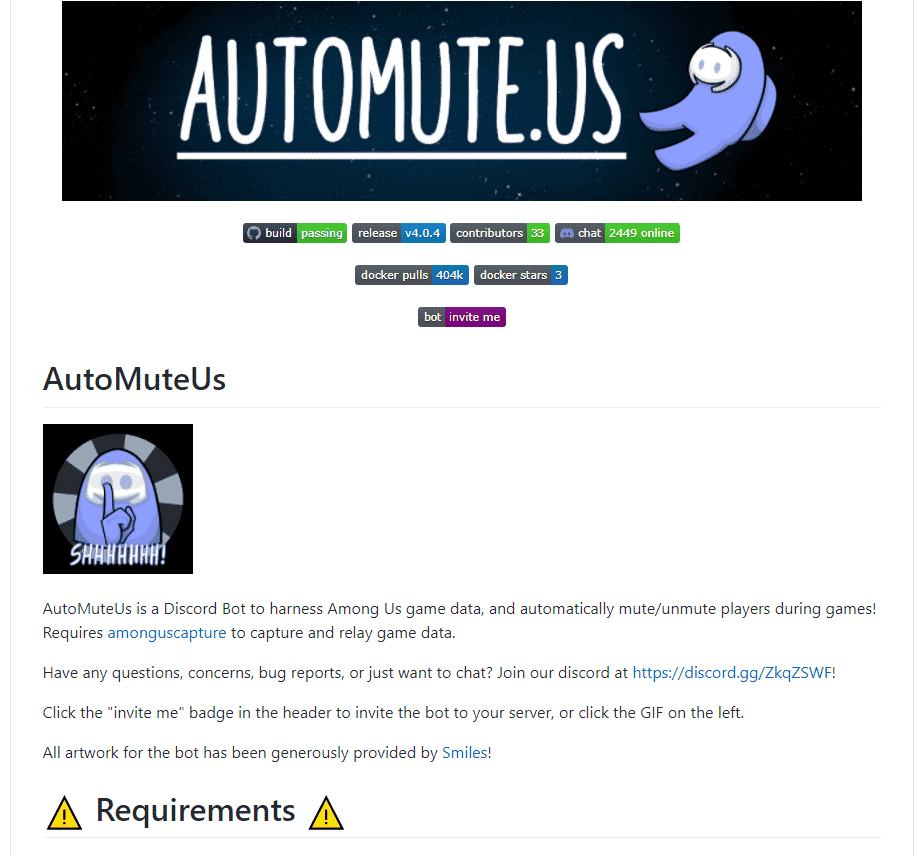
導入は、原則として「開発者公式のGitHub」からBotをサーバーに追加し、必要な権限を与えるところから始まります。作業の流れは次のとおりです。
-
AutoMuteUsの招待リンクを開き、追加対象のDiscordサーバーを選択します。
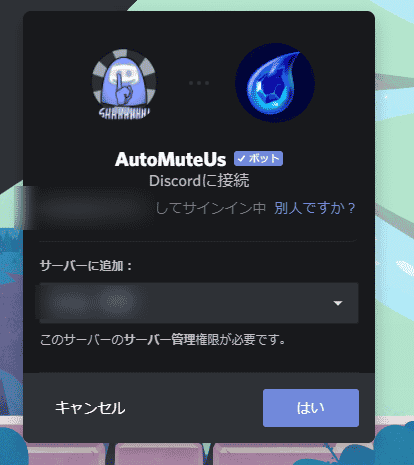
-
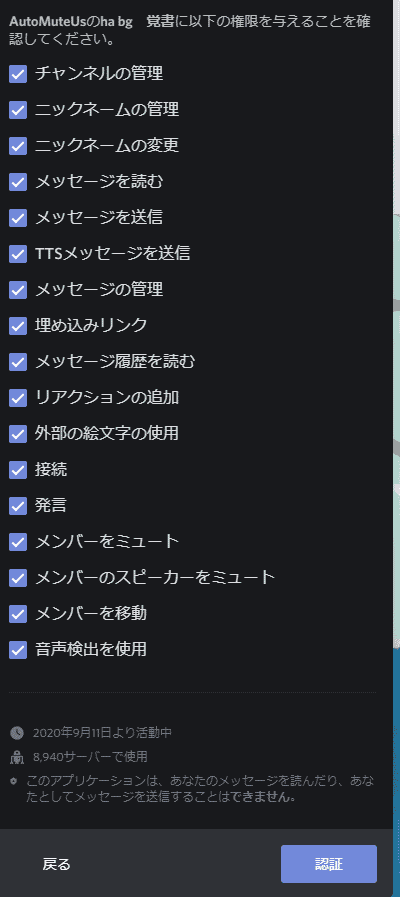
権限確認画面が出るため、まずは導入検証として承認します。
-
追加後、Discordサーバーのメンバー一覧にBotが表示されることを確認します。
-
Bot用のロール(役職)が自動で作成されていることが多いので、ロール設定画面も併せて確認します。
ここで重要なのは、いきなり複数サーバーに導入しないことです。まずはAmong Us専用サーバー、または専用チャンネル構成を作り、そこで動作検証を行うのが安全です。
また、サーバーが大規模な場合は、誤操作防止のために以下をおすすめします。
-
Among Us用のテキストチャンネル(例:#among-us)を固定する
-
Among Us用のVCを固定する(例:Among Us VC)
-
Botの操作は主催者ロールのみができるように運用ルールを決める
「誰でもコマンドを叩ける状態」のままだと、誤って開始・終了され、ミュートが崩れる原因になります。コマンド実行者を絞る運用は、後々のトラブルを減らします。
必要な権限を最小構成で付与する
Discordの権限は、付与しすぎると不安が残り、少なすぎると動きません。ここでは「最小構成で動く状態」を作る考え方を整理します。
まず、AutoMuteUsがやりたいことは単純で、Discord上で以下を実行することです。
-
対象ユーザーをサーバーミュート(または類する音声制御)する
-
会議や開始終了に合わせて、その状態を切り替える
このため、Botには最低限「VC内のメンバー状態を変更できる権限」が必要です。具体的な設定上のポイントは以下です。
-
Botロールに音声制御系の権限があること
-
ミュート(および解除)を実行できる権限が必要です。
-
-
Botロールの位置が参加者ロールより上にあること
-
Discordはロールの上下関係により、操作できる範囲が制限されます。Botが参加者より下だと、権限があっても操作できない場合があります。
-
-
VC側のチャンネル権限でも許可されていること
-
サーバー全体ロールで許可していても、VCチャンネルの権限上書きで拒否されていると動きません。
-
逆に、次は原則不要です(環境によっては例外がありますが、まずは付与しない方が安全です)。
-
管理者権限
-
チャンネル管理・ロール管理など強権限
「最小構成で導入したい」という場合の現実的な手順は、次の2段階です。
-
最小構成を目指しつつ導入し、テストで動くか確認する
-
動かなければ、原因を切り分けた上で、必要な権限だけを追加する
このように段階的に増やす方が、過剰権限の付与を避けられます。
初回セットアップでつまずきやすい点
初回は、手順の「抜け」が原因でつまずきやすいです。特に多いのは以下です。
-
コマンドを実行しているチャンネルが不適切
-
どのテキストチャンネルでコマンドを叩くかを固定せず、複数人がバラバラに叩くと混乱します。テキストチャンネルを1つに絞るのがおすすめです。
-
-
BotがVCを操作できる状態になっていない
-
権限不足、ロール順が低い、VC側の権限上書きが原因になりやすいです。
-
-
DMやプライベート返信を受け取れない
-
連携リンクが届かないと次のステップに進めません。事前にDM設定を確認しておくと当日が楽になります。
-
-
AmongUsCapture側の準備がまだ
-
Bot側だけ準備しても、連携が成立しないと自動ミュートは動きません。主催者の導入作業と、PC側の導入作業はセットです。
-
初回ほど「どこまで準備できれば次に進めるか」を明確にし、チェックリストで進めることが成功の近道です。本記事の後半にあるトラブルシュート表も、同じ考え方で症状から切り分けられるようにしています。
AmongUsCaptureをインストールして連携する手順
インストール方法と前提
AmongUsCaptureは、AutoMuteUs運用の要です。導入前提として次を押さえてください。
-
導入先はWindows PCが基本
-
セキュリティソフトやOSの警告が出る場合がある
-
ランタイム(実行環境)が必要になる場合がある
この手のツールは、環境差(Windowsのバージョン、セキュリティ設定、既存のランタイム導入状況)で挙動が変わりやすいです。したがって、当日導入ではなく、可能なら事前に導入と動作確認を済ませておくことを推奨いたします。
導入時の実務的なポイントとしては、以下を先に決めておくと迷いが減ります。
-
連携担当者は誰か(主催者本人か、別担当か)
-
連携担当者は当日、PCでAmong Usをプレイするのか(ホストかどうか)
-
参加者の中で、最もPC環境が安定している人は誰か(Windows更新が多いPCは当日トラブルの原因になることがあります)
なお、インストール方式は複数案が存在し得ますが、優先順位としては「手順が簡単で、再現性が高いもの」を選ぶのが良いです。いずれの場合も、信頼できる配布元(公式)から入手し、出所不明の改変版などは避けてください。
/newで開始して連携リンクを受け取る
連携の中核は「Discord側でゲームセッションを開始し、そのセッションにPC側(AmongUsCapture)を紐付ける」ことです。運用イメージを先に言語化すると、混乱が減ります。
-
Discordテキストチャンネルで開始コマンドを実行
-
Botが「連携用リンク(セッション情報)」を返す
-
連携担当がそのリンクを開き、AmongUsCaptureをそのセッションに接続する
-
接続が維持されている間、ゲーム状態がBotへ伝わり、ミュートが自動化される
手順は次のとおりです。
-
主催者(または運用担当)が、Among Us用テキストチャンネルを開きます。
-
スラッシュコマンドで /new を実行します。
-
Botからの返信(プライベート返信またはDM)で、連携用リンクが届きます。
-
連携担当者がそのリンクを開き、AmongUsCapture側で接続を完了させます。
-
Among Usを起動し、ロビー作成〜ゲーム開始まで進めます。
ここでの重要点は、連携リンクの取り扱いは運用担当のみに限定することです。リンクを誰彼構わず共有すると、誤って別PCが接続してしまい、状態が不安定になることがあります。主催者が連携担当でない場合は、「連携担当が自分で/ newを叩ける権限を持つ」運用にするとスムーズです。
プレイヤー紐付けと開始前チェック
AutoMuteUsの自動化を安定させるためには、開始前に「Discord側の準備」「PC側の準備」「参加者側の準備」を一度に確認する必要があります。ここで手を抜くと、ゲーム開始後に問題が噴出します。
開始前チェックリスト(推奨・詳細版)
-
Among Us用のテキストチャンネルが決まっている(運用者が迷わない)
-
Among Us用のVCが決まっている(参加者が迷わない)
-
Botがサーバーに参加している
-
Botロールが参加者ロールより上位にある
-
Botにミュート制御が可能な権限がある(サーバー権限とVC権限の両方)
-
運用担当者のDiscord設定で、Botからの返信(DM/プライベート返信)を受け取れる
-
連携担当PCでAmongUsCaptureが起動している
-
Among Usが起動できる状態(必要なら更新済み)
-
/new実行後、連携リンクの受領ができている
-
連携リンクを開き、AmongUsCaptureがセッションに接続できている
-
参加者が指定VCに入室している(観戦者の居場所も決めてある)
-
途中参加者が出る場合のルール(次の試合から参加、観戦VC待機など)が決まっている
このチェックリストは、導入直後の段階では多く感じるかもしれません。しかし、慣れてくると「Bot権限」「リンク受領」「PC側接続」「VC入室」の4点に収束していきます。最初だけ丁寧にやることで、長期的な運用が安定します。
AutoMuteUsの使い方と運用テンプレ
開始・一時停止・終了の基本フロー
AutoMuteUsは、当日の進行がスムーズに回るかどうかが全てです。そこで、運用をテンプレ化します。ポイントは「開始」「復旧」「終了」の3つを明確にし、誰がいつ何を押すかを固定することです。
基本フロー(推奨)
-
開始:/new
-
セッションを作り、連携リンクを取得します。
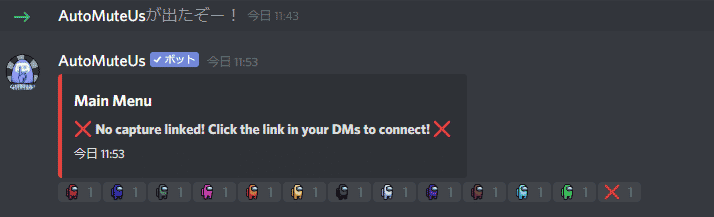
-
-
連携:リンクを開いてAmongUsCaptureを接続
-
接続が成立しない限り、自動ミュートは期待できません。
-
-
ゲーム進行:通常どおりプレイ
-
会議開始/終了に合わせてミュートが切り替わります。
-
-
ズレたら復旧:/refresh や /link の検討
-
表示や紐付けが崩れた場合に使用します。
-
-
休憩・手動切替:/pause
-
通話雑談を挟みたいとき、手動運用に切り替えたいときに有効です。
-
-
終了:/end
-
解散前やトラブル後は必ず/endで全解除して終えるのが鉄則です。
-
特に重要なのが最後の/endです。終了操作を徹底すると、次の試合や次回開催時に「前回の状態が残っておかしい」問題が起きにくくなります。主催者側は、終了時に「/endを打ったか」を必ず確認してください。
よく使うコマンド一覧
運用担当が覚えるべきコマンドは、すべてではなく「当日よく使うもの」に絞るのが現実的です。以下は、運用の観点から覚えやすい形に整理した一覧です。
| コマンド | 用途 | よくある利用シーン | 使い方の注意 |
|---|---|---|---|
| /help | ヘルプ | コマンドを忘れた、機能確認 | 迷ったら最初に確認 |
| /new | 開始 | 毎試合の開始 | 連携リンク受領がセット |
| /refresh | 状態再生成 | 表示が流れた、挙動が怪しい | まず最初に試す復旧策 |
| /pause | 一時停止 | 休憩、雑談、手動切替 | 解除タイミングを運用で統一 |
| /end | 終了・全解除 | 解散前、トラブル収束 | 最後に必ず実施 |
| /link | 手動紐付け | 途中参加、紐付け失敗 | 誤紐付けの修正にも使用 |
| /unlink | 紐付け解除 | 誤紐付けの解消 | 直後に/linkで再設定が基本 |
| /settings | 設定 | 挙動調整 | 初回は触りすぎないのが安全 |
| /info | 状態確認 | Botの状態確認 | 不具合時の第一手にしやすい |
| /privacy | 情報確認 | 安全面の確認 | 参加者に安心材料を提示できる |
コマンドは多く見えますが、当日必須は /new、/end、/refresh の3つが中心です。/pauseは運用方針により使わない場合もあります。/linkや/settingsは、導入に慣れてからで問題ありません。
ミュートが遅いときの考え方
「会議に入ったのに数秒ミュートが切り替わらない」「何人かだけ遅れる」という相談はよくあります。このとき、いきなり「壊れた」と判断せず、次の観点で整理すると原因に近づけます。
-
対象人数が多い
-
VCに20人以上が入り、全員の状態変更が同時に発生すると、反映に時間差が出ることがあります。観戦者が同じVCにいる場合も同様です。
-
-
Discord側の混雑や制限
-
DiscordはAPIに制限があり、短時間に大量の状態変更が発生すると処理が順次になる場合があります。結果として、数秒の遅延が出ることがあります。
-
-
PC側の連携が一時的に不安定
-
AmongUsCaptureが裏で止まっている、PC負荷が高い、ネットワークが不安定などでゲーム状態通知が遅れる場合があります。
-
対策は「構成を簡単にする」方向が有効です。たとえば、次のように運用を整えると改善しやすいです。
-
観戦者は別VCに分離し、対象人数を減らす
-
連携担当PCはゲーム以外の重いアプリを閉じる
-
連携担当PCは有線接続や安定したWi-Fiを使う
-
不安定なときは/refreshで状態を整える
-
収束しない場合は/endでリセットしてやり直す
このように「遅延=故障」と決めつけず、対象人数・Discord側・PC側の3層で切り分けると、落ち着いて対処できます。
AutoMuteUsが動かないときの対処法
コマンドが出ない・反応しない
症状としては、次のようなものが多いです。
-
「/」を打っても候補にコマンドが出ない
-
/newを実行しても反応がない
-
Botがオンラインに見えない、または返事がない
この場合、切り分けは次の順番が有効です。
-
Botがサーバーにいるか
-
まずメンバー一覧にBotが存在するかを確認します。存在しない場合は招待からやり直しです。
-
-
コマンドを叩いているチャンネルの権限
-
テキストチャンネルでBotの閲覧や送信が拒否されていると、候補が出ない/返事が来ない原因になります。
-
-
Botコマンドを実行できる権限
-
役職やチャンネル権限で、スラッシュコマンドの使用が制限されている場合があります。運用者ロールを作り、そこに権限を集約すると管理しやすいです。
-
-
Discordクライアント側の一時不具合
-
スラッシュコマンド候補が出ない場合、Discordアプリの再起動や、別端末で試すと解決することがあります。
-
コマンドが反応しているのに自動ミュートが動かない場合は、Discord側ではなく「連携が成立していない」可能性が高いです。次の「DMリンクが届かない」「ミュートがズレる」へ進んで確認してください。
DMリンクが届かない
/ new実行後に連携リンクが届かない場合、導入はそこで止まります。原因は大きく2つです。
-
Discordのプライバシー設定・DM設定
-
サーバーからのDMをブロックしている、またはプライベート返信を見落としている可能性があります。受信箱、DM一覧、通知のいずれも確認してください。
-
-
実行者が運用者ではない
-
/newを実行した人にリンクが届くため、運用担当以外が誤って実行すると、リンクがその人に届いてしまいます。運用者を固定し、コマンド実行者も固定してください。
-
対策としては、次が堅実です。
-
当日の運用担当者は、事前にDM受信設定を確認しておく
-
/newを叩くのは運用担当者のみとルール化する
-
もし誤って別の人が/newを叩いた場合は、/endで止めてから運用担当者が改めて/newを実行する
ミュートがズレる・解除されない
ミュートがズレると、ゲームが成立しにくくなります。よくある症状は以下です。
-
会議が始まっても一部の人だけミュートのまま
-
会議が終わっても一部の人が解除されない
-
死亡状態の人だけ挙動が想定と違う
-
途中参加した人だけ制御されない
この場合は、焦らずに復旧テンプレで対処します。
復旧テンプレ(推奨)
-
/refresh を実行する
状態が一時的に崩れている場合、これで復旧することがあります。 -
途中参加者・問題が出ている人がいる場合、/link を検討する
紐付けの問題なら、リンクや紐付けを整えることで改善します。 -
収束しない場合、/end で全解除し、必要なら /new からやり直す
ゲーム進行が壊れている状態を引きずるより、リセットした方が早いケースが多いです。
また、ズレを未然に防ぐための運用も重要です。
-
途中参加は「次の試合から」に統一する(観戦VC待機)
-
VCの出入りを頻繁にしないよう案内する
-
Discordの接続が不安定な人は、再接続後に主催者へ一声かけてもらう
運用ルールで「ズレやすい状況」を減らすと、復旧コマンドを叩く頻度そのものが下がります。
AmongUsCaptureが起動しない・警告が出る
AmongUsCapture側のトラブルは、当日いちばん時間を奪うポイントになりがちです。症状はさまざまですが、代表例は以下です。
-
起動してもすぐ落ちる
-
そもそも起動できない
-
OSやセキュリティソフトの警告が出て止まる
-
必要なランタイムが足りないと言われる
対処の考え方は「原因がPC側にある」ことを前提に、段階的に確認します。
-
配布元が正しいか
-
まず、公式の配布物であることを確認します。出所不明のファイルは使わないでください。
-
-
必要な実行環境の確認
-
ランタイム不足が疑われる場合は、必要な環境を導入します。
-
-
セキュリティ警告への対応
-
警告が出る場合、いきなり無視せず「公式であること」「ハッシュ等の確認(可能なら)」「配布ページの案内」に基づき、慎重に対応します。
-
-
当日復旧が難しければ代替案へ
-
どうしても時間がかかる場合は、その回は手動ミュート運用に切り替えるのも現実的です。進行を止めない判断も重要です。
-
事前にできる対策として、次を強くおすすめします。
-
前日までにAmongUsCaptureを導入し、起動確認まで済ませる
-
Discordのテストサーバーで/new→リンク受領→接続までリハーサルする
-
連携担当PCが不安なら、予備担当者(予備PC)を用意する
「当日だけうまくいかない」を避けるには、事前の短いリハーサルが最も効果的です。
安全に使うための注意点
権限とプライバシーの確認ポイント
参加者が安心して参加できるよう、主催者は安全面の説明を用意しておくとよいです。ポイントは「権限の最小化」と「情報の扱い」です。
-
権限の最小化
-
Botに管理者権限を与えない
-
必要な音声制御権限に限定する
-
Botロールの権限を定期的に見直す
-
-
チャンネルの分離
-
Among Us用のテキストチャンネルとVCを分け、Botの操作範囲もそこに限定します。
-
-
連携リンクの取り扱い
-
連携リンクは運用担当者のみが扱う
-
リンクを公開チャンネルへ貼らない(誤接続の原因になります)
-
-
ログや情報の扱い
-
Botが取得する情報の性質や、設定によって保存される情報がある場合は、参加者に簡単に共有します(不安が減ります)。
-
主催者が事前に「Botはミュート制御のために必要な権限だけを持たせています」「連携リンクは担当者のみが扱います」と一言説明するだけで、参加者の心理的ハードルが下がります。
セルフホストを検討すべきケース
AutoMuteUsには、一般に「公式ボットを使う」運用と「自分でホストする(セルフホスト)」運用の考え方があります。セルフホストは自由度が高い一方で、保守責任も発生します。したがって、次のようなケースで検討するのが現実的です。
-
公式ボットの応答が不安定で、毎回進行に支障が出る
-
大人数で頻繁に遊ぶため、安定性を最優先したい
-
技術的にDockerやサーバー運用が可能で、更新や障害対応も引き受けられる
-
参加者のコミュニティが大きく、運用ノウハウが蓄積している
一方、次に当てはまる場合は、公式ボット運用の方が安全です。
-
月に1〜2回程度の開催で、たまに手動でも回せる
-
運用担当が技術的な保守に時間を割けない
-
サーバー費用や管理の手間を増やしたくない
セルフホストは「問題が起きたときに自分で直せる体制があるか」が最大の判断基準になります。導入段階では公式ボットを使い、運用が固まってから必要に応じて検討するのが無理のない進め方です。
AutoMuteUsのよくある質問
PCがないと使えませんか
一般的な構成では、Among Usのゲーム状態を取得してDiscordへ連携するために、AmongUsCaptureを動かすWindows PCが必要になるケースが多いです。したがって、グループ内に少なくとも1台、条件を満たすPCがないと自動ミュート運用は難しくなります。
ただし、全員がPCを持つ必要はありません。主催者本人、または連携担当者が1台用意できれば成立する可能性が高いです。どうしてもPCが用意できない場合は、手動ミュート運用に切り替え、次回以降にPCを用意できるメンバーを探すのが現実的です。
スマホ勢がいても使えますか
スマホ勢がいても運用は可能です。重要なのは、参加者の端末ではなく「連携担当PCがゲーム状態を取得できること」と「参加者がDiscord VCに入れること」です。
ただし、スマホ勢が多い場合は次の点を事前に案内すると事故が減ります。
-
Discordアプリのバックグラウンド制限で、接続が切れやすい場合がある
-
通知が遅れて、会議開始の反応が遅れることがある
-
途中でVCから落ちた場合は、戻ったら主催者に一言伝えてもらう
スマホ勢が多いほど、むしろAutoMuteUsの価値は上がります。手動操作のミスが起きやすい層を自動化で救えるためです。
観戦者がいる場合はどうなりますか
観戦者が同じVCにいると、Botの制御対象人数が増えます。その結果、次のような問題が出やすくなります。
-
ミュート切り替えの反映が揃わない
-
一部の人だけ遅れる
-
誰が対象かがわかりにくくなり、混乱する
対策として最も効果が高いのは、観戦者用VCを別に用意することです。これにより、プレイヤーだけを制御対象にでき、挙動が安定します。観戦者が会話する場合も、別VCなら推理の妨げになりにくくなります。
旧コマンド .au は使えますか
過去の記事や動画で「.au」などの旧形式コマンドが紹介されていることがありますが、現在のDiscordではスラッシュコマンドが中心です。情報が混在すると「記事の通りに打ったのに動かない」という混乱につながります。
本記事では、スラッシュコマンド前提で「/new」「/refresh」「/end」を中心に説明しています。過去情報を参照する場合は、コマンド体系が異なる可能性がある前提で読み替えてください。
まとめ
AutoMuteUsは、Among Usの推理体験を壊しがちな「ミュート事故」を減らし、進行テンポを安定させるための有効な手段です。ただし、導入の成否は「前提条件の理解」と「運用テンプレ化」によって決まります。最後に要点を整理します。
-
AutoMuteUsはDiscord側のBotだけでなく、PC側の連携(AmongUsCapture)が成功の鍵になります。
-
導入は「Bot招待→権限最小化→/new→連携リンク→PC接続→開始前チェック」の順で進めると迷いません。
-
当日の運用は「/newで開始」「ズレたら/refresh」「最後は/endで全解除」を徹底すると安定します。
-
不具合が出た場合は、症状別に切り分け、収束しないときは/endでリセットする判断が早期解決につながります。
-
安全面は、権限の最小化、チャンネル分離、連携リンクの取り扱いを徹底することで参加者の不安を減らせます。
仕様やDiscord側の挙動は更新されることがありますので、運用に詰まった場合は、まずは/ helpで確認し、当日の手順を「小さく戻す(/refresh→/end)」方針で立て直すと、進行を止めずに回復しやすくなります。