Steamで面白そうなゲームを見つけたものの、「このPCでちゃんと動くのかな……」と不安になり、購入ボタンを押せずにいる方は多いです。
本記事では、その不安を解消するために、
-
Steamストアで「必要スペック(システム要件)」を確認する方法
-
Windowsで自分のPCスペックを確認する方法
-
両者をどう比較すれば良いかの考え方
を初心者の方向けに丁寧に解説いたします。
※本コンテンツは「記事制作ポリシー」に基づき、正確かつ信頼性の高い情報提供を心がけております。万が一、内容に誤りや誤解を招く表現がございましたら、お手数ですが「お問い合わせ」よりご一報ください。速やかに確認・修正いたします。
Steamゲームのスペック確認が重要な理由
なぜ「とりあえず買う」前にスペック確認が必要なのか
スペックを確認せずにゲームを購入すると、次のようなトラブルが発生しがちです。
-
そもそも起動しない、起動してもすぐ落ちる
-
画面がカクカクしてゲームにならない
-
ロードに時間がかかりすぎてストレスになる
Steamには一定条件で返金できる仕組みがありますが、申請の手間がかかるうえ、必ず認められるとは限りません。
事前に「自分のPCでどの程度快適に遊べるか」を把握しておけば、こうしたトラブルや無駄な出費を大きく減らすことができます。
最低動作環境と推奨動作環境の違いと体感のイメージ
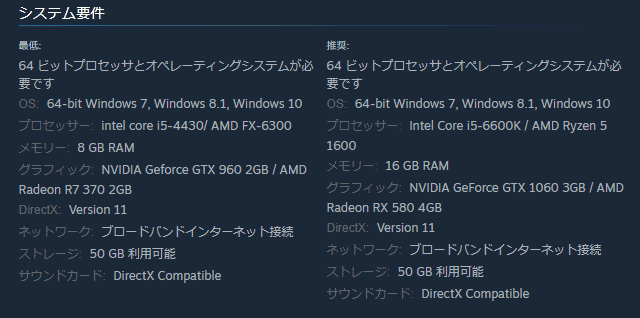
多くのSteamゲームは、ストアページの「システム要件」に以下の2種類を掲載しています。
-
最低動作環境(Minimum)
-
「なんとか動く」レベルのスペック
-
画質をかなり落としたり、フレームレートが低くなったりする可能性が高い
-
-
推奨動作環境(Recommended)
-
「快適にプレイする」ことを想定したスペック
-
一般的な画質設定・解像度で、ある程度安定したフレームレートが期待できる
-
基本的には、最低動作環境は絶対条件、推奨動作環境は“できれば満たしたい”目安と考えると分かりやすいです。
まずはSteam側の情報を確認:システム要件の見方
Steamストアページでシステム要件を確認する手順(PC)
まず、遊びたいゲームの「必要スペック」を先に確認します。操作はとても簡単です。
-
Steamクライアント、またはブラウザでSteamにログインします。
-
遊びたいゲームのストアページを開きます。
-
ページを下にスクロールし、「システム要件」または「System Requirements」の項目を探します。
-
「最低(Minimum)」と「推奨(Recommended)」の2つのブロックが表示されている場合が多いので、それぞれの内容を確認します。
どの項目をチェックすべきか(OS/CPU/メモリ/GPU/ストレージ)
システム要件にはさまざまな情報が書かれていますが、特に重要なのは次の5点です。
| 項目 | 何を意味するか | 自分のPCでの確認場所(後述) |
|---|---|---|
| OS | 対応しているWindows / macOSのバージョン | 設定画面「バージョン情報」など |
| CPU | 必要なプロセッサの性能 | システム情報、タスクマネージャー |
| メモリ | 必要なメインメモリ容量(例:8GBなど) | システム情報、タスクマネージャー |
| グラフィック | 必要なGPU(グラボ・内蔵GPU)の種類 | タスクマネージャー、dxdiag |
| ストレージ | 必要な空き容量(例:50GB以上など) | エクスプローラーのドライブプロパティ |
次の章で、自分のPCの情報を実際に確認する手順を説明いたします。
自分のPCスペックを確認する方法(Windows 10/11)
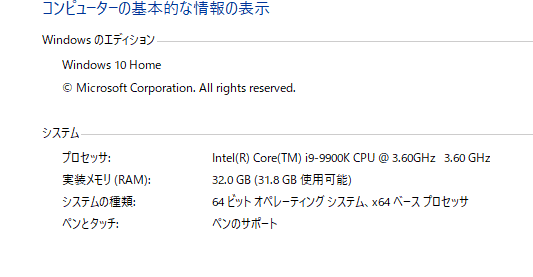
設定画面「バージョン情報」からCPU・メモリを確認する手順
Windows 10/11では、「設定」から基本的なスペック情報を確認できます。
-
画面左下のスタートボタンを右クリックします。
-
メニューから「設定」をクリックします。
-
「システム」を選択します。
-
左メニューの一番下付近にある「バージョン情報」(もしくは「詳細情報」)をクリックします。
-
画面下部の「デバイスの仕様」に、以下のような情報が表示されます。
-
プロセッサ(CPU名・型番)
-
実装RAM(メモリ容量)
-
システムの種類(64ビットOSかどうか)
-
ここで確認したCPU名とメモリ容量を、Steamのシステム要件と照らし合わせていきます。
タスクマネージャーでCPU・メモリ・GPUを確認する手順
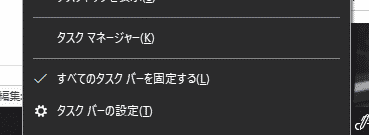
CPU・メモリに加え、GPU(グラフィック)も確認したい場合は、タスクマネージャーが便利です。
-
タスクバーの空いている部分を右クリックし、「タスクマネージャー」を選択します。
-
もしくはキーボードで Ctrl + Shift + Esc を押します。
-
-
初回起動で簡易表示の場合は、「詳細」をクリックして詳細表示に切り替えます。
-
上部のタブから「パフォーマンス」を選択します。
-
左側の一覧から「CPU」「メモリ」「GPU」を順番にクリックし、右側に表示される情報を確認します。
-
CPU:型番(例:Intel Core i5-12400F)、基本速度、コア数など
-
メモリ:搭載容量(例:16.0GB)、使用状況
-
GPU:GPU名(例:NVIDIA GeForce RTX 3060)、専用GPUメモリ容量
-
ここで得られたGPU名を、システム要件に記載されているGPUと比べます。
ノートPC・Macユーザーが注意すべきポイント
ノートPC特有の制約(発熱・省電力版CPU・内蔵GPUなど)
ノートPCは、デスクトップに比べて次のような制約があります。
-
省電力版CPU:同じCore i5でも、デスクトップ向けとノート向けで性能が大きく異なる場合があります。
-
内蔵GPU(オンボード):Intel UHD Graphicsなど、CPU内蔵のグラフィック機能のみだと、3Dゲームでは力不足なことが多いです。NEC Lavie+1
-
発熱と電源:高負荷時に温度が上がり、性能が自動的に落ちる「サーマルスロットリング」が発生しやすいです。
ノートPCで遊ぶ場合は、以下も意識するとよいです。
-
ACアダプタを接続し、「高パフォーマンス」または同等の電源プランに設定する
-
底面の排気口を塞がないよう、冷却スタンドなどを利用する
MacでSteamゲームを遊ぶ際の対応状況と注意点
macOSでもSteamは利用できますが、すべてのゲームがMac対応というわけではありません。
-
ストアページの「対応OS(Windows / macOS / SteamOSなど)」欄で、Mac対応かどうかを必ず確認します。
-
Appleシリコン(M1/M2など)の場合、タイトルによってはネイティブ対応していない、もしくは動作が保証されない場合もあります。
Mac環境はゲームごとの事情が複雑なため、本記事では主にWindows向けの確認方法を中心に解説いたします。
スペックの見方と比較の考え方
CPUの見方:世代・コア数・クロックのどこを見るか
CPU性能は、ざっくりと以下を見て判断します。
-
ブランド・グレード:
-
Intel:Core i3 < i5 < i7 < i9
-
AMD:Ryzen 3 < 5 < 7 < 9
-
-
世代:
-
「Core i5-12400」の「12」部分がおおよその世代を示します(数字が大きいほど新しい世代)。
-
-
コア数・スレッド数:
-
近年のゲームでは、4コア8スレッド以上が現実的な目安になりつつあります。
-
システム要件に「Intel Core i5-8400 以上」などと書かれていた場合、
自分のCPUが同じ世代・同等以上のグレードかどうかを、型番で比較します。
GPUの見方:シリーズ名と世代・ノート向けモデルの注意点
GPU(グラフィックボード)は、ゲーム性能に直結する重要なパーツです。
-
NVIDIAの場合:
-
GeForce GTX 10xx → RTX 20xx → 30xx → 40xx …と世代が上がる
-
同じ世代では、数字が大きいほど上位モデル(例:RTX 4060 < 4070 < 4080)
-
-
AMDの場合:
-
Radeon RX 5000 → 6000 → 7000シリーズ…
-
ノートPC向けのGPUは、同じ名前でもデスクトップ版より性能が抑えられていることが多い点に注意が必要です。
システム要件に「GTX 1060以上」などと書かれている場合、ネット上のベンチマーク比較やメーカー公式情報を参考にしながら、自分のGPUが同等以上かを確認すると良いでしょう。
メモリ・ストレージ:必要容量と余裕を持たせる考え方
-
メモリ(RAM)
-
一般的なライトな3Dゲームなら8GBでも動作はしますが、最近は16GBが「安心ライン」になりつつあります。
-
-
ストレージ
-
ゲーム本編の容量+パッチ・追加コンテンツを考えると、
「必要容量の表示 + 10〜20GB程度」の余裕を見ておくと安心です。 -
可能であればSSDを推奨します。HDDに比べてロード時間が大きく短縮されます。
-
具体例で見る「システム要件」と「自分のPC」の照らし合わせ方
例として、下記のようなシステム要件のゲームがあったとします(あくまでイメージです)。
-
最低:
-
CPU:Intel Core i5-8400
-
メモリ:8GB RAM
-
GPU:NVIDIA GeForce GTX 1060
-
-
推奨:
-
CPU:Intel Core i5-12400
-
メモリ:16GB RAM
-
GPU:NVIDIA GeForce RTX 3060
-
自分のPCが以下だった場合:
-
CPU:Core i5-11400 → 最低条件より新しめで、中間程度
-
メモリ:16GB → 推奨条件を満たす
-
GPU:GTX 1660 → GTX 1060よりやや上、RTX 3060よりは下
この場合は、「中〜高設定でフルHDなら実用的、最高設定では厳しいかも」といった判断ができます。
重要なのは、CPU・メモリ・GPUのうち、どれが一番弱いか(ボトルネックか)を見極めることです。
自動判定ツールを使って簡単チェックする方法
Can You Run Itの使い方と注意点
英語サイトですが、「Can You Run It」を使うと、ゲームタイトルを選ぶだけで自分のPCスペックが足りているか自動で判定できます。
使い方(概要)は次の通りです。
-
「Can You Run It」のサイトにアクセスします。
-
調べたいゲームタイトル名を入力し、候補から選択します。
-
「Can You Run It」ボタンを押すと、専用の診断プログラムをダウンロードするよう促されます。
-
プログラムを実行すると、自分のPCスペックが自動解析され、
-
最低スペック
-
推奨スペック
のそれぞれを満たしているかが表示されます。
-
注意点
-
すべてのゲームが完全対応しているとは限らない
-
日本語非対応
-
あくまで目安であり、動作を保証するものではない
そのため、「手軽な一次チェック」として活用し、最終的には自分でスペックを見て判断できるようになるのが理想です。

メーカー公式診断ツール・ベンチマークの活用
一部のPCメーカーやゲーム会社は、専用の診断ツールやベンチマークソフトを提供しています。
-
PCメーカーのサポートページ:
-
システム情報を自動収集して、ドライバ更新やスペック情報を表示するツールがある
-
-
ゲーム公式のベンチマークソフト:
-
実際のゲームエンジンを使って負荷をかけ、FPSなどを測定できる
-
これらも、スペックが足りているかの参考情報として非常に役立ちます。
よくあるトラブルと対処法(スペック以外の原因も含めて)
ゲームが起動しない・強制終了する場合
スペック不足以外にも、次のような原因が考えられます。
-
OSやGPUドライバが古い
-
ゲームファイルが破損している
-
ウイルス対策ソフトなどが干渉している
基本的な対処としては、
-
Windows UpdateとGPUドライバを最新にする
-
Steamクライアントで、対象ゲームの
「プロパティ」 → 「インストール済みファイル」 → 「ファイルの整合性を確認」を実行する -
ウイルス対策ソフトを一時的に停止して挙動を確認する
などを試すとよいでしょう。
動作が重い・カクつく・FPSが出ない場合
スペックが足りていない場合でも、設定次第で改善することがあります。
-
グラフィック設定で次を下げる
-
解像度
-
影の品質
-
アンチエイリアス
-
描画距離 など
-
-
バックグラウンドで動いている不要なソフトを終了する
-
ノートPCなら電源プランを「高パフォーマンス」にする
また、GPU温度が高すぎると自動的に性能が落ちるため、ケース内のエアフローやノートPC底面の通気を確保することも重要です。
最低スペックは満たしているが不安定なときのチェックリスト
最低スペックは満たしているのに、どうも不安定な場合は、以下を確認してみてください。
-
メモリ使用量が常に90%近くまで張り付いていないか
-
システムドライブ(Cドライブ)の空き容量が10〜20%以上あるか
-
HDDの場合、極端に断片化していないか
-
ウイルス対策ソフトや常駐ソフトが負荷をかけていないか
-
電源設定が省電力モードになっていないか
用途別のおすすめPCスペック目安
以下はあくまで一般的な目安ですが、「どのくらいのPCが必要か」をイメージする参考になります。
| 用途 | CPU目安 | GPU目安 | メモリ | ストレージ目安 |
|---|---|---|---|---|
| インディー・2Dゲーム中心 | Core i3 / Ryzen 3 相当以上 | 内蔵GPU〜エントリーGTX系 | 8GB | SSD 256〜512GB |
| 軽めの3Dゲーム・MMO | Core i5 / Ryzen 5 相当以上 | GTX 1650 / RX 6500 XTクラス | 16GB | SSD 512GB以上 |
| FPS・対戦ゲーム(FHD 144fps) | Core i5〜i7 / Ryzen 5〜7 | RTX 3060 / RX 6700 XTクラス | 16GB | SSD 1TB以上 |
| 最新AAA・オープンワールド | Core i7 / Ryzen 7以上 | RTX 4070 / RX 7800 XTクラス | 16〜32GB | SSD 1TB以上 |
| 配信・録画もする | 8コア以上のCPU推奨 | エンコード機能付きミドル〜ハイGPU | 32GB | SSD 1TB+録画用HDD |
※具体的な型番は時期により変化するため、最新情報はメーカーや専門メディアでご確認ください。
事前チェック用チェックリスト
ゲーム購入前に確認しておきたい項目一覧
購入前に、次のチェックリストを一通り確認しておくと安心です。
-
システム要件の対応OSに、自分のOSが含まれている
-
OSのビット数(64bitなど)が条件を満たしている
-
CPUが最低要件(できれば推奨)と同等以上である
-
メモリが最低要件以上、できれば推奨要件を満たしている
-
GPUが最低要件以上である
-
必要なストレージ容量+10〜20GB程度の空きがある
-
返金ポリシーや動作環境に関する注意事項に目を通した
購入後に重かったときに確認する項目一覧
-
グラフィック設定(解像度・影・エフェクト)を下げてみたか
-
フルスクリーン/ウィンドウモードを切り替えてみたか
-
ドライバとOSを最新に更新したか
-
バックグラウンドの常駐アプリを停止したか
-
GPUやCPU温度が高すぎないか(サーマルスロットリング対策)
-
ストレージの空き容量が極端に少なくなっていないか
よくある質問(FAQ)
最低スペックギリギリでも遊べますか?
最低スペックは「とりあえず動作する」ことを想定した条件であり、
-
画質をかなり落とす
-
FPSが30前後、シーンによってはさらに低下
といった状態になることが多いです。
快適に遊びたい場合は、可能な限り推奨スペックを目指すことをおすすめいたします。
ノートPCのオンボードGPUでも動くゲームはありますか?
はい、2Dのインディーゲームや、負荷の軽い3Dゲームであれば、内蔵GPUでも十分遊べるタイトルがあります。
ただし、人気のFPSや最新の3D大作タイトルでは、オンボードGPUでは厳しいケースが多いです。
Steamストアの「システム要件」や、ユーザーレビューでオンボードGPUでの動作報告を確認すると良いでしょう。
スペック不足が分かった場合、返金や買い替えはどう考えればよいですか?
-
まだプレイ時間が短く、購入から日も浅い場合:
-
Steamの返金ポリシー(一般的には購入から14日以内&プレイ時間2時間未満が目安)を確認して申請する選択肢があります。
-
-
長期的にPCゲームを楽しみたい場合:
-
GPUやメモリ増設、あるいはPC買い替えを検討する価値があります。
-
その際、本記事の「用途別おすすめスペック目安」を参考に、今後遊びたいタイトルや用途(配信含むかどうか)から逆算してスペックを決めると良いでしょう。
ゲーミングPCの「最低ライン」はどのあたりですか?
時期によって変化しますが、2025年前後の感覚では、
-
CPU:Core i5 / Ryzen 5クラス
-
メモリ:16GB
-
GPU:現行世代~1世代前のエントリー〜ミドルクラス(例:RTX 3050〜3060相当)
あたりが「フルHDで多くのゲームを楽しめる下限」に近いラインと考えられます。
まとめ:自分でスペックを読めるようになればSteamはもっと楽しくなる
本記事では、「steam スペック 確認」というテーマで、
-
Steamストアのシステム要件の見方
-
Windowsでの自分のPCスペックの確認方法
-
両者をどう比較すればよいかの考え方
-
自動判定ツールやトラブルシューティングのポイント
-
用途別のおすすめスペック目安とチェックリスト
を整理してご紹介いたしました。
一度手順を覚えてしまえば、今後新しいゲームを購入する際も、
「このタイトルは今のPCで遊べるか」「設定を落とせばどの程度までいけそうか」を、自分で判断できるようになります。
最後に、以下の流れだけ覚えておいてください。
-
Steamで遊びたいゲームのシステム要件を確認する
-
Windows側で自分のPCのCPU・メモリ・GPU・ストレージを確認する
-
最低スペックを満たしているか、できれば推奨スペックに近いかを比較する
-
不安な場合は、設定を下げたり、自動判定ツールやベンチマークも参考にする
今後もOSやハードウェアの状況は変化しますので、最終的な判断にあたっては、最新の公式情報もあわせてご確認ください。