Steamライブライブでゲームのクラウド同期エラーが表示された、steamクラウドが最新ではありませんと表示が出た場合の対処法を紹介していきます。
自分でセーブデータをいじっていないにも関わらずクラウドセーブデータと同期できないエラーが起こることもあります。
※本コンテンツは「記事制作ポリシー」に基づき、正確かつ信頼性の高い情報提供を心がけております。万が一、内容に誤りや誤解を招く表現がございましたら、お手数ですが「お問い合わせ」よりご一報ください。速やかに確認・修正いたします。
-
「同期できません」は、ローカルとクラウドの間でデータのやり取りや整合性確認に問題が起きているサイン
-
最優先すべきはセーブデータの保護であり、作業前には必ずローカルのバックアップを取る
-
ネットワーク・サーバー・複数端末の状態を確認し、SteamとPCの再起動、クラウド設定の確認といった基本手順から順に試す
-
エラーメッセージの種類に応じて、サーバー地域変更、整合性確認、再インストールなどの詳細手順を検討する
-
複数PCやクラウドゲーミングを併用する場合は、終了タイミングやログアウトを意識し、古いデータで上書きしない運用を心がける
-
どうしても解決しない場合やクラウド側の障害が疑われる場合は、バックアップを確保した上でSteamサポートに相談する
Steamクラウドの「同期できません」とは?まず知っておきたい仕組み
Steamでゲームを起動した際に
「ファイルをSteamクラウドと同期できませんでした」
「クラウドステータス:同期していません」
といった表示が出ると、「このまま遊んでも大丈夫なのか」「セーブデータは消えないのか」と不安になります。
まずは、Steamクラウドの仕組みと、「同期できません」という表示が何を意味しているのかを整理します。
Steamクラウドは、ゲームのセーブデータや一部の設定をインターネット上(Steamのサーバー)に保存し、別のPCでも同じ状態からプレイできるようにする機能です。多くのゲームで利用できますが、すべてのタイトルが対応しているわけではありません。クラウド対応の可否や保存データの扱いは、ゲーム側の実装にも依存します。
「同期できません」と表示されるときは、ざっくり言うと次のような状態です。
-
お使いのPC(ローカル)のセーブデータ
と -
Steamクラウド側のセーブデータ
の間で、データの送受信や整合性の確認に失敗している状態です。
原因はネットワークの不調、サーバー側の障害、複数PCの同時利用、ファイル破損などさまざまです。
よくあるエラーメッセージと症状のパターン
ここでは、ユーザーから報告の多い代表的なパターンを整理します。
自分がどのケースに当てはまるかを確認しながら読み進めてください。
「ファイルをSteamクラウドと同期できませんでした」と出る場合
ゲーム起動時にポップアップで表示されることが多いメッセージです。典型的には次のような状況が考えられます。
-
前回のクラウドアップロードが失敗している
-
ローカルとクラウドのセーブ内容に差分があり、どちらを正とするか確認したい
-
ネットワークやサーバーの一時的な不調で同期処理が途中で止まった
このメッセージが出たままどちらのデータを使うか選ばずに進めてしまうと、意図せず古いデータで上書きしてしまうリスクがあります。
「クラウドステータス:同期していません」などステータス表示のエラー
ライブラリで対象ゲームを選ぶと、「クラウドステータス:同期していません」「同期できません」などと表示される場合があります。この場合は、
-
直近のプレイ結果がクラウドに反映されていない
-
別PCとクラウドの状態が食い違っている
といった可能性が高いです。
同期中が終わらない・進行中のまま止まる場合
ゲーム終了後、いつまでも「同期中」と表示されたまま進まないケースです。原因としては、
-
ネットワークが不安定でアップロード/ダウンロードが完了しない
-
VPNやセキュリティソフトが通信を妨げている
-
Steam側のサーバーが混雑している
などが考えられます。
特定のゲームだけ同期できない/起動できない場合
「ほかのゲームは問題ないのに、このタイトルだけ『同期できません』となる」「同期エラーとともにゲームが起動しない」といった報告も多くあります。
この場合は、
-
そのゲームのセーブデータが破損している
-
対象ゲームのアップデートやMOD導入が影響している
-
対象タイトル固有の不具合
といった、ゲーム個別の問題である可能性が高くなります。
複数PC・ネットカフェ利用後にセーブが反映されない場合
-
自宅PCでプレイ → ネットカフェや別PCでプレイ → 再び自宅PCで起動したところ、進行が戻っている
-
数台のPCで同じタイトルを交互に遊んでいる
このようなケースでは、どちらかのPCがクラウドに最新データをアップロードできていない、または古いデータでクラウドを上書きしてしまった可能性があります。
データは消える?クラウドとローカルの関係とリスク
もっとも多い不安は、「このまま操作するとセーブデータが消えるのでは?」という点です。ここを先に整理します。
クラウドとローカルのセーブデータの関係
一般的なSteamクラウド対応タイトルでは、次のような構造になっています。
-
ローカル:
PC内のフォルダにセーブファイルが保存される -
クラウド:
インターネット上のSteamサーバー側にもセーブがアップロードされる
通常は、プレイ終了 → ローカル保存 → クラウドにアップロード、という流れで自動同期されます。
競合時にどちらを選ぶとどうなるか
クラウドとローカルの内容が食い違うと、「どちらのデータを使うか?」といった確認画面が出ることがあります。
-
クラウドを優先
-
別PCで進めたデータなど、クラウド側が新しいと確信できる場合に有効
-
ローカルのセーブはクラウドの内容で上書きされる可能性が高い
-
-
ローカルを優先
-
今使っているPCのデータが最新だと分かっている場合に有効
-
クラウド側の古いデータを上書きしてしまう可能性がある
-
問題は、「どちらが新しいか自信が持てない」状態で片方を選ぶと、古いセーブで最新のセーブを上書きしてしまうリスクがあることです。Q&Aサイトでも、「同期できないままプレイを続けた結果、意図せずセーブが上書きされた」ケースが報告されています。
基本方針:まずバックアップを取る
このリスクを避けるため、対処作業を行う前にローカルのセーブデータを必ずコピーしておくことを強く推奨します。
バックアップさえあれば、最悪の場合でも元のデータをフォルダ単位で戻せる可能性があります。
作業前に必ず行うセーブデータのバックアップ手順
ここでは、Windows環境を想定しておおまかなバックアップ手順を示します。
セーブデータ場所の基本的な探し方
セーブデータの保存場所はゲームごとに異なりますが、代表的には次のようなパターンです。
-
C:\Users\ユーザー名\Documents\ゲーム名 -
C:\Users\ユーザー名\Saved Games\ゲーム名 -
C:\Program Files (x86)\Steam\userdata\数字\ゲームのID\
正確な場所は、各ゲームの公式情報やコミュニティページ、あるいは検索エンジンで「ゲーム名 セーブデータ 場所」などと調べると見つかることが多いです。
フォルダごとコピーしてバックアップする方法
-
エクスプローラーで該当ゲームのセーブデータフォルダを開きます。
-
フォルダごと右クリックし、「コピー」を選択します。
-
別ドライブやデスクトップに「Backup_Steam_ゲーム名_日付」などのフォルダを作り、その中に貼り付けます。
-
データ容量が大きい場合は、ZIP形式などで圧縮して保存してもかまいません。
バックアップ確認のポイント
-
フォルダがきちんとコピーされ、ファイル数や容量が元フォルダと大きく違わないか
-
バックアップフォルダ名に日付とゲーム名を含め、後から見ても分かるようにする
-
可能であれば外付けドライブやクラウドストレージ(OneDrive等)にも二重保存しておく
このバックアップがあるだけで、後の作業の心理的な負担が大きく減ります。
いますぐ試せる基本のチェックリスト(優先度順)
バックアップが完了したら、リスクの低い基本的なチェックから順に実施します。
ネットワーク・サーバー・複数端末の簡易チェック
-
他のウェブサイトやオンラインゲームは問題なく利用できるか
-
ルーターを再起動すれば改善しないか
-
同じアカウントでログインしている別PCやノートPC、クラウドゲーミング環境(GeForce NOWなど)が起動したままになっていないか
-
Steam側のサーバー障害が発生していないか(SNSやステータス情報を確認)
サーバー起因の一時的なトラブルであれば、時間をおいて再度試すだけで解消するケースもあります。
SteamクライアントとPCの再起動
-
Steamを完全に終了します(タスクトレイのSteamアイコン→「終了」、またはタスクマネージャーから終了)。
-
PCを再起動します。
-
再起動後、再度Steamにログインし、対象ゲームのクラウドステータスを確認します。
単純なようですが、クライアントやOS側の一時的な不具合は、この手順で解決するケースが非常に多く報告されています。
Steamクラウド設定の確認手順
-
Steamクライアントを起動し、「ライブラリ」から対象のゲームを右クリックします。
-
「プロパティ」を選択します。
-
「一般」タブ内にある「Steamクラウドを有効にする(類似の表記)」にチェックが入っているか確認します。
-
一度チェックを外して適用→再度チェックを入れ直すことで、設定をリフレッシュする方法もあります。
時間をおいて再同期を試す
一時的なサーバー負荷やネットワークの揺らぎが原因の場合、15〜30分ほど時間をおいてから再度ゲーム起動・終了を行うだけで改善することもあります。
この段階でまだエラーが改善しない場合は、次の「状況別の詳しい対処」に進みます。
状況別の詳しい対処方法
ここからは、前述のパターンごとに具体的な対処手順を説明します。すべてを上から順番に試す必要はなく、自分の状況に近い項目を重点的に確認してください。
「ファイルをSteamクラウドと同期できませんでした」の場合
-
再同期を試す
-
ライブラリで対象ゲームを右クリック→「プロパティ」→クラウド関連の項目から手動で再同期を試みます。
-
-
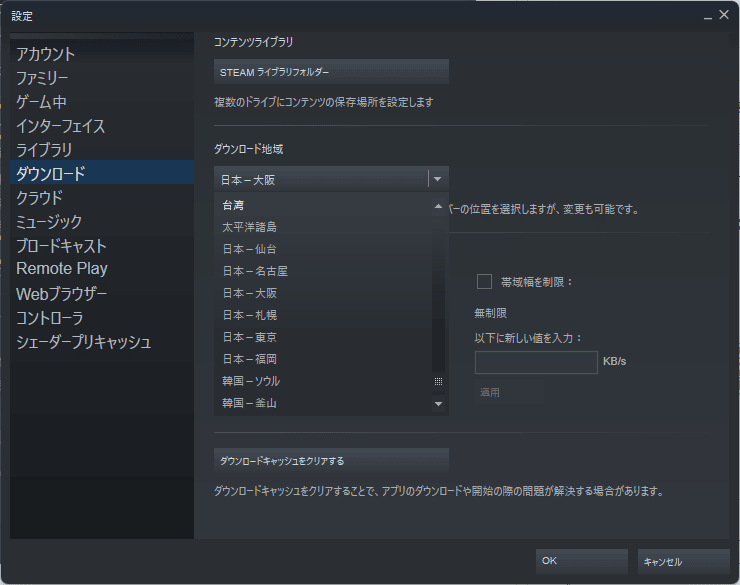
ダウンロード地域(サーバー)の変更
-
「Steam」メニュー→「設定」→「ダウンロード」→「ダウンロード地域」から別の国や地域を選び、一度Steamを再起動します。サーバー側の不調が原因の場合、これで改善することがあります。
-
-
ゲームファイルの整合性確認
-
ライブラリで対象ゲームを右クリック→「プロパティ」→「ローカルファイル」→「ゲームファイルの整合性を確認」。破損したゲームファイルが修復されることで、同期が正常に行えるようになるケースがあります。
-
これらを試しても解消しない場合は、「クラウドとローカルのどちらを残すか」の判断が必要になります。その前に、必ずバックアップがあるか再確認してください。
同期ステータスが「同期していません」「同期できません」のまま変わらない場合
-
別のPCやクラウドゲーミングサービスで同じアカウントがログイン中でないか確認し、すべて終了します。
-
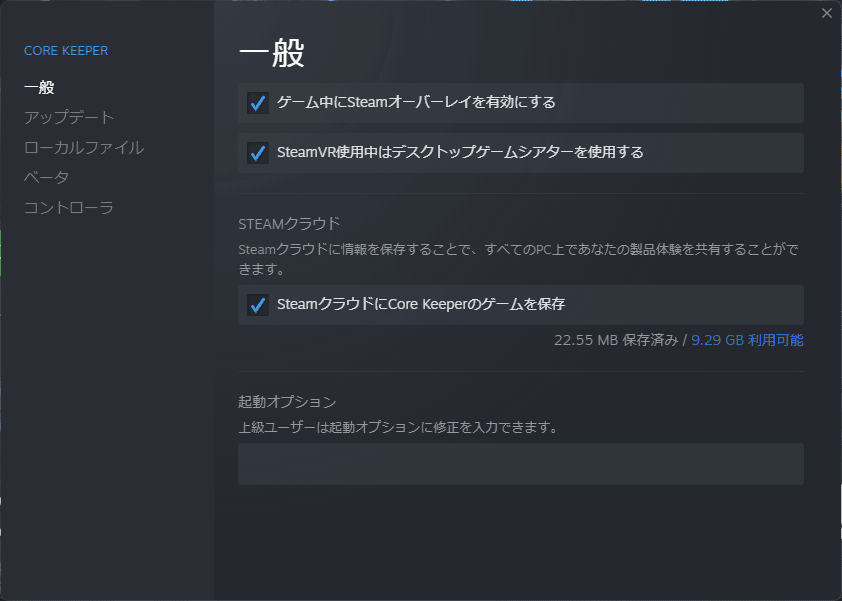
対象ゲームのプロパティ→「一般」タブから、
-
一時的に「Steamクラウドを有効にする」のチェックを外し、ゲームを起動→終了
-
その後、再度チェックを入れて同期をやり直す
-
-
それでも変化がない場合は、ローカルセーブをバックアップした上で、クラウド同期をオフにしてしばらくローカルのみでプレイする、という選択肢も検討します。
同期中が終わらない・同期処理が長時間止まる場合
-
ネットワークを別回線(スマホのテザリングなど)に切り替えて改善するか確認します。
-
VPNを利用している場合は、一時的に切断して再度同期を試します。
-
セキュリティソフトやファイアウォールの設定で、Steamの通信が制限されていないか確認します。
-
それでも改善しない場合は、一度同期をキャンセルし、後述の「ローカルを優先する」運用に切り替えることも検討します。
特定のゲームだけ同期できない・起動できない場合
-
そのゲームに最近適用したMODや外部ツールがあれば、一時的に無効化します。
-
ゲームファイルの整合性確認を実行します。
-
改善しない場合、バックアップを取ったうえでゲームをアンインストールし、再インストールします。
-
再インストール後、クラウド同期をオンにして起動し、クラウドとローカルのどちらを使うか選択する画面が出た場合は、
-
「どちらが最新のセーブか確信できるか」
を冷静に判断し、迷う場合はより安全側(バックアップを保管した上で、進行度が高い方)を選びます。
-
複数PC・ネットカフェ・クラウドゲーミング利用時の注意点
-
プレイを終えたPCでは、ゲーム終了後しばらく待ってからSteamを終了・シャットダウンする
-
もう一方のPCでプレイする前に、前回利用した側のSteamが完全に終了していることを確認する
-
ネットカフェや共有PCでは、ログアウトし忘れや、他人による起動に注意する
-
クラウドゲーミングサービスと連携する場合は、各サービスの「Steam連携」「ライブラリ同期」の条件(アカウント公開設定など)を満たしているか確認する
それでも直らないときの最終手段とサポートへの相談
ここまでの対処で改善しない場合は、より踏み込んだ対応が必要です。
ローカルセーブを優先してプレイする選択肢
同期エラーが頻発する場合、あえてSteamクラウドをオフにし、ローカルセーブのみで運用する方法もあります。
-
ライブラリ→対象ゲームのプロパティ→「一般」タブで、Steamクラウド関連のチェックを外します。
-
これによりクラウドとの同期は行われなくなり、ローカルのセーブデータだけが利用されます。
この方法は、複数PCでのプレイをあまり行わないユーザーにとっては、トラブルを減らす有効な選択肢となります。
クラウドデータを再アップロードする際の注意点
「ローカルのセーブが明らかに最新で、クラウド側が古い」と確信できる場合には、
-
ローカルのセーブデータをバックアップ(別フォルダにコピー)
-
Steamクラウドをオンにした状態でゲームを起動・終了し、ローカル側のデータでクラウドを上書きする
-
別PCでクラウドからダウンロードされることを確認
といった手順でローカル→クラウドへの再アップロードを行うこともできます。
ただし、この操作は誤ると古いデータで上書きしてしまう可能性があるため、バックアップと慎重な判断が前提です。
Steamサポートに相談する際のポイント
それでも解消できない、あるいは明らかにクラウド側の問題と思われる場合は、Steamサポートに相談することを検討してください。
問い合わせ前に、次の情報を整理しておくとスムーズです。
-
発生しているエラーメッセージの文言(可能ならスクリーンショット)
-
発生日時と頻度
-
問題が起きているゲームタイトル名
-
試した対処内容(再起動・地域変更・整合性確認・再インストールなど)
-
利用しているPCのOSや大まかなスペック、複数PC利用の有無
よくある質問(FAQ)
「同期できません」と出ていてもゲームを続けて大丈夫ですか?
セーブデータの状態がはっきり分からないままプレイを続けることは推奨されません。
クラウドとローカルのどちらかが古いまま進めてしまうと、後で同期が通った際に、意図しない上書きが発生する可能性があります。
最低限、バックアップを取り、どちらのデータが最新か見当がついてから続行するのが安全です。
クラウドとローカル、どちらのセーブデータを選べばよいですか?
-
今使っているPCで直近プレイしており、それが確実に最新である → ローカル優先
-
別PCやノートPC、クラウドゲーミング側で直近プレイしている → クラウド優先
が基本的な目安です。
ただし、少しでも迷う場合は無理に選ばず、バックアップを取りつつ様子を見た方が安全です。
一度消えたクラウドセーブは復元できますか?
状況によります。クラウド側から削除・上書きされた場合、ユーザー側で復元するのは難しいことが多いです。
そのため、クラウド任せにせず、定期的にローカルのセーブフォルダをバックアップしておくことが非常に重要です。
そもそもSteamクラウドを使わずに遊ぶことはできますか?
多くのタイトルで、Steamクラウドは任意の機能としてオン/オフを切り替え可能です。
複数PCで遊ぶ予定がなく、同期エラーに悩まされたくない場合は、クラウドをオフにしてローカルセーブのみで運用することも現実的な選択肢です。
共有PCやネットカフェで遊ぶときに気をつけることは?
-
ゲーム終了後、同期完了まで少し待つ
-
Steamから必ずログアウトする
-
そのPCにセーブデータがローカル保存される可能性があることを理解する
-
帰宅後に自宅PCで起動する際は、クラウドとローカルの競合メッセージに注意する