ロジクール製のマウスやキーボードを接続しているのに、Logi Options+、Logicool Options、G HUBなどのロジクールソフトウェア側でデバイスが表示されない、または「接続されていません」「デバイスが見つかりません」といった状態になるケースは少なくありません。厄介なのは、OS上ではポインターが動いたり文字入力ができたりして「一見すると使えている」のに、ソフトだけが認識していないことがある点です。この状態だと、ボタン割り当て、アプリ別設定、DPI変更、ライティング設定、ファームウェア更新など、ロジクールソフトウェアで行うべき設定が一切反映できず、作業効率や操作性が大きく落ちてしまいます。
本記事では、見当違いの対処で時間を浪費しないために、まず「切り分けの順番」を明確にいたします。いきなり再インストールを行うと、設定が消える・原因が見えなくなる・同じ状態を繰り返す、といったリスクが発生しやすいため、最初の確認を丁寧に行うことが最短復旧につながります。
※本コンテンツは「記事制作ポリシー」に基づき、正確かつ信頼性の高い情報提供を心がけております。万が一、内容に誤りや誤解を招く表現がございましたら、お手数ですが「お問い合わせ」よりご一報ください。速やかに確認・修正いたします。
ロジクールソフトウェアが認識しない時に最初に確認すること
どのロジクールソフトウェアを使うべきかを確認する
最初に最優先で確認すべきは「そもそもそのデバイスが、そのソフトに対応しているか」です。ロジクールは製品カテゴリが広く、用途によって推奨ソフトが異なります。代表例として、仕事・生産性向けのMXシリーズはLogi Options+が中心になり、ゲーミング向けのGシリーズはG HUBが中心になります。ここを取り違えると、どれだけUSBを挿し直しても、権限を見直しても、ソフト側に表示されないのが正常、という状況が起こり得ます。
この「ソフトの選び間違い」は、トラブル発生時ほど起こりやすくなります。たとえば、以前は別機種でG HUBを使っていて、そのまま新しいMXシリーズを購入した、あるいは逆に以前はOptions系を使っていてGシリーズへ乗り換えた、といったケースです。PC内に複数のロジクールソフトが混在することで、どれが原因なのか判断しづらくなり、結果として誤ったソフトを起動し続けてしまいます。
したがって、最初の段階では以下を確認してください。
-
デバイスの型番(箱・背面ラベル・購入履歴)を把握する
-
デバイスが「MXなどの生産性系」か「Gなどのゲーミング系」かを整理する
-
利用しているロジクールソフトウェアが、そのカテゴリに合致しているかを確認する
この整理ができると、以降の作業は一気に効率化いたします。逆にここが曖昧なままだと、原因が「接続問題なのか」「権限なのか」「競合なのか」を誤認し、無駄な復旧作業が増えます。
接続方式ごとの違いを確認する
次に確認するのは接続方式です。ロジクール製品は、同じマウス・キーボードでも複数の接続方式を選べることが多く、接続方式によって「認識しない原因」が大きく変わります。具体的には次の3系統に分かれます。
-
有線USB接続(ケーブルで接続)
-
USBレシーバー接続(UnifyingまたはBolt等のレシーバーで接続)
-
Bluetooth接続(PCのBluetoothで接続)
たとえば、USBレシーバー接続では「USBポートの相性」「ハブの品質」「省電力設定」「レシーバーの挿し場所」などが影響しやすい一方、Bluetooth接続では「ペアリング情報の崩れ」「OS側のBluetooth権限」「干渉」「スリープ復帰の失敗」などが影響しやすくなります。
ここで重要なのは、切り分けのために「接続方式を一時的に変える」という考え方です。Bluetooth接続で認識しない場合、可能であればレシーバー接続へ切り替える、逆にレシーバー接続で不安定ならBluetoothへ切り替える、といった検証を行うと原因の方向性がはっきりします。接続方式を変えても同じ症状が出るなら、ソフト側・OS側の問題である可能性が高まり、接続方式を変えると改善するなら、無線経路(レシーバーやBluetooth)の問題が疑われます。
OS上で認識しているかを確認する
最後に、OS側の認識状況を確認します。ここで把握すべきは「OSでも認識していない」のか「OSでは認識しているがソフトだけ認識していない」のか、という差です。見た目が似ていても、対処の優先順位が大きく変わります。
-
OSでも未認識:ハード・接続・ドライバー寄り
-
OSでは認識:権限・競合・ソフト側の検出機構寄り
OSで未認識の場合、ソフトをいくら入れ直しても状況は改善しにくいです。まずは物理接続(ポート、ケーブル、レシーバー)やペアリングを整える必要があります。一方、OSで認識しているのにソフトだけが認識しない場合、OSの権限、バックグラウンドサービスの停止、競合などを疑うべきです。この整理を最初に行うことで、復旧までの手順が最短になります。
ロジクールソフトウェアが認識しない主な原因
ここでは「なぜ認識しないのか」を原因の型として整理します。原因が分かると、対処が点ではなく線で理解でき、同じ症状が再発した時にも落ち着いて対応できます。
対応外のソフトを入れている
最も多い原因は、対応外のソフトを利用していることです。たとえば、GシリーズのデバイスはG HUBでの管理を前提とするものが多く、Options系ソフトでは表示されません。逆にMXシリーズなどはG HUBに出ないことが一般的です。つまり、「ソフトが認識しない」のではなく「そのソフトは最初から対象外」というケースが存在します。
見分け方としては次の通りです。
-
以前は別カテゴリのロジクール製品を使っていた(ソフトだけ残っている)
-
新しい製品を追加したが、既存ソフトに出てこない
-
OSでは動くが、ソフトに表示される気配がない
この場合は、対処として「正しいソフトへ切り替える」「不要なソフトを減らす」という方向になります。後述する競合対策とも関連しますが、ロジクールソフトが複数インストールされていると、バックグラウンドで動く常駐プロセスやドライバーが混在し、別の問題も引き起こしやすくなります。まずは目的のデバイスを管理するために必要なソフトを決めることが重要です。
USB接続や電源管理の問題
Windows環境では特に、USBの電源管理が原因で認識が不安定になるケースがあります。代表的なパターンは次の通りです。
-
スリープ復帰後にソフトがデバイスを見失う
-
USBハブ経由で接続していると、認識が途切れる
-
前面ポート(ケース側)より背面ポート(マザーボード直結)のほうが安定する
-
ケーブルが充電専用でデータ通信が不安定(有線モデルの場合)
ここでのポイントは、まず「直挿し」で検証することです。USBハブや延長ケーブルを挟むと、電圧降下やノイズ、相性問題が発生しやすくなります。特に、無線レシーバーは電波状況にも左右されるため、USB 3.0ポート付近のノイズや周辺機器の干渉で不安定になる場合もあります。こうした要因は、ソフト側からは「認識しない」という形でしか見えないため、最初に物理環境をシンプルに戻すのが定石です。
Bluetoothやレシーバーのペアリング不具合
Bluetooth接続やレシーバー接続は、ペアリング情報が崩れた時に「OS上は接続済みに見えるのに、実際には安定して通信できていない」状態が起こり得ます。たとえば、Bluetoothでは以下のような事象があります。
-
一度は接続できたが、再起動後に接続が不安定
-
近くの無線機器の影響で接続が切れる
-
省電力でBluetoothが一時停止し、復帰が失敗する
-
ペアリング情報が残り続け、再接続でトラブルになる
USBレシーバーでも同様に、レシーバーを別ポートへ挿し直した、ハブを経由していた、PCを変えた、などの条件で認識が崩れることがあります。ペアリング不具合は、ソフト側にデバイスが出ない原因になりやすいため、「再ペアリング」や「接続方式変更」が効果的です。
OS権限やセキュリティ設定でブロックされている
Macではこの原因が非常に多いです。ロジクールソフトウェアが入力デバイスを拡張的に制御するためには、OS側のプライバシー権限が必要になります。権限が不足していると、デバイスの検出や操作が制限され、「ソフトに出ない」「出ても動かない」といった症状として現れます。
また、Windowsでも、セキュリティソフトや企業の管理ポリシーにより、常駐プロセスが停止されたり、ドライバーのインストールが抑止されたりすることがあります。個人PCであれば発生頻度は下がりますが、会社支給PCでは十分に起こり得ます。こうした場合は、管理者権限での実行、セキュリティ設定の見直し、IT管理者への相談が必要になります。
旧ソフトの残骸やドライバー競合
ロジクール関連のソフトは、長期間使っているほど混在しやすい傾向があります。過去にOptionsを使い、次にOptions+へ移行し、その前後でG HUBやSetPointも導入した、といったケースです。結果として、同じ機能領域(入力拡張、プロファイル、常駐サービス)に複数ソフトが関与し、競合が起こります。
競合が疑われる典型パターンは次の通りです。
-
OS上では操作できるが、ソフトだけ認識しない
-
以前は認識していたが、アップデート後に認識しなくなった
-
再インストールしても改善せず、症状がループする
この場合、単純なアンインストールだけでは残骸が残り、同じ状態を再現してしまうことがあります。そのため、後述の「完全削除→再起動→再インストール」という順番が重要になります。
Windowsでロジクールソフトウェアが認識しない時の対処法
ここからはWindowsに絞って、効果が出やすい順に手順を整理します。ポイントは、最初は軽い手順から始め、効果がなければ段階的に重い手順(再インストール等)へ進むことです。これにより、設定消失のリスクを最小化しながら復旧を狙えます。
USBとポートを切り替えて検証する
まずは物理接続の切り分けです。最初の5分でやる価値が最も高い工程です。
-
USBハブや延長ケーブルを使用している場合、すべて外してPCへ直挿しします
-
別のUSBポートへ挿し替えます(可能であれば背面ポートを優先します)
-
無線レシーバーの場合、USB 3.0ポートの近くを避け、USB 2.0ポートも試します
-
PCを再起動し、ロジクールソフトウェアで表示されるか確認します
ここで改善する場合、ソフト自体よりも「USB経路」「電源」「ハブの品質」「ノイズ」「ポート相性」が原因だった可能性が高いです。再発防止としては、直挿し運用、セルフパワーハブの導入、レシーバーの位置を工夫する、といった方針になります。
デバイスマネージャーで再検出させる
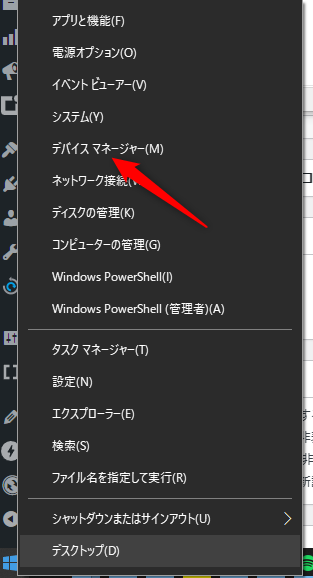
物理接続を整えても改善しない場合、Windows側のデバイス情報が崩れている可能性があります。特に、Windowsアップデートやドライバー更新の後に発生することがあります。
-
デバイスマネージャーを開きます
-
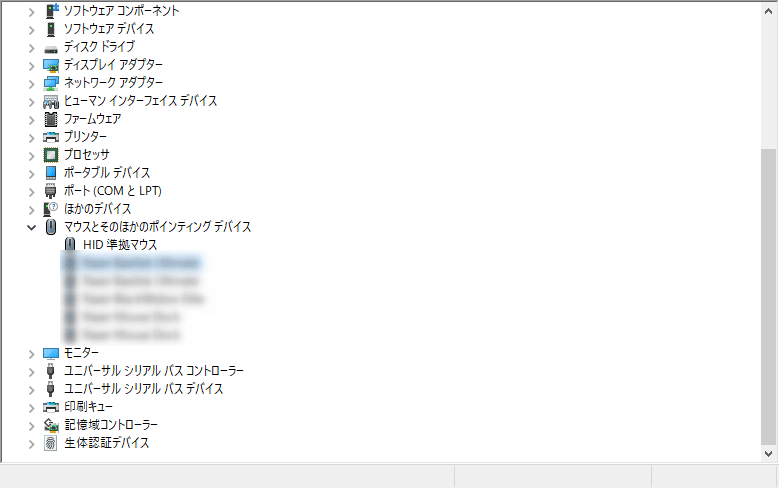
「マウスとそのほかのポインティング デバイス」「キーボード」「ヒューマンインターフェイス デバイス」を中心に確認します
-
警告アイコンが付いている項目があれば、ドライバー異常の可能性があります
-
該当しそうな項目が明確な場合は、デバイスを一度削除し、抜き差しで再検出させます

-
再起動してロジクールソフトウェア側の認識を確認します
注意点として、項目の見分けが難しい場合は無理に削除しないことを推奨いたします。誤って重要な入力デバイスを削除すると、一時的に操作不能になる可能性があるためです。自信がない場合は、次の「ソフトの完全削除と再導入」を優先しても差し支えありません。
ソフトを完全削除して再インストールする
ソフト側の競合や破損が疑われる場合は、再インストールが有効です。ただし、単純なアンインストールでは残骸が残ることがあるため、「完全削除→再起動→再インストール」という流れを守ることが重要です。
再インストール前チェックリスト
-
ボタン割り当てやプロファイルが重要な場合は、画面キャプチャで控えを取ります
-
業務で使う場合、設定が消える前提で「最低限の復旧手順」をメモします
-
会社PCの場合、管理者権限やインストール制限の有無を確認します
-
どのソフトを残すべきか(Options+かG HUBか)を事前に決めます
この準備があるだけで、再インストール後に「設定が戻らない」「何をしていたか分からない」という二次被害を防げます。
手順
-
対象ソフト(Logi Options+、Logicool Options、G HUB等)をアンインストールします
-
PCを再起動します(この再起動は省略しないことが重要です)
-
公式から最新のインストーラーを入手して再インストールします
-
インストール後、デバイスを抜き差しし、ソフトを起動して認識を確認します
-
認識したら、必要な設定を再作成します
再インストール後に認識する場合、原因はソフト破損、競合、バックグラウンドサービスの不具合だった可能性が高いです。ここまでで直るケースが多い一方、直らない場合は次の「権限と常駐」を確認します。
G HUBの権限と常駐を見直す
G HUBは、常駐プロセスが停止している、起動権限が不足している、起動が不完全、といった状態で認識が不安定になることがあります。以下を順に実施してください。
-
タスクマネージャーでG HUB関連プロセスが稼働しているか確認します
-
ソフトを一度完全終了し、改めて起動し直します
-
「管理者として実行」で起動して挙動が変わるか確認します
-
Windows起動直後に認識しない場合は、起動順の影響も疑い、常駐の状態を安定化させます
また、セキュリティソフトがG HUBの一部コンポーネントを止めているケースもあります。その場合は、ブロック履歴や隔離対象を確認し、信頼アプリとして扱う設定に変更する必要があります(企業PCではIT管理者へ相談が必要です)。
Macでロジクールソフトウェアが認識しない時の対処法
Mac環境での「認識しない」は、Windowsよりも「権限不足」と「OS設定」が原因になりやすい点が特徴です。特に、入力デバイスの拡張機能(ジェスチャー、ボタン割り当て、アプリ別設定)を実現するために、OSが求める許可を正しく与える必要があります。
入力監視とアクセシビリティの許可を付与する
まずは、入力監視とアクセシビリティの許可を確認します。ここが未許可だと、デバイスが表示されない、または表示されても設定が反映されないことがあります。手順は次の流れです。
-
ロジクールソフトウェア(Options+等)を終了します
-
macOSの「設定」から「プライバシーとセキュリティ」を開きます
-
「入力監視」でロジクールソフトウェアを許可します
-
「アクセシビリティ」でも同様に許可します
-
許可後にMacを再起動します
-
ロジクールソフトウェアを起動し、デバイス認識を確認します
ここでのポイントは、許可した直後に再起動を行うことです。権限が反映されるタイミングが環境によって異なり、再起動で一気に安定するケースが多いためです。
Bluetooth権限と接続状態を確認する
Bluetooth接続で利用している場合は、Bluetooth権限と接続状態を併せて確認します。Bluetoothは「ペアリング済み」でも通信が不安定になるケースがあり、ソフト側が検出に失敗することがあります。以下を順に確認してください。
-
Bluetoothがオンである
-
対象デバイスが接続済みになっている
-
近距離で干渉源(別の無線機器)が多くない環境で試す
-
一度ペアリング解除し、再ペアリングする
-
可能ならレシーバー接続へ一時的に切り替えて認識を確認する
Bluetoothは「接続の見た目」と「実際の安定性」が一致しないことがあるため、再ペアリングは有効な切り分け手段です。
デーモンや拡張機能の残骸を整理する
Macでは、過去のインストールの影響が残りやすい場合があります。典型的には、古いバージョンのコンポーネントが残っていて権限付与がうまくいかない、許可項目が表示されない、インストールは完了しているのに認識しない、といった症状です。
この場合は、次の方針が有効です。
-
ソフトをアンインストールする
-
Macを再起動する
-
最新版を再インストールする
-
もう一度、入力監視・アクセシビリティ・Bluetooth権限を付与する
特に「再起動を挟む」ことが重要です。アンインストールで消えたつもりでも、バックグラウンドの仕組みが生き残っていると、新しいインストールと衝突する可能性があります。工程ごとに再起動を挟むことで、競合を最小化できます。
再インストール時の注意点
Macで再インストールを行う際は、次の注意点を押さえてください。
-
権限付与が必要なため、インストール後に設定画面で許可を確認する
-
会社支給Macや管理下端末では、権限付与が制限される場合がある
-
OSやソフトの更新直後に発生した場合は、更新内容が影響している可能性を疑う
-
直近で別の入力支援ツールを入れている場合、競合の可能性を考える
また、再インストールで改善しない場合は、接続方式を切り替えての検証(Bluetooth→レシーバー、レシーバー→Bluetooth)を行うと原因が絞り込めます。
ロジクールソフトウェアが認識しない時の再発防止と最終手段
復旧できた後に重要なのは「再発を防ぐ運用」と「直らない場合の判断基準」です。認識不良は、条件が揃うと再発しやすいトラブルでもあるため、直った瞬間に終わりにせず、原因に応じた対策を入れておくと安定します。
USBハブや延長ケーブル運用を見直す
USBハブや延長ケーブルは便利ですが、認識不良の温床になりやすいのも事実です。以下の対策が有効です。
-
レシーバーは可能な限りPC直挿しにする
-
直挿しが難しい場合は、電源供給のあるセルフパワーハブを検討する
-
デバイス設定やファームウェア更新を行う時だけ直挿しに切り替える
-
USB 3.0ノイズの影響が疑われる場合、ポート位置を工夫する
「普段は問題ないが、ソフトだけが突然認識しない」という症状は、ハブやポートの状態変化で発生することがあるため、物理環境を安定させることが再発防止につながります。
ソフトとOSの更新方針を決める
OSやソフトの更新は必要ですが、更新直後に不具合が出ることは避けられません。特に業務用途の場合、以下の運用が現実的です。
-
大型アップデートは繁忙期を避ける
-
更新前に設定の控え(スクリーンショット)を残す
-
問題が出た時にすぐ戻れるよう、復旧手順をメモしておく
-
複数端末がある場合、片方で先に更新して挙動を確認する
更新を止めるのではなく、更新のタイミングと準備を管理する、という方針が安定につながります。
故障かどうかを切り分ける
ここまでの対処をしても改善しない場合、故障の可能性も視野に入れます。判断の目安は次の通りです。
-
別PCでも同じ症状が出る
-
OS上でも未認識(Bluetooth一覧に出ない、USBでも反応しない)
-
ポート・ケーブル・レシーバーを変えても全く変化がない
-
電源を入れ直しても、ペアリングが成立しない
このような場合は、ソフトウェアではなくハードウェア要因が疑われます。特に購入直後であれば初期不良の可能性があるため、無理に深追いせず、購入店やメーカーサポートの案内に沿う方が確実です。
サポートへ相談する目安
次の条件に該当する場合は、サポート相談を推奨いたします。
-
一般的な切り分け(直挿し、再起動、再インストール、権限付与)でも改善しない
-
購入直後から認識しない
-
仕事で必須であり、これ以上の試行が業務に影響する
-
端末が管理下にあり、権限やインストール制限で手詰まりになっている
サポートへ連絡する際は、情報が揃っているほど解決が早くなります。以下を整理してから問い合わせるとスムーズです。
-
製品型番(可能なら正確な表記)
-
OSバージョン
-
接続方式(Bluetooth/レシーバー/有線)
-
使用しているロジクールソフトウェア名とバージョン
-
実施済みの手順(本記事の項目をチェック形式で列挙すると簡潔です)
よくある質問
ロジクールソフトウェアが開くがデバイスだけ出ないのはなぜですか
原因として多いのは、対応外ソフトの利用、OS権限不足(特にMac)、旧ソフト残骸や競合、接続方式の不整合です。OS上で動いている場合でも、ソフトは独自の検出条件を持つことがあり、権限やバックグラウンドサービスが不足すると表示されないことがあります。まずは「正しいソフトか」「接続方式が何か」「OSで認識しているか」を順に確認してください。
OptionsとOptions+はどちらを使うべきですか
基本は対応機種であればOptions+を優先し、対応外の機種は従来のOptions等が必要になる可能性があります。重要なのは「使いたい機能」ではなく「機種の対応」です。対応外を無理に使おうとすると、認識しない状態を延々と追いかけることになります。型番を確認し、対応するソフトを選んでください。
G HUBで突然デバイスが消えた場合はどうすればよいですか
まずは直挿し、ポート変更、再起動で物理経路を安定化させます。そのうえでG HUBの再起動、管理者実行、再インストールへ進みます。アップデート直後なら、そのタイミングが引き金になっている可能性もあるため、更新履歴と発生日をメモしておくと切り分けに役立ちます。
Macで入力監視の許可ができない時はどうすればよいですか
権限が付与できない場合、設定画面に項目が出てこない、チェックできない、許可しても反映されない、といったパターンがあります。この場合は、ソフトのアンインストールと再起動を挟み、最新版を入れ直したうえで再度権限付与を行うのが有効です。また、会社支給端末では管理ポリシーで制限されている可能性があるため、その場合は管理者へ相談してください。
UnifyingとBoltで手順は変わりますか
基本的な考え方は共通で、直挿しでの検証、ポート変更、再起動、必要なら再インストールという流れになります。ただしレシーバー運用は、USBハブや延長の影響、ノイズの影響を受けやすいため、切り分け時はできる限りPC直挿しで実施することが重要です。レシーバーを挿す位置を変えるだけで改善することもあります。
まとめ
ロジクールソフトウェアが認識しない症状は、発生すると焦りやすい一方で、原因の型を整理すれば復旧までの道筋は明確になります。特に重要なのは、いきなり再インストールに走るのではなく、「正しいソフト選定」「接続方式」「OS側の認識状況」の順で切り分けることです。
-
最初に、デバイスに合ったロジクールソフトウェアを使っているかを確認します
-
接続方式(有線/レシーバー/Bluetooth)を明確にし、直挿しや方式切替で検証します
-
WindowsはUSB経路と電源管理、Macは権限付与と接続状態を重点的に確認します
-
改善しない場合は、完全削除と再インストールで競合や破損を解消します
-
それでも直らなければ、別PCでの再現性で故障を切り分け、サポートへ移行します
本記事の構成に沿って順番に実施すれば、多くのケースで「ソフトに表示されない」状態から復旧可能です。再発を防ぐためには、USBハブ運用の見直しや更新方針の整理も併せて行ってください。必要であれば、利用機種(例:MX Master 3S、MX Keys、G PRO、G502など)とOS(Windows 11/macOS)と接続方式(Bluetooth/Bolt/Unifying/有線)を前提に、より機種特化の手順へ落とし込んだ追補版も作成いたします。