DiscordでBOTを運用していると、「アイコンを変えて見た目を整えたい」「サーバー内でBOTを見分けやすくしたい」と感じる場面が増えてまいります。一方で、既にサーバーへ導入している第三者BOT(音楽BOTや管理BOTなど)についても、サーバー管理者の権限があればアイコンまで変更できるのではないか、と誤解されやすい点もあります。
本記事では、「DiscordのBOTアイコンは変更できるのか」という可否を最初に整理し、そのうえでDiscord Developer Portalでの変更手順、画像準備の注意点、反映されない場合の対策、さらにコードで変更する場合の位置づけまで、初学者の方でも迷いにくい形で詳しく解説いたします。
※本コンテンツは「記事制作ポリシー」に基づき、正確かつ信頼性の高い情報提供を心がけております。万が一、内容に誤りや誤解を招く表現がございましたら、お手数ですが「お問い合わせ」よりご一報ください。速やかに確認・修正いたします。
Discord BOTのアイコンは変更できる?
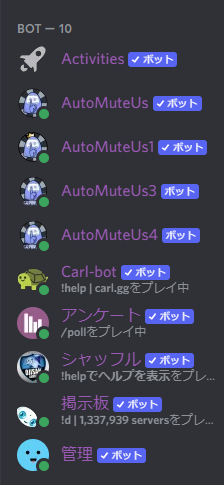
自作BOTは変更できる
結論から申し上げますと、自分で作成したBOT(自作BOT)であれば、アイコンは変更可能です。ここで言う「自作BOT」とは、あなたのDiscordアカウントでDiscord Developer Portalにログインし、アプリケーションを作成してBOTユーザーを作ったものを指します。
DiscordにおけるBOTは、表面的には「サーバーに参加している一人のユーザー」のように見えますが、実体としては次のような関係で管理されています。
-
Application(アプリケーション):Developer Portal上の管理単位
-
Bot User(BOTユーザー):Applicationに紐づくBOTアカウント
-
プロフィール情報(アイコン・名前等):原則としてDeveloper Portalで管理する情報
そのため、アイコンを変更できるのは、そのアプリケーションを管理できる権限を持つ人(所有者・管理者)に限られます。サーバー内の権限(管理者権限、ロール権限)とは別軸である点が、混乱の原因になりやすいポイントです。
また、運用上の観点としては「アイコン変更=見た目の統一」だけでなく、次のようなメリットがあります。
-
BOTの用途(通知・管理・受付など)が一目で分かりやすくなる
-
サーバー内で複数BOTを動かす場合の識別がしやすい
-
新規参加者が「これは誰の発言か」を判断しやすい(安心感につながる)
特に、BOTがメンバーの質問に自動応答するような構成の場合、アイコンが分かりにくいと「公式回答なのか、誰かの返信なのか」も混ざりやすくなります。運用の安定化にも寄与するため、初期設定として整えておく価値は高いです。
他人が作ったBOTは変更できない
一方で、あなたのサーバーに招待して使っている第三者BOT(他人が作成・運営しているBOT)のアイコンは変更できません。これは、サーバー管理者であっても同様です。
理由は明確で、BOTのアイコンは「サーバー設定」ではなく「BOTアカウントのプロフィール情報」であり、そのプロフィール情報を変更できるのは、原則としてBOTの所有者(開発者側)だけだからです。
ここで重要なのは、Discordには次の2種類の「権限」が存在するという点です。
-
サーバー内の権限:チャンネル閲覧、メッセージ削除、BAN、ロール付与など
-
アプリケーション(BOT)管理の権限:Developer Portal上でのアプリ設定変更(アイコン、名前、トークン等)
サーバー管理者権限は前者に強い影響を持ちますが、後者(BOT自体のプロフィール変更)には原則として影響しません。これは、もしサーバー管理者が自由に第三者BOTのアイコンを変えられてしまうと、次のような問題が発生するためです。
-
なりすまし(公式BOTのように見せる等)が容易になる
-
どのBOTが何の提供元か分からなくなる(信頼性が下がる)
-
BOT運営側のブランドや利用規約が守れなくなる
つまり、Discordの設計として「第三者BOTのアイコンは、導入先サーバー側が勝手に変更できない」ようになっており、これは安全面・信頼性の観点から自然な仕様です。
ここまでを踏まえた「変更可否の整理表」を提示いたします。
| 対象 | サーバー管理者で可能? | BOT所有者で可能? | 主な変更方法 |
|---|---|---|---|
| 自作BOT(自分のアプリ) | ○ | ○ | Developer Portal(基本) |
| 第三者BOT(他人のBOT) | × | ○ | BOT開発者側が変更 |
| Webhookのアイコン | ○(作成/編集できる範囲) | ○ | Webhook設定/送信時指定 |
※WebhookはBOTユーザーとは別概念で、「送信口」としてチャンネルに紐づく仕組みです。見た目が似ているため混同されがちですが、本記事の主題は「BOTユーザーのアイコン変更」です。
アプリとBOTのアイコンが揃う仕組み
Discordでは、Application(アプリ)とBot User(BOTユーザー)が密接に紐づいており、状況によってはアプリ側の設定がBOT側に反映されているように見えることがあります。これにより「Botタブで変えたのに反映されない」「General Information側を触っていたらBOTの見た目も変わった」などの混乱が起こりやすくなります。
押さえるべき観点は次のとおりです。
-
BOTはアプリケーションに紐づくため、基本情報が連動する場面がある
-
表示名・ユーザー名・アイコンが、それぞれどの設定を参照するかはUIや仕様変更で差が出ることがある
-
初学者の方は「とにかくBotタブのアイコンを変更し、保存する」を起点にすると迷いにくい
運用面では、アプリとBOTの情報が揃う(または揃う方向に仕様が調整される)ことで、第三者から見て「どのアプリのBOTなのか」が分かりやすくなる意図があります。したがって、アイコンを変える際は「どちらを変えているのか」を意識しつつ、後述の手順どおりに進めるのが安全です。
Discord BOTアイコンの変更手順
Developer Portalで変更する手順
BOTアイコン変更の基本は、Discord Developer Portalでの操作です。流れを丁寧に分解すると、次のようになります。
-
Discord Developer Portalにログインします
-
上部または一覧から「Applications」を開きます
-
対象のアプリケーションを選択します(アプリ名が似ている場合は特に注意)
-
左メニューから「Bot」を開きます
-
BOTの設定画面で、アイコン(ICON/Avatar)部分を選択します
-
変更したい画像ファイルをアップロードします
-
画面のどこかに表示される保存導線から「Save Changes」を押します
-
Discordクライアント側で表示を確認します(必要に応じて別端末やWeb版でも確認)
この手順で重要なのは、次の2点です。
-
対象アプリケーションの選択を間違えないこと
-
Save Changesを必ず押して保存すること
特に「複数BOTを作ったことがある」「テスト用と本番用を分けている」場合、誤って別のアプリを編集し、「変えたのに反映されない」と感じるケースがよく起きます。アプリ名の命名規則(例:MyBot-dev / MyBot-prod)を決め、混乱しないようにすると安心です。
操作上の小さな注意点
-
画像をアップロードした直後は、プレビューが変わったように見えますが、保存前であれば確定していません。
-
ブラウザの戻る操作やタブ移動で変更が消えることがあります。
-
共同開発の場合、誰がいつ変更したか追いにくいため、運用ルール(変更申請・レビュー)も後述のFAQで触れます。
変更後に反映されるまでの目安
変更後の反映は、体感として「すぐ変わる」場合もあれば、「一部のクライアントで古いアイコンが残る」場合もあります。これは主に次の理由によります。
-
Discordクライアントが画像をキャッシュしている
-
CDN(画像配信)側の更新タイミング差
-
端末ごとのキャッシュ・アプリ内部キャッシュの差
そのため、反映確認は次の順で切り分けると効率的です。
-
別の表示環境で確認:PCアプリ/スマホアプリ/Web版
-
プロフィールを開き直す:BOTのアイコンをタップしてプロフィールを再表示
-
時間を置く:数分〜しばらく待って再確認
-
ログアウト・ログイン:キャッシュ刷新の一手として有効な場合があります
「全員に一瞬で同時に反映される」ことを前提にせず、運用アナウンスが必要な場合は「順次反映されます」と案内しておくと問い合わせが減りやすいです。
Discord BOTアイコン用の画像準備
推奨サイズと見切れ対策
アイコン画像は、Discord上で非常に小さく表示される場面が多いです。たとえばメッセージ一覧やメンバー一覧では、数十ピクセル相当のサイズ感で表示されます。そのため、画像を凝りすぎると「何の絵か分からない」状態になりやすいです。
見切れ対策の基本方針は次のとおりです。
-
正方形(1:1)のキャンバスで作る
-
中央に主要要素を置く(端に寄せない)
-
円形表示されても崩れないように余白を取る
-
細い線や小さい文字は避ける
-
1つのシンボルに絞る(情報量を減らす)
特に、角にロゴや文字を配置すると、円形トリミングで欠けやすいです。「円の内側に収まるように配置する」ことを意識すると失敗しにくくなります。
透過PNGと背景色の考え方
透過PNGはデザインの自由度が高く、見た目も洗練されやすいですが、Discordにはライトテーマ・ダークテーマがあり、背景色が変わることで視認性が落ちるケースがあります。
透過PNGを使う場合は、次のいずれかの対策を推奨いたします。
-
アウトライン(縁取り)を入れる:背景が明るくても暗くても輪郭が残る
-
薄い影を入れる:立体感が出て背景に埋もれにくい
-
あえて背景色を敷く:デザインとして背景を固定し、どのテーマでも視認性を確保する
一方、背景色を敷く場合は「サーバーの全体デザイン」や「BOTの役割(通知系は青、警告系は赤など)」に合わせると、直感的に理解しやすいアイコンになります。
トリミングできない前提で作る
アップロード時のUIは変更される可能性がありますが、初学者の方が迷わないためには、最初から完成形の正方形画像を用意しておくのが安全です。アップロード画面で都合よくトリミングできる前提にすると、環境差によって手戻りが増えます。
画像準備時点での推奨チェックリストは以下のとおりです。
画像準備チェックリスト
-
画像は正方形(1:1)で作成している
-
主要要素は中央にあり、十分な余白がある
-
円形に切り取られても欠けない配置になっている
-
小さいサイズでも判別できる(縮小して確認済み)
-
ライト/ダーク両テーマで見え方が破綻しない
-
透過PNGの場合、縁取りや影などの対策がある
-
文字を入れるなら最小限で、読みやすい太さがある
このチェックを通しておくと、後述の「反映されたのに分かりにくい」「変えたのに変わって見えない」といった混乱を大きく減らせます。
Discord BOTアイコンが反映されない時の確認
アイコンを変更したにもかかわらず、「変わらない」「一部でしか変わらない」「戻った気がする」と感じることは少なくありません。ここでは、よくある原因を順番に潰し込むための確認手順を提示いたします。
Save Changesの保存漏れ
最も多い原因は、単純ですが非常に起こりやすい保存漏れです。アップロード後にプレビューが変化すると「もう反映された」と感じがちですが、保存されていなければ確定しません。
確認ポイントは次のとおりです。
-
「Save Changes」を押したか
-
未保存の変更がある旨の警告表示が残っていないか
-
ブラウザを閉じたり別ページへ移動したりしていないか
特に、作業途中で別タブを開き、戻ってきたら変更が消えていた、というケースが起きがちです。変更したら即保存、という習慣が最も確実です。
画像ファイル側の問題
保存できているのに見た目が変わらない場合、画像ファイル自体に要因があることもあります。代表例は以下です。
-
画像が極端に大きい、または容量が大きすぎる
-
画像が破損している(編集ソフトの書き出し失敗など)
-
色空間や形式が特殊で、変換時に意図しない結果になる
-
透過+薄色で、変更されても判別できない
対策としては、次のように進めると安定します。
-
画像をPNGまたはJPEGで書き出し直す
-
サイズは512px〜1024px程度の正方形に揃える
-
透過PNGの場合は、背景を敷いた版も作り、見比べる
-
変更前と変更後で「明確に差が出る」デザインにして一度試す
まずは「極端に分かりやすい変更(色を大きく変えるなど)」で試し、反映の成否を判定してからデザインを詰めると、原因切り分けが早くなります。
キャッシュ・クライアント差分
Discordは画像をキャッシュするため、同じアカウントでも、端末やクライアントによって表示がずれることがあります。「自分の画面では変わったのに、他の人は変わっていない」と言われる場合は、まずキャッシュ差を疑ってください。
切り分け手順は次の順が推奨です。
-
PCアプリで変わるか確認
-
Web版Discordで確認(PCアプリとはキャッシュが分かれやすい)
-
スマホアプリで確認(別系統のキャッシュで確認できる)
-
BOTのプロフィール画面を開き直す
-
必要に応じて再ログイン
運用で重要なのは、問い合わせ対応の際に「反映には時間差があり得る」ことを伝え、再起動や再ログインなどを案内できるようにしておくことです。
認証状態や権限の見落とし
アイコン変更そのものは自作BOTであれば行えるのが通常ですが、環境によっては次の「見落とし」も起きます。
-
作業しているアカウントが、アプリケーションの管理権限を持っていない(共同開発で権限が足りない等)
-
似た名前のアプリケーションを編集している(テスト用/本番用の取り違え)
-
Botタブではなく別の設定画面だけを触っている
-
組織運用や認証状況によって変更フローに制約がある(運用ルールが原因で止まっている)
共同開発の現場では「誰が変更できるか」が曖昧だと、勝手に変更される、あるいは逆に誰も変更できない、という状況が起きやすくなります。FAQでも運用設計として触れますので、チーム運用の方はそちらも確認してください。
最後に、反映されない場合の確認項目をまとめます。
反映されない時の確認チェックリスト
-
対象アプリケーション(BOT)を取り違えていない
-
Botタブでアイコンを変更している
-
Save Changesを押して保存した
-
画像をPNG/JPEGの正方形で書き出し直した
-
透過や薄色で「変わっているのに気づけない」状態ではない
-
Web版/スマホ版など別クライアントでも確認した
-
一定時間を置いて再確認した
-
必要に応じて再ログインを試した
-
共同開発の場合、権限不足がないか確認した
コードでDiscord BOTのアイコンを変更する方法
アイコン変更はDeveloper Portalで行うのが基本ですが、状況によっては「コードから変更したい」ニーズも出てまいります。たとえば以下のようなケースです。
-
季節イベント(ハロウィン、年末年始など)で一時的に差し替えたい
-
サービスの状態に応じて見た目を変えたい(メンテ中アイコンなど)
-
複数環境で自動的に統一したい(デプロイ時に確実に反映したい)
ただし、ここで注意すべきは、アイコン変更は頻繁に行う前提で設計された機能ではなく、運用上もトラブルを招きやすい点です。そのため本記事では、位置づけを次のように整理いたします。
-
基本:Developer Portalで設定(最も確実で管理しやすい)
-
補助:コードで変更(目的が明確な場合に限定)
discord.jsでの考え方
discord.jsを用いる場合、BOTユーザー情報を更新する操作(アイコン更新)に相当するメソッドが話題になります。考え方として重要なのは、次の3点です。
-
ログイン後にBOTユーザーが確定している必要がある
-
画像はURLの文字列ではなく、読み込み可能な形式(バッファ等)が必要な場合がある
-
変更は頻繁に行わない(反映ずれ・制限に抵触する可能性がある)
初学者の方がつまずきやすいのは「画像をどう渡すか」です。ローカルファイルを読み込んでバッファ化する、あるいは外部URLから取得してバッファ化するなど、実装は環境に依存します。まずはPortalでの変更が確実に行える状態を作り、その後に「自動化したい理由」が明確になった段階で導入するのが安全です。
また、運用設計としては「アイコン変更処理を起動時に毎回走らせる」ような作りは避けるべきです。起動のたびに更新しようとすると、頻繁な更新と見なされ、エラーや制限に当たりやすくなります。必要なときだけ実行できるよう、管理者コマンドに限定するなどの工夫が推奨されます。
discord.pyでの考え方
discord.pyでも同様に、BOTユーザー情報の編集に相当する操作でアイコンを更新する方法が話題になります。こちらも本質は同じで、特に重要なのは「画像の渡し方」です。
一般的には、画像ファイルをバイナリで読み込み(例:rbでオープン)、バイト列として扱う必要が出ます。初学者の方は「URLを入れればいい」と思いがちですが、ライブラリやAPIが求める形式は環境次第です。実装に踏み込む前に、次を整理しておくと混乱が減ります。
-
変更したい画像はローカルにあるのか、外部URLなのか
-
外部URLなら取得方法(HTTPクライアント)をどうするか
-
ファイル形式(PNG/JPEG)と容量は適切か
-
エラー時にどう復旧するか(元のアイコンへ戻す等)
また、discord.pyでも起動時に毎回変更を走らせるのは避け、管理者の明示操作に限定する、あるいは環境変数で切り替えるなど、運用面の設計が重要です。
運用上の注意(頻繁変更・制限)
コードでアイコンを変更する場合、見落としがちな運用上の注意点があります。主に次の3つです。
-
頻繁な変更は避けるべき
-
反映ずれ(キャッシュ)でユーザー体験が悪化しやすい
-
なりすまし・誤認を招く恐れがある
頻繁に変更すると、表示が揃わず「人によって見えているアイコンが違う」状況が起きやすくなります。特にサポート用BOTのように、信頼性が重要なBOTでは、見た目を安定させることがユーザーの安心感に直結します。
さらに、変更に伴う制限や失敗時の挙動(例:一時的に更新できない、エラーになる)が発生すると、運用上の手戻りが増えます。よって、コードでの変更は「やりたいからやる」ではなく、「運用上の価値が明確にある」場合に限定するのが安全です。
Discord BOTアイコン変更のよくある質問
サーバーごとにアイコンを変えられる
原則として、サーバーごとにBOTアイコンを変えることはできません。BOTアイコンはBOTアカウント自体のプロフィール情報であり、参加しているサーバー単位で切り替える設定が用意されていないためです。
どうしてもサーバーごとに識別しやすくしたい場合は、現実的な代替策として以下が有効です。
-
サーバーごとにBOTのニックネームを変える(可能な範囲で)
-
BOT専用ロールを付与し、ロール色で識別する
-
用途別にBOTを分ける(通知BOT・管理BOTなど)
-
投稿メッセージの先頭に固定の接頭辞を付ける(例:[通知] [管理] など)
「アイコンが変えられない」こと自体を無理に突破しようとするより、Discordが提供している“サーバー単位で変えられる要素”(ロール、ニックネーム、表示ルール)を活用する方が安定します。
共同開発者が勝手に変えない運用は
共同開発やチーム運用では、「アイコンを変えられる人」を適切に制御しないと、次のような問題が起こります。
-
いつの間にかアイコンが変わっていて混乱する
-
ブランドやデザインガイドラインが崩れる
-
変更履歴が追えず、原因調査が難しくなる
対策としては、次の運用設計が効果的です。
-
Developer Portalへのアクセス権限を最小限にする
-
変更の申請フロー(例:Issue→レビュー→反映)を決める
-
アイコン素材をリポジトリや共有フォルダで管理し、差分が分かる状態にする
-
変更日時・担当者・理由を記録する(簡単な運用ログでも十分です)
特に、アイコンは外部から見える「顔」です。チームで運用するほど、変更の自由度を下げ、統制を効かせる価値が高くなります。
認証済みBOTは自由に変更できる
認証済みBOT(Verificationを受けたBOT)は、未認証の段階と比べて、名前の変更などに制約が強くなる傾向があります。これはなりすまし防止や利用者保護の観点から合理的です。
アイコンについても、運用の成熟度が上がる(利用者が増える)ほど、頻繁に変えない方が良い局面が増えます。認証を視野に入れる段階では、次の方針を推奨いたします。
-
アイコンを「長期で使えるデザイン」に寄せる
-
色・形・ロゴを固定し、認知コストを下げる
-
イベント用の差し替えは最小限にし、告知とセットで行う
利用者が多いBOTほど、突然の見た目変更は混乱を招きやすくなります。「変えられるか」ではなく「変えるべきか」という判断軸が重要です。
第三者BOTの見た目を揃えたい場合の代替策
第三者BOTのアイコンは変更できません。しかし、「サーバー全体の統一感を出したい」「BOTの投稿を整えたい」という目的であれば、代替策で十分に改善可能です。
推奨する代替策は次のとおりです。
-
BOT専用カテゴリを作り、BOT関連チャンネルを集約する
-
BOTに専用ロールを付与し、ロール色・ロール名を統一する
-
BOTの利用方法を固定メッセージにまとめ、投稿の見え方を整える
-
重要通知は専用チャンネルに寄せ、見落としを減らす
-
BOTの種類(管理系・娯楽系)を分けて導入し、サーバー体験を最適化する
「見た目の統一感」は、アイコンだけでなく情報設計(チャンネル設計、ロール設計、運用ルール)でも大きく改善できます。アイコン変更に固執せず、サーバー運用全体で整える方が結果として満足度が高くなりやすいです。
まとめ
-
DiscordのBOTアイコンを変更できるのは、原則として自作BOT(所有者側)のみです。第三者BOTのアイコンはサーバー管理者でも変更できません。
-
変更手順は基本的にDiscord Developer Portalでアイコンをアップロードし、Save Changesで保存する流れです。
-
反映されない場合は、保存漏れ、画像ファイルの問題、キャッシュ差を優先して疑うと切り分けが早くなります。
-
コードでの変更は可能性としてありますが、運用上の価値が明確な場合に限定し、頻繁な変更は避けるのが安全です。
DiscordはUIや仕様が更新されることがあります。特にアプリとBOTの関係(名前・アイコンの扱い)は改善が続く領域ですので、運用中は「反映されない時のチェックリスト」に沿って原因を切り分け、必要に応じて公式の開発者向け情報も参照しながら、安定したBOT運用へつなげてください。