Discordサーバーを運営していると、「会話が淡白になりやすい」「リアクションがワンパターン」「初参加の人が馴染みにくい」といった悩みが出やすいものです。そこで効果が大きいのが、サーバー専用のオリジナル絵文字(カスタム絵文字)とスタンプです。小さな要素ですが、会話のテンポや一体感を大きく変えられます。
一方で、初めて作る場合は次のようなところで詰まりがちです。
-
絵文字とスタンプの違いが曖昧で、どちらを作ればよいか決められない
-
「透過PNG」と書いてあるのに背景が黒や白になってしまう
-
追加メニューが見つからない、権限が足りずに追加できない
-
サイズや容量の制限が分からず、アップロードで弾かれてしまう
本記事では、無料でできる範囲を軸に、作り方・透過設定・追加方法・使い方・トラブル対処まで、つまずきやすい箇所を先回りして解説いたします。PCとスマホのどちらでも迷いにくいよう、操作の流れを統一して説明します。
※本コンテンツは「記事制作ポリシー」に基づき、正確かつ信頼性の高い情報提供を心がけております。万が一、内容に誤りや誤解を招く表現がございましたら、お手数ですが「お問い合わせ」よりご一報ください。速やかに確認・修正いたします。
Discord絵文字とスタンプの違いと無料でできる範囲
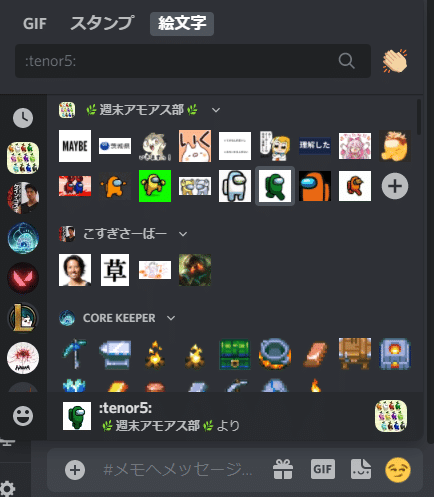
絵文字とスタンプの使われ方
まず「絵文字」と「スタンプ」は、似ているようで役割が異なります。使いどころを間違えると「作ったのに誰も使わない」という状態になりやすいので、先に整理しておくのが重要です。
| 項目 | 絵文字 | スタンプ |
|---|---|---|
| 使いどころ | 文中に差し込み、語尾や感情を補う/リアクション | 1枚絵で強めの反応を伝える |
| 表示 | 小さめで文章の一部として馴染む | 大きめに表示され、目立ちやすい |
| 向く素材 | シンプルな顔、アイコン、短い記号 | 表情・ポーズ・短文付きのイラスト |
| 運用のコツ | 少数でも頻繁に使える定番を作る | 「挨拶」「感謝」「面白い」など用途別に揃える |
| 失敗例 | 細かすぎて潰れる/色が薄くて見えない | 余白が多くて間延び/主役が小さくて伝わらない |
迷う場合は、まず絵文字を5〜15個程度作るのがおすすめです。会話に自然に差し込めるため、定着が早い傾向があります。その後、反応を強く見せたい場面が増えてきたらスタンプを足していくと、サーバー全体の使い勝手が良くなります。
無料枠とNitroで変わる点
無料で「作成」や「サーバーに追加」自体は可能です。ただし、次のような点はユーザーのアカウント状態(Nitroの有無など)やサーバー側の条件、サーバーブースト状況、権限設定によって変わる場合があります。
-
サーバーに登録できる絵文字・スタンプの上限
-
アニメーション絵文字(GIFなど)に関する扱い
-
他サーバーの絵文字を別サーバーで使えるか(いわゆる外部利用)
-
スタンプの利用範囲や追加条件
ポイントは、「無料=何でも無制限」ではないという点です。特に上限・条件はDiscord側の仕様変更で変わる可能性があります。記事内では一般的な目安を示しつつ、最終確認はDiscord公式ヘルプの最新情報に当たる運用をおすすめいたします。
追加に必要な権限と確認方法
絵文字・スタンプの追加作業は、基本的にサーバー設定から行います。しかし、サーバーのオーナーでない場合はロール(役職)の権限が不足していて追加できないことが多いです。
追加できないときは、まず次を確認してください。
-
自分がサーバーオーナーか、管理系ロールを持っているか
-
ロールに「絵文字を管理」「スタンプを管理」などの権限が付いているか
-
サーバーの運用ルールとして、絵文字追加が制限されていないか
-
追加先が「自分のサーバー」であるか(他人のサーバーには勝手に追加できません)
サーバー運営者の方は、初期段階で次の設計にしておくと混乱が減ります。
-
絵文字追加権限は、最初はオーナー/共同管理者のみ
-
運用が安定してから、追加担当ロールを作り権限委譲
-
命名ルールと用途ルールを固定メッセージで共有
Discord絵文字の作り方 透過PNGを無料で用意する
ここからは「絵文字の作成」を解説します。絵文字作りで最も重要なのは、凝った加工よりも仕様に合うことと小さくても見えることです。さらに、透過PNGに関しては「透過できたつもり」になりやすいので、後工程で必ず検証する流れにします。
必要な仕様 サイズ形式容量の目安
絵文字は小さく表示されます。そのため、一般的には次のような仕様が目安として語られることが多いです。
-
形式:PNG(透過を使うなら必須)
-
形:正方形
-
サイズ:128×128px前後を目安
-
容量:256KB以下が目安として挙げられることが多い
ただし、上限値はDiscordの仕様変更やサーバー条件で変わる可能性があります。実作業では「まず要件を満たす安全な形」で作り、最後にアップロード前チェックで確認するのが確実です。
仕様面で失敗しないためのポイントは以下です。
-
まず正方形で作る(縦横が違うと想定外に縮小・余白が出やすい)
-
透過が必要なら必ずPNGで書き出す(JPEGは透過できません)
-
小さくしたときに潰れる要素(細い線、小さい文字、淡い色)を避ける
-
余白を取りすぎない(主役が小さくなると認識できません)
無料ツールで透過PNGを作る最短手順
無料ツールは多数ありますが、ツール名に依存しすぎると「画面が違う」「機能が変わった」などで迷いやすくなります。そこで本記事では、どのツールでも共通する最短の考え方と手順を示します。
最短手順(推奨フロー)
-
元素材を用意する
-
自作イラスト、フリー素材、文字、アイコンなど
-
利用規約が明確な素材を選び、権利面の不安を減らします
-
-
正方形キャンバスを作る
-
作業しやすい大きめサイズ(512×512など)で開始し、最後に縮小でも構いません
-
-
主役を中央に配置して、余白を調整する
-
絵文字は小さいので、主役はなるべく大きく見せます
-
-
輪郭とコントラストを整える
-
背景に馴染みすぎると読めません
-
輪郭線、縁取り、影、色の差で判別性を上げます
-
-
背景を透過にする(または背景レイヤーを削除する)
-
「透明グリッド表示」になっているか確認します
-
-
PNGで書き出す
-
書き出し後、必ずプレビューで透過が維持されているか確認します
-
-
縮小テストをする(重要)
-
32px程度まで縮小して「判別できるか」を確認します
-
-
容量が大きい場合は軽量化する
-
透過を維持できる圧縮方法で対応します
-
透過確認のコツ
透過は「透明になったように見える」だけでは不十分です。次の方法で確認すると事故が減ります。
-
透過背景の上に置いて確認する(白背景・黒背景の両方で確認)
-
PNGを別アプリで開いて、背景が塗りつぶされていないか見る
-
画像の外周に不自然な白縁・黒縁が出ていないかチェックする
外周の縁は、背景切り抜き時の処理で出やすいです。後から修正するより、作成段階で縁取り設計にする方が安定します。
見やすい絵文字デザインのコツ
絵文字は小さいため、「情報量を減らす」ほど伝わりやすくなります。以下は実際に使われやすい設計のコツです。
1. 形をシンプルにする
-
細い線は避け、太めの線にする
-
小さな装飾(髪飾り、細い模様など)は省略する
-
表情を決める要素(目・口・眉)を優先する
2. 色数を絞ってコントラストを上げる
-
2〜5色程度に抑える
-
背景色に馴染む色(薄いグレーや淡いパステル)は要注意
-
主役と輪郭で明確な差を付ける
3. 文字を入れるなら「短く・太く」
文字入り絵文字は便利ですが、文字が小さいと潰れます。
-
2〜4文字程度(例:OK、草、乙、了解)
-
太字フォント、縁取り、背景の帯などで視認性を確保
-
長文はスタンプに回す方が安定します
4. サーバーでの用途から逆算する
「可愛い」より「使われる」を優先すると成功しやすいです。たとえば雑談サーバーでよく使うのは次です。
-
挨拶:ohayo、otsu、oyasu
-
同意:agree、yes、naruhodo
-
感謝:thanks、arigato
-
反応:ww、shock、nice、gg
用途が明確だと、メンバーが自然に使い始めます。
容量オーバーを回避する圧縮と書き出し
アップロードで弾かれる原因の上位は「容量オーバー」です。特に透過PNGは、作り方によって容量が大きくなりやすいです。
容量が増えやすい要因
-
画像サイズが大きいまま書き出している
-
グラデーションや影が多く、色情報が増えている
-
ノイズや細かい模様が多い
-
PNG最適化されていない(不要な情報が残っている)
容量を下げる優先順位(おすすめ順)
-
サイズを適正化する
-
まず正方形で必要最小限(例:128×128)に縮小
-
-
情報量を減らす
-
影・グラデーション・細部を削る
-
-
PNGの最適化をする
-
透過を維持できる圧縮手段を選ぶ
-
-
色数を減らす
-
ベタ塗りに寄せると容量が下がりやすい
-
なお、容量を下げすぎると輪郭が崩れたり、ギザギザが目立ったりします。圧縮後は必ず「縮小テスト」を再度実施してください。
Discordに絵文字を追加する方法 PCとスマホ
絵文字ができたら、サーバーへ追加します。操作自体は難しくありませんが、「権限」「追加場所」「名前ルール」でつまずきがちです。ここではPC・スマホを同じ粒度で解説します。
PCで絵文字を追加する手順
-
追加したいサーバーを開く
-
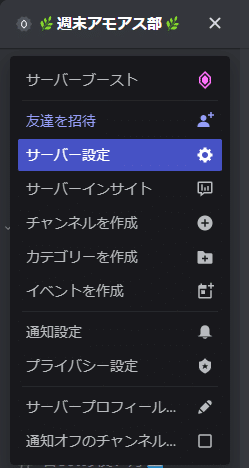
サーバー名のメニューを開く
-
サーバー設定を開く
-
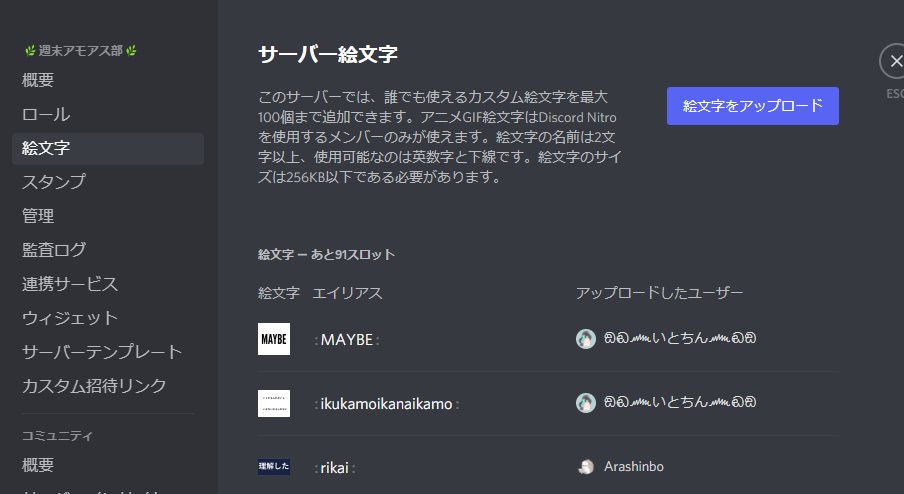
絵文字の項目へ移動する
-
絵文字をアップロードを選ぶ
-
PNGファイルを選択する
-
絵文字名を入力して保存する
PC追加での注意点
-
アップロード直後、絵文字一覧に表示されない場合があります
-
いったん設定画面を閉じて開き直す
-
アプリ再起動で反映される場合があります
-
-
追加直後はメンバー側でキャッシュが残り、見え方が遅れる場合があります
-
しばらく待つ、再起動する、別端末で確認するのが有効です
-
スマホで絵文字を追加する手順
スマホアプリでも基本は同じです。画面構成はPCより階層が深く見えますが、流れは変わりません。
-
追加したいサーバーを開く
-
サーバーのメニュー(設定)を開く
-
サーバー設定を開く
-
絵文字の項目へ進む
-
絵文字をアップロードから画像を選ぶ
-
絵文字名を入力して保存する
スマホ追加での注意点
-
スマホは画像選択時に「自動で別形式に変換」されることがあり得ます
-
透過が崩れた場合は、PCでアップロードすると安定することがあります
-
-
画像がクラウド上にあり、選択時にダウンロードが必要なケースがあります
-
事前に端末へ保存してから選ぶとスムーズです
-
絵文字名 エイリアスのルール
絵文字名は「呼び出しのキー」です。運用で困らないよう、ルールを決めておくことをおすすめいたします。
推奨ルール
-
英数字とアンダースコアで統一する
-
例:thanks、good_job、face_happy
-
-
できるだけ短く、意味が分かる名前にする
-
同系統は接頭辞を揃える
-
例:face_(表情系)、admin_(運営用)、game_(ゲーム用)
-
よくある失敗
-
日本語名にして、呼び出しが安定しない
-
似た名前が乱立して、候補から探せない
-
面白さ優先で意味不明になり、新規参加者が使いにくい
サーバーを育てたい場合は、「初見でも分かる」命名に寄せるほど、定着が早くなります。
Discordスタンプの作り方と追加方法
スタンプは絵文字よりも存在感が強く、感情表現や反応に向きます。ただし大きく表示される分、余白や主役サイズの設計を誤ると「伝わらない」状態になりやすいです。
スタンプに向く素材と作り方
スタンプは「一目で意味が伝わる」ことが重要です。以下の素材が向いています。
-
表情がはっきりした顔アップ(喜・怒・哀・楽など)
-
よく使う短文(例:おはよう、了解、ありがとう、おつかれ)
-
定型反応(例:拍手、驚き、土下座、尊い)
作り方は絵文字と共通しますが、スタンプは目立つぶん、次の工夫が効果的です。
-
余白を減らし、主役を大きく配置する
-
文字がある場合はフォントを太くし、縁取りする
-
背景透過の場合は外周の縁取りを強め、どの背景でも読めるようにする
スタンプを追加する手順
-
追加したいサーバーを開く
-
サーバー設定を開く
-
スタンプの項目へ進む
-
スタンプをアップロードする
-
必要情報を入力し保存する
スタンプはサーバー側の条件や権限の影響を受けやすいため、追加できない場合は「権限不足」「枠」「形式・容量」を優先的に疑ってください。
スタンプが使えないときの確認ポイント
「追加はできたのに使えない」「一部のメンバーだけ使えない」というケースもあります。次を順に確認してください。
-
追加権限だけでなく、利用側の条件(機能制限)が関係していないか
-
サーバーの機能レベルや設定で制限されていないか
-
スタンプの形式・容量が要件を満たしているか
-
スマホとPCで見え方が違う場合、キャッシュやアプリ更新が影響していないか
特にDiscordは更新頻度が高いため、アプリが古いと挙動が不安定になることがあります。問題が続く場合はアプリ更新もあわせて実施してください。
Discordの絵文字とスタンプの使い方が分かる基本操作
追加しただけでは、メンバーが活用できない場合があります。使い方の周知までセットで行うと、絵文字・スタンプの効果が最大化します。
チャットでの呼び出しと候補表示
基本操作は次のとおりです。
-
入力欄で「:」を入力すると絵文字候補が表示されます
-
絵文字名を知っていれば「:絵文字名:」で呼び出せます
運用のコツとして、サーバーの固定メッセージや案内チャンネルに、次を置くと定着が早いです。
-
よく使う絵文字トップ10
-
用途別(挨拶、感謝、同意、確認、盛り上げ)の推奨絵文字
-
命名ルールと追加担当者(勝手に増えないようにする)
リアクションでの使い方
リアクションは「会話を止めずに意思表示できる」ため、サーバー運営と相性が良いです。以下のように使い分けると便利です。
-
参加可否:✅/❌
-
既読・確認:👀
-
賛成:👍
-
感謝:🙏
-
称賛:👏
ここにオリジナル絵文字を混ぜると、サーバー独自の文化が生まれやすくなります。たとえば「確認完了」「対応中」「重要」など運営用絵文字を用意すると、連絡がスムーズになります。
他サーバーの絵文字を使う条件
「他サーバーの絵文字を別サーバーで使いたい」という需要は多いですが、利用可否はアカウント状態や機能条件に左右されます。ここは固定の断言が難しいため、最新仕様を前提に次の方針がおすすめです。
-
基本は「そのサーバー内で使う」設計にする
-
外部利用が必要な場合は、該当機能の条件(Nitro等)を公式情報で確認する
-
サーバー内で完結する絵文字設計(用途別)を優先し、外部依存を減らす
Discord透過がうまくいかないときの原因別対処
透過トラブルは、絵文字・スタンプ作成で最も多い失敗です。「透過PNGなのに黒い」「白い」「縁が汚い」「端末で違う」など、原因が複数あり得ます。ここでは症状から原因を切り分け、最短で直す手順を示します。
黒背景や白背景になる原因
| 症状 | 主な原因 | まずやること | 次にやること |
|---|---|---|---|
| 背景が黒になる | 透過情報が消えた/別形式で保存/圧縮で透過破壊 | PNGで再書き出し | 圧縮方法を変更し、透過維持の最適化を使う |
| 背景が白になる | そもそも白背景が残っている | 背景レイヤー削除・透明化 | 外周の縁を整え、再書き出し |
| 縁が白っぽい | 切り抜き時の境界処理 | 縁取りを入れる | 背景色の違いで確認(白・黒) |
| 端がギザギザ | 縮小時のアンチエイリアス | 線を太くする | 影や細部を減らし、縮小前提で描く |
実務的な切り分け手順(おすすめ)
-
画像を白背景の上に置く
-
画像を黒背景の上に置く
-
どちらで破綻するかを見る
-
破綻が見えるなら、背景処理(透過)と縁処理を見直す
-
PNG再書き出し → 小サイズ確認 → アップロード確認の順で進める
透過は「一度成功したら終わり」ではなく、圧縮や再保存で壊れやすい点がポイントです。作業工程を短くし、保存回数を減らすと成功率が上がります。
アップロードできない 反映されない原因
アップロード時のエラーは、原因が絞りやすいです。以下の順で確認すると効率的です。
-
権限不足
-
サーバー設定に入れても、追加ボタンがない・保存できない場合は権限が疑わしいです
-
-
容量・形式の不一致
-
PNGであるか、容量が上限を超えていないかを確認します
-
-
サイズ・縦横比の問題
-
正方形であるか、極端な余白になっていないかを確認します
-
-
名前ルール違反
-
日本語や記号が混ざっていないか、重複していないかを確認します
-
-
アプリ側の一時不具合
-
再起動、再ログイン、別端末で試すと解決する場合があります
-
「反映されない」場合は、キャッシュの可能性もあります。運営側は見えているがメンバーが見えない場合、数分待つ、アプリ再起動、スマホとPCで比較する、といった方法が有効です。
最終確認チェックリスト
アップロード前後でこのチェックを通すと、手戻りを大きく減らせます。
-
PNGで書き出している(透過が必要なら必須)
-
背景が透明であることを白・黒の背景で確認済み
-
正方形で、主役が大きく配置されている
-
32px相当まで縮小しても判別できる
-
容量が上限を超えていない
-
絵文字名は英数字とアンダースコアで統一した
-
追加権限がある(ロール権限を確認済み)
-
追加後、PCとスマホの両方で表示・使用確認した
Discord絵文字とスタンプ作成時の注意点
作成手順が分かっても、運用上の注意を怠るとトラブルに発展することがあります。特に「権利」と「サーバー運営ルール」は、初期に整えておくほど安全です。
著作権と肖像権の基本
オリジナル絵文字・スタンプは、実質的に「画像を配布し、サーバー内で共有する」行為です。そのため、権利関係が曖昧な素材は避けるべきです。
避けた方がよい例は以下です。
-
アニメ・漫画・ゲームの公式画像の切り抜き
-
他人のイラストの無断転載は禁止・二次配布
-
有名人や第三者の顔写真(肖像権・パブリシティの問題が起き得ます)
-
企業ロゴを許諾なく使用すること
安全に運用するなら、次の方針が堅実です。
-
自作イラスト・自作ロゴを使う
-
フリー素材でも「商用可」「改変可」「再配布可」など条件を確認する
-
サーバーが公開コミュニティの場合、より慎重にする(外部の目に触れやすい)
サーバー運用ルールとマナー
絵文字やスタンプは増えるほど管理が必要になります。以下のルールを最低限決めると、サーバーの秩序が保たれます。
-
追加できる人を限定する(無秩序な増殖を防ぐ)
-
命名ルールを統一する(検索しやすくする)
-
攻撃的・差別的表現を禁止する(コミュニティの安全性を保つ)
-
内輪ネタだけで固めず、初見でも使える定番を混ぜる
特にコミュニティが大きい場合は、「運営用絵文字(注意・確認・対応中など)」と「雑談用絵文字」を分けると管理が楽になります。
Discord絵文字とスタンプのよくある質問
Discordで絵文字を追加できないのはなぜですか
最も多い原因は権限不足です。サーバーオーナーでない場合、ロールに絵文字管理権限が付与されていないと追加できません。次に多いのは容量・形式の不一致です。まず「権限」→「PNG」→「容量」→「名前」の順で確認すると効率的です。
透過PNGなのに背景が黒や白になるのはなぜですか
原因は主に以下のいずれかです。
-
透過情報が保存時に消えている(形式変換・再保存・圧縮で破壊)
-
背景レイヤーが残っていて、実は透過ではない
-
外周処理の影響で、白縁や黒縁が目立っている
対処としては、背景の透明化を確認し、PNGで再書き出しし、白・黒背景でテストするのが確実です。
絵文字の名前に日本語は使えますか
設定として入力できる場合があっても、呼び出しや互換性で不安定になることがあります。運用を安定させるなら、英数字とアンダースコアで統一するのがおすすめです。命名は「短く・意味が分かる」を優先すると、メンバーが使いやすくなります。
スマホアプリからでも絵文字を追加できますか
可能です。ただしスマホは画像選択時の挙動(保存形式や読み込み)が環境により異なることがあります。透過が崩れる場合は、PCでのアップロードを試すと安定することがあります。
絵文字とスタンプはどちらを作るべきですか
迷う場合は絵文字からがおすすめです。会話の中で使える頻度が高く、少数でも効果が出やすいからです。スタンプは反応が強く出る反面、用途が限定されることもあるため、絵文字運用が回り始めてから追加すると失敗しにくいです。
Discord絵文字とスタンプを増やす次の一手
最後に、作って終わりではなく「増やし方」と「維持の仕方」を整理します。ここを押さえると、サーバーが成長しても絵文字・スタンプが使いやすい状態を保てます。
セット運用と命名ルール
増やすときは「単発追加」より「セット追加」が管理しやすいです。おすすめの分け方は次のとおりです。
-
表情セット:face_happy、face_sad、face_angry、face_sleepy
-
挨拶セット:ohayo、konnichiha、otsu、oyasu
-
運営セット:admin_notice、admin_ok、admin_ng、admin_wait
-
ゲームセット:game_win、game_lose、game_gg
命名が整うと、メンバーが「:face_」まで入力して候補から選ぶ運用ができ、使われやすさが一気に上がります。
定期メンテナンスと仕様変更の確認先
DiscordはUIや仕様が更新されるため、運用を続けるほど「以前はできたのにできない」「上限が変わった気がする」といった事象が起こり得ます。そこで次の運用が有効です。
-
半年〜1年に1回、使われていない絵文字を整理する
-
追加担当者を固定し、無秩序に増えないようにする
-
上限・要件・利用条件など、数値が絡む部分は公式情報で都度確認する
特に「容量」「上限」「機能条件(Nitro等)」は変動しやすい領域です。記事の手順でうまくいかない場合は、まず権限と公式ヘルプの最新仕様を確認する方針で進めると、遠回りが減ります。