Discordサーバーを運営していると、「一部の話題だけ閲覧注意にしたい」「未成年に見せたくない投稿を隔離したい」「サーバーの雰囲気は保ちつつ、センシティブな話題は別枠にしたい」といったニーズが必ず出てまいります。一方で、Discordの年齢制限(いわゆるNSFW/閲覧注意)機能は、チャンネル単位の設定とサーバー全体の設定が存在し、さらに端末(PC/スマホ)によって設定手順や見え方が異なるため、初めて触る方ほど混乱しがちです。
本記事では、年齢制限チャンネル(閲覧注意チャンネル)の作成・設定手順を、運営者が事故を起こさないための観点で丁寧に解説いたします。加えて、よくある「チャンネルが見えない」「設定できない」「トグルが出ない」といったトラブルの切り分け、18+ロールの運用、投稿ルールの整備、モデレーションの考え方まで一気通貫でまとめます。この記事を読み終える頃には、単に設定するだけでなく「安全に運用できる状態」まで整えられるはずです。
※本コンテンツは「記事制作ポリシー」に基づき、正確かつ信頼性の高い情報提供を心がけております。万が一、内容に誤りや誤解を招く表現がございましたら、お手数ですが「お問い合わせ」よりご一報ください。速やかに確認・修正いたします。
Discordの年齢制限チャンネルとは
年齢制限チャンネルとNSFWの関係
Discordで一般に「閲覧注意」「NSFW」と呼ばれるものは、特定のチャンネルに対して年齢制限のゲート(警告表示)を付ける機能を指します。年齢制限をオンにしたチャンネルは、閲覧時に注意喚起が表示され、未成年ユーザーのアクセスが制限される挙動になります。
ただし重要なのは、年齢制限チャンネルは万能の“鍵”ではなく、あくまで入口の制御と注意喚起である点です。運営上の事故(未成年の閲覧、通報、トラブル)を避けるには、後述するように権限設計(ロール)と運用ルールをセットで整える必要があります。
また、NSFWは「成人向け」に限らず、コミュニティ方針によっては「刺激の強い表現」「センシティブな話題」「ショッキングな画像」などの隔離目的で使われることもあります(ただし、投稿内容はDiscordのルールとサーバールールに準拠する必要があります)。
年齢制限チャンネルとサーバー年齢制限の違い
混乱しやすいのが、Discordには年齢制限の概念が2段階あることです。
-
チャンネルの年齢制限:特定のチャンネルだけを閲覧注意にする
-
サーバーの年齢制限:サーバー全体を18歳以上向けとして扱う(アクセス条件や表示に影響することがあります)
両者は目的が異なります。
チャンネル年齢制限は「サーバーの大半は全年齢向けだが、一部だけ隔離したい」という場合に有効です。逆に、サーバー年齢制限は「サーバーのテーマや投稿の大部分が18歳以上向けであり、サーバー全体として年齢制限が必要」という場合に選択します。
ここを取り違えると、以下のような問題が起きます。
-
一部チャンネルだけのつもりが、サーバー全体を年齢制限にして参加者が減る
-
サーバー全体が実質成人向けなのに、チャンネルだけ年齢制限にして事故が起きる
-
「見えない/入れない」問い合わせが増え、運営負担が上がる
運営者としては、まず「サーバー全体が成人向けかどうか」を整理し、一部隔離で済むならチャンネル年齢制限+権限設計、全体が成人向けならサーバー年齢制限も検討、という順序で判断すると安全です。
比較表:チャンネル年齢制限とサーバー年齢制限
| 項目 | チャンネル年齢制限 | サーバー年齢制限 |
|---|---|---|
| 影響範囲 | 特定チャンネルのみ | サーバー全体 |
| 主な目的 | 一部の話題を隔離(成人向け/ネタバレ/刺激の強い話題など) | サーバーの主題が18歳以上向け |
| ユーザー体験 | 警告を確認して該当チャンネルへ | 参加・閲覧の入口から制限が強まる場合あり |
| 運営負担 | ロール運用・権限設計が重要 | 参加者対応・年齢確認系の問い合わせが増える場合あり |
| 推奨ケース | “一部のみ”閲覧注意にしたい | サーバー全体が成人向けである |
年齢制限が必要になる代表例
年齢制限チャンネルを用意する場面は、成人向けだけではありません。代表例は以下です。
-
成人向け・センシティブな内容:露骨な表現、刺激の強い画像や話題など
-
ネタバレ:映画・ドラマ・ゲームの終盤、配信イベントの結果など
-
閲覧注意(ショッキング):事故画像のような内容は基本的に推奨されませんが、議論や注意喚起のために取り扱う場合でも隔離は必須です
-
クイズ・推理の答え:参加者の楽しみを損なわないための隔離
-
内輪向け情報:限定メンバーにだけ共有する情報(ただしこれは年齢制限より権限チャンネルが主目的です)
特に成人向け目的の場合は、「年齢制限をオンにしたから安心」ではなく、ロール管理・投稿ルール・監視を含めた“運用設計”が不可欠です。
Discordで年齢制限チャンネルを作る手順
事前に確認する権限と準備
設定を始める前に、次の3点を確認してください。ここを飛ばすと「設定項目が見当たらない」「切替が出ない」などの原因になりやすいです。
-
自分に権限があるか
-
サーバーオーナー、または「チャンネル管理」「サーバー管理」等の権限が付与されている必要があります。
-
-
操作端末がPC(デスクトップ/ブラウザ)であるか
-
年齢制限チャンネルの設定は、基本的にPC側のチャンネル編集から行うのが安定です(スマホだけだと設定項目に辿れない/表示が異なることがあるためです)。
-
-
設計方針が決まっているか
-
「年齢制限だけ付ける」のか、「18+ロールで閲覧も完全に分ける」のかを決めます。事故防止の観点では、後者(ロール+権限)が推奨です。
-
さらに運営実務として、設定作業前に以下を決めておくとスムーズです。
-
チャンネル名(例:
#nsfw、#閲覧注意、#ネタバレなど) -
チャンネルの説明文(話題の範囲、投稿ルール、注意書き)
-
18+ロールの名称(例:
18+、成人、NSFW閲覧可など) -
付与ルール(自己申告/申請制/モデレーター付与など)
PCで年齢制限チャンネルを設定する手順
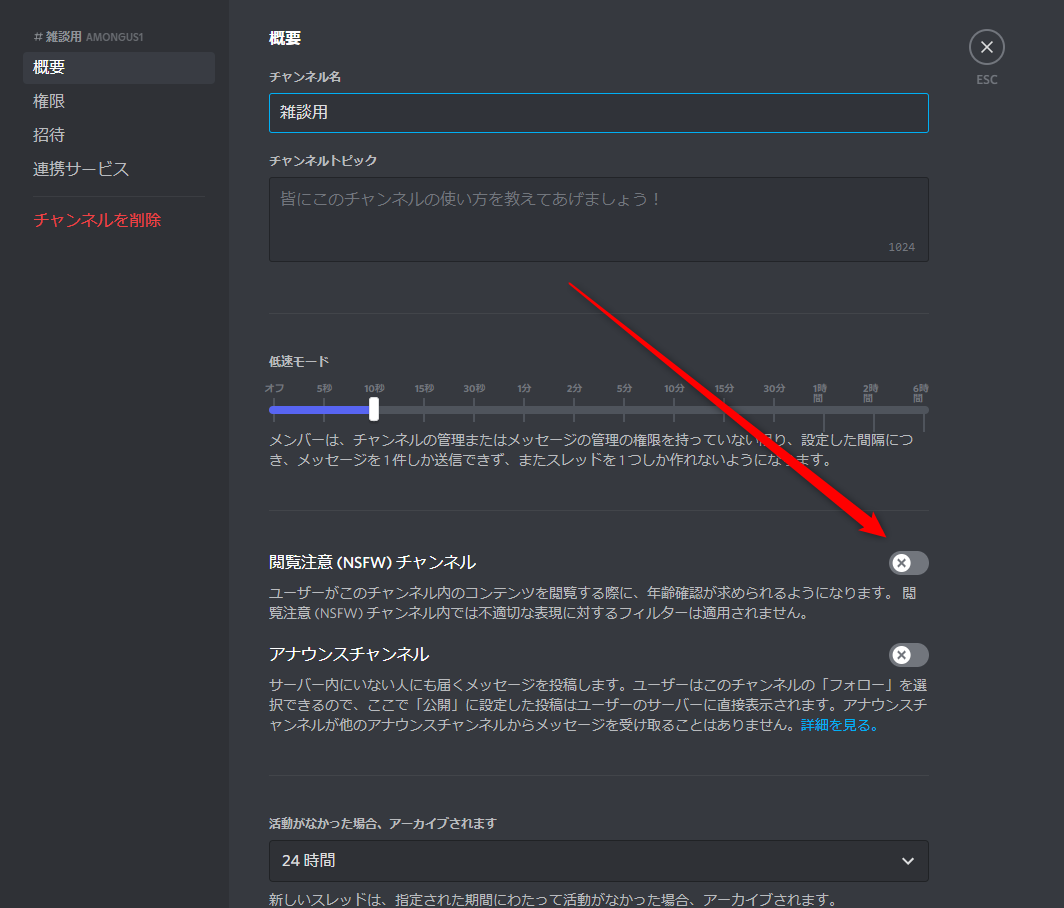
ここからが実作業です。基本は「チャンネル編集 → 概要 → 年齢制限チャンネル」をオンにします。
設定手順(新規・既存どちらも同様)
-
サーバーを開き、年齢制限を付けたいチャンネルを選択します。

-
チャンネル名の近くにある「歯車(チャンネル編集)」を押します。
-
「概要」を開きます。
-
「年齢制限チャンネル(NSFW)」のトグルをオンにします。
-
変更を保存します(保存が必要な画面の場合は必ず保存してください)。
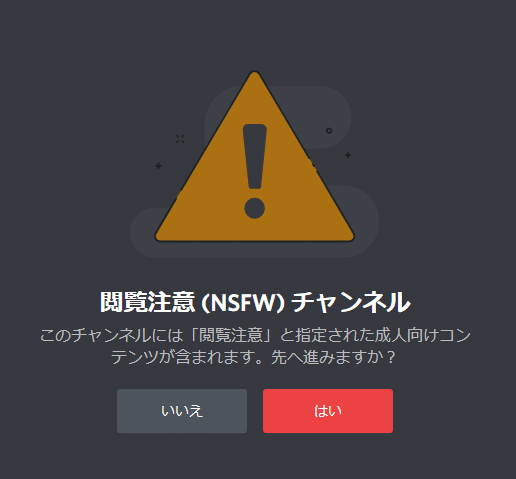
設定後、そのチャンネルに入る際に警告が表示されるようになります。
なお、ここで重要なのは「これだけで終わらない」点です。次章で解説する権限設計を行わないと、条件次第で未成年が警告をすり抜けて閲覧してしまうリスクが残ります。
既存チャンネルを年齢制限に切り替える手順
既存チャンネルを切り替える場合も、上記と同じ導線でトグルをオンにします。ただし、既存チャンネルには過去ログが存在します。運用上、以下を事前に検討してください。
-
過去ログに「本来は隔離すべき内容」が残っていないか
-
年齢制限チャンネルにする前に、過去投稿の整理(削除・移動)が必要か
-
チャンネル説明文を整備し、ルール違反を防ぐ状態にできているか
特に、これまで全年齢チャンネルとして運用していた場所を年齢制限にする場合、利用者の認識が追いつかないことがあります。切替後は、お知らせチャンネルで周知し、固定メッセージ(ピン留め)でルールを必ず提示してください。
Discordの年齢制限チャンネルを安全に運用する設定
ロールと権限の基本設計
安全運用の肝はここです。年齢制限チャンネルをオンにするだけではなく、ロールと権限で“見えない状態”を作ることが事故防止に直結します。
推奨の基本方針
-
@everyone(全員)には 閲覧権限を与えない -
18+ロール(成人向け閲覧許可)に 閲覧・投稿を許可 -
Moderator(管理者)には 監視・管理の権限 を許可
この方式のメリットは、警告表示以前に「未成年がチャンネル一覧にすら現れない」状態を作れる点です。問い合わせが増えるデメリットはありますが、事故リスクを大きく下げられます。
権限テンプレ(例)
-
@everyone:チャンネル閲覧 ❌、メッセージ送信 ❌、リアクション ❌ -
18+:チャンネル閲覧 ✅、メッセージ送信 ✅、リアクション ✅ -
Moderator:閲覧 ✅、メッセージ管理 ✅、ログ確認 ✅
設定時の注意点(よくある落とし穴)
-
カテゴリ権限の継承
-
チャンネルがカテゴリ配下にある場合、カテゴリ側の権限設定が影響します。カテゴリで閲覧不可にしているのに、チャンネル側で許可しても見えないことがあります。
-
-
“拒否”が強い
-
Discordの権限は「拒否」が優先される場面が多いため、
@everyoneを拒否しつつ、18+を許可する設計が安全です。
-
-
テストユーザーで検証する
-
ロールあり/なしのユーザーで、チャンネルが見えるか、投稿できるかを必ず確認してください。運営者の画面だけ見て判断すると失敗します。
-
18+ロール運用のルール例
次に「18+ロールをどう付与するか」です。ここが曖昧だと、未成年が自己付与してしまう、逆に大人が困る、など運用が破綻しやすいです。代表的な運用パターンは以下です。
運用パターンA:自己申告(最も簡単・最もリスクもある)
-
利点:運営負担が小さい
-
欠点:未成年が嘘をついてロール取得しやすい
-
推奨:小規模・センシティブ度が低い場合のみ
運用パターンB:申請制(バランス型)
-
利点:運営者が申請を確認でき、抑止力がある
-
欠点:対応コストが発生する
-
推奨:中規模以上、または成人向け要素が強い場合
運用パターンC:条件付き(ルール同意+申請)
-
例:ルール同意リアクション→申請フォーム→付与
-
利点:事故防止に強い
-
欠点:導線設計が必要
-
推奨:トラブルを最小化したい場合
18+ロール付与ルール(文面例)
-
本サーバーの閲覧注意チャンネルは18歳以上向けです。
-
18+ロールは18歳以上の方のみ申請できます。未成年の申請は禁止です。 -
年齢を偽って申請・閲覧した場合、ロール剥奪および退出対応を行うことがあります。
-
投稿内容はサーバールールおよびDiscordの規約に従ってください。
この文面を、固定メッセージ(ピン留め)とサーバールールの双方に置くと効果的です。
投稿ルールとモデレーションの考え方
年齢制限チャンネルは、内容が過激になりやすく、炎上や通報の起点にもなり得ます。そのため、投稿ルールとモデレーション方針を“先に”固めることが重要です。
最低限決めるべき投稿ルール
-
禁止事項(違法行為、個人情報、誹謗中傷、過度な暴力表現など)
-
画像・リンクの扱い(外部リンク注意、クリック注意の明記)
-
争いが起きやすい話題の制限(政治・宗教・差別に繋がる話題など)
-
ルール違反時の措置(削除、警告、タイムアウト、BAN)
-
通報・相談先(モデレーターへの連絡方法)
公開前の安全確認チェックリスト
-
年齢制限チャンネルがオンになっている
-
@everyoneの閲覧権限が拒否されている -
18+ロールの閲覧・投稿が許可されている -
カテゴリ継承を含めて、意図した権限になっている
-
ルール文面がピン留めされている
-
18+ロール付与の導線がある(申請先・条件・担当)
-
トラブル時の対応(削除・警告・退出)が決まっている
-
ログ確認・通報導線(モデレーター連絡)が明示されている
このチェックリストを満たしてから公開すると、運営上の事故が大きく減ります。
Discordの年齢制限チャンネルが見えない・設定できない原因
年齢が未成年扱いになっている
年齢制限チャンネルが見えない原因として多いのが、ユーザー側の年齢情報や扱いが理由で、未成年として制限がかかっているケースです。運営者側ではコントロールできない部分もあるため、問い合わせが来た際は「可能性の説明」と「確認の手順」を案内できるようにしておくことが重要です。
運営者ができる案内の例
-
「年齢制限チャンネルは未成年アカウントには表示されない場合があります」
-
「Discord側の年齢確認が必要な場合があります」
-
「年齢設定や利用状況によって閲覧できないことがあります」
ポイントは、運営者が個別に年齢を断定しないことです。断定するとトラブルになりますので、あくまで可能性として案内し、ユーザー自身の確認へ誘導してください。
デバイスやアプリの制約で表示されない
次に多いのが端末差です。DiscordはPC・Android・iOSで挙動が異なることがあり、「PCでは見えるのにiPhoneでは見えない」「Androidは大丈夫だがiOSだけ不可」といった問い合わせが起きます。
切り分けの優先順位(おすすめ)
-
PC(デスクトップ/ブラウザ)で確認
-
運営者・閲覧者ともに、まずPCで当該チャンネルが見えるかを確認します。
-
-
アプリの最新版か確認
-
アップデートで表示が改善することがあります。
-
-
iOS固有の制約を疑う
-
iOSはアプリ側の表示制限が強く出る場合があります。
-
-
一時的にブラウザ版で確認
-
スマホでもブラウザ版で見える場合があります(状況次第です)。
-
この順番で案内すると、ユーザーの自己解決率が上がります。
権限設定やカテゴリ設定で隠れている
「年齢制限」ではなく「権限」で隠れているパターンも非常に多いです。特に、運営者が善意で複雑な権限設計をしているほど、継承や上書きが原因で意図せず非表示になります。
代表的な原因
-
カテゴリで
@everyoneの閲覧が拒否されており、18+の許可が不足している -
チャンネル単体で
18+ロールの閲覧が許可されていない -
18+ロールが付与されているつもりで、実際は付与されていない -
ほかのロールで「拒否」が入っている(拒否の優先が影響)
具体的な確認手順
-
対象ユーザーに付与されているロール一覧を確認
-
カテゴリの権限設定(継承)を確認
-
チャンネルの権限上書きを確認
-
ロールありユーザー/なしユーザーで見え方を検証
-
可能ならサブアカウントやテストユーザーで再現確認
運営者はすべての権限を持っているため、運営者の画面だけ見ても「見えてしまう」ことが多いです。必ず一般ユーザー視点で検証してください。
切替が出ない・押せない場合の確認手順
「年齢制限チャンネル」の切替(トグル)が表示されない、または押せない場合は、原因がほぼ次に集約されます。
よくある原因と対処
-
スマホアプリで設定しようとしている
-
まずPC(デスクトップ/ブラウザ)で同じチャンネル編集を開いてください。
-
-
権限が不足している
-
サーバーオーナーまたは管理権限のあるロールで操作してください。
-
-
編集しているのが別の種類のチャンネル
-
チャンネルの種類や設定画面が異なる場合があります。テキストチャンネルで再確認してください。
-
-
アプリが古い/表示が崩れている
-
Discordを再起動し、アップデートを適用してください。
-
最短の確認フロー
-
PCで操作しているか
-
自分の権限は十分か
-
チャンネル編集の「概要」まで開けているか
-
それでも無理なら、いったん新規チャンネルを作成し同様の項目があるか確認する
新規チャンネルで項目が出るなら、既存チャンネル側に設定・権限・継承の問題がある可能性が高いです。
Discordの年齢制限チャンネルの活用例と注意点
成人向け以外の活用(ネタバレ、クイズ等)
年齢制限チャンネルは「成人向け」だけの機能と思われがちですが、運営上は“閲覧注意”の意味で、次のような用途にも非常に有効です。
ネタバレ隔離としての活用
-
チャンネル名例:
#ネタバレ、#終盤の話、#最新話 -
運用例:閲覧前に注意が出るようにし、見たくない人が誤って開かないようにする
-
追加策:
ネタバレ閲覧可ロールを作り、ロール保持者だけ見えるようにする(より安全)
クイズ・イベントの答え隔離
-
チャンネル名例:
#答え合わせ、#解答 -
運用例:イベント終了までは特定ロールのみ閲覧、終了後に公開
-
メリット:参加体験を壊さず、運営が情報統制できる
限定公開(内輪)としての活用
-
年齢制限というより「権限管理」目的です。
-
関係者ロールのみ閲覧可にし、必要なら年齢制限も併用する、という形が考えられます。
このように、年齢制限チャンネルは「心理的なストッパー」としても機能します。ただし、ネタバレ隔離などの場合は、年齢制限だけに頼らず、ロールで閲覧制限を併用するとより事故が減ります。
やってはいけない運用とリスク
年齢制限チャンネル運用での失敗例は、ほぼパターン化しています。以下は避けてください。
失敗例1:年齢制限をオンにしただけで放置
-
実際には権限で見えており、未成年が閲覧できる
-
投稿が荒れ、通報や炎上に発展する
-
結果としてサーバー全体の信頼を失う
失敗例2:18+ロールを誰でも取れる自己付与にしている
-
実質、全年齢が閲覧できる状態になります
-
「未成年禁止」の建付けが崩れ、運営責任が問われやすくなります
失敗例3:投稿ルールがなく、内容が過激化する
-
エスカレートしやすい話題は、短期間で雰囲気が悪化します
-
管理者の対応が後手になるほど、コミュニティが崩れやすいです
失敗例4:問い合わせ導線がない
-
「見えない」「入れない」問い合わせがDMに殺到し、運営が疲弊します
-
申請チャンネル、フォーム、連絡先などを用意すると負担が軽減します
年齢制限チャンネルは“作って終わり”ではなく、運営体制を含めて初めて成立します。
仕様変更に備えるチェックポイント
DiscordはUIや導線が更新されることがあります。運営者としては、次のように“点検項目”を決めておくと、仕様変更でも慌てません。
-
年齢制限チャンネル設定の導線を定期的に見直す(年1回など)
-
18+ロールの付与ルールと案内文を定期更新する
-
iOS/Android/PCの見え方の差分FAQをサーバー内に保持する
-
モデレーター交代時に、権限テンプレと運用ルールを引き継ぐ
特に大切なのは、サーバー内に「手順」「FAQ」「ルール」を残しておくことです。運営者個人の記憶に依存すると、更新時に崩れます。
Discordの年齢制限チャンネルに関するFAQ
スマホだけで年齢制限チャンネルは作れるか
原則として、年齢制限チャンネルの設定はPC(デスクトップ/ブラウザ)で行う前提で準備するのが安全です。スマホアプリでは設定項目が見当たらない、画面が異なる、というケースが起きやすいためです。
ただし、閲覧や参加についてはスマホでも可能なことが多く、端末差が原因で見えない場合は、PCまたはブラウザ版での確認が有効です。
運営としては、次の運用を推奨いたします。
-
「設定はPCで実施、閲覧は各端末でテスト」
-
問い合わせ用に「見えない場合の切り分け手順」を固定メッセージにする
年齢制限チャンネルの警告表示は消せるか
年齢制限チャンネルの警告表示は、機能の性質上、基本的に表示される前提です。運営側で「警告を出さない」方向に寄せるのは推奨できません。
それよりも、以下の事故防止策を整備することが重要です。
-
@everyoneは閲覧不可にする -
18+ロールで閲覧を分ける -
ルールと注意書きをピン留めする
-
運用担当(モデレーター)を定める
サーバー全体を年齢制限にすべき判断基準
判断基準はシンプルです。
-
サーバーの主題・投稿の大半が18歳以上向け → サーバー年齢制限を検討
-
一部チャンネルのみが18歳以上向け → チャンネル年齢制限+権限設計で対応
迷う場合は、まず「チャンネル隔離+18+ロール」で事故を防ぎつつ、実態として成人向け比率が高いと分かった段階で、サーバー全体の年齢制限へ移行する、という段階的運用が安全です。
Botの年齢制限コマンドとの関係
Bot(アプリ)によっては、年齢制限チャンネル内でのみ利用できるコマンドや、成人向けチャンネルを前提とする機能を持つものがあります。その場合は、以下の点を揃えると安全です。
-
Botの利用チャンネルを年齢制限チャンネルに固定する
-
Botの権限を必要最小限にする(管理権限を安易に与えない)
-
コマンド悪用を防ぐため、投稿ルールと違反時の措置を決める
-
モデレーターがログを追える状態にする
Botは便利な一方で、設定次第で荒らしや情報拡散の起点にもなります。年齢制限チャンネルで使うほど、運営側のルール整備が重要になります。
まとめ
Discordの年齢制限チャンネル(閲覧注意/NSFW)は、チャンネル編集画面から年齢制限をオンにすることで作成できます。ただし、運営上の事故を防ぐためには、年齢制限をオンにするだけでは不十分です。
本記事で解説したとおり、以下をセットで実施してください。
-
年齢制限チャンネルの設定(PCで実施が安定)
-
18+ロールの作成と、@everyoneを閲覧不可にする権限設計 -
18+ロール付与ルール(自己申告/申請制など)の決定
-
投稿ルールとモデレーション方針の整備
-
「見えない/入れない」問い合わせの切り分け手順を用意
次に取るべき行動としては、まず年齢制限チャンネルを1つ作り、ロールあり/なしのテストユーザーで見え方を検証し、問題がなければ案内文・FAQ・ルールをピン留めして公開してください。
また、DiscordのUIや仕様は更新されることがあるため、年1回程度を目安に導線やFAQを点検し、運営の属人化を防ぐことを推奨いたします。