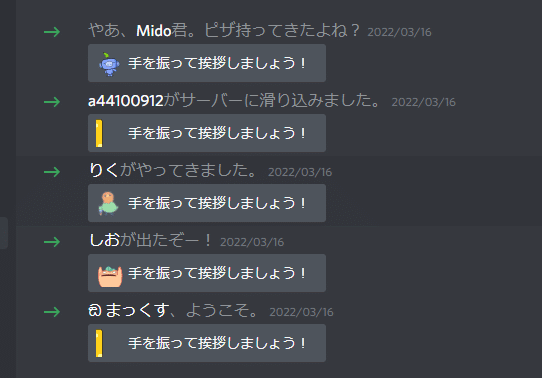
Discordでサーバーに新規参加者が入ると、参加通知として「○○がサーバーに参加しました」のようなシステムメッセージが投稿されることがあります。その投稿の付近に「手を振って挨拶しましょう」といった導線(ボタン)が表示される場合があり、初見の方ほど「これは何を意味しているのか」「押したら相手に通知が行くのか」「消せないのか」と不安になりやすいです。
本記事では、記事構成(見出し)を変えずに、次の点を丁寧に整理いたします。
-
「手を振る」の正体と、押すと何が起きるのか
-
「参加通知(システムメッセージ)」との違い
-
「手を振る」を消す(表示を出さない)ための設定方法
-
権限がない場合の考え方と代替策
-
オフにしても直らない、誤操作した、といった場面の対処
-
大規模サーバーでもチャットが荒れにくい運用のコツ
「とにかく今すぐ消したい」という方も、「運用を整えたい」という管理者の方も、必要な箇所だけ読めるように解説を進めます。
※本コンテンツは「記事制作ポリシー」に基づき、正確かつ信頼性の高い情報提供を心がけております。万が一、内容に誤りや誤解を招く表現がございましたら、お手数ですが「お問い合わせ」よりご一報ください。速やかに確認・修正いたします。
Discord参加通知の手を振るとは何か
手を振るを押すと起きること
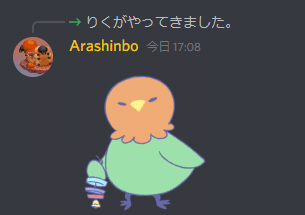
「手を振って挨拶しましょう」は、Discordが用意している歓迎アクションの簡易導線です。ボタンを押すと、一般的には次のような挙動になります。
-
新規参加者に向けた「挨拶」の意味合いを持つ投稿(スタンプ・ステッカー等)が送信される
-
送信先は、参加通知が表示されているチャンネル(あるいはそのスレッド相当)になることが多い
-
押した本人の操作としてログに残り、他のメンバーにも見える形で表示されることがある
ここで重要なのは、「手を振る」はあなたの端末内だけの演出ではなく、投稿として残る可能性がある点です。つまり、誤タップすると「挨拶を送った」扱いの投稿が出ることがあり、状況によっては相手に気付かれる前提で考えるのが安全です。
また、サーバーの設定やDiscord側のUI更新により、表示文言や出方が変わることがあります。例えば「手を振って挨拶しましょう」という文章が別の表現に置き換わったり、導線がボタンではなく小さな表示になったりする場合があります。ただし、本質的には「参加者に簡易に反応するための仕組み」と理解しておけば、表示が多少変わっても対応できます。
スタンプは選べるのか
「手を振る」を押したときに送信される内容は、一般的には固定の文章ではなく、スタンプ・ステッカー等の軽いリアクションとして扱われます。このため、次のような疑問が発生します。
-
自分でスタンプを選べるのか
-
毎回同じものなのか、複数候補から自動で決まるのか
-
サーバーのスタンプ(カスタム絵文字)を使うのか
結論としては、環境によって挙動が異なる可能性があるため、「必ず選べる」「必ず固定」と断定するより、「ボタン一つで挨拶相当のリアクションを送る簡易機能」として捉えるのが適切です。
運用面でのポイントは、スタンプの中身よりも、その投稿が「会話の流れを流す」ことです。特に参加者が多いサーバーでは、参加通知+手を振る投稿が連続すると、雑談や連絡が埋もれやすくなります。そのため「歓迎はしたいが、雑談の流れは守りたい」という場合は、後段で解説するように歓迎導線を専用チャンネルへ分離する設計が効果的です。
参加通知と手を振るの違い
混同されやすいのが、次の二つです。
-
参加通知(システムメッセージ):Discordが自動投稿する「○○が参加しました」等の通知
-
手を振る(歓迎導線):参加者に反応するための「押せるアクション」
この違いを押さえると、対処方針がはっきりします。
-
参加通知が多くて困っている → 「システムメッセージ」の設定を見直す
-
手を振るボタンが邪魔・誤タップが不安 → 「歓迎導線(手を振る)」を無効化する
さらに重要なのは、止められる範囲です。参加通知も手を振るも、基本的にはサーバー全体の設定が絡むことが多く、あなた一人だけが完全に非表示にできるケースは限定的です(サーバー側で表示を制御するのが筋になりやすい、という意味です)。このため、個人でできる範囲と、管理権限が必要な範囲を分けて考える必要があります。
Discord手を振る表示を消す方法
ここからは「手を振って挨拶しましょう」を消す(表示させない)方法を解説いたします。最短で解決したい場合は、サーバー設定内の該当トグルをオフにするのが基本線です。
なお、DiscordはUIが更新されることがあるため、項目名が完全一致しない場合があります。その場合でも、「ウェルカム」「新規メンバー」「スタンプ」「促す」などの文言を手掛かりに探してください。
サーバー設定で手を振るをオフにする手順
PC(デスクトップアプリ/ブラウザ)を想定した、迷いにくい手順は以下です。
-
対象サーバーを開きます
-
サーバー名(左上付近)をクリックしてメニューを開きます
-
「サーバー設定」を開きます
-
左側メニューから「概要(Overview)」相当の項目を探します
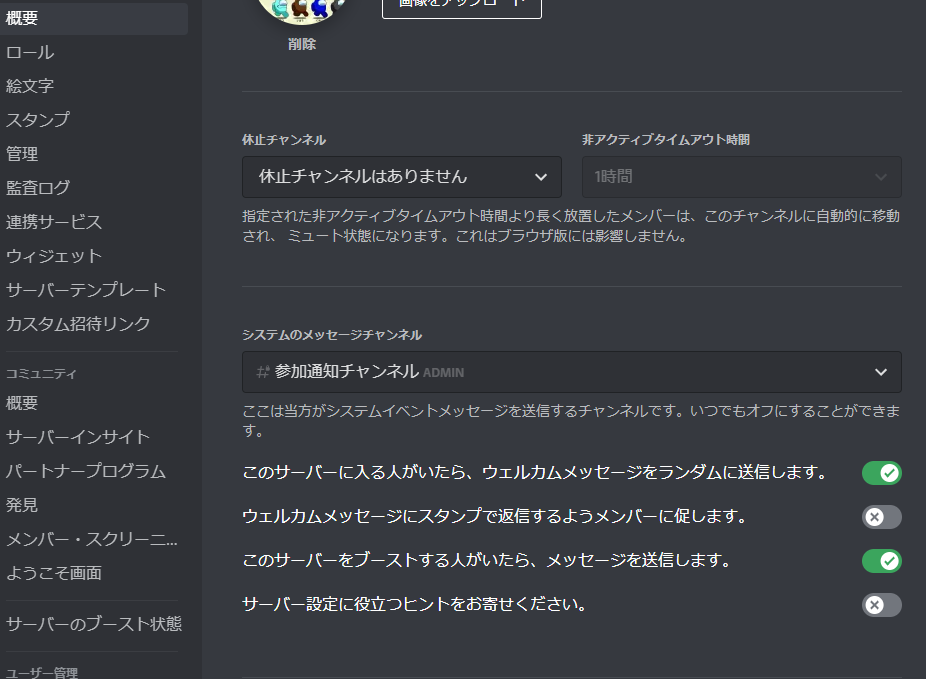
-
「新規メンバーへのウェルカム表示」や「ウェルカムメッセージへのスタンプ返信を促す」等のトグルを探します
-
それをオフに切り替えます
-
参加通知が表示されるチャンネルで、以後「手を振る」導線が出ないか確認します
見つけるコツとしては、「概要」周辺に「システムメッセージ」「ウェルカム」系の設定がまとまっていることが多い点です。もし「概要」に無い場合でも、「コミュニティ」関連(オンボーディング/ウェルカム等)に吸収されていることがありますので、設定内検索ができるUIであれば「welcome」「ウェルカム」「stamp」「スタンプ」などで探すと早いです。
加えて、サーバー設定は「変更したら保存」ではなく、トグル操作が即時反映される形式が多いですが、環境によっては反映にタイムラグが出ることがあります。操作後は一度チャンネルを切り替えたり、アプリ再起動で再確認すると混乱が減ります。
スマホアプリで設定する場合の手順
スマホでもサーバー設定は変更できますが、PCより画面遷移が多く、権限や項目の場所が見つけづらいことがあります。スマホでの大枠は次の通りです。
-
Discordアプリで対象サーバーを開きます
-
サーバー名(上部)または「…」メニューからサーバーの設定画面に入ります
-
設定一覧から「概要」「管理」「コミュニティ」等の区分を探します
-
「ウェルカム」「新規メンバー」「スタンプ」などに関係するトグルを探し、オフにします
-
チャンネルに戻り、表示が消えるか確認します
スマホで見つからない場合、以下のどちらかが起きている可能性が高いです。
-
そもそも権限がなく、設定項目が表示されない
-
UI更新により、スマホでは該当項目が別カテゴリにある/またはPCの方が見つけやすい
サーバーを運営されている方は、設定変更だけはPCで実施し、日常対応はスマホ、という使い分けが結果的に安全です。
権限がないサーバーで消せない場合の考え方
ここが最も誤解が多い点です。あなたがそのサーバーの管理権限を持っていない場合、サーバー全体に影響する「手を振る」機能のオンオフを勝手に変更することはできません。
そのため、権限がない場合の現実的な選択肢は以下になります。
-
管理者またはモデレーターに「手を振る導線をオフにしたい」理由を添えて依頼する
-
参加通知を別チャンネルへ移すなど、運用改善案を提案する(次章参照)
-
自分側の運用で「参加通知が出るチャンネルをミュート」「通知設定を抑える」「閲覧頻度を下げる」など、視界に入る機会を減らす
依頼する際は、感情論よりも、次のように具体的に伝えると通りやすいです。
-
「誤タップが起きやすく、不要な投稿が増える」
-
「参加者が多く、雑談チャンネルが流れてしまう」
-
「歓迎は#welcomeに集約したい」
Discord参加通知そのものを減らす設定
「手を振る」を消しても、参加通知(システムメッセージ)が大量に出る環境では、チャンネルが流れる問題が残ります。そこで、この章では参加通知自体を整理する方法を扱います。
参加通知の出るチャンネルを変更する
参加通知は「雑談」に出す必要はありません。むしろ雑談チャンネルに参加通知が出ると、通常会話の価値が下がり、参加者も発言しづらくなることがあります。
運用としておすすめなのは、次のいずれかです。
-
#welcome(歓迎専用)に参加通知を集約する
-
#log や #moderation-log(ログ専用)に参加通知を集約する
-
初心者案内を含む #start-here に参加通知を集約する
こうすることで、雑談は雑談として残しつつ、参加者の受け入れ導線(案内、ルール、自己紹介)を整えられます。
設定場所は、サーバー設定の「概要」周辺にある「システムメッセージ」関連であることが多く、「参加通知を投稿するチャンネル」を選べる形式になっている場合があります。
参加通知を停止する
さらに徹底したい場合、参加通知を完全に停止する選択肢もあります。これは次のようなサーバーで有効です。
-
参加者が非常に多く、通知が運用の妨げになっている
-
参加者把握はBotや外部ログで行っている
-
そもそも歓迎文化をチャンネル投稿で行わない方針である
ただし、停止にはデメリットもあります。参加した事実が目に入らなくなるため、荒らし対策や初動対応(案内、ルール周知)が遅れる可能性があります。停止するなら、次のどれかをセットで用意すると安全です。
-
モデレーターだけが見られるログチャンネルに、Botで参加情報を流す
-
オンボーディング(ガイド)や固定メッセージで、参加者が自走できる導線を強化する
-
新規参加者が最初に読むチャンネル(#start-here)を整備する
歓迎導線を残す運用設計
「手を振る」を消したい=「歓迎を消したい」ではない、というケースが多いです。歓迎自体はコミュニティ形成に役立ちますが、歓迎のやり方が雑談を壊すと逆効果になります。そこで、次の設計がバランスを取りやすいです。
-
歓迎専用チャンネルを用意する(#welcome)
-
参加通知は歓迎専用へ集約する(雑談には出さない)
-
歓迎の方法を統一する(例:定型文+絵文字リアクション)
-
手を振る導線はオフにして、誤タップや連投を防ぐ
定型文の例(短く、繰り返しに耐える形が良いです)
-
「参加ありがとうございます。まずは#rulesをご確認ください。」
-
「ようこそ。自己紹介は#introductionsへどうぞ。」
歓迎を「気持ち」ではなく「導線」として扱うと、サーバー規模が大きくなっても崩れにくくなります。
Discord手を振るで起きやすいトラブルと対処
ここからは、設定周りでつまずきやすい点、そして誤操作の対処をまとめます。よくあるパターンに沿って整理いたします。
設定項目が見つからない場合
「設定が見つからない」原因は、多くの場合、次のいずれかです。
-
権限がない
-
UI更新で場所や名称が変わった
-
止めたい対象が違う(手を振るではなく参加通知そのもの、など)
対処手順としては、以下の順序が合理的です。
-
まず「手を振る導線」か「参加通知」か、対象を言語化する
-
サーバー設定に入れるか(管理権限があるか)確認する
-
「概要」「コミュニティ」「ウェルカム」「システムメッセージ」周辺を探す
-
見つからなければPC版で確認する(スマホより探しやすい場合が多い)
-
それでも無理なら、別の管理者に確認する(表示が人によって違うケースがあるためです)
サーバー運営側としては「操作手順」を固定化するのがおすすめです。例えば「設定変更はPCで行う」「変更したら#admin-logにメモを残す」など、管理の型を作ると復旧が速くなります。
オフにしたのに復活する場合の確認
「オフにしたはずなのにまた表示される」「別の人の画面では出る」という場合、次の観点で切り分けると解決しやすいです。
-
本当にサーバー設定がオフになっているか
-
別端末(PC/スマホ)で同じトグルの状態を確認します。
-
-
他の管理者が設定を戻していないか
-
管理者が複数いる場合、善意で元に戻してしまうことがあります。
-
-
対象が別機能に置き換わっていないか
-
DiscordのUI更新で、近い機能が別表示になっている場合があります。
-
-
キャッシュや表示の遅延
-
アプリ再起動、ログアウト/ログイン、チャンネル再読み込みで変化する場合があります。
-
運営上の工夫として、変更時に「いつ、誰が、何をオフにしたか」をテキストで残すと、原因追跡が容易になります。管理チャンネルに一文で良いので残してください。
誤って手を振ってしまった場合の対処
誤タップの対処は、心理的な不安も含めて最短で落ち着かせるのが大切です。対応方針は次の通りです。
-
投稿が出ているか確認する
-
スタンプ等の投稿が出ていれば、まず状況把握ができます。
-
-
削除できるなら削除する
-
自分に削除権限がある場合は、不要な投稿として削除します。
-
権限がない場合は、管理者へ削除依頼が必要になることがあります。
-
-
必要なら一言フォローする
-
相手に通知が届いた可能性があるため、気になる場合は簡潔にフォローします。
-
例:「誤タップでした。失礼しました。」
-
-
再発防止として設定を見直す
-
管理者であれば、手を振る導線をオフにするのが根本対策です。
-
大規模サーバーほど、誤タップは「個人のミス」ではなく「設計で避けるべき事故」になりやすいです。繰り返し起きるなら、導線を無効化するか、歓迎チャンネルへ分離する方がコミュニティ全体のストレスが下がります。
Discord手を振るに関するよくある質問
ここでは、読者が抱えやすい疑問をQ&A形式で整理いたします(見出しは固定のため、内容のみ詳述いたします)。
自分の画面だけ非表示にできるか
原則として、手を振る導線はサーバー側の設定や表示仕様に依存しやすく、自分だけ完全に非表示にする手段が常に用意されているとは限りません。そのため、確実に消したい場合は、サーバー管理者が該当機能をオフにするのが筋になります。
一方で、個人でできる「実質的な軽減策」はあります。
-
参加通知が出るチャンネルをミュートする
-
通知設定(メンションのみ等)を調整する
-
そもそも参加通知の出るチャンネルを閲覧対象から外す
ただし、これらは「手を振る導線そのものを消す」対策ではなく、「目に入る頻度を減らす」対策です。運用としては、管理者に依頼し、サーバー全体で整えるのが最も確実です。
相手に通知されるのか
手を振るは「相手に挨拶を送る」性質の導線ですので、相手が気付く可能性がある前提で扱うのが安全です。状況により、相手の通知設定、投稿の形式、メンション有無などで体感は変わりますが、誤操作のリスクをゼロにするのは難しいため、気になるなら機能をオフにするのが堅実です。
「通知の有無」だけに注目するよりも、次の観点で判断すると整理しやすいです。
-
投稿として残るのか(チャンネルに表示されるか)
-
相手が後から見返したときに分かるか
-
連投が発生した場合に、サーバーの雰囲気が荒れるか
通知が行くかどうかは環境差がありますが、投稿が残るならコミュニケーションとして成立してしまうため、トラブル回避の観点では「相手に届く」と考えて対策するのが無難です。
参加直後に手を振り返す方法はあるか
「手を振られたので返したい」という場合、手を振る導線がその場でしか表示されないこともあります。表示が消えた後に同じ導線が簡単に出せない場合は、次のように対応すると自然です。
-
#welcome や自己紹介チャンネルで一言挨拶する
-
相手の歓迎メッセージにリアクション(絵文字)を付ける
-
重要な場合のみ、相手に短い返信をする(長文は避ける)
サーバー運営側としては、返礼を「必須」にすると参加者の負担が上がり、結果として参加のハードルが上がることがあります。歓迎文化を残す場合でも、任意として設計する方が無理がありません。
スタンプを固定できるか
手を振る導線が送る内容を、常に同じスタンプに固定できるかどうかは、環境差が出やすい領域です。固定化を狙うよりも、運用面で次のように置き換えると安定します。
-
定型文(短文)で歓迎を統一する
-
絵文字リアクションで歓迎を統一する
-
Botのウェルカムメッセージで案内を統一する
「固定できないこと」自体を問題にするより、「歓迎がノイズにならず、案内として機能すること」を重視すると、サーバー全体の満足度が上がります。
Discord参加通知を整理して快適に運用するコツ
最後に、手を振る・参加通知の整理を「一度やって終わり」にしないための、運用の型を提示いたします。設定は人が入れ替わると戻りやすいため、軽いルール化が効果的です。
推奨設定チェックリスト
以下は、特に参加者が多いサーバーで効果が出やすいチェックリストです。該当するものだけ採用してください。
-
参加通知は雑談チャンネルに出さない(歓迎またはログへ集約)
-
歓迎専用チャンネル(#welcome)を用意した
-
初心者向け導線(#start-here、#rules、#faq)を整備した
-
手を振る導線をオフにして誤タップや連投を防いだ
-
歓迎方法を統一した(定型文/リアクション/Botなど)
-
設定変更の履歴を管理チャンネルに残す運用にした
「雑談を守る」「案内を迷わせない」「事故を設計で潰す」の三点を軸にすると、改善がブレません。
あわせて、目的別に「どの設定で何が止まるか」を表で整理しておきます。
| やりたいこと | 該当する設定の方向性 | 影響範囲 | 必要権限 | おすすめ用途 |
|---|---|---|---|---|
| 手を振る導線を出したくない | ウェルカム系の促しをオフ | サーバー全体になりやすい | 管理者・モデレーター | 誤タップ防止、雑談保護 |
| 参加通知を雑談から退避したい | 参加通知の投稿先チャンネル変更 | サーバー全体 | 管理者・モデレーター | 歓迎導線の分離 |
| 参加通知を出したくない | システムメッセージ停止 | サーバー全体 | 管理者・モデレーター | 超大規模、ログは別手段 |
ルール文テンプレート例
歓迎導線を整える際、文章を長くすると読まれません。短く、行動が分かるテンプレートが有効です。
#welcome の固定メッセージ例
-
「参加ありがとうございます。最初に#rulesをご確認ください。」
-
「自己紹介は#introductionsへどうぞ(任意です)。」
-
「質問は#helpで受け付けています。」
雑談チャンネルのルール例
-
「参加の挨拶は#welcomeでお願いします。」
-
「メンションの連投は控えてください。」
これにより、参加通知や歓迎の投稿が雑談へ流れ込むことを、ルールとして軽く抑制できます。
見直しタイミングと仕様変更への備え
Discordは機能やUIが更新されるため、「以前はここにあった設定が見当たらない」「突然表示が変わった」といったことが起こり得ます。そこで、見直しのタイミングを決めておくと安定します。
-
参加者が増えてチャンネルが流れ始めたとき
-
モデレーターが入れ替わったとき
-
大型イベントや募集を行った直後
-
参加者から「通知が多い」「見づらい」という声が出たとき
備えとして有効なのは、設定を「探す」前に、止めたい対象を切り分けることです。
-
手を振る導線の問題なのか
-
参加通知の問題なのか
-
あるいは歓迎導線全体の設計(チャンネル分離)が足りないのか
この順序で整理できれば、仕様変更があっても、目的に沿って設定を探し直すだけで復旧できます。