Discordで「ログインを隠す」と言うと、多くの方は「今オンラインであることを知られないようにしたい」「自分の行動を推測されないようにしたい」という2つの目的を同時に考えがちです。しかし、Discordでは“見え方”が複数の要素に分かれており、ひとつの設定だけで完全に隠し切れるわけではありません。先に全体像を押さえると、設定の漏れや誤解が減り、狙いどおりに「他人から確認されない状態」に近づけられます。
本記事では、以下の3層に分けて整理いたします。
-
オンライン状態(ステータス):オンライン/退席中/取り込み中/オンライン状態を隠す
-
アクティビティ表示:ゲーム・アプリ・音楽など、行動が推測される表示
-
行動シグナル:入力中、ボイスチャンネル参加、通話など、状況次第で気づかれる要因
この3層を順に対策することで、「ログインを隠す」目的に対して最短距離で改善できます。
※本コンテンツは「記事制作ポリシー」に基づき、正確かつ信頼性の高い情報提供を心がけております。万が一、内容に誤りや誤解を招く表現がございましたら、お手数ですが「お問い合わせ」よりご一報ください。速やかに確認・修正いたします。
Discordでログインがバレる仕組み
Discordのオンライン状態とオフライン表示の違い
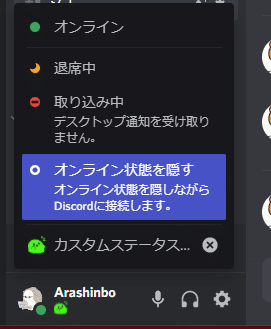
Discordには、相手から見たときの状態を示すステータスが存在します。代表的には以下の4つです。
-
オンライン:通常のログイン状態
-
退席中:一定時間操作がない、または手動で退席を選んだ状態
-
取り込み中:話しかけられたくない、通知を抑えたい意図で使う状態
-
オンライン状態を隠す(オフライン表示):相手からはオフラインとして見える状態
ここで重要なのは、「退席中」や「取り込み中」は“オンラインであること自体は見える”という点です。返信を急かされたくない場合には効果がありますが、「ログインそのものを知られたくない」目的には不十分になりやすいです。
一方で「オンライン状態を隠す(オフライン表示)」は、相手からはオフラインとして表示されるため、いわゆる“ログインを隠す”の中核となる設定です。さらに大事なポイントとして、オフライン表示にしてもDiscord自体は普通に使えます。DM送信、サーバー閲覧、テキストチャット、通話など基本機能は利用できるため、「見え方だけをオフラインにする」運用が可能です。
ただし、オフライン表示は万能ではありません。後述する「入力中」や「ボイス参加」などの行動によっては、相手が気づく余地が残る場合があります。したがって、オフライン表示を軸にしつつ、残りの“バレやすい要素”も順に潰していく考え方が安全です。
Discordのアクティビティ表示とは何か
Discordには、ユーザーの状況を示す機能として「アクティビティ表示(アクティビティステータス)」が存在します。たとえば次のような情報です。
-
プレイしているゲーム名
-
起動しているアプリ
-
音楽サービスの再生状況(連携している場合)
-
参加しているアクティビティや一部の連携情報
ここがオンのままだと、オンライン状態を隠していても、行動が推測される材料になり得ます。特に「ログインを隠しているのに、なぜか気づかれた」というケースの多くは、次のどれかに該当します。
-
アクティビティが表示されており、相手がそこから察した
-
サーバーごとの設定が不十分で、一部で表示が残っていた
-
端末側で検出され、思わぬアクティビティとして露出した
したがって、「ログインを隠す」目的が強い方ほど、オンライン状態(ステータス)とセットでアクティビティ表示も止めるのが基本方針になります。
フレンドと同じサーバーで見え方が変わるポイント
Discordの表示は、相手があなたをどこから見ているかで“体感的な見え方”が変わります。主な経路は次のとおりです。
-
フレンド一覧:ステータスが目立ちやすい
-
同じサーバーのメンバー一覧:サーバー内での存在が見えやすい
-
DM画面:入力中、既読に近い行動、直近のやり取りが意識されやすい
-
ボイスチャンネル:参加者リストに表示されやすい
このため、「誰にバレたくないか」を考えると、対策の優先順位が変わります。
-
フレンドに知られたくない:ステータス(オフライン表示)+アクティビティ非表示が最優先
-
特定サーバーの人に知られたくない:サーバー単位の設定と、そこでの行動(VC参加・発言)を抑える
-
DM相手に知られたくない:入力中を出さない運用が鍵
次章から、設定手順を具体化いたします。
Discordでオンライン状態を隠す設定
「ログインを隠す」の中心は、ステータスの設定です。まずはここを確実に行ってください。PCとスマホでは画面構成が異なるため、それぞれ分けて説明いたします。
PCでDiscordのオンライン状態を隠す手順
PC(Windows/Mac)やブラウザ版での一般的な流れは次のとおりです。Discordはアップデートにより表現が変わる場合がありますが、最終的に「ステータス」メニューへ到達できれば問題ありません。
-
Discordアプリ(またはブラウザ版)を開きます
-
画面左下にある自分のアイコン(プロフィール)をクリックします
-
ステータス一覧が表示されるので、オンライン状態を隠す(オフライン表示)を選択します
設定後、相手からはオフラインとして表示されます。ここでの落とし穴は「一時的に設定したつもりでも、別端末でオンラインに戻してしまう」ことです。PCで設定しても、スマホ側の操作でステータスが変わることがあります。PCとスマホを併用している方は、必ず両方で意図した状態になっているか確認してください。
確認方法(おすすめ)
-
フレンドの少ないサブアカウントを用意できる場合は、サブ側から見え方を確認します
-
難しい場合は、信頼できる相手に「オフライン表示に見えているか」を一度だけ確認してもらうのも有効です
スマホでDiscordのオンライン状態を隠す手順
スマホ(iPhone/Android)の場合、画面下部のタブ構成やプロフィール画面から設定へ進むケースが一般的です。流れは以下のイメージです。
-
Discordアプリを開きます
-
画面下部の自分のプロフィール(「あなた」やアイコン)を開きます
-
ステータスまたはオンライン状態を開きます
-
オンライン状態を隠す(オフライン表示)を選択します
スマホは通知やバックグラウンド動作の影響で「起動していないのにログインしているように感じる」誤解が起きやすいです。対策として、次の運用が効果的です。
-
使わないときはDiscordを終了する(アプリのタスクを落とす)
-
通知を必要最低限にする(DMのみ、メンションのみ等)
-
ステータスは“オフライン表示を基本”として、切り替える回数を減らす
取り込み中と退席中の使い分け
「ログインを隠す」目的であれば、基本はオフライン表示が第一候補です。ただし、状況によっては「退席中」や「取り込み中」の方が適している場面もあります。選び分けの目安を整理いたします。
| 状態 | 相手からの見え方 | 向いているケース | 注意点 |
|---|---|---|---|
| オンライン | オンライン | 通常運用 | 反応を期待されやすい |
| 退席中 | オンライン扱いで退席表示 | すぐ返せないが、存在は隠さない | ログインは見える |
| 取り込み中 | オンライン扱いで取り込み表示 | 話しかけられたくない、通知を減らしたい | ログインは見える |
| オフライン表示 | オフライン | ログイン自体を知られたくない | 行動シグナルで気づかれる余地 |
「他人から確認されないようにする」というタイトルの目的に最も合致するのは、やはりオフライン表示です。退席中や取り込み中は、対人関係の圧を下げる効果はありますが、“ログインしている事実”は見えます。誤解を避けるためにも、目的に応じて明確に切り替えてください。
Discordでアクティビティを非表示にする設定
次に、行動推測の材料になりやすいアクティビティ表示を止めます。ステータスをオフライン表示にしても、アクティビティ表示がオンのままだと、相手が「今何をしているか」を推測できる余地が残ります。
アクティビティステータスをオフにする手順
設定名称は端末やバージョンで異なりますが、探す場所は概ね共通です。ポイントは「ユーザー設定」内の「アクティビティ」関連項目です。
一般的な手順(PC想定)
-
Discordのユーザー設定を開きます
-
左メニューで「アクティビティ」関連(例:アクティビティステータス等)を探します
-
「アクティビティをステータスに表示」相当のスイッチをオフにします
一般的な手順(スマホ想定)
-
プロフィール画面から設定(歯車)を開きます
-
「プライバシー」または「アクティビティ」周辺の項目を探します
-
アクティビティ表示をオフにします
アクティビティは「ログインしているかどうか」以上に、周囲に情報を与えます。たとえば「ゲーム名が表示される=今はゲームをしている可能性が高い」と推測されやすく、DMでの催促や詮索につながることがあります。ログインを隠したい方は、ここまでを“セット”で実施するのが安全です。
サーバーごとにDiscordのアクティビティを無効化する手順
「このサーバーの人にだけ見せたくない」という場合、サーバー単位の制御も有効です。大まかな流れは次のとおりです。
-
対象サーバーを開きます
-
サーバー名のメニュー(ドロップダウン等)を開きます
-
サーバーの設定またはプライバシー関連の項目を開きます
-
アクティビティステータスを無効化します
ただし、ここで注意したいのは「サーバーで無効化したから誰にも見えない」と断言できない点です。フレンド経由や別の共有設定の影響で、別経路から見える可能性が残る場合があります。したがって、確実に隠したい場合は、
-
グローバル(全体)でアクティビティをオフ
-
必要があればサーバー単位でもオフ
という二重での対策が安心です。
ゲームだけを消したいときの考え方
「ログインは隠さなくてよいが、ゲーム名だけは出したくない」という目的もよくあります。この場合、優先順位は次のとおりです。
-
ステータス(オンライン/退席中/取り込み中)は目的に合わせて使う
-
ゲームやアクティビティ表示をオフにして、行動推測の材料を減らす
また、ゲーム名が表示される仕組みは「Discordが起動中アプリを検出して表示する」形が多いため、以下の対策も効果的です。
-
Discordのアクティビティ表示をオフにする
-
連携(音楽サービス等)を見直す
-
「このゲームだけは表示しない」という個別制御がある場合は活用する
「ログインを隠す」ほど強い対策は不要でも、「見られたくない情報だけを落とす」ことでストレスが大きく減るケースもあります。
Discordでバレやすい行動と回避策
ここからは「設定をしてもバレる」代表例と、その回避策です。完全にゼロにするのが難しい要素もあるため、現実的にリスクを下げる運用まで含めて説明いたします。
入力中表示でバレるケースと回避策
オフライン表示にしていても、DMや一部チャンネルで入力を開始すると「入力中」表示が出ることがあります。これは相手にとって非常にわかりやすいサインであり、「今Discordを開いている」と気づかれる最大要因になりがちです。
バレやすい場面
-
DMでメッセージを打ち始めた
-
送る前に何度も打ち直している
-
文章が長く、入力時間が長い
-
誤操作で入力欄に触れてしまった
回避策(おすすめ)
-
入力を開始しない(必要がなければ最も確実です)
-
長文はメモアプリで作成し、最後に貼り付けて一発で送信する
-
送信前に内容を確定し、編集時間を短くする
-
PCでの誤クリックを避けるため、DM画面を開きっぱなしにしない
入力中の表示は、設定で完全に制御できないことが多いため、「出さない動き方」を徹底する方が安全です。特に、特定の相手に絶対に知られたくない場合は、DM画面自体を開かない運用が最も確実です。
通話やボイスチャンネル参加が見えるケース
ボイスチャンネルや通話は、参加している事実が何らかの形で見える可能性があります。たとえばサーバーのボイスチャンネルに参加すれば、参加者リストに表示されることが一般的です。つまり、オフライン表示にしていても「参加者としてそこにいる」ことは伝わってしまう場合があります。
バレやすい場面
-
公開サーバーのVCに参加した
-
フレンドが同じサーバーにいて、メンバー一覧からVC参加が見える
-
イベントや募集チャンネル経由で参加が注目されやすい
回避策(おすすめ)
-
参加者が多い公開VCではなく、権限を絞ったチャンネルを使う
-
そもそも「ログインを隠す」ことが最優先なら、VC参加は控える
-
必要がある場合は、参加するサーバーや時間帯を選ぶ(目撃されにくい環境にする)
「通話も絶対にバレない」状態を作るのは難しいため、目的が「ログインの存在を知られないこと」であれば、通話・VCは最も警戒すべき行動だと理解しておくと失敗が減ります。
通知や端末同時ログインで誤解されるケース
もうひとつ多いのが、端末の併用による“見え方のブレ”です。PCでオフライン表示にしたのに、スマホを操作したタイミングでステータスが変わる、あるいは相手が「さっき反応が早かったからオンラインでは?」と推測する、といった誤解が起きます。
よくある原因
-
スマホ側でステータスがオンラインに戻っていた
-
PCを起動したままにしていた
-
通知から直接返信し、相手が察した
-
アクティビティがどこかで残っていた
回避策(おすすめ)
-
使う端末を決め、不要な端末はDiscordを終了する
-
ステータスは“オフライン表示を基本”に固定し、切り替え回数を減らす
-
通知から即返信する運用を避け、時間差をつける
-
アクティビティ設定はグローバルでオフにしておく
「ログインを隠す」目的の多くは、技術というより対人ストレスの軽減です。したがって、設定と同じくらい「誤解されにくい使い方」を整えることが重要です。
Discordで隠せないことと安全対策
ここでは「できること」と「できないこと」を明確にし、期待値のズレをなくします。隠せないものを「隠せるはず」と思って運用すると、どこかで破綻しやすいため、限界を理解したうえで最適化することが大切です。
完全に隠すのが難しい情報
Discordで完全に隠しにくい、または状況次第で推測されやすいものは以下です。
-
入力中表示:入力すれば出る可能性がある
-
VC参加状況:チャンネル参加者として表示されることがある
-
サーバー内での発言やリアクション:発言すれば当然ログとして残る
-
相手が同じ場所で見ている場合の目撃:オンライン状態だけ隠しても限界がある
したがって、「ログインを隠す」を最優先にする場合は、
オフライン表示(ステータス)+アクティビティ非表示+行動を抑える
という組み合わせで、現実的にリスクを最小化するのが適切です。
アカウント乗っ取り対策と端末管理
「オフライン表示のはずなのに、勝手にオンラインになっている気がする」「見え方が不安定」という場合、設定以外の視点も必要です。以下は、安心して運用するための安全対策です。
-
パスワードの見直し:使い回しを避け、長く複雑なものに変更する
-
二要素認証の設定:可能であれば有効化する
-
端末管理:公共PCや他人の端末でログインした履歴があるなら、ログイン状態を整理する
-
不要端末のDiscord終了:常時起動を避け、ステータスのブレを減らす
また、連携サービス(音楽、配信、ゲーム等)がある場合は、連携状況も見直すと安心です。連携は便利ですが、意図せず情報が露出する入口になることがあります。
目的別おすすめ設定セット
最後に、目的別に「これだけやれば方針として固まる」設定セットをまとめます。迷った場合は、この表に沿って実施してみてください。
| 目的 | オンライン状態を隠す | アクティビティ表示オフ | サーバー別アクティビティオフ | 運用ルール |
|---|---|---|---|---|
| ログイン中を気づかれたくない | 必須 | 推奨 | 必要に応じて | 入力中を出さない、VC参加は控える |
| ゲーム名だけ隠したい | 任意 | 必須 | 任意 | 連携の見直し、検出を止める |
| 詮索を減らしたい | 推奨 | 推奨 | 推奨 | 公開サーバーでの行動を抑える |
| 返信圧を減らしたい | 任意 | 任意 | 任意 | 退席中・取り込み中を使い分ける |
さらに、「オフライン表示にしたのに不安が残る」方は、次のチェックリストを活用してください。
オフライン表示でもバレる行動チェックリスト
-
DM画面で入力を開始していないか
-
長文入力で入力中表示が出ていないか
-
公開VCに参加していないか
-
アクティビティ表示がオンになっていないか
-
連携(音楽等)が有効のままになっていないか
-
PCとスマホの両方でステータスがオフライン表示になっているか
-
通知から即返信して“オンラインっぽさ”を出していないか
Discordのトラブル解決とFAQ
最後に「設定したのにうまくいかない」「思ったとおりに隠せない」ときの切り分けと、よくある質問をまとめます。
オフライン表示にしたのにバレる
まず、「何がバレたのか」を分解すると原因に近づきます。以下のパターン別に確認してください。
1)相手が“オンライン丸”を見たと言っている
-
ステータスがオフライン表示になっていない可能性があります
-
別端末(スマホ/PC)でステータスが戻った可能性があります
-
一度ログアウト・ログインを挟むと反映が安定する場合もあります(環境依存です)
2)入力中が出たと言われた
-
入力中表示が原因の可能性が高いです
-
対策は「入力を開始しない」「メモから貼り付け」で、表示時間を極小化してください
3)ゲーム名や音楽が見えたと言われた
-
アクティビティ表示がオン、または連携が影響している可能性があります
-
グローバル設定でアクティビティをオフにし、必要ならサーバー別にもオフを適用してください
4)通話やVC参加が見えたと言われた
-
VC参加は表示されるケースがあります
-
目的が「存在を知られないこと」であれば、VC参加を控えるのが最も安全です
バレた理由がひとつとは限りません。ステータス・アクティビティ・行動シグナルの3層で、順に潰していくと再発が減ります。
設定項目が見つからない
Discordはアップデートで文言や配置が変わることがあります。項目が見つからない場合は、次の探し方が有効です。
-
ステータス:プロフィールアイコン付近、または「ステータス」「オンライン状態」
-
アクティビティ:ユーザー設定内の「アクティビティ」「プライバシー」周辺
-
サーバー別:サーバー名メニュー内の「設定」「プライバシー」周辺
また、PCとスマホで導線が異なるのは正常です。片方で見つからない場合は、もう片方から確認すると見つかるケースもあります。
よくある質問
オンライン状態を隠すと完全にログアウトになりますか
いいえ、完全なログアウトではありません。相手からはオフラインとして表示されますが、自分はDiscordを通常どおり利用できます。DMの送信やサーバー閲覧も可能です。
オフライン表示でもメッセージは送れますか
送れます。オフライン表示は“見え方”の設定であり、機能制限ではありません。ただし、送信の過程で入力中表示が出る可能性があるため、バレたくない相手には運用面の工夫が必要です。
入力中表示を完全に消せますか
環境によっては完全な制御が難しい場合があります。現実的な対策としては、メモアプリで文章を作成して貼り付け、入力時間を極小化する運用が有効です。
通話中表示は消せますか
通話やボイスチャンネル参加は、参加者として表示される場合があり、完全に隠すのは難しいことがあります。ログインを隠す目的が強い場合は、公開VC参加を控えるなど、行動側でリスクを下げるのが安全です。
サーバーごとにオンライン状態は変えられますか
オンライン状態(ステータス)はアカウント全体に対する表示であり、サーバーごとに分ける設計ではありません。一方、アクティビティ表示はサーバー単位で制御できる場合があるため、「見せたくない場所だけ抑える」という目的ではサーバー別設定が有効です。
まとめ
Discordで「ログインを隠す方法」を確実に実現するためには、ステータスだけでなく、アクティビティと行動シグナルまで含めて対策することが重要です。最後に、実施順のおすすめを整理いたします。
-
オンライン状態を隠す(オフライン表示)を基本運用にする
-
アクティビティ表示をオフにして、ゲームや連携情報の露出を止める
-
入力中・VC参加・通知即返信など、気づかれやすい行動を抑える
-
PCとスマホの併用がある場合は、両端末でステータスが意図どおりかを定期確認する
また、Discordは仕様変更や画面名称の更新が起こり得ます。設定項目が見つからない場合は、「ステータス」「オンライン状態」「アクティビティ」「プライバシー」を起点に探し、必要に応じて運用を見直してください。これにより、他人から確認されにくい状態を安定して維持しやすくなります。