Discordサーバーの運営が軌道に乗り始めると、避けて通れないのが「迷惑行為への対応」です。突然の荒らし行為や、メンバー同士の衝突が起きた際、管理者として判断しなければならないのが 「追放(キック)」と「BAN(禁止)」の使い分け です。しかし、両者の違いや適切な運用基準が曖昧なまま措置を行うと、誤BANによるトラブルや、コミュニティの雰囲気悪化につながりかねません。
本記事では、「Discordの追放とBANは具体的に何が違うのか」「どのような場面でどちらを使うべきか」「誤った対応を避けるには何を確認すべきか」といった管理者が抱えやすい疑問を体系的に整理いたします。タイムアウトやブロックなど関連機能との比較、PC/スマホ版の実際の操作手順、さらに誤BANを防ぐチェックリストまで網羅し、すぐに実務へ活用できる内容に仕上げております。
※本コンテンツは「記事制作ポリシー」に基づき、正確かつ信頼性の高い情報提供を心がけております。万が一、内容に誤りや誤解を招く表現がございましたら、お手数ですが「お問い合わせ」よりご一報ください。速やかに確認・修正いたします。
-
追放(キック)は「再参加の余地を残した一時的な退場」です。
-
BAN(禁止)は「原則として継続参加を認めない強い措置」です。
-
タイムアウトやブロックなど、他の機能も組み合わせることで柔軟な対応が可能です。
-
権限とロール設計、事前のチェックリスト運用により、誤BAN・誤追放のリスクを大きく減らせます。
「追放(キック)」と「BAN(禁止)」は何のための機能?
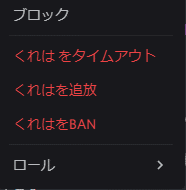
追放(キック)
特定のユーザーを、いったんサーバーの外に出すための機能です。
サーバーからは退出させますが、後述のとおり条件を満たせば再参加が可能です。主な目的は、「一度コミュニティから距離を置いてもらう」「状況をリセットする」といった一時的なリセットに近いイメージです。
BAN(禁止)
特定のユーザーを、サーバーから恒久的に排除するための機能です。
管理者がBANを解除しない限り、基本的にはそのサーバーに再参加できません。荒らしや悪質なハラスメントなど、「今後このサーバーに参加してほしくない」と判断した場合に用いる、より重い措置です。
どちらも「サーバー単位」の措置であり、Discordアカウント全体が停止されるわけではありません。そのユーザーは、他のサーバーでは通常どおり利用を続けられます。
追放とBANの一番大きな違い:再参加できるかどうか
追放とBANの違いは多岐にわたりますが、もっとも分かりやすいポイントは次の1点です。
-
追放(キック):招待リンクなどを利用すれば、再びサーバーに参加できる
-
BAN(禁止):BANが解除されるまで、サーバーに参加できない
つまり、
-
「一度外に出てほしいが、また戻ってきても構わない」 → 追放
-
「今後このサーバーには参加してほしくない(少なくとも当面は)」 → BAN
というイメージで使い分けることができます。
ただし、どちらの措置もユーザーにとっては大きなインパクトがあります。安易に実行せず、後述のチェックリストや運用ルールと合わせて慎重に判断することが重要です。
まず知っておきたい関連機能(タイムアウト・ブロック・サーバー退出)

追放とBANを理解するためには、他の類似機能との違いも押さえておくと、運用の設計がしやすくなります。
-
タイムアウト
指定した時間のあいだ、そのユーザーのメッセージ送信やボイスチャンネル参加などを制限する機能です。
サーバーから追い出すのではなく、「一時的に発言権を止める」イメージです。 -
ブロック
特定のユーザーとの直接のやりとり(DMなど)を制限する、個人単位の機能です。
サーバー全体から追い出すわけではなく、「自分の画面上でその人を見えにくくする」イメージです。 -
サーバー退出
ユーザー本人が自分の意思でサーバーから抜ける場合の操作です。
管理者からのペナルティではなく、ユーザー側の選択による離脱です。
これらの機能を組み合わせることで、コミュニティの雰囲気を損なわずに問題行動へ対応できます。次の章で、これらを比較表で整理します。
追放・BAN・タイムアウト・ブロックの違いを比較表で理解する
ここでは、主要なモデレーション機能を比較し、「どのような場面で何を使うべきか」を直感的に理解できるようにします。
主なモデレーション機能一覧(目的別の早見表)
ざっくりとした用途のイメージは、次のようになります。
-
一時的に静かにしてほしい → タイムアウト
-
一度外に出て頭を冷やしてほしい → 追放(キック)
-
二度とサーバーに参加してほしくない → BAN(禁止)
-
特定ユーザーからのDMや発言を見たくない → ブロック
-
自分からコミュニティを離れたい → サーバー退出
追放・BAN・タイムアウト・ブロックの比較表
以下は、各機能の主な違いをまとめた比較表です。
| 機能名 | 再参加可否 | メッセージの扱い | 主な用途 | 実行者に必要な権限 |
|---|---|---|---|---|
| 追放(キック) | 招待リンクがあれば再参加可能 | 原則としてそのまま残る | 一時的に外に出てほしい場合 | Kick Members 権限など |
| BAN(禁止) | 管理者がBAN解除するまで参加不可 | サーバー設定により削除可能 | 荒らし・悪質な違反者を排除したい場合 | Ban Members 権限など |
| タイムアウト | タイムアウト終了後は通常利用可能 | 既存のメッセージは残る | 一時的に発言を止めたい場合 | モデレーション系の権限 |
| ブロック | サーバー参加には影響なし | 自分からは見えにくくなる | 個人的にやりとりしたくない相手を避ける | 個人操作(権限不要) |
| サーバー退出 | 再招待で再参加可能 | 原則としてそのまま残る | 自分からコミュニティを離れたい場合 | ユーザー自身の操作のみ |
※細かな挙動はサーバー設定や今後のアップデートによって変わる可能性があります。
管理者とユーザー、それぞれから見た挙動の違い
管理者から見えること
-
追放・BANを実行した履歴は、監査ログなどで確認できます。
-
BANしたユーザーは「BANしたユーザー」一覧に表示され、そこから解除できます。
ユーザーから見えることの一例
-
BANされた場合、対象サーバーがリストから消え、招待リンクも無効になるため「サーバーが消えたように見える」ことがあります。
-
追放の場合は、再招待リンクを受け取れば、再度参加できることが多いです。
-
タイムアウト中は、特定の操作が制限され、メッセージ入力欄に制限の表示が出る場合があります。
追放とBANをどう使い分けるべきか
ここでは、実際の運営場面を想定しながら、「どのような状況で追放を使い、どのような状況でBANを使うべきか」という判断基準を整理します。
軽微な迷惑行為〜悪質な荒らしまでのレベル感を整理
便宜上、迷惑行為のレベルを次のように整理します。
-
レベル1:軽微なマナー違反
-
チャットの連投(悪意のないもの)
-
サーバールールをまだ理解していない行動 など
-
-
レベル2:継続する迷惑行為
-
注意しても改善されない連投・不適切な話題
-
他ユーザーへの軽度の煽り・挑発 など
-
-
レベル3:明確な荒らし行為
-
スパムリンクの大量投稿
-
意図的なチャンネル荒らし など
-
-
レベル4:重大な違反・違法性を含む行為
-
差別・ヘイトスピーチ
-
著しく不適切なコンテンツの共有 など
-
このレベル感を目安に、追放・BAN・タイムアウトの使い分けを考えます。
ケース別:追放を選ぶべき典型パターン
次のようなケースでは、いきなりBANではなく「追放」が適していることが多いです。
-
ルールを理解していない新規ユーザーが、悪意なく迷惑行為をしてしまった場合
-
一時的に感情的になってしまっただけで、話せば改善が見込める場合
-
一度コミュニティから距離を置くことで、双方が冷静になれると判断される場合
追放は、「再参加の余地を残した一時的な退場」です。ルールの説明や謝罪などを経て、関係が修復できるケースに適しています。
ケース別:BANを選ぶべき典型パターン
一方で、次のようなケースではBANが妥当と考えられます。
-
明らかな荒らし目的でサーバーに参加しているユーザー
-
他者へのハラスメント、脅迫、差別的な発言など、重大なルール違反があった場合
-
過去に何度も警告・タイムアウト・追放を行っても改善が見られない場合
BANは強い措置であるため、よくある誤解や冤罪を防ぐためにも、証拠の確保や運営メンバー間での合意が重要です。
警告→タイムアウト→追放→BANのステップ運用モデル
「いきなりBANか、追放か」で悩む場合は、次のような段階的モデルを用意しておくと判断が安定します。
-
ルール周知・警告
-
タイムアウト(一定時間の発言制限)
-
追放(再参加の余地を残した退場)
-
BAN(原則として継続参加を認めない措置)
サーバーの規模や文化に応じて、どの段階から適用するかは変わりますが、「段階を踏む」ことをルールとして明記しておくと、メンバーからの納得も得やすくなります。
実際の操作手順:PC版とスマホ版での追放・BANのやり方
ここでは、具体的な操作方法を、PC版とスマホ版に分けて解説します。UIはアップデートにより変わる可能性がありますが、基本的な流れは共通です。
PC版Discordでメンバーを追放・BANする手順
追放(キック)の例
-
対象ユーザーがいるサーバーを開きます。
-
右側のメンバー一覧、またはメッセージ上で対象ユーザーのアイコンを右クリックします。
-
メニューから「追放」または「Kick」などと表示されている項目を選択します。
-
確認ダイアログが表示されたら、必要に応じて理由を入力し、実行ボタンを押します。
BAN(禁止)の例
-
対象ユーザーがいるサーバーを開きます。
-
対象ユーザーのアイコンを右クリックします。
-
メニューから「BAN」または「Ban」などの項目を選択します。
-
BANダイアログで、削除するメッセージ履歴の期間などを設定し、必要に応じて理由を入力します。
-
実行ボタンを押してBANを確定します。
補足:
「理由」欄は内部メモや監査ログとして使われることが多く、ユーザー側には直接表示されないケースがあります。後から見返したときに分かるよう、簡潔でもよいので内容を残しておくと便利です。
スマホアプリ版(iOS/Android)での追放・BAN手順
追放/BANの共通の流れ(例)
-
対象ユーザーがいるサーバーを開きます。
-
テキストチャンネルを開き、対象ユーザーの名前をタップします。
-
表示されたプロフィール画面またはメニューから、「追放」「BAN」に相当する項目を探します。
-
必要に応じて理由を入力し、確認して実行します。
スマホ版ではメニューの位置がPC版と異なり、画面右上の「…」アイコンから操作する場合もあります。実際のUIを確認しながら、誤操作が起きないよう慎重に進めてください。
BANしたユーザーの確認・解除(アンバン)手順
-
サーバー名をクリック(またはタップ)し、「サーバー設定」を開きます。
-
メニューの中から「BANしたユーザー」または「Bans」に相当する項目を選択します。
-
BAN中のユーザー一覧が表示されるため、解除したいユーザーを選びます。
-
「BAN解除」または「Unban」などのボタンを押し、確認ダイアログで確定します。
BAN解除後、そのユーザーは再びサーバーに参加できるようになります。再招待する場合は、事前にルールの再確認や今後の取り決めを話し合っておくとトラブルを防ぎやすくなります。
権限とロール設計:誰に追放・BAN権限を持たせるべきか
追放・BAN機能は強力であるため、「誰が実行できるか」を適切に設計しておくことが重要です。
Kick Members / Ban Members 権限の基本
サーバーでは、ロール(役職)ごとにさまざまな権限を設定できます。その中に、
-
Kick Members(メンバーを追放)
-
Ban Members(メンバーをBAN)
といった権限があります。
-
Kick Members 権限を持つロール → 追放を実行できます。
-
Ban Members 権限を持つロール → BANを実行できます。
原則として、これらの権限は運営者・モデレーターなど、信頼できるメンバーに限定することをおすすめいたします。
ロール階層と「同格以上はBANできない」ルール
Discordでは、ロールの上下関係(ロール階層)が存在し、一般に、
-
自分と同格以上のロールを持つユーザーに対しては、たとえ権限を持っていても、BANやキックなどの操作ができない
といった制約があります。
そのため、
-
サーバーオーナー
-
管理者ロール
-
モデレーターロール
-
一般メンバーロール
といった形で、ロールの順序と権限を整理しておくことで、誤った操作や権限の乱用を防ぎやすくなります。
小規模サーバー/中〜大規模サーバーの権限設計の考え方
小規模サーバー(〜数十人)
-
オーナーが主にBAN・追放を担当し、信頼できる数名にモデレーター権限を付与する構成が一般的です。
-
モデレーターにはKick Members権限のみを付け、Ban Membersはオーナーのみにするなど、段階をつける設計が考えられます。
中〜大規模サーバー(数百人〜)
-
役割に応じた複数の運営ロールを用意します。
例)管理者、上級モデレーター、モデレーター、トライアルモデレーター 等 -
上位ロールにのみBan Members権限を付与し、下位ロールにはKick Membersやタイムアウト権限だけを渡すことで、誤BANや権限乱用のリスクを下げられます。
BAN・追放前に確認したいチェックリスト
ここからは、誤BAN・誤追放を防ぐための「事前確認リスト」をご紹介します。実際の運用では、これらを自サーバー用のチェックリストとしてカスタマイズすると有効です。
誤BAN・誤追放を防ぐための確認項目チェックリスト
BAN・追放を実行する前に、次の項目を確認することをおすすめいたします。
-
サーバールール・ガイドラインに明確な違反があるか
-
スクリーンショットやメッセージリンクなど、客観的なログを保存したか
-
本人に対して、注意・警告を行ったか(行った場合、その記録を残しているか)
-
第三者からの通報だけでなく、実際のメッセージ内容を自分でも確認したか
-
ユーザーの誤認(似た名前・アイコンの別人など)がないか
-
運営メンバー複数名で対応方針をすり合わせたか
-
BANではなく、タイムアウトや追放で足りないか検討したか
-
実行後にどのように説明するか(必要に応じて)方針を決めているか
ログ・証拠の残し方と共有ルール
-
問題となったメッセージやスクリーンショットは、運営専用チャンネルなどにまとめておくと、後から見返しやすくなります。
-
個人情報・プライバシーに配慮し、外部への共有や公開は避けることが重要です。
-
外部に共有する必要がある場合(Discord公式への報告など)は、必要最小限の範囲にとどめましょう。
取り返しのつかないトラブルを避けるための注意点
-
感情的に対応しないこと(強い言い争いの最中に即BANする、など)
-
「誰が」「どのような理由で」BAN・追放したのかを運営内で共有しておくこと
-
不服申立ての窓口(相談用チャンネルや別途連絡先)を用意し、納得感のある説明ができるようにしておくこと
よくあるトラブルと対処法
ここでは、実際に起こりがちなトラブルと、その際に取るべき行動の例を紹介します。
「間違えてBANしてしまった」場合の対処手順
-
まず運営メンバー内で状況を共有し、誤BANであることを確認します。
-
サーバー設定から該当ユーザーのBANを解除します。
-
可能であれば、そのユーザーに事情を説明し、謝罪します。
-
同様のミスが起こらないよう、権限設定や運用フロー(チェックリスト)を見直します。
「BANされたか、サーバーが消えたのか分からない」場合
ユーザー側からは、
-
サーバーが一覧から消えている
-
招待リンクが「無効」と表示される
といった症状が共通して見られることがあります。そのため、ユーザー視点では「BANされたのか、サーバー自体が無くなったのか」が判別しづらい場合があります。
このような場合、共通の知人や他のメンバーに状況を確認してもらう以外に、確実な確認方法は多くありません。もし理不尽と感じる場合であっても、感情的に詰め寄るのではなく、落ち着いて問い合わせることが望ましいです。
理不尽だと感じるBANを受けたときの考え方と相談先
-
まずは、自分の行動に問題がなかったかを振り返り、ルールを再確認します。
-
可能であれば、運営側に丁寧な言葉遣いで説明を求めます(ただし、返答が得られない場合もあります)。
-
明らかにDiscordの利用規約に違反している行為(なりすまし、詐欺など)に巻き込まれた場合は、公式のサポートフォームから相談を検討します。
コミュニティごとに運営ポリシーは異なります。すべてのBANが「公正」であるとは限りませんが、運営側の判断に納得できない場合は、そのコミュニティから距離を置き、自分に合った別の環境を探すという選択肢も重要です。
よくある質問(FAQ)
最後に、追放・BANに関してよくある質問をQ&A形式で整理します。
BANされたユーザーに通知は行きますか?
一般的には、専用の通知メッセージが届くのではなく、
-
対象サーバーがサーバー一覧から消える
-
招待リンクが無効と表示される
といった形で間接的に分かることが多いです。
サーバーによっては、Botを使ってBAN理由をDMで送る運用をしている場合もあります。
BANしてもサブアカウントで戻ってこられますか?
技術的な制約上、「絶対に回避不能なBAN」を実現するのは難しい側面があります。サブアカウントの作成や接続環境の変更により、再参加を試みるユーザーも存在します。
そのため、BANだけで全てを解決しようとするのではなく、
-
招待リンクの管理
-
新規参加時のルール提示
-
運営側の監視と迅速な対応
といった運用面での対策も重要です。
一度BANしたユーザーを再度招待するときの注意点は?
-
運営メンバー間で、復帰させることへの合意を取ります。
-
再参加の条件(同じ行動を繰り返さない、ルールを守る等)を事前に確認します。
-
他のメンバーにも影響する場合は、必要に応じて経緯を簡潔に共有します。
感情的な対立が残ったまま復帰させると、再度トラブルに発展しやすくなります。
タイムアウトだけで十分なケースはどんなときですか?
-
一時的な口論や荒れた雰囲気を、いったん落ち着かせたいとき
-
悪意は薄いが、感情的な投稿が続いてしまっているとき
-
本人も冷静になれば反省が期待できる場合
このようなケースでは、いきなり追放・BANを行うのではなく、まずタイムアウトで様子を見る運用も有効です。