
Discordサーバーを盛り上げたいのに、「スタンプや絵文字の追加方法が分かりづらい」「権限や容量制限でつまずく」「スマホだと管理しにくい」と感じていませんか。せっかく画像を用意しても、追加できなかったり、メンバーが使い方に気づかず埋もれてしまったりすると、手間だけが増えてしまいます。
本記事では、Discordにスタンプを追加する手順を、最短で再現できる形で丁寧に整理いたします。加えて、絵文字との違い、追加前に確認すべき準備、追加できないときの切り分けまで網羅します。さらに、Discord Nitroで広がる使い方として「他サーバー絵文字の活用」や、送信パターン次第で見え方が変わる「大きい絵文字」を狙って表示するコツも解説いたします。
読み終えた頃には、スタンプと絵文字を目的別に使い分けながら、メンバーが自然にリアクションできる導線まで整えられるはずです。運営者の方はもちろん、これからサーバーを立ち上げる方、表現を増やして交流を活性化させたい方も、ぜひこのまま手順どおりに進めてください。
※本コンテンツは「記事制作ポリシー」に基づき、正確かつ信頼性の高い情報提供を心がけております。万が一、内容に誤りや誤解を招く表現がございましたら、お手数ですが「お問い合わせ」よりご一報ください。速やかに確認・修正いたします。
Discordスタンプ追加の前に知るべき基礎
スタンプと絵文字の違い
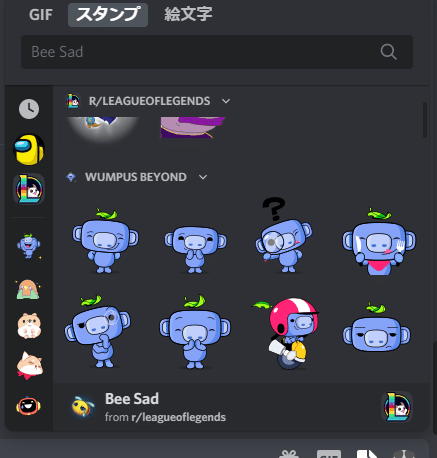
Discordでは「スタンプ」と「絵文字」がどちらも感情表現に使えるため混同されやすいですが、運用の観点では役割が異なります。最初に違いを押さえておくと、追加する素材の設計が楽になります。
**絵文字(カスタム絵文字)**は、文章の中に差し込んだり、リアクションとして使ったりできるため、テンポ良く会話を回すのに向いています。例えば「了解」「ありがとう」「おつかれ」など、会話の流れを邪魔しない短い反応は絵文字が強いです。メンバーが増えるほど、文字を打たずに意思表示できることがメリットになります。
一方で、スタンプは視認性が高く、「この感情を強く伝えたい」「一発で空気を変えたい」といった用途に向きます。たとえば、イベント開始時の盛り上げ用、配信開始のお知らせ、募集の合図、雑談の締めなど、**場面が固定される“定型反応”**に適しています。スタンプを押すだけで“参加している感”が出るため、発言に慣れていないユーザーの参加障壁を下げる効果も期待できます。
運営としては、以下の考え方が失敗しにくいです。
-
まずは「よく使う短い反応」を絵文字で整備する
-
次に「場面が決まっている反応」や「視認性を上げたい表現」をスタンプにする
-
どちらも増やしすぎると選びにくくなるため、カテゴリと優先度を決める
この「用途で分ける」整理を最初に行うことで、後から追加したい素材が発生しても判断がぶれにくくなります。
スタンプ追加に必要な権限
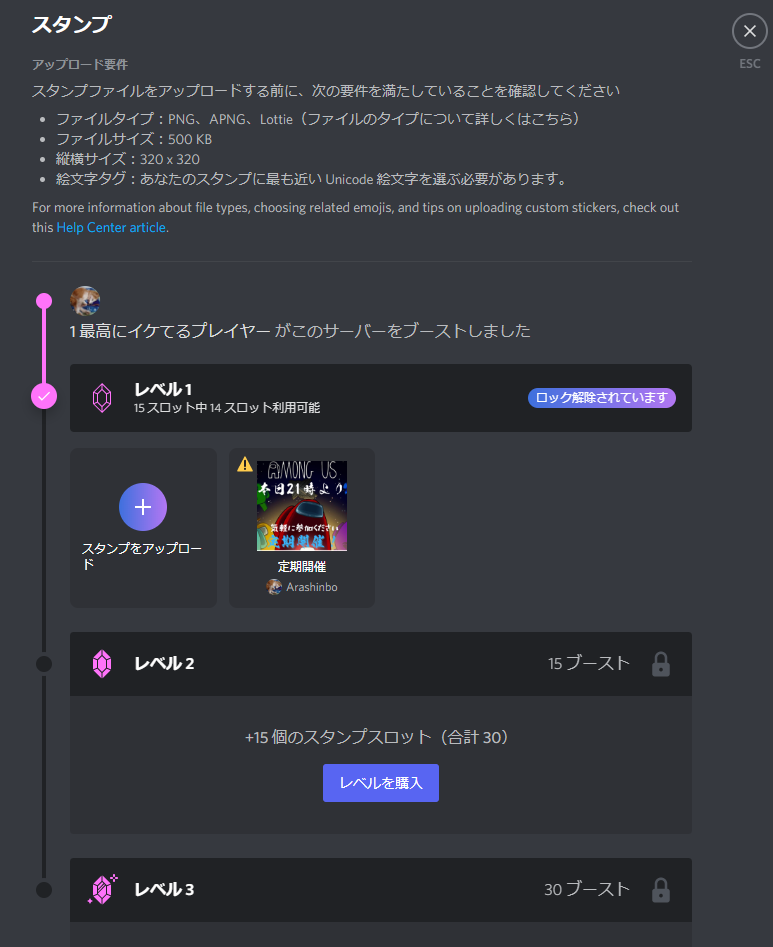
スタンプや絵文字の追加は、サーバー内の管理機能に当たるため、基本的に誰でも実行できるわけではありません。最も多い原因が「権限不足」です。作業を始める前に、まずここを確認することが最短ルートになります。
一般的に必要になるのは、次のいずれかです。
-
サーバーオーナーである
-
管理者に近い権限を持つロールが付与されている
-
スタンプや絵文字の管理に関する権限が付与されている
運用上のポイントは「権限を配りすぎない」ことです。権限を広く配布すると、意図しない画像(雰囲気に合わない、権利的に危うい、内輪すぎるなど)が増えてしまい、サーバーの統一感が崩れたり、トラブルの火種になったりします。
おすすめは以下の運用です。
-
「スタンプ担当」「絵文字担当」を決める
-
担当者にのみ必要権限を付与する
-
追加前に簡単なルール(禁止素材、命名ルール、カテゴリ分け)を合意する
-
定期的に棚卸し(使われていないものの整理)をする
特に、サーバー規模が大きいほど「誰が追加したか分からない」状態になりやすいので、権限設計は早めに整えるのが安全です。
ファイル要件と事前準備
スタンプ追加で次につまずきやすいのが「ファイル要件」です。原因の大半は、容量・形式・画像の作りが想定に合っていないことにあります。アップロード前の準備で、失敗率を大きく下げられます。
追加前の準備チェックリスト
-
追加したい画像が手元にある(PCならローカル、スマホならアクセス可能な場所に保存)
-
背景処理が適切(透過が必要なら透過PNGなどを用意)
-
画像が小さすぎず、視認性が確保できる(細い線や小文字は潰れやすい)
-
容量・形式が要件内である(重い場合は圧縮を検討)
-
命名方針が決まっている(後から探しやすくするためのルール)
-
著作権・利用許諾を確認している(後述のFAQ参照)
見栄えのコツも押さえておくと、満足度が上がります。
-
文字を入れるなら太め・大きめにする(小さい文字は潰れやすい)
-
余白を適度に取り、アイコン化しても認識できる構図にする
-
色数を絞る(ごちゃつくほど見分けにくくなる)
-
キャラクターや顔は“アップ気味”が使いやすい
スタンプは「押した瞬間に意味が伝わる」ことが最重要です。凝ったデザインより、使いどころが分かるデザインの方が定着します。
Discordスタンプを追加する方法
PCでDiscordスタンプを追加する手順
スタンプの追加は、サーバー設定から行うのが基本です。DiscordはUIが更新されることがあるため、細かな表記は異なる場合がありますが、導線は概ね「サーバー設定 → スタンプ関連 → アップロード」という流れになります。ここでは、迷わないために“確認ポイント”も併せて解説いたします。
手順(PC)
-
Discordを起動し、左側のサーバー一覧から対象サーバーを開きます。
-
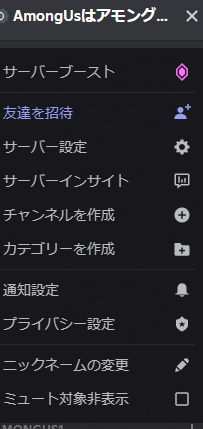
画面左上のサーバー名(またはサーバーアイコン付近)をクリックし、メニューを表示します。
-
メニューからサーバー設定を選択します。
-
設定画面の左側メニューからスタンプ(またはスタンプに該当する管理項目)を探して開きます。
-
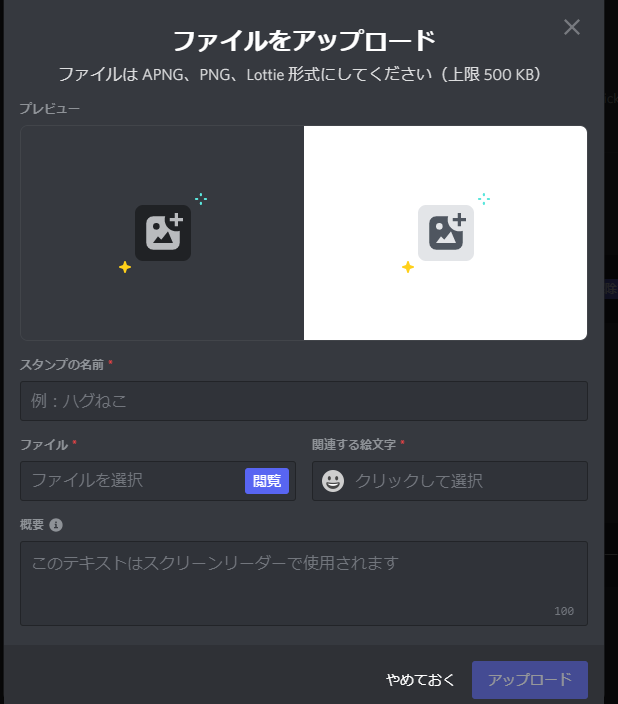
アップロードや追加のボタンを押して、スタンプにしたい画像ファイルを選択します。
-
スタンプ名や関連するタグ・説明が求められる場合は入力し、保存します。
-
追加後、実際のチャット画面でスタンプ一覧に表示されるか確認します。
確認ポイント(つまずき防止)
-
設定画面に「スタンプ」が見当たらない場合:権限不足の可能性があります。
-
アップロード時にエラーが出る場合:容量・形式が要件外の可能性があります。
-
追加後に見えない場合:アプリ再起動、別端末確認、キャッシュの影響を疑います。
運用に効く小技
-
最初から大量に追加しない(5~10個で反応を見る)
-
カテゴリを決めて追加する(例:挨拶/感謝/募集/終了合図/ネタ)
-
メンバーが使う場面を用意する(例:募集チャンネルでは「参加」「満員」スタンプを推奨)
-
“増やす”より“使われる”を優先する(使われないスタンプは整理対象)
スタンプは増えれば増えるほど探しにくくなるため、「必要になったら追加」ではなく「使い方の導線を作ってから追加」すると定着します。
スマホでDiscordスタンプを追加できない時の考え方
スマホは日常運用に便利ですが、管理系の操作はPC向けに最適化されていることが多く、スタンプ追加も同様です。結果として「スマホだけで完結できない」「操作できる項目が少ない」と感じやすくなります。
この状況で無理にスマホ完結を目指すと、以下の問題が起こりがちです。
-
設定メニューの表示が簡略化され、目的の項目に辿り着けない
-
アップロード時のファイル選択が不安定で失敗する
-
追加はできたが確認がしづらく、反映状況が分からない
-
権限関連の切り分けが難しく、原因特定が遅れる
そのため、運営として現実的な落としどころは次のいずれかです。
-
追加作業だけPCで行い、日々の利用・確認はスマホで行う
-
共同運営者(PC操作が可能な人)に「追加担当」を任せる
-
追加頻度を下げ、月1回など“まとめて追加する日”を作る
スタンプ追加は、毎日必要になる作業ではありません。運営の負担を最小化するためにも、「追加はPCでまとめて実施」という方針が最も安定しやすいです。
追加後にメンバーへ案内すべき設定
スタンプを追加しても、メンバーが存在に気づかない、使い方が分からない、という理由で定着しないケースがよくあります。定着率を上げるには「追加後の案内」が重要です。特に、初期導入時に軽くルール化しておくと混乱が減ります。
案内すべき内容(最低限)
-
どんな場面で使うスタンプか(例:挨拶、募集、終了、感謝、盛り上げ)
-
推奨の使い方(例:募集に参加する人は「参加」スタンプ、見た人は「確認」スタンプ)
-
乱用を避けたいチャンネルがあるか(例:重要告知チャンネルではスタンプ連打を控える)
-
新規メンバー向けに「まずこれだけ使えばOK」のセットを提示する
おすすめの導入メッセージ例(考え方)
-
「まずはこの5種類だけ覚えればOK」とハードルを下げる
-
“押す場面”を具体例で書く(例:参加できる時は参加スタンプ、終了時はおつスタンプ)
-
使ってほしいチャンネルにピン留めする(ルールとして固定化)
スタンプはコミュニティ体験を良くする道具です。導入時のひと手間で、利用頻度が大きく変わります。
Discord絵文字を追加する方法
カスタム絵文字の追加手順
絵文字(カスタム絵文字)は、スタンプと同様にサーバー設定から追加します。絵文字の方が利用頻度が高く、リアクションにも使えるため、まずは絵文字を整備してからスタンプを増やす運用もおすすめです。
手順(代表的な流れ)
-
対象サーバーを開き、サーバー名からメニューを開きます。
-
サーバー設定を開きます。
-
設定メニューから絵文字(または絵文字管理に相当する項目)を選択します。
-
アップロードから画像ファイルを選択します。
-
絵文字名(エイリアス)を設定し、保存します。
-
チャット入力欄で絵文字一覧に出るか、リアクションで選べるか確認します。
運用のポイント
-
絵文字は“会話の速度”に直結します。よく使う反応(了解、ありがとう、草、拍手など)から優先する
-
初心者は絵文字の呼び出し方が分からないことがあるため、最初はリアクションで使える設計にする
-
似た絵文字が増えると選びにくいので、意図が重複しないように整理する
絵文字の命名ルールと容量制限
絵文字で特につまずきやすいのが「命名」と「容量」です。運営の現場では、ここを曖昧にすると後々困ります。
命名が重要な理由
-
絵文字は検索して呼び出すことが多い
-
命名がバラバラだと、メンバーが見つけられない
-
同じ意味の絵文字が重複し、管理が破綻する
おすすめの命名ルールは以下です。
-
英数字+アンダースコア中心に統一する
-
先頭にカテゴリを付ける(例:greet_hi、greet_bye、react_ok、react_ng、event_start)
-
感情系は短くする(例:happy、sad、angry)
-
内輪ネタは避け、意味が分かる名前にする(新規参加者のため)
容量や形式については、Discord側の制限があるため、アップロード時にエラーが出た場合は「圧縮」「サイズ調整」「書き出し形式変更」を順に試すと解決しやすいです。特にアニメ素材は容量が増えやすいので、フレーム数や解像度を調整して軽量化する考え方が有効です。
絵文字が表示されない時の確認
「追加したのに見えない」という相談は頻出です。原因は主に次のパターンに分かれます。
1)追加先サーバーが違う
複数サーバーを運営している場合、別サーバーに追加してしまうミスが起こりがちです。最初に「追加先サーバー名」を確認してください。
2)反映遅延・キャッシュの影響
追加直後は表示が更新されないことがあります。以下を試してください。
-
Discordアプリの再起動
-
ログアウト→ログイン
-
PC/スマホなど別端末で確認(端末側キャッシュの切り分け)
3)追加が失敗している
保存時にエラーが出ていないか、アップロードが完了しているかを確認します。権限不足の場合、メニューに辿り着けない/保存できないという形で発生します。
4)呼び出し方の問題
絵文字は「一覧から選択」「名前で検索」「リアクションから選択」など複数の使い方があります。慣れていないユーザーは、存在しても使えないケースがあるため、導入時の案内が効果的です。
Discord Nitroで広がるスタンプと大きい絵文字の使い方
Nitroでできることと無料との違い
Discord Nitroは、表現の自由度を上げたいユーザーにとってメリットがあります。ただし、運営者としては「全員に必須ではない」点も押さえておく必要があります。判断軸を誤ると、課金の話が目的化してしまい、コミュニティ運営の本質から逸れやすいからです。
運営・利用の観点で整理すると、次のように考えると分かりやすいです。
-
無料でも、サーバー内で絵文字やスタンプを使うこと自体は可能
-
Nitroは「表現を広げる」「他サーバーで使う」「演出を強化する」といった“拡張”の位置づけ
-
サーバーとしては、Nitro前提のコミュニケーション設計にしない方が公平性が高い
その上で、Nitroを検討する価値が高いのは次のような人です。
-
複数コミュニティに参加しており、絵文字を横断的に使いたい
-
表現の幅が活動に直結する(配信者、コミュニティ運営者、イベント主催など)
-
文字入力を減らし、反応を増やすことで交流を活性化したい
逆に、特定サーバーでのみ活動する場合は、無料の範囲で「使われる絵文字とスタンプ」を整えるだけでも十分に効果が出ます。
大きい絵文字にする送信パターン
「大きい絵文字」は、画像を拡大する設定というより、メッセージの構成によって見え方が変わるという理解が重要です。狙った表示を再現するには、送信パターンを押さえておくと確実です。
パターン1:絵文字だけを単体で送る
-
メッセージ本文を「絵文字のみ」にする
-
余計な文字(句読点、記号、スペース)を入れない
-
結果として、視認性が高い大きめ表示になりやすい
パターン2:絵文字を詰め込みすぎない
-
絵文字を大量に並べると、行内に収めるために小さく表示されやすい
-
まずは1個、次に2個というように試し、狙った見え方になる範囲で運用する
パターン3:文章と混ぜない
-
「了解👍」のように文章と併用すると、通常の行内サイズに寄ります
-
“大きく見せたい”場面では、絵文字単体送信を徹底する
パターン4:スタンプとの使い分けを決める
-
大きく目立たせたいならスタンプを使う
-
会話の流れを維持したいなら絵文字(リアクション含む)を使う
このルールがあると、メンバーが迷いません。
運営でおすすめなのは、「大きい絵文字」は演出用に限定し、普段はリアクション中心にすることです。そうすると、重要な場面(開始合図、盛り上げ、締め)で大きい表現が映えます。
他サーバー絵文字を使う時の注意点
Nitroなどで他サーバーの絵文字を使えるようになると便利ですが、運営者としては「コンテンツの外部利用」という観点の注意が必要です。特に、内輪ネタや限定性の高い素材を絵文字化する場合は、扱いを決めておくと安全です。
注意点
-
絵文字は“サーバー内で使うもの”という感覚で作りがちですが、利用者側の環境によっては外部利用され得ます
-
外部に出したくない素材(限定配布、身内の写真、特定メンバーの私物など)は絵文字化しない方が無難です
-
コミュニティの性質上、公開範囲をどうするか(招待制・公開制)も併せて検討する必要があります
安心して運用するためには、次のようなルールが有効です。
-
公式素材・自作素材・利用許諾が明確な素材を優先する
-
“外に出ても問題ないもの”だけを絵文字・スタンプにする
-
追加申請制(フォームやスレッド)にして、担当者が確認してから追加する
これだけで、後から揉めるリスクを大きく下げられます。
Discordスタンプ追加でよくあるトラブルと対処
追加できない原因チェックリスト
スタンプや絵文字を追加できない場合、原因はある程度パターン化できます。やみくもに触るより、優先度順に切り分けるのが最短です。
一次切り分けチェックリスト(上から順に確認)
-
自分のアカウントに権限が付与されている(またはオーナーである)
-
追加先サーバーが正しい(サーバーを取り違えていない)
-
ファイル容量が大きすぎない(圧縮やサイズ調整を実施)
-
形式が適切(一般的にPNGやGIFなどが使われるが、要件に合わせる)
-
上限に達していない(絵文字やスタンプの枠が埋まっていない)
-
追加直後の表示反映の遅れではない(再起動や別端末確認)
このチェックだけで、ほとんどの「追加できない」は原因が見つかります。
権限不足の直し方
権限不足は、最も頻度が高く、かつ最も見落とされやすい原因です。特に「メニューに項目が見当たらない」「設定が表示されない」「保存できない」という症状は権限不足の可能性が高いです。
対処の基本方針
-
管理者(オーナー)に「スタンプ(または絵文字)を追加したい目的」を伝えます。
-
追加担当用のロールを作成し、そのロールに必要権限を付与してもらいます。
-
担当者以外には付与しない(権限乱用を防ぐ)
-
追加作業が一時的なら、作業後に権限を外す運用も検討します。
「権限を渡す=危険」ではなく、「必要最小限の権限を、必要な人に、必要な期間だけ渡す」という設計にすると、運営が安定します。
上限・容量・形式エラーの直し方
アップロード時のエラーは、原因を切り分ければ対処できます。代表的な原因と解決策は次のとおりです。
容量オーバー
-
画像圧縮ツールで容量を下げる
-
解像度を下げる(特にアニメ素材は効果が大きい)
-
アニメの場合はフレーム数を減らす、色数を減らす
-
透過情報や不要なメタデータを削る
形式不一致
-
PNGやGIFなど、対応形式で書き出し直す
-
画像編集ソフトで「Web用に保存」など軽量化オプションを使う
-
透明背景が必要ならPNGにするなど、用途で形式を選ぶ
上限到達
-
使われていない絵文字・スタンプを整理する
-
似た用途のものを統合する(“了解”が3つあるなら1つに)
-
イベント限定素材は期間終了後にアーカイブ方針を決める(削除 or 入れ替え)
「上限に達しているのに気づかない」ケースは意外に多いので、定期棚卸しは非常に有効です。
反映されない時の切り分け
「追加したはずなのに表示されない」「メンバーから見えない」といった反映問題は、原因が複数あります。焦らず、次の観点で切り分けると解決が早いです。
A:自分だけ見えないのか、全員が見えないのか
-
自分だけ:端末側キャッシュやクライアント問題の可能性
-
全員:追加自体が失敗しているか、設定が反映されていない可能性
B:端末差(PCでは見えるがスマホでは見えない等)
-
アプリのアップデート差、キャッシュ差が影響することがあります
-
アプリ更新、再起動、ログインし直しを試してください
C:使い方の問題(存在しているが呼び出せない)
-
絵文字は呼び出しや検索が必要な場合があります
-
新規メンバーに向けて「使い方」を軽く案内すると解決します
反映問題は“システム不具合”に見えやすいですが、実際は「追加先違い」「権限不足」「表示更新の遅れ」のいずれかであることが多いです。チェック手順を固定化しておくと、同じ相談が来ても素早く対応できます。
Discordスタンプ追加のFAQ
無料でもスタンプは追加できるか
基本的には可能です。ただし、スタンプや絵文字を追加するには、サーバー内で適切な権限が必要です。無料かどうか以前に、**「追加できる立場か」**が最大の前提条件になります。
無料運用で成果を出すコツは、以下のとおりです。
-
まずは「使われる少数」を作る(数を増やさない)
-
参加者の反応が良いものだけを残す
-
使い方をチャンネルごとに誘導する(募集チャンネルでは参加スタンプなど)
この運用だけでも、コミュニティの体験は十分に改善できます。
スマホだけで完結できるか
日常の利用(押す・選ぶ・リアクションする)はスマホで問題ありませんが、追加や管理はPCの方が安定します。特に、設定項目が見つけにくい、アップロードが不安定、といった理由で、スマホ完結はハードルが上がりがちです。
おすすめは「追加はPC」「運用はスマホ」の分業です。もしPCが用意できない場合は、共同運営者に追加だけ依頼する、作業日をまとめるなど、運営負担が増えない形で設計すると継続しやすいです。
Nitroは加入すべきか
Nitro加入は、コミュニティ運営の目的と一致しているかで判断すると失敗しません。次に当てはまる場合は検討価値があります。
-
複数サーバーで活動しており、絵文字を横断的に活用したい
-
表現を増やすことが活動の成果に直結する(配信・イベントなど)
-
絵文字やスタンプを強化することで、交流量を増やしたい
一方で、特定サーバー内だけで活動するなら、まず無料で整備し、必要性が出たら加入を検討する流れで十分です。大切なのは「加入すること」ではなく、「狙ったコミュニケーション体験を作れること」です。
著作権的に注意すべき点
スタンプ・絵文字は画像を使うため、著作権や利用許諾に関する注意は必須です。運営としては、リスクをゼロにするのが難しい場合でも、ルール化してリスクを下げることができます。
注意すべき代表例
-
アニメ・漫画・ゲームの画像を無断で切り抜いて使う
-
アーティストの作品を許諾なく加工して使う
-
他人の写真や個人情報が含まれる画像を共有物として登録する
-
“無料素材”でも利用範囲が限定されているのに確認せず使う
安全に運用するためのルール例
-
原則、自作素材・許諾済み素材・利用条件が明確な素材のみを採用する
-
追加申請制にし、担当者が確認してから登録する
-
NG例(著作物の切り抜き、実在人物の写真など)を明記する
-
問題が起きた場合の対応(削除、注意、再発防止)を決めておく
特にメンバー数が増えると「善意で追加した素材が実は危ない」というケースが起きやすいです。最初にルールを作っておくことが、結果的にコミュニティを守ります。
まとめ
Discordのスタンプ追加は、一見すると難しそうに見えますが、ポイントは整理されています。失敗しやすいのは「権限」「ファイル要件」「スマホ運用の限界」「反映されない時の切り分け」の4点です。ここを先に押さえれば、追加手順そのものはスムーズに進められます。
本記事の要点は以下のとおりです。
-
スタンプと絵文字は用途で使い分ける(短い反応=絵文字、場面固定の演出=スタンプ)
-
追加できない原因は、まず権限不足とファイル要件から疑う
-
スマホ運用は“利用中心”、追加はPCでまとめて行うと安定する
-
Nitroは「表現拡張が目的に直結するか」で判断し、サーバー設計はNitro前提にしない
-
大きい絵文字は“送信パターン”で再現する(絵文字単体・詰め込みすぎない・文章と混ぜない)
次の行動としては、以下の順番が最短です。
-
追加担当者の権限を確認する
-
よく使う反応を5~10個に絞って素材を用意する
-
PCで追加し、スマホで利用確認を行う
-
追加後にメンバーへ「使う場面」を案内する
-
利用状況を見て、必要なものだけ追加・整理する
仕様や表示は更新される可能性がありますので、運用ルールと棚卸し(整理)をセットにして、長期的に使いやすいスタンプ・絵文字環境を整えてください。