Discordでメッセージに付いたスタンプを見て、「誰が押したのだろう」「参加した人を確認したい」「投票結果を把握したい」と感じたことはございませんでしょうか。しかし実際に確認しようとすると、PCとスマホで操作が違う、長押ししても目的の画面が出ない、そもそもどこを押せばよいのか分からないといった壁に直面しがちです。
特に「スタンプ」「リアクション」「ステッカー」といった用語が混在するDiscordでは、正しい確認方法にたどり着くまで時間がかかることも少なくありません。
本記事では、Discordでスタンプ(リアクション)を押した人を確認する方法について、PC・iPhone・Androidそれぞれの操作手順を丁寧かつ具体的に解説いたします。最短で確認できる基本操作はもちろん、「表示されないときの原因と対処法」「通知や取り消しに関する疑問」まで網羅しております。
初心者の方でも迷わず操作できるよう、つまずきやすいポイントを先回りして説明いたしますので、「今すぐ誰が押したか知りたい」という方も、ぜひ最後までご覧ください。
※本コンテンツは「記事制作ポリシー」に基づき、正確かつ信頼性の高い情報提供を心がけております。万が一、内容に誤りや誤解を招く表現がございましたら、お手数ですが「お問い合わせ」よりご一報ください。速やかに確認・修正いたします。
Discordのスタンプを押した人を確認する前に知ること
Discordでいうスタンプは何を指すか
Discordで「スタンプ」と呼ばれがちなものは、実際には複数の機能が混ざって認識されていることが多いです。本記事のテーマである「押した人を確認する」という目的に直結するのは、基本的にリアクションです。まずは用語と挙動を整理しておくと、操作ミスや「思っていた画面が出ない」という迷子を大きく減らせます。
Discordで混同されやすい代表例は次のとおりです。
-
リアクション
既存のメッセージに対して、絵文字(スタンプのような反応)を付ける機能です。メッセージの下に小さく表示され、押された数も表示されます。多くの方が「スタンプを押した」と表現しているのは、このリアクションを指しているケースがほとんどです。 -
ステッカー(スタンプ風の画像)
チャットに送信するタイプのスタンプです。リアクションのように「メッセージに付ける」のではなく、ステッカー自体がひとつの投稿として表示されます。つまり「押した人を一覧で確認」というより、投稿者(送信者)が誰かを確認する形になります。 -
絵文字(カスタム絵文字含む)
入力して送信する絵文字と、リアクションとして付ける絵文字は似ていますが、挙動は別です。リアクションとして付ける場合は「誰が押したか」を一覧で確認できますが、メッセージとして送信した場合は投稿者が表示されるだけです。
ユーザーが「押した人を確認したい」と感じる状況は、典型的に次のようなものです。
-
アンケートの代わりにリアクションで投票しているので、誰がどれに投票したか知りたい
-
「確認しました」「賛成です」をリアクションで示しているので、反応した人を把握したい
-
誰がその反応をしたのか(特に特定の絵文字)を確認して、次の段取りを進めたい
このようなケースは、ステッカーではなくリアクションを見れば解決します。以降は「スタンプ=リアクション」という文脈で、押した人の確認方法を端末別に詳しく説明いたします。
押した人を見られるのはリアクション
「押した人を確認できる」のは、リアクションが持つ性質によるものです。リアクションは「誰が押したか」という情報を内包しており、メッセージに紐づくイベントとして管理されています。そのため、Discordの画面上には「リアクションを表示」「リアクション一覧」などの形で、押したユーザーを表示する導線が用意されています。
押した人の確認が可能な典型的パターンは次のとおりです。
-
あるメッセージに「👍」が付いている
→ 「👍」の部分を開くと、押したユーザー一覧が表示される -
1つのメッセージに複数のリアクションが付いている(👍、😂、👀など)
→ リアクション一覧画面で、絵文字ごとにタブ切り替えのように押した人を見分けられる
逆に、「押した人一覧」を探しても見当たらない場合の多くは、そもそも対象がリアクションではない(ステッカー投稿、絵文字メッセージ、画像投稿など)か、長押し・右クリックしている場所が違うことが原因です。特にスマホでは、リアクションの部分ではなくメッセージ本文を長押ししているケースが非常に多いです。この違いは後ほどiPhone/Androidのパートで具体的に対策を記載いたします。
端末で表示名や導線が変わる理由
Discordは、PC(デスクトップアプリ・ブラウザ)とスマホ(iPhone・Android)で、基本的な機能は同じでも導線が変わることが一般的です。これは各端末のUI設計に起因します。
-
PC:右クリックやホバー(マウスを乗せる)で補助メニューを出し、そこから機能にアクセスする設計が多い
-
スマホ:右クリックがないため、長押しでメニューを開き、そこから機能にアクセスする設計が多い
また、Discordは更新頻度が高く、次のような揺れが起きる場合があります。
-
文言が変わる(例:「リアクションを表示」→「リアクション」など)
-
メニューの位置が変わる(右クリック内、三点メニュー内、メッセージ上部の操作列など)
-
一部の機能が段階的に提供され、アカウントや環境で見え方が違う
そのため、本記事では「この文言がなければこの位置を探す」という形で、迷いにくい説明を心がけています。操作がうまくいかない場合でも、代替ルートや切り分けの考え方を併せて実行していただければ、目的の「押した人の確認」まで到達しやすくなります。
Discordでスタンプを押した人を確認する方法PC
右クリックからリアクションを表示する手順
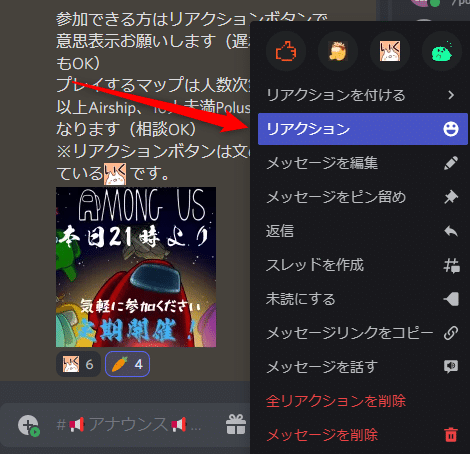
PC(Windows / Mac、デスクトップアプリまたはブラウザ)で最も分かりやすく確実な方法は、対象メッセージを右クリックして「リアクションを表示」に進む手順です。操作の要点は「リアクションの絵文字自体」ではなく、メッセージの領域を右クリックしてメニューを開く点にあります。
手順(基本)
-
押した人を確認したいリアクション付きメッセージを見つけます。
-
そのメッセージの本文付近(メッセージ全体の領域)を右クリックします。
-
表示されたメニューの中から「リアクションを表示」または「リアクション」に相当する項目をクリックします。
-
リアクション一覧の画面が開くので、目的の絵文字を選び、押した人を確認します。
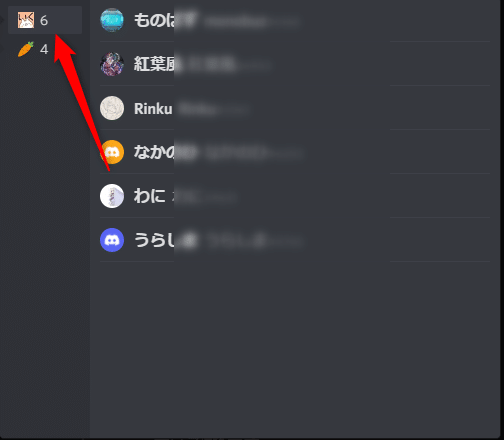
リアクション一覧画面では、一般的に次の情報が見られます。
-
リアクションとして付いている絵文字(複数ある場合は横並び・タブ表示など)
-
各絵文字を押したユーザーの一覧
-
場合によっては押した順や表示順(環境で異なることがあります)
もし「右クリックはできるが、メニューにそれらしい項目がない」場合は、UIの変更や表示領域の違いが原因の可能性があります。次の見出しの「別ルート」をお試しください。
右クリックできない時の別ルート
PCで右クリックが難しい、または右クリックメニューが期待どおりに出ない場合、代替ルートを知っておくと非常にスムーズです。特にMacのトラックパッドや、ノートPCのタッチパッド環境では「二本指クリック」「副ボタン」設定によって挙動が変わり、右クリックが安定しないことがあります。
代替ルート1:メッセージにマウスを乗せて「…」を探す
-
対象メッセージにマウスカーソルを合わせます(ホバーします)。
-
メッセージの右側または上部に、返信やリアクション追加などの小さな操作列が表示されることがあります。
-
その中の「…」(その他)をクリックします。
-
開いたメニュー内に「リアクションを表示」に相当する項目がある場合は、それを選びます。
代替ルート2:リアクションの絵文字部分から直接開ける場合
環境によっては、メッセージ下のリアクション(絵文字が表示されている部分)をクリックすると、押した人の一覧が直接表示される場合があります。表示が出た場合は、そのまま絵文字の切り替えで押した人を確認してください。
代替ルート3:ブラウザ版で切り分ける
デスクトップアプリ側の一時不具合や表示の乱れが疑われる場合、同じアカウントでブラウザ版にログインして確認すると、原因が切り分けやすくなります。
-
アプリでうまくいかない → ブラウザで成功する:アプリ側の問題の可能性
-
どちらでもうまくいかない:操作箇所の問題、通信、対象の取り違いの可能性
代替ルート4:Discordの再起動・再ログイン
操作メニューが表示されない、クリックしても反応しない場合、クライアントの一時不具合の可能性があります。
-
アプリを完全終了 → 再起動
-
可能なら一度ログアウト → ログイン
これだけで改善することは珍しくありません。
特定のスタンプごとに押した人を切り替える
「このメッセージには色々リアクションが付いているが、特定の絵文字だけ押した人を知りたい」という状況は非常に多いです。投票や合意形成、参加確認などでリアクションが使われる場合、絵文字ごとに意味が違うことが多いためです。
リアクション一覧画面での見方のポイントは次のとおりです。
-
画面上部(または左側)に、押されたリアクションが並びます
-
見たい絵文字をクリックすると、その絵文字を押したユーザー一覧へ切り替わります
-
押した人数が多い場合はスクロールして全員分を確認します
運用上の注意点
-
「👍=参加」「👀=確認中」など意味づけをしている場合、同一ユーザーが複数のリアクションを押すことも起こりえます。押した人を確認する際は、絵文字ごとに一覧を確認し、必要なら重複を想定して判断してください。
-
誤操作で押したユーザーがいる場合もあります。リアクションは手軽な反面、押し間違いが起こりやすいため、重要な意思確認では「締切を設ける」「集計前に確認する」などの運用を推奨いたします。
Discordでスタンプを押した人を確認する方法iPhone
リアクション部分を長押しして一覧を見る
iPhone(Discordアプリ)では、リアクションを押した人を確認する基本操作は「長押し」です。ただし、長押しする場所が重要です。メッセージ本文ではなく、メッセージ下に表示されているリアクション(絵文字)の部分を長押しするのが最短ルートです。
手順(基本)
-
対象のメッセージを表示します。
-
メッセージの下に、絵文字と数字(例:👍 3)が表示されている部分を探します。
-
その絵文字表示部分を長押しします。
-
リアクションの詳細画面が開き、押した人の一覧が表示されます。
-
複数の絵文字がある場合は、絵文字を切り替えて確認します。
操作のコツ
-
指を置く時間が短いと「タップ」と判定される場合があります。反応がないときは、0.5〜1秒程度しっかり押さえる感覚で操作してください。
-
画面がスクロール中だと長押しが認識されにくいことがあります。スクロールを止め、指を静止させて長押ししてください。
-
リアクションの絵文字が小さくて押しにくい場合、端末を横向きにする・文字サイズ設定を見直すなどで押しやすくなることがあります(環境により差があります)。
メッセージを長押ししてしまう時の対処
iPhoneで最も多い失敗は、メッセージ本文を長押ししてしまい、別のメニューが開くことです。メッセージ本文を長押しすると、多くの場合は以下のようなメニューが出ます。
-
返信
-
コピー
-
転送
-
ピン留め
-
スレッド
-
その他のメッセージ操作
このメニューが出る場合、長押し箇所がズレています。対処としては次の順で見直してください。
対処1:長押しする対象を「リアクション部分」に固定する
-
長押しは「メッセージ本文」ではなく、絵文字と数字が並ぶリアクション部分です。
-
リアクションが複数ある場合は、いずれかの絵文字部分を狙って長押ししてください。
対処2:リアクションが付いていない場合はそもそも確認画面がありません
-
押した人を確認したいメッセージに、リアクションが付いているか確認してください。
-
リアクションが0の場合、当然ながら押した人一覧は存在しません。
-
「ステッカー投稿」や「絵文字メッセージ」と勘違いしていないかも合わせて確認してください。
対処3:どうしても押しにくい場合はPCで確認する
スマホのUIは狙いが細かく、端末や指のサイズによって押しにくい場合があります。その場合は、PCで同じメッセージを開いて確認するのが最も確実です。Discordは同一アカウントで端末をまたいで閲覧できますので、「確認作業はPC」と割り切るのも有効な運用です。
表示が出ない時に確認すること
iPhoneでリアクションの押した人一覧が出ない場合、原因は大きく分けて「操作箇所」「アプリ状態」「通信」「仕様差」の4つです。以下のチェックを上から順に実行すると、切り分けが速いです。
チェックリスト
-
そもそもリアクションが付いているメッセージか(絵文字と人数表示があるか)
-
長押ししているのがリアクション部分か(本文長押しになっていないか)
-
Discordアプリが最新版か(更新が止まっていないか)
-
アプリを再起動して改善するか
-
いったんログアウト→ログインで改善するか
-
回線を切り替える(Wi-Fi⇄モバイル)
-
同じメッセージを別端末(PC/ブラウザ)で開くと見えるか
よくあるパターン
-
一時的に反応が遅く、画面が開いているのに読み込みが終わっていない
-
iOS側のメモリ不足でアプリ動作が不安定
-
Discord側の一時障害(この場合は時間を置くと解消することがあります)
この段階で「別端末では見える」なら、iPhone側の問題である可能性が高いです。逆に「どの端末でも見えない」なら、対象の取り違い(リアクションではない)や、見るべきメッセージが違う可能性も疑ってください。
Discordでスタンプを押した人を確認する方法Android
長押し後にリアクションを開く手順
Androidでも基本はiPhoneと同様で、リアクション部分を長押しすることで押した人の一覧にアクセスできます。ただしAndroidは端末メーカーやOSバージョン、アプリの状態により挙動の差が出やすいため、「画面に出る選択肢が少し違う」ことを前提に進めるのがポイントです。
手順(基本)
-
対象のメッセージを表示します。
-
メッセージ下のリアクション(絵文字+数字表示)を長押しします。
-
リアクション一覧が表示されたら、見たい絵文字を選びます。
-
押した人のユーザー一覧を確認します。
操作のコツ
-
Androidは「長押し」が端末のジェスチャー設定や画面保護機能の影響を受けることがあります。反応が鈍い場合は、指を置く時間を少し長めにしてください。
-
スクロール中に長押しすると失敗しやすい点はiPhone同様です。スクロールを止めてから操作してください。
-
端末の表示倍率やフォントサイズ設定によって、リアクション部分が押しやすくなる場合があります。
機種差でメニューが違う時の見分け方
Androidでは、長押し後に出る画面がiPhoneと同じとは限りません。重要なのは「押した人が出る画面に到達したか」を判断する目印を知ることです。
押した人一覧に近い画面の目印
-
上部に絵文字(リアクション)が横並びで表示されている
-
絵文字をタップすると、下側にユーザー一覧が切り替わる
-
どこかに「リアクション」「Reactions」などの文言が出る(表記は環境差があります)
-
ユーザー名やアイコンが一覧表示される領域がある
押した人一覧ではない画面の典型
-
「返信」「コピー」「削除」「ピン留め」など、メッセージ操作中心のメニューが出る
→ これはメッセージ本文を長押ししている可能性が高いです。リアクション部分を狙い直してください。
また、Androidは「長押しすると小さなメニューが出て、そこからリアクション一覧に進む」という二段階になることもあります。その場合はメニュー内で「リアクション」や絵文字表示に関係する項目を探してください。
うまく反応しない時の対処
Androidで「長押ししても反応がない」「押した人の一覧が出ない」場合は、原因が複数考えられます。以下の対処を優先順位順に実行してください。
対処1:長押しする場所を再確認する
-
メッセージ本文ではなく、絵文字+人数が表示されているリアクション部分を長押ししているか確認します。
-
リアクションが付いていないメッセージで試していないか確認します。
対処2:アプリの更新と再起動
-
Discordアプリを最新版に更新します。
-
更新後はアプリを一度完全に終了し、再起動して再度操作します。
対処3:通信環境の切り替え
-
Wi-Fi⇄モバイル回線を切り替えて試します。
-
VPNや広告ブロッカー等、通信に影響する設定がある場合は一時的に無効化して切り分けます(業務端末等では管理方針に従ってください)。
対処4:端末側の最適化・省電力設定を見直す
Androidは省電力やバックグラウンド制限が強いと、アプリの動作が不安定になることがあります。
-
省電力モードを一時的に解除する
-
Discordを「最適化対象外」にする(可能な場合)
これで改善することがあります。
対処5:別端末(PC/ブラウザ)で確認する
スマホ側での操作がどうしても安定しない場合、PCで確認するのが最短です。特に「早急に誰が押したか知りたい」場合は、スマホで粘るよりPCで確認した方が確実です。
Discordのスタンプを押した人が確認できない時の原因と対処
「操作は合っているはずなのに見られない」というケースでは、原因を体系的に切り分けるのが重要です。ここでは、よくある原因と対処を「すぐできるものから」順に整理します。まずは早見表で該当端末の最短ルートを再確認してください。
アプリが古い・UIが違う
DiscordはアップデートでUIやメニュー構成が変わりやすいサービスです。古いアプリを使っている場合、記事で想定している導線と実際の導線が一致せず、「リアクションを表示」が見当たらないことがあります。
典型的な症状
-
PCの右クリックメニューに、リアクション関連の項目が出ない
-
スマホで長押ししても、リアクション一覧に相当する画面へ行けない
-
同じ操作をしても、端末ごとにメニューが違う
対処
-
Discordアプリ(またはデスクトップクライアント)を最新版に更新する
-
更新後は必ず再起動する(更新が反映されない場合があります)
-
それでも差がある場合は、ブラウザ版で同じメッセージを開いて比較する
特に、PCでの確認はUI差の影響を受けにくく、押した人一覧に到達しやすいです。「急ぎの確認はPC」という運用は、コミュニティ運営や投票集計でも有効です。
回線や一時不具合
リアクション一覧は、表示のために情報を読み込む必要があります。そのため通信状態が悪いと、次のような現象が起こりえます。
-
一覧画面は開くが、押した人の名前が表示されない(読み込み中のまま)
-
リアクションの人数が表示と一致しない
-
タップしても反応が遅く、結果として別の操作をしたように見える
対処
-
回線を切り替える(Wi-Fi⇄モバイル)
-
Discordを再起動する
-
いったん別のチャンネルへ移動し、戻って再度開く
-
端末自体を再起動する(メモリ不足の切り分け)
-
時間を置いて再確認する(Discord側の一時障害の可能性)
「今この瞬間だけおかしいのか」「常におかしいのか」を見極めるため、別メッセージでも同様に確認できるかを試すと切り分けが早くなります。
サーバーや権限の影響はあるか
一般に、リアクションは参加者間で共有される情報であるため、押した人一覧の確認は広く可能な設計です。ただし、Discordはサーバーの運用方針やチャンネルの権限、年齢・安全設定などにより体験が変わる可能性があります。また、企業・学校などの管理下アカウントでは制限が強く、機能が一部異なる場合もあります。
考え方(切り分けの順序)
-
まずは端末・アプリの問題を疑う(更新、再起動、別端末)
-
次に通信の問題を疑う(回線切替、時間を置く)
-
それでも特定のサーバー・特定のチャンネルだけおかしい場合に、権限やサーバー設定を疑う
実務的な確認方法(運用面)
-
同じサーバー内の別チャンネルでリアクション一覧が見えるか
-
別サーバーでは見えるか
-
他のメンバーは見えているか(可能なら確認)
これで「自分だけ」「そのチャンネルだけ」といった条件が見えてきます。問題が限定的であれば、サーバー管理者・モデレーターへ状況を共有し、権限や制限の可能性を確認するのが最も確実です。
ブラウザや別端末で確認する
トラブル時に最も強い対処は、別環境で同じメッセージを開くことです。これは「端末差」「アプリ差」「一時不具合」をまとめて切り分けできるためです。
おすすめの切り替えパターン
-
iPhone/Androidで見られない → PCで確認(デスクトップアプリ or ブラウザ)
-
PCアプリで見られない → ブラウザで確認
-
どの端末でも怪しい → いったん時間を置く、またはDiscord側の障害情報を疑う(この場合は待つ以外の解決が難しいことがあります)
特に、投票や参加確認など「押した人一覧が必要な場面」は急ぎが多いです。スマホで操作に詰まった場合は、手元のPCで確認するか、ブラウザを使うことで解決が早まります。
Discordのスタンプ確認でよくある質問
リアクションしたら相手に通知されるか
リアクションの通知は、メンションやDMのように常に強い通知が出るものとは限らず、状況や通知設定によって体感が変わることがあります。ここで重要なのは、通知の有無にかかわらず、リアクションは基本的に共有情報として見えるという前提で取り扱うことです。
安全な考え方としては次のとおりです。
-
リアクションは「誰が押したかが見える可能性がある」
-
通知が来ない前提で押すのではなく、「見られて困らない使い方」をする
-
検証が必要なら、テスト用サーバーや友人間で試して挙動を確認する
コミュニティ運営では「リアクションで参加確認」などがよく行われますが、その場合も「押した人は分かる」前提で運用するのが自然です。
押した人は相手にも見えるか
基本的には、同じメッセージを閲覧できる人はリアクション情報も閲覧できるため、押した人が見える可能性があります。つまり、あなたが押したリアクションも、他の閲覧者が一覧で確認できることが多いです。
この点を踏まえると、次のような運用が安全です。
-
誤解を生む絵文字(煽りに見える、皮肉に見える等)は慎重に使う
-
重要な意思表示は、リアクションだけでなく文章も添える(誤タップ防止)
-
投票用途なら、事前に「リアクションで投票します。押した人は見えます」と案内する
リアクションを取り消したらどうなるか
リアクションは多くの場合、同じリアクションをもう一度押すことで解除できます。解除されると、そのメッセージ下のリアクションのカウントが減り、押した人一覧からも外れる挙動が一般的です。
ただし、次の点は注意してください。
-
通信が不安定なときは反映が遅れることがあります(押したのに消えない、消したのに残るように見える)
-
アプリ表示が更新されていないだけの場合もあります(画面更新・再起動で整合することがあります)
誤タップに気づいた場合は、焦って連打するより「一度画面を落ち着いて見て、解除されたか確認する」方が確実です。
自分が押したリアクションを一覧で見られるか
「自分が押したリアクションだけを横断的に一覧で見る」というニーズはありますが、リアクションの基本導線は「メッセージ単位で確認する」設計です。そのため、一般的には次の方法で代替するのが現実的です。
-
投票や確認が必要なメッセージは、チャンネルでピン留めして参照しやすくする
-
重要な投稿は自分用にリンク保存する(メッセージリンクをメモしておく)
-
サーバー運用では、確認対象のメッセージを1箇所に集約する(投票専用チャンネル等)
「自分が何に反応したか」を追いかけたい場合は、リアクション運用を散らさず、対象メッセージを管理する設計に寄せると管理負荷が下がります。
スーパーリアクションでも押した人を確認できるか
スーパーリアクションは通常のリアクションの拡張として扱われるため、考え方としては「リアクション一覧で確認する」が基本です。もしスーパーリアクションが混在している場合は、まずPCでリアクション一覧(リアクションを表示)を開き、絵文字ごとの押した人を確認する方法が安定しやすいです。
スーパーリアクション周りはUIが変更されることもあるため、次の方針で確認すると迷いにくくなります。
-
スマホで見えにくい場合はPCで確認する
-
リアクション一覧画面で絵文字を切り替えて確認する
-
表示が崩れる場合は更新・再起動・ブラウザ版への切り替えで切り分ける
まとめ
Discordで「スタンプを押した人を確認する」には、まずそれがリアクションであることを確認し、端末に応じた導線で「押した人一覧」を開くことがポイントです。端末別の基本は次のとおりです。
-
PC:対象メッセージを右クリックし、「リアクションを表示」から押した人一覧へ進みます。右クリックが難しい場合は「…」メニューやブラウザ版を使うと解決しやすいです。
-
iPhone:メッセージ本文ではなく、メッセージ下のリアクション部分を長押しして一覧を開きます。本文を長押ししてしまう場合は、押す場所の見直しが最優先です。
-
Android:基本はリアクション部分の長押しですが、機種差で表示が異なる場合があります。絵文字が並ぶ画面・ユーザー一覧が出る画面を目印にし、難しければPCでの確認が確実です。
表示されない場合は、次の順で切り分けると解決が早まります。
-
押している場所が正しいか(リアクション部分か)
-
アプリが最新版か、再起動で改善するか
-
回線や一時不具合を疑い、別端末(PC/ブラウザ)で確認できるか
DiscordはUIが変わることがあるため、今後メニュー名称や位置が変わった場合でも、「リアクション一覧を開く」という目的に立ち返り、右クリック・長押し・三点メニュー・ブラウザ版など複数の導線で到達できるようにしておくと安心です。