Discordのボイスチャンネル(以下、VC)で「マイクが入らない」「相手に声が届かない」「話したいのにミュートが解除できない」といったトラブルは、原因が複数の層にまたがるため、慣れていないと切り分けが難しくなります。特に混乱を招きやすいのが、自己ミュート(本人の操作)と、サーバーミュート(サーバー側で強制される状態)、そして権限設定による発言不可(結果として話せない)です。見た目の症状が似ていても、対処するべき場所がまったく異なります。
本記事では、読者が最短で「話せる状態」に戻れるように、確認順のロジックと、管理者が行うべき権限設計の考え方を丁寧に解説いたします。参加者(話せない側)として読む場合も、管理者(直す側)として読む場合も、必要な手順が分岐せず理解できるよう、各章に「どこを見るべきか」を明確にします。
※本コンテンツは「記事制作ポリシー」に基づき、正確かつ信頼性の高い情報提供を心がけております。万が一、内容に誤りや誤解を招く表現がございましたら、お手数ですが「お問い合わせ」よりご一報ください。速やかに確認・修正いたします。
Discordのサーバーミュートで話せない原因を切り分ける
自己ミュートとサーバーミュートの違い
「ミュート」と一言で言っても、Discord上には複数の種類があります。ここを曖昧にしたまま対処しようとすると、設定をいくら触っても解決しない、あるいは別の事故(全員が話せなくなる等)を誘発します。まずは概念を整理いたします。
-
自己ミュート:自分のマイク入力を、自分の操作で停止している状態です。
代表例:VC画面下部にあるマイクアイコンを押してミュートにした、端末側のマイク権限を拒否した、入力デバイスが無効になっている、など。 -
サーバーミュート:サーバーの管理者、モデレーター、または該当権限を持つメンバーが、対象ユーザーをサーバー側でミュートにしている状態です。
特徴:本人がどれだけ自己ミュートを解除しても、話せないままになることがあります。 -
権限設定による発言不可:ロール権限やチャンネル権限で「発言」が拒否されている、あるいは関連する許可が不足している状態です。
見え方:サーバーミュートと同様に「話せない」ため、特に参加者側は区別がつきにくいです。
重要なのは、自己ミュートは本人が直せるが、サーバーミュートと権限設定は基本的に管理者側の操作が必要という点です。参加者がいくら設定を見直しても解決しない場合、管理者に確認すべき領域がある、という判断ができるようになります。
また「VCに入れているかどうか」も切り分けの材料になります。入室できているのに話せないのか、入室自体ができないのかで、疑うべき権限が変わります。入室できない場合は「接続」権限が関与している可能性が高く、話せない場合は「発言」権限やミュート状態が関与している可能性が高いです。
発言できない権限設定が原因になるケース
発言できない原因として、サーバーミュートと同じくらい多いのが「権限設定のズレ」です。特に次のような運用をしているサーバーで起きやすくなります。
-
聞き専(リスナー)運用があり、意図的に発言を制限している
-
新規参加者に制限ロールを付与し、段階的に権限を解放している
-
イベントや会議で「登壇者だけ話せる」構成を作っている
-
荒らし対策として@everyone(全員)を強く絞っている
ここで理解しておきたいポイントは、「サーバーミュート」ではなくても、発言権限が拒否されると“話せない”という結果が同じになるという点です。さらに、管理者側の見え方でも混乱が起きます。例えば、あるチャンネルの権限で発言が拒否されていると、参加者は「ミュートされている」と感じますが、管理者がユーザー操作メニューでミュートを解除しようとしても、そもそもサーバーミュートではないため、解除しても改善しません。
典型例は以下のとおりです。
-
@everyoneの「発言」を拒否している
-
サーバー参加直後のユーザーは全員@everyoneを持つため、何の追加ロールも付与されていないと話せません。
-
新規参加者が「自分だけ話せない」と言うとき、実は新規全員が話せない、というケースもあります。
-
-
話せるロールを作ったが、付与漏れしている
-
運用上は「認証後にロール付与」などのフローなのに、手動付与が必要だった、Botの付与が失敗していた、など。
-
付与されていない以上、本人にはどうしようもありません。
-
-
チャンネル個別権限で、特定のロールが拒否されている
-
ロール自体は発言可でも、そのチャンネルだけ拒否設定があり、当該チャンネルでは話せません。
-
「別のVCでは話せるが、このVCだけ話せない」という症状になります。
-
-
複数ロールの組み合わせで矛盾している
-
Aロールは発言可、Bロールは発言拒否、両方付与されている等。
-
この場合、権限の優先関係が影響し、想定外の結果になりやすいです。
-
この章のゴールは、「サーバーミュートだけを疑うのは不十分で、権限設定の可能性をセットで疑う必要がある」と理解することです。
最短で確認する順番
話せないときに最も重要なのは、確認順を固定して迷走を防ぐことです。結論から申し上げますと、以下の順番が最短です。
-
自己ミュート(参加者本人の状態)を確認する
-
サーバーミュート(管理者側の強制状態)を確認する
-
権限設定(ロール権限・チャンネル権限)を確認する
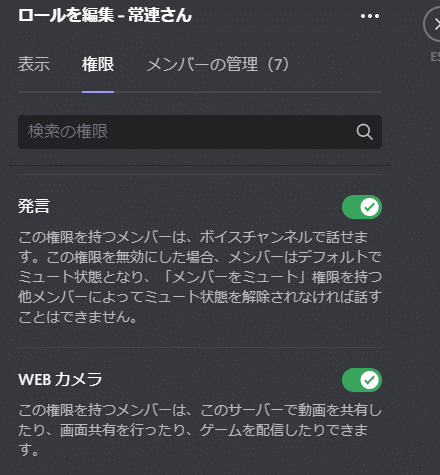
この順番が有効な理由は、上から順に「影響範囲が狭く、確認が早い」ためです。自己ミュートや端末側のマイク権限は本人が数十秒で確認できます。一方、サーバーミュートや権限設定は管理者側の確認が必要になり、時間がかかりやすい領域です。したがって、先に本人側で潰せるものを潰したうえで、管理者確認に進むのが合理的です。
さらに、参加者・管理者で実施すべき確認項目を分けておくとスムーズです。
-
参加者が先に確認する:自己ミュート、入力デバイス、OSのマイク権限、別VCで話せるか
-
管理者が確認する:サーバーミュート状態、当該チャンネルの発言権限、ロール付与漏れ、矛盾ロール
この流れを頭に置いたうえで、次章から具体的な操作に入ります。
Discordのサーバーミュートを解除して話せるようにする方法
管理者が解除する手順
サーバーミュートは、基本的に管理者権限または該当のモデレーション権限を持つメンバーが操作します。参加者本人が解除できないことが多い点が、自己ミュートとの最大の違いです。ここでは、管理者が行うべき手順を「失敗しにくい形」に整理いたします。
手順(基本フロー)
-
対象者が入っているVCを特定します
-
どのチャンネルで話せないのかを確認します。複数VCがあるサーバーでは、チャンネルごとに権限が違うため重要です。
-
-
VC参加者一覧から対象者を選びます
-
VCのユーザー一覧、またはメンバー一覧から対象者を特定します。
-
名前が似ている場合は、アイコンやユーザーIDなどで取り違えを防ぎます。
-
-
ユーザー操作メニューからミュート状態を確認します
-
一般的に、ユーザーを選択すると「ミュート」関連の操作が表示されます。
-
ここで「サーバーミュート」が有効になっている場合、解除します。
-
-
解除後に、対象者へ再接続を依頼します
-
VCは状態が残ることがあり、解除してもすぐ反映しないように見えるケースがあります。
-
「VCから一度退出→再入室」または「アプリ再起動」を依頼すると、切り分けが早くなります。
-
-
改善したかを確認します
-
対象者に短い音声(挨拶程度)を発話してもらい、複数人で聞こえるかを確認します。
-
可能であれば、1対1ではなく複数人で確認した方が「特定の人だけ聞こえない」問題(受信側設定)も同時に検知できます。
-
なお、管理者がやりがちな失敗として「サーバーミュートを解除したのに改善しないので、マイク故障だと思い込む」が挙げられます。実際には、サーバーミュートではなく権限設定が原因であることも多いです。解除して改善しない場合は、次の節に進んでください。
解除できないときに疑う権限
「解除の項目が出ない」「解除ができない」「解除しても話せない」というとき、疑うべきポイントは大きく分けて3つです。
-
解除しようとしている人の権限が不足している
-
管理者だと思っていたが、実際にはロールが変更されていた
-
チャンネル管理はできるが、メンバーのモデレーション権限がない
-
代理運営者に任せたが、最小権限設計の結果としてミュート解除ができない
この場合、上位権限を持つ管理者(オーナー等)が操作する必要があります。
-
サーバーミュートではなく、権限設定で発言できない
-
ユーザー操作のミュート解除はできても、発言権限が拒否されているため話せない
-
@everyoneを制限しており、話せるロールが付与されていない
-
チャンネル個別で発言が拒否されている
この場合、次章の「ロール」「チャンネル権限」を確認します。
-
矛盾ロール、または対象者側の設定問題
-
対象者に複数ロールが付いており、拒否が勝っている
-
対象者側の入力デバイスやOS権限が原因
管理者側でできることは、サーバーミュートと権限領域の確認までです。権限領域に問題がないと判断できたら、参加者側のチェックリスト(後述)に戻って原因を絞ります。
Discordのサーバーミュート権限をロールで設定する方法
話せるロールを作る考え方
「話せない人を直す」だけでなく、「話せる人を設計する」ことができると、Discord運用は格段に安定します。特にイベント、会議、講義、配信などでは「基本は聞き専、必要な人だけ話せる」という設計が強力です。
ロール設計は、次の2つの思想のどちらかに寄せると破綻しにくくなります。
-
方式A:標準は聞き専、話す人だけ許可
-
メリット:事故(雑音、割り込み、荒らし)を起こしにくい
-
デメリット:許可ロール付与漏れ、戻し忘れが起きると致命的(誰も話せない)
-
-
方式B:標準は全員発言可、必要時だけ制限
-
メリット:通常運用が楽、トラブル時の復旧が早い
-
デメリット:イベント時の操作負荷が高い、当日ミスすると事故が起きやすい
-
記事タイトルのテーマである「サーバーミュート権限を設定して話せるようにする」は、方式Aとの相性が良いです。すなわち「話せる人をロールで明確にして、該当者にだけ発言を許す」という設計です。
ここで重要なのが、ロールを増やしすぎないことです。ロールが増えるほど、矛盾や付与漏れが起きやすくなり、結果として「話せない」問い合わせが増えます。まずは以下の最小構成を推奨いたします。
-
@everyone(全員が持つ):基本権限
-
話せるロール(例:Speaker):発言許可
-
運営ロール(例:Moderator):管理系権限(必要最小限)
この3つから始め、必要が出たら増やす方が安全です。
最小権限で安全に付与するポイント
「ミュート権限」は便利ですが、強力です。誤付与すると、他者の発言を止められるため、運営トラブルの原因になります。したがって、次のように考えることが重要です。
安全運用の原則
-
権限は「できること」を増やすものではなく、事故の入口にもなる
-
特にモデレーション系の権限は、必要な人にだけ付与する
-
付与する場合でも「一時付与」「役割分担」を優先する
具体的には、次のように設計すると事故が減ります。
-
話せるロールに付与する権限は、発言に必要な範囲に限定する
-
発言できるようにしたいだけなら、原則として「発言」「接続」などの必要最小限に留めます。
-
「メンバー管理」「チャンネル管理」「ミュート操作」等は付けない方が安全です。
-
ミュート権限は運営の中でも限定する
-
司会者が必要なら司会者ロールに付けますが、登壇者全員には付けない等、最小にします。
-
イベント時のみ有効化する運用も有効です。
-
権限を付ける前に、ロール付与フローを確立する
-
誰が付与するのか(担当者)
-
いつ付与するのか(開始前、認証後)
-
付与漏れが起きた場合の救済(当日窓口)
運営が増えるほど「誰が直すのか」が曖昧になりがちです。権限設計と同時に、運用責任の設計も行うことが、結果として最短復旧につながります。
チャンネル権限との整合を取る
Discordの権限は、サーバー全体のロール権限と、チャンネル個別権限が重なります。ここが最も混乱が起きやすい領域です。整合が取れていないと、次のような現象が発生します。
-
あるVCでは話せるが、別VCでは話せない
-
司会者のはずなのに話せない
-
新規参加者だけ話せない(付与漏れ、@everyone制限)
-
管理者が解除したのに改善しない(サーバーミュートではない)
整合を取るための現実的な方法は、ルールを一箇所に寄せることです。
-
ロールで全体を制御し、チャンネルは例外だけにする
-
例:基本は全VC発言可、特定VCだけ聞き専にする
-
-
チャンネルで運用を制御し、ロールは最小限にする
-
例:イベント用VCだけ細かく制御、通常VCはゆるく運用
-
多くのサーバーでは、イベント用チャンネルだけ例外になりやすいので、最初は「ロール中心+イベントVCだけ例外」の設計が理解しやすいです。
また、権限設定を直したら、必ず次の検証を行ってください。
-
権限のないユーザーで入室→話せないことを確認
-
話せるロールを付けたユーザーで入室→話せることを確認
-
運営ロールでミュート操作が必要なら、操作可能か確認
この「テストの3点セット」を行うだけで、当日の事故が大幅に減ります。
Discordのボイスチャンネルで話せる人を限定する運用例
聞き専チャンネルの作り方
聞き専チャンネルは、配信・イベント・講義・説明会など、発言者が限定される場面で特に有効です。作り方は大きく2通りありますが、ここでは「特定VCだけ聞き専化する」方法を中心に解説します。理由は、通常運用への影響が小さく、戻し忘れの被害範囲も限定できるためです。
手順(チャンネル単位の聞き専化)
-
聞き専にしたいボイスチャンネルの設定を開きます
-
権限設定を開きます
-
@everyone(全員)に対して「発言」を拒否、または無効化します
-
話してよいロール(Speaker等)には「発言」を許可します
-
参加者が入室できるようにするなら「接続」は許可したままにします
-
テストユーザーで検証します(話せない側・話せる側の両方)
ここでポイントになるのは、「接続は許可、発言は拒否」という状態を作ることです。これにより、参加者は入室して聴くことができ、登壇者だけが発言できます。
一方で、聞き専の意図が強すぎて「接続まで拒否」すると、参加者が入室できず混乱します。目的が「聴講」なら接続は許可、「入室させたくない」なら接続も拒否、というように、目的に合わせて設計してください。
登壇者だけ話せるチャンネルの作り方
登壇者だけ話せるチャンネルは、聞き専チャンネルの強化版です。設計としては、次の構造がシンプルで事故が少ないです。
-
@everyone:接続可、発言不可
-
Speaker(登壇者):接続可、発言可
-
Moderator(運営):必要に応じてミュート等の権限(ただし最小限)
運用手順としては、次の順で準備します。
-
事前にSpeakerロールを用意します
-
登壇者リストを確定し、Speakerロールを付与します(開始前までに完了)
-
イベント用VCで@everyoneの発言を拒否、Speakerの発言を許可します
-
開始前にリハーサルとして、登壇者の音声チェックを実施します
-
当日は運営が「話せない申告」を受けたら、付与漏れ・権限矛盾を確認します
トラブルの多くは「付与漏れ」と「チャンネル権限の例外設定ミス」です。登壇者が多いほど発生しやすいので、当日は「付与担当」「VC設定担当」「音声チェック担当」と役割を分けるだけでも安定します。
イベント後に戻す手順
イベント後の戻し忘れは、サーバー運用で最も頻発する事故の一つです。戻し忘れが起きると、翌日以降も「話せない」問い合わせが継続し、原因が分からず調査コストが増大します。したがって、戻し作業は「人の記憶」に依存させず、チェックリスト化することが重要です。
イベント終了後チェックリスト
-
イベント用VCで@everyoneの発言拒否を解除した(通常運用に戻した)
-
Speakerロールの付与を外した、または次回用に運用ルールを明確化した
-
一時的に付与した運営権限(ミュート等)がある場合、必要最小限に戻した
-
テストユーザーで「通常VCで話せる」状態を確認した
-
次回開催のために、設定内容と手順をメモに残した
特に「Speakerロールを残すのか/都度付与するのか」はサーバーによって方針が分かれます。都度付与の方が安全ですが運用負荷が上がるため、体制(運営人数)に応じて選択してください。
Discordのサーバーミュート権限トラブルシューティング
全員が自動でミュートになる
「VCに入った瞬間から誰も話せない」「全員が聞き専のようになる」場合、サーバーミュートの一括操作よりも、発言権限の拒否が原因である可能性が高いです。特に、@everyoneの発言を拒否し、話せるロールを付ける運用をしているサーバーで、話せるロールの付与が漏れていると、全員が話せなくなります。
確認ポイント(管理者向け)
-
問題のVCの権限で、@everyoneの発言が拒否になっていないか
-
話せるロール(Speaker等)が存在し、当該VCで発言が許可されているか
-
対象者にSpeaker等のロールが付与されているか
-
複数ロールが付与されている場合、拒否ロールが紛れていないか
対処(管理者向け)
-
一時的に復旧を優先するなら、当該VCで@everyoneの発言拒否を解除し、まず全員が話せる状態に戻す
-
その後、原因(付与漏れ、権限矛盾)を調査し、再度制限を設計し直す
イベント進行中であれば、復旧優先の判断が重要です。理想の権限設計に固執して復旧が遅れると、ユーザー体験が大きく悪化します。
自分だけ話せない
「自分だけ話せない」場合は、参加者側の要因とサーバー側の要因が両方あり得ます。ここでは、参加者が自力でできる確認を先に提示し、その後に管理者へ依頼すべき確認を整理します。
参加者向けチェックリスト
-
Discord上で自己ミュートになっていない
-
入力デバイス(マイク)が正しいものになっている(別マイクに切り替わっていない)
-
OS側のマイク権限が許可されている(スマホ設定、Windows/Macのプライバシー設定等)
-
イヤホン・オーディオインターフェース等の接続が正常である
-
同じサーバーの別VCでは話せる(当該VC固有の権限問題か切り分け)
-
ほかのサーバーでは話せる(端末/アプリの問題か切り分け)
上記が問題ない場合、管理者側に確認してもらうべき事項は次のとおりです。
管理者に依頼する確認
-
サーバーミュートになっていないか
-
当該VCの権限で発言が拒否されていないか
-
必要なロール(話せるロール等)が付与されているか
-
矛盾するロール(拒否ロール)が付いていないか
参加者側で判断しにくい領域を、管理者が確認することで最短復旧につながります。
設定が反映されない
「権限を直したのに改善しない」「解除したはずなのに話せない」というケースは、運用現場では珍しくありません。ここでは代表的な原因と、再発防止に繋がる確認手順をまとめます。
典型原因
-
VCから退出せず、状態が更新されていない(再接続で改善することがあります)
-
ロール変更が反映される前に検証している
-
チャンネル権限に拒否が残っている
-
複数ロールの矛盾があり、拒否が優先されている
-
話せるロールを付与したが、対象者が別のチャンネルにいる(チャンネルごとに権限が違う)
対処の手順(管理者向け)
-
まず対象者をVCから退出→再入室させ、同じ状態が再現するか確認します
-
当該VCの権限を確認し、@everyoneと対象ロールの発言が意図通りか点検します
-
対象者のロール一覧を確認し、拒否ロールが混在していないか確認します
-
可能ならテストユーザーを用意し、同条件で話せる/話せないを再現します
-
再現条件が取れたら、権限設計(ロール中心かチャンネル中心か)を見直し、例外を減らします
「反映されない」と感じる多くのケースは、実際には「別原因が残っている」か「検証が不十分」です。再接続とテストユーザー検証をルーチン化すると、調査時間が短縮されます。
Discordのサーバーミュート権限でよくある質問
ミュート権限を渡しても大丈夫か
安全性の観点から申し上げますと、ミュート権限を広く渡すことは推奨いたしません。理由は明確で、ミュート権限は「他者の発言機会を奪える」ため、誤操作や悪用のインパクトが大きいからです。
推奨する考え方
-
ミュート権限は「運営の中でも必要な人だけ」に付与します
-
可能なら「当日だけ一時付与」にします
-
誰がミュート操作を行ったか、運用上のルール(許容範囲)を明文化します
たとえば、司会者が進行の都合でミュート操作をする必要があるなら、司会者ロールに必要最小限の権限だけを付与し、他の登壇者には付与しない、といった設計が安全です。
スマホだけ操作できないのはなぜか
スマホアプリでは、PC版と比べて設定画面の導線が異なり、権限編集の入口が見つけにくい場合があります。また、画面サイズの都合で「ロール」「権限」「チャンネル設定」が階層深く感じられ、緊急時に操作が間に合わないこともあります。
運用上の対策
-
緊急時(イベント直前、会議開始直前)は、可能ならPCで設定変更を行う
-
スマホで行う必要がある場合は、事前に設定場所を確認し、手順メモを用意しておく
-
重要な権限変更は、運営のうち「PCで操作できる担当者」に集約する
「スマホでもできるか」ではなく「事故を起こさずにできるか」という観点で、担当と手段を決めておくのが安定運用につながります。
管理者に頼むときの文例
参加者が管理者に依頼する際、要点が伝わらずにやり取りが長引くことがあります。以下の文例は、自己確認済みの内容と、管理者に見てほしいポイントを短くまとめたものです。状況に応じて使い分けてください(コピペ可です)。
文例1(一般的)
「VCで話せません。自己ミュートと端末のマイク権限、入力デバイスは確認済みです。サーバーミュートになっていないか、また当該VCの発言権限(ロール/チャンネル権限)をご確認いただけますでしょうか。」
文例2(チャンネル限定)
「このVCだけ話せません。別のVCでは話せます。チャンネル個別の発言権限で拒否が残っていないか確認をお願いいたします。」
文例3(新規参加者)
「参加直後からVCで話せません。話せるロールの付与が必要な運用でしたら、付与方法をご案内いただけますでしょうか。」
文例に「別VCでは話せる」「他サーバーでは話せる」などの切り分け情報を含めると、管理者側の確認が一気に絞れるため、復旧が早くなります。