

Steamを開いた瞬間、画面が突然ビッグピクチャーになって「いつもの表示に戻せない」と焦った経験はありませんか。とくにコントローラーをつないだ直後や、ホームボタンを押した拍子に切り替わると、操作が分からず時間だけが過ぎてしまいがちです。
この記事では、まずいま表示されているビッグピクチャーを最短で解除して通常画面に戻す方法を、迷わない手順で解説します。さらに、起動のたびに勝手に切り替わる原因を「Steam起動時」「ゲーム起動時」「ガイドボタン誤爆」の3パターンで切り分け、再発を止める設定までまとめました。
「とにかく今すぐ戻したい」「二度と起きないようにしたい」どちらの方でも、該当の章から読めば最短で解決できます。
Steamビッグピクチャーを今すぐ解除する方法
Steamのビッグピクチャーは電源メニューから終了でき、再発は「起動時/ゲーム起動時/ガイドボタン」で原因が分かれます。
設定・起動オプション・コントローラー項目を順に見直せば、通常表示を維持できます。
画面メニューからSteamビッグピクチャーを解除する手順
操作できる場合は、この方法が最も確実です。
-
ビッグピクチャー画面で、メニュー(≡)や設定に相当するボタンを開きます
-
「電源」または終了メニューに進みます
-
「Big Pictureモードを終了」「デスクトップに戻る」など、ビッグピクチャーから抜ける項目を選びます
※表示名はアップデートで変わることがあるため、「終了」「戻る」「デスクトップ」など近い文言を目印にしてください。
キーボードでSteamビッグピクチャーを解除する手順
マウスが効きにくいときは、次を試します。
-
Steamが最前面になっているのを確認してから、切り替え系のショートカット(例:Alt+Enter)を試します
-
反応がない場合は、ゲームが前面で入力を奪っている可能性があるため、Alt+TabでSteamを最前面にして再度試します
「キーを押しているのに変化がない」ケースは、ほぼ“最前面がSteamではない”ことが原因です。
コントローラーでSteamビッグピクチャーを解除する手順
コントローラー操作では、画面内のメニューから「電源」へ進み、ビッグピクチャーを終了するのが基本です。
もしガイドボタン(Xboxロゴなど)を押すたびに問題が再発するなら、解除後に必ず「コントローラー誤爆対策」まで進めてください。解除だけだと、また同じ場面で止まります。
Steamビッグピクチャーが勝手に起動する原因を切り分ける
解除できても、次回起動でまたビッグピクチャーになる場合は「いつ起きるか」で原因がほぼ決まります。まずは下の表で、自分のパターンを1つ選んでください。
Steamビッグピクチャー原因切り分け表
| 起きるタイミング | まず疑う場所 | 確認のしかた | 直し方の方向性 |
|---|---|---|---|
| Steam起動直後に毎回 | Steam設定(起動・表示系) | 設定内で「起動時」「Big Picture」「Windows起動」周辺を見る | 起動時にビッグピクチャーで開始する設定をオフ |
| Steamは普通だが特定ゲーム起動時だけ | ゲーム個別の起動オプション | ライブラリ>対象ゲーム>プロパティ>起動オプション | 追加されたパラメータを削除(退避してから) |
| ガイドボタン/ホームボタンで開く | Steam設定(コントローラー)+外部ツール | コントローラー設定に「ガイドボタンでSteamにフォーカス」等がないか | フォーカス系をオフ、入力テストで割り当て回避 |
| ゲーム中に一瞬だけ重なる | Steamオーバーレイ/Windowsゲームバー | “Steam全体のUI”か“重なり表示”かを確認 | ビッグピクチャーではなくオーバーレイ設定を見直す |
この表の「直し方の方向性」に沿って進めると、最短で再発を止められます。
Steam起動時にビッグピクチャーになるときの典型原因
起動時に毎回ビッグピクチャーになるときは、主に次のどれかです。
-
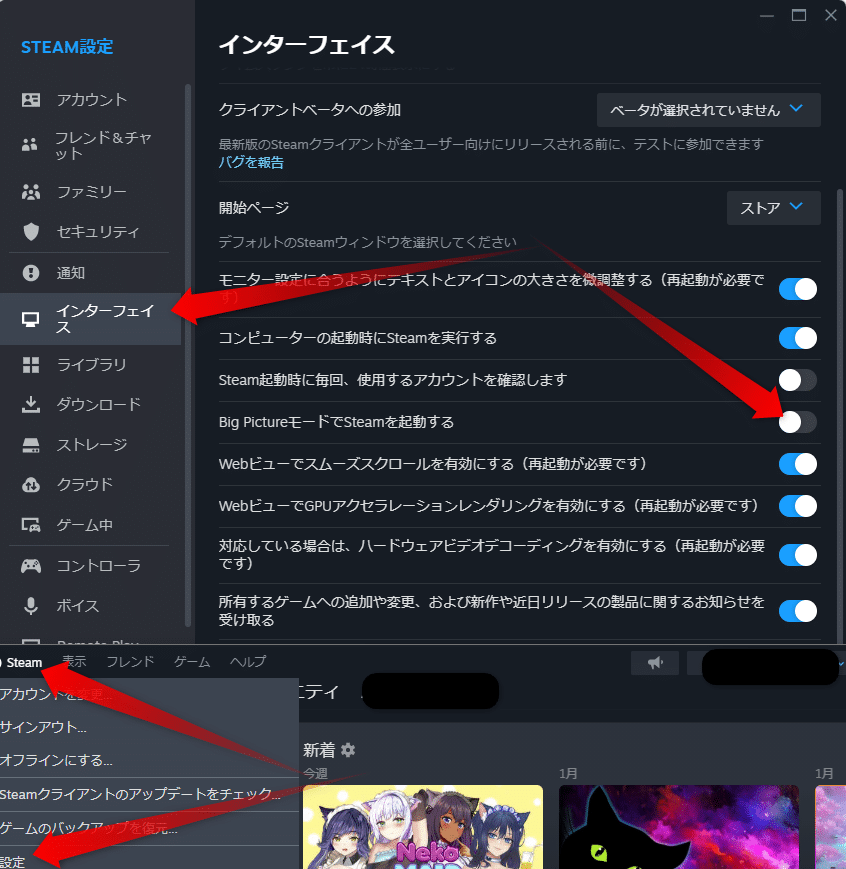
Steam設定で「起動時にBig Picture(またはゲームパッドUI)で開始」系がオン
-
Windows起動時にSteamが自動起動し、気づいたらビッグピクチャーが開いている
-
Steamショートカットに、特定UIで起動するパラメータが付いている(後述)
ここで重要なのは、設定項目名が環境で揺れる点です。「インターフェース」「表示」「起動」といったカテゴリの周辺に、近い意味のチェックが存在することが多いです。
ゲーム起動時だけビッグピクチャーになるときの典型原因
特定ゲームだけで起きる場合は、原因が絞りやすいです。
-
ゲーム個別の「起動オプション」に、UI切り替え系のパラメータが入っている
-
外部ランチャーがSteamを特定モードで呼び出している
この場合は、ゲーム個別の起動オプションを確認するのが最短です(後述の手順で安全に削除できます)。
コントローラーのガイドボタンでビッグピクチャーになるときの典型原因
ホームボタン誤爆は、プレイ中に起きると被害が大きいです。原因は次の組み合わせが多いです。
-
Steam側の「ガイドボタンでSteamにフォーカス」等が有効
-
外部ツール(例:コントローラー変換ツール)やWindows側機能が、ガイドボタン入力を横取り
-
コントローラーのボタン割り当てが想定外(ホームボタンが特殊キーとして扱われる)
このタイプは、対策の優先順位が重要です。次章で順番どおりに潰してください。
Steamビッグピクチャーの再発を止める設定
ここからは「二度と勝手に起動しない状態」に近づけます。難しいものから触ると迷うため、影響が小さい順に並べます。
Steam設定でビッグピクチャー起動を抑える
まずはSteam設定を確認します。探し方のコツは次のとおりです。
-
設定内の「インターフェース」「表示」「起動」周辺にある「起動時のモード」系を探す
-
「Big Picture」「ゲームパッドUI」「コントローラーUI」などの文言があれば、起動時に固定するチェックをオフ
-
Windows起動時にSteamが自動起動している場合は、同じ周辺にある「Windows起動時にSteamを実行」系をオフ
設定名が見つからない場合は、検索欄(設定内検索)が使える環境では「big」「picture」「gamepad」などで探すと早いです。
Steamショートカットに付いた起動パラメータを外してビッグピクチャーを解除する
意外に多いのが、ショートカット原因です。確認ポイントは「リンク先」の末尾です。
-
デスクトップのSteamショートカットを右クリックしてプロパティを開きます
-
「リンク先(Target)」の末尾に、追加の文字列が付いていないか確認します
-
もしUI固定に関係しそうなパラメータがあれば、削除する前にメモ帳へコピーして退避します
-
退避できたら、該当部分を削除して保存します
注意点(安全策)
-
何を消したか分からなくなるのが一番危険です。必ず退避してから編集してください。
-
会社PCなど制限がある環境では、管理者権限が必要な場合があります。
ゲーム個別の起動オプションを削除してビッグピクチャーを解除する
ゲーム起動時だけ問題が起きるなら、ここが本命です。
-
Steamのライブラリを開きます
-
対象ゲームを右クリックして「プロパティ」を開きます
-
「起動オプション」の入力欄を探します(一般タブ付近にあることが多いです)
-
入っている文字列をコピーして退避します
-
その後、文字列を削除して起動し、改善するか確認します
よくある失敗
-
パフォーマンス向上目的で入れたオプションまで消してしまい、別の問題が出る
→ 退避があればすぐ戻せます。退避は必須です。
コントローラー誤爆でSteamビッグピクチャーが起動するのを止める
ガイドボタン(ホームボタン)誤爆は、再現性が高くストレスも大きい問題です。ここでは「成功率が高い順」に手順を並べます。
Steam設定でガイドボタン関連を無効化する
最初に、Steam設定のコントローラー関連を確認します。
-
「設定>コントローラー」周辺にある「ガイドボタンでSteamにフォーカスする」などの項目を探し、オフにします
-
文言が違っても「ガイドボタン」「フォーカス」「ホームボタン」など近い意味を目印にしてください
ここがオンだと、ガイドボタンが“Steamを前面に出すトリガー”になりやすいです。
デバイス入力テストでホームボタン割り当てを回避する
上の設定だけで改善しない場合、次を試します。
-
コントローラー設定内にある「デバイス入力をテスト」「入力テスト」等を開きます
-
セットアップの途中でホームボタンの割り当てを求められる場合は、スキップできるならスキップします
この手順は環境差がありますが、誤爆の根本である“ホームボタンの扱い”が改善することがあります。
Windows機能や外部ツールがガイドボタンを奪っていないか確認する
Steam側を調整しても直らない場合は、OS・外部ツール側の影響を疑います。
-
Windowsゲームバーがガイドボタンに反応していないか
-
コントローラー変換ツール(例:DS4Windows等)で、ホームボタンが特殊キーになっていないか
-
常駐ソフト(キーマッピング系)で、ホームボタンが別動作に割り当たっていないか
“どれが入力を受け取っているか”を一つずつ切り分けると、最終的に安定します。
Steamビッグピクチャーを解除できないときの対処法
「手順どおりにやっているのに戻らない」場合は、原因がほぼ決まっています。先にチェックして、無駄な操作を減らします。
画面が戻らないときのチェックリスト
-
Steamが最前面になっている(ゲームが前面で入力を奪っていない)
-
コントローラーのスティックがドリフトしていない(勝手に選択が動く)
-
“Steam全体のUIが変わっている”のか、“ゲーム画面に重なっているだけ”なのかを見分けた
-
一度Steamを終了して再起動し、同じ症状が再現するか確認した
このチェックで詰まる場合、次の「設定が見当たらない」側の問題が重なっていることもあります。
設定項目が見当たらないときのチェックリスト
-
設定内検索(可能なら)で「big」「picture」「gamepad」を試した
-
「インターフェース」「表示」「起動」「コントローラー」周辺を見た
-
文言が完全一致しなくても、意味が近い項目を探した
-
変更前にスクリーンショットやメモを取り、戻せる状態にした
Steamクライアント不調を疑うときの安全な手順
設定が保存されない、挙動が不安定などの場合は、次の順で安全に確認します。
-
Steamを完全終了して再起動する
-
直前に変更した場所(起動オプション、ショートカット、コントローラー設定)を思い出し、1つずつ戻して差分を確認する
-
退避した文字列や設定メモがあれば、それを使って元に戻しつつ再検証する
Steamビッグピクチャー解除でよくある質問
Steamビッグピクチャーを完全に消すことはできるのか
機能そのものを“削除”するというより、「自分の環境で勝手に起動しないように抑える」という考え方が現実的です。
とくに「起動時の設定」「ショートカットのパラメータ」「コントローラーのガイドボタン」さえ潰せば、体感として“ほぼ出ない”状態にできます。
解除するとコントローラーが使えなくなるのか
通常は、ビッグピクチャーを解除してもコントローラーが使えなくなるわけではありません。問題は「ガイドボタンがSteamを前面化させる」誤爆です。
コントローラーが必要な方ほど、解除後に“誤爆しない状態”へ寄せるのが重要です。
SteamオーバーレイやWindowsゲームバーと何が違うのか
見分け方は次のとおりです。
-
ビッグピクチャー:Steam全体の見た目がテレビ向けUIに切り替わる
-
Steamオーバーレイ:ゲーム画面の上に一時的に重なる
-
Windowsゲームバー:Windows側の機能が重なる(Win+Gなど)
症状が「Steamの画面そのものが別物」なら、この記事の解除・再発防止が当たりです。
参考情報
-
Steamサポート:SteamのBig Pictureモード
https://help.steampowered.com/ja/faqs/view/3725-76D3-3F31-FB63 -
Steamサポート:Setting Game Launch Options
https://help.steampowered.com/en/faqs/view/7D01-D2DD-D75E-2955 -
Steam Community:How do I remove launch options?
https://steamcommunity.com/discussions/forum/1/1639788130287817733/ -
Reddit:XboxボタンでBig Pictureが起動するのを止める議論(参考)
https://www.reddit.com/r/Steam/comments/11jfpmo/how_do_i_disable_xbox_button_launching_big/
