


Discordのフォーラムチャンネルは、質問受付、募集の取りまとめ、ナレッジの蓄積などに向いており、テキストチャンネルの「情報が流れてしまう」課題を解消しやすい機能です。一方で、いざ導入しようとすると「そもそも作成メニューに出てこない」「作成権限がないと言われる」「作成できたのにメンバーが使えない」など、複数の原因が絡んでつまずきやすいのも事実です。
本記事では、記事タイトルどおり「Discordのフォーラムチャンネルが作れない」状況に対して、原因を切り分け、最短で正常化するための手順を、チェックリストと合わせて体系的に解説いたします。
なお、Discordはアプリ・OS・UIの更新が頻繁なため、画面表記は一部異なる場合がありますが、確認すべき論点(前提条件・権限・端末差・作成後の利用可否)は概ね共通です。
※本コンテンツは「記事制作ポリシー」に基づき、正確かつ信頼性の高い情報提供を心がけております。万が一、内容に誤りや誤解を招く表現がございましたら、お手数ですが「お問い合わせ」よりご一報ください。速やかに確認・修正いたします。
Discordのフォーラムチャンネルが作れない主な原因
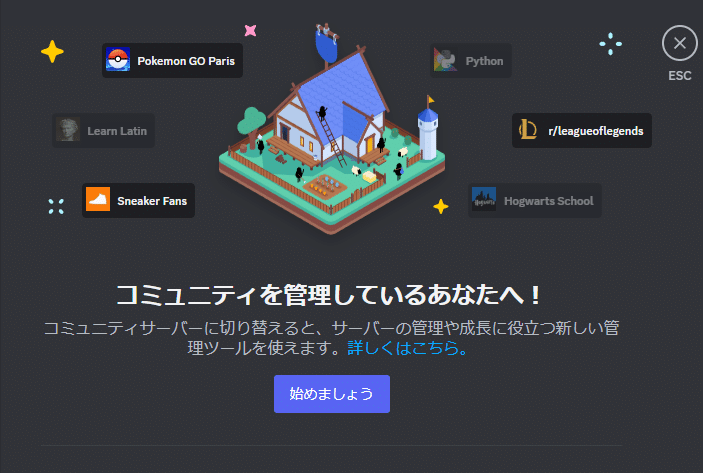
Discordのフォーラムはコミュニティ有効化が前提
フォーラムチャンネルが作れないとき、最初に疑うべきは「サーバーがコミュニティとして有効化されていない」ケースです。フォーラムは、原則としてコミュニティ機能を有効化したサーバーで利用できる設計になっているため、コミュニティ未有効のサーバーでは、チャンネル作成画面にフォーラムが表示されないことがあります。
ここで重要なのは、単に「サーバーを作った」「人がいる」という状態ではコミュニティとして扱われない点です。コミュニティを有効化すると、サーバー運用のための追加設定(ルールやガイドライン相当の導線、案内機能など)が利用できるようになり、その延長にフォーラムが提供される、という理解が近いです。
見分け方(最初に確認するポイント)
-
サーバー設定内に「コミュニティ」関連の項目があるか
-
コミュニティのセットアップが完了しているか(途中で止まっていないか)
-
設定後、アプリを再起動・再ログインしてもフォーラムが出ないか
コミュニティ有効化は「やればすぐ終わる」ことが多い一方で、運用上の前提(ルール表示や導線の設定など)を求められ、ここで詰まるとフォーラムにも到達できません。したがって、フォーラムが見当たらない場合は、まずコミュニティの有効化と、その完了状態を確認することが最短ルートです。
Discordの権限不足でフォーラム作成ができない
次に多い原因は、権限不足です。Discordでは、サーバー内の操作は「ロール」と「権限」によって厳密に制御されます。フォーラムチャンネルを作る行為は、単なる投稿ではなく「チャンネルの新規作成・管理」に該当するため、一定の権限が必要です。
特に、次のようなケースが典型です。
-
サーバーオーナーではない
管理者に見える操作がすべてできるわけではありません。オーナーと管理者ロールは近い立場に見えても、ロール設計次第でできる操作が異なります。 -
ロールにチャンネル管理系の権限が付いていない
たとえば「メッセージ管理」はできても「チャンネル作成」はできない、という設計はよくあります。 -
ロール階層が原因で権限が実質効いていない
権限そのものは付いていても、ロールの順序や他ロールとの競合で期待どおりの操作ができない場合があります。 -
作成はできたが投稿・閲覧ができない
「作成権限」と「利用権限」は別物です。フォーラムを作る権限があっても、一般メンバーが閲覧・投稿できる設定になっていないと「結局使えない」状態になります。
重要な考え方
フォーラム導入のトラブルは、「作成できるか」だけを見てしまうと再発しやすいです。
実務上は、以下の3点を分けて確認するのが安定します。
-
作成者がフォーラムを「作成できる」
-
一般メンバーがフォーラムを「閲覧できる」
-
一般メンバーが投稿を「作成・返信できる」
この3点のどこで詰まっているかを明確にすることで、設定変更が最小限になり、サーバー全体への影響も抑えやすくなります。
Discordのアプリや端末差でフォーラムが表示されない
コミュニティも有効、権限もある。それでもフォーラムが出ない場合は、端末差・アプリ差・反映遅れを疑うべきです。Discordは、PC版(デスクトップアプリ/ブラウザ)とモバイル版でUI導線が異なることがあり、同じ設定をしても表示が一致しない、または探しにくい、という状況が起こり得ます。
代表的には次のパターンです。
-
モバイルアプリでチャンネル作成導線が見つけづらい
作成自体はできても、手順が深い場所にあることがあります。 -
アプリが古く、UIが更新されていない
更新が滞ると新機能や表示が反映されず、「本来あるはずの選択肢がない」状態に見えます。 -
コミュニティ有効化直後の反映が遅い
設定変更がサーバー全体に反映されるまでタイムラグがあり、再起動・再ログインで改善することがあります。
このため、トラブル対応としては「PC版で確認する」「ブラウザ版で試す」「アプリ更新と再起動」をワンセットで行うと、切り分けが速くなります。原因が端末差の場合、設定をいじり続けても解決しないため、まず環境側を疑うのが合理的です。
Discordでフォーラムチャンネルを作れる状態にする手順
ここでは、原因を上から潰していく形で、最短でフォーラムチャンネルを作成できる状態にする流れを解説いたします。可能であれば、PC版(デスクトップアプリまたはブラウザ)で作業することを推奨いたします。理由は、設定項目が見つけやすく、権限やチャンネル設定を俯瞰しやすいからです。
Discordでコミュニティを有効にする
手順は概ね次の流れです。
-
サーバー名(左上など)をクリックし、サーバー設定を開きます。
-
左メニューに「コミュニティ」関連の項目がある場合、コミュニティを有効化する導線へ進みます。
-
画面の指示に従ってセットアップを完了します。
-
有効化後、Discordを再起動または再ログインし、表示の反映を確認します。
ここでの注意点は、コミュニティ有効化が「スイッチをONにするだけ」で終わらない場合があることです。運用上の前提として、ルール導線やガイドライン相当の設定、通知や案内に関する項目など、いくつかの確認が求められることがあります。これらを途中で止めてしまうと、コミュニティ有効化が完了せず、フォーラムが出ないままになります。
詰まりやすいポイント(対策)
-
セットアップが途中で止まる場合は、いったん画面を閉じず、最後まで完了させる
-
反映されない場合は、アプリ再起動・再ログインを必ず試す
-
それでも出ない場合は、次の「権限」と「端末差」を疑う
Discordで必要な権限を付与する
コミュニティが有効でも、フォーラムチャンネルの作成ができない場合は、権限不足の可能性が高いです。特に「チャンネルを作成する」行為は、運用事故を防ぐ観点から、一般メンバーには付与されない設計が一般的です。
まずやるべきこと:権限不足かどうかの見極め
以下のどれに当てはまるかを確認してください。
-
チャンネル作成ボタン自体が押せない/出ない
-
フォーラムが選べるが、作成時に権限エラーが出る
-
作成できたが、設定変更やタグ編集ができない
これらは権限不足の典型です。サーバーオーナーでない場合は、サーバー管理者(オーナーまたは権限を持つ管理者)に依頼するのが最短です。
管理者への依頼文に入れるべき要素
依頼が曖昧だと、不要な権限(たとえば管理者権限)を丸ごと渡されてしまうことがあります。安全に進めるため、次の情報を含めて依頼するとよいです。
-
どのサーバーで
-
何ができないのか(フォーラムが出ない/作成できない/投稿できない)
-
何をしたいのか(フォーラムチャンネルを作成したい)
-
必要なら期限(イベント前に整えたい等)
権限テンプレ(最小構成の目安)
ここでは「最小権限」を意識した目安を提示いたします。目的は、サーバー全体の安全性を保ちながらフォーラムを運用できる状態にすることです。
| 役割 | フォーラム作成 | フォーラム閲覧 | 投稿作成 | モデレーション |
|---|---|---|---|---|
| 管理者 | 可能 | 可能 | 可能 | 可能 |
| モデレーター | 可能(必要なら) | 可能 | 可能 | 可能(範囲指定) |
| 一般メンバー | 不要 | 可能 | 可能 | 不要 |
ポイント
-
モデレーターに「作成」まで渡すかは運用次第です。乱立が怖い場合、作成は管理者のみでも構いません。
-
一般メンバーは「閲覧・投稿」に必要な権限だけに絞ると、荒れにくくなります。
-
モデレーション権限は、必要な範囲に限定し、ログや運用ルールとセットで扱うと安全です。
Discordでフォーラムチャンネルを作成する
いよいよフォーラムチャンネルを作成します。ここは操作自体は難しくありませんが、「作って終わり」にならないよう、作成直後に確認すべきことまで含めて進めるのが重要です。
作成の基本手順
-
サーバーのチャンネル一覧で「+」または「チャンネルを作成」を選びます。
-
チャンネルタイプの選択肢からフォーラムを選びます。
-
チャンネル名を設定します(用途が一目で分かる名称が望ましいです)。
-
必要に応じて、投稿ガイドラインやタグを設定します。
-
作成後、一般メンバー視点で「見えるか」「投稿できるか」を確認します。
作成時に決めておくと運用が安定する項目
-
用途の明確化:質問用、募集用、要望受付用など
-
タグ設計:未解決/解決、募集/締切など、状態を表すタグが有効です
-
投稿テンプレ:質問なら「環境・試したこと」、募集なら「日時・条件」など
フォーラムは「話題をスレッド化して残す」性質が強いので、最初から整理のルールを入れておくほど、後からの手戻りが減ります。
Discordでフォーラムが作成できない時のチェックリスト
ここでは、トラブル時に迷わないためのチェックリストを提示いたします。上から順に確認し、該当があればそこが原因候補です。
「原因が分からない」状態を避けるため、チェック項目はできるだけ具体化しています。
Discordのサーバー設定チェック
-
サーバー設定に「コミュニティ」関連の項目が存在する
-
コミュニティが有効化されている(セットアップが完了している)
-
コミュニティ有効化後、アプリ再起動・再ログインを実施済み
-
他の管理者アカウントで同じ操作をしてもフォーラムが出ない(権限だけの問題ではない可能性)
補足
コミュニティが未有効の場合、フォーラムが出ないことがあります。まずはここを潰してください。ここが未解決のまま権限や端末差を疑うと、無駄な試行が増えてしまいます。
Discordのロールとチャンネル権限チェック
-
自分のロールに「チャンネル作成・管理」に相当する権限がある
-
ロール階層の順序が適切である(権限編集に支障がない)
-
カテゴリー側の権限が強く、チャンネル側設定が意図どおりになっている
-
作成後にメンバーが見えない場合、閲覧権限が拒否されていない
-
投稿できない場合、投稿作成・返信に相当する権限が不足していない
切り分けのコツ
権限トラブルは「誰が」「どのロールで」「何ができないか」を言語化すると急に解決しやすくなります。
たとえば「自分は作れるが一般メンバーが見えない」なら、作成権限ではなく閲覧権限の問題です。このように、症状を権限の種類に結び付けて整理すると手戻りが減ります。
Discordのアプリ更新と再起動チェック
-
Discordアプリが最新バージョンである
-
アプリを完全終了して再起動した
-
ブラウザ版(Web版Discord)で同じ操作を試した
-
端末を変えて再現するか確認した(PCで出るなら端末差が濃厚)
-
キャッシュや一時的な不具合を疑い、再ログインも実施した
ポイント
設定をいくら見直しても、クライアント側の表示が古いと「存在しないように見える」ことがあります。特に、モバイルのみで操作している場合は、PC版やブラウザ版で一度確認するだけで解決するケースが少なくありません。
Discordでフォーラムを作れたのに使えない時の対処
「フォーラムが作れない」と思っていたら、実際には「作成はできているが、利用できない」状態だった、というケースも非常に多いです。作成できた時点で安心せず、利用者(一般メンバー)視点での確認まで行うことが重要です。
Discordでメンバーがフォーラムを見られない
メンバーがフォーラムを見られない場合、原因の大半は「閲覧権限」です。フォーラムが存在していても、閲覧権限が拒否されていると、メンバーにはそもそも表示されません。
よくある原因
-
@everyone あるいは対象ロールに対して「閲覧」が拒否されている
-
カテゴリー権限が優先され、フォーラム側で許可しても見えない
-
参加導線(オンボーディング、ロール付与)が前提で、未付与のメンバーには見えない
対処の手順(安全な順番)
-
管理者(自分)から見えているか確認
-
一般メンバー相当のロールで見えるか確認(テスト用ロールがあると便利です)
-
カテゴリー権限を確認し、必要に応じてフォーラム側で上書きする
-
公開範囲が意図どおりか確認(必要なら段階的に公開)
運用面の注意
フォーラムは「情報が蓄積される場所」ですので、閲覧できない人が多いほど活用されにくくなります。一方で、社内サーバーや学校などでは公開範囲が重要になるため、サーバーの性質に合わせて、最初から公開範囲を決めておくことが望ましいです。
Discordで投稿できない 返信できない
次に多いのが「見えるが投稿できない」問題です。これは投稿作成・返信の権限不足、またはモデレーション設定の影響で起こりやすいです。
主な原因
-
投稿作成に必要な権限が不足している
-
返信に必要な権限が不足している
-
投稿がロック・クローズされている
-
スローモードなどの制限が強く、実質的に投稿できない
すぐにできる切り分け手順
-
管理者ロールでは投稿できるか
-
一般ロールでは投稿できるか
-
一般ロールで不可の場合、チャンネル権限で拒否が入っていないか
-
特定の投稿だけ不可の場合、ロック・クローズ状態を疑う
ここでのポイントは、「全員が投稿できない」のか「一部ロールだけ投稿できない」のかを分けることです。前者はチャンネル側の設定全体、後者はロールごとの権限設定が原因になりやすいです。
Discordでタグやガイドライン設定が反映されない
フォーラム運用で重要な「タグ」「投稿ガイドライン」周りも、反映されない・編集できないといったトラブルが起こり得ます。
代表的な原因
-
編集権限が不足している(作成はできても設定編集ができない)
-
モバイル側のUIで編集導線が分かりづらい
-
設定変更後に表示が更新されていない(再起動・再読み込みで改善することがあります)
対処の優先順位
-
PC版で設定編集を試す(最優先)
-
権限を確認する(設定編集権限があるか)
-
保存後に別ロールで見え方を確認する(反映の確認)
-
必要なら一度タグ設計を簡素化し、運用開始後に拡張する
運用の考え方
タグやテンプレを完璧に作り込んでから公開しようとすると、導入が遅れます。まずは「最低限のタグ」で開始し、使われ方を見て増やしていく方が失敗しにくいです。
Discordのフォーラム運用で失敗しない初期設計
フォーラムは「作れて終わり」ではありません。むしろ、運用設計が弱いと、次のような状態になりがちです。
-
タイトルが雑で検索できない
-
同じ質問が乱立する
-
解決したかどうかが分からない
-
募集が流れない代わりに、古い募集がずっと残って混乱する
ここでは、失敗しにくい初期設計を、用途別テンプレと権限設計の観点から整理いたします。
Discordのフォーラム用途別テンプレ 質問 募集 告知
用途ごとにフォーラムを分けるか、同一フォーラム内でタグで分けるかはサーバー規模次第ですが、まずは「用途ごとのテンプレ」を決めると定着が早くなります。
| 用途 | 推奨タグ例 | 投稿テンプレ例 | 運用のコツ |
|---|---|---|---|
| 質問受付 | 未解決 / 解決 / 仕様確認 | 目的、環境、試したこと、結果 | 解決時にタグを解決へ変更し、必要ならクローズ |
| 募集 | 参加者募集 / メンバー募集 / 締切 | 日程、条件、連絡方法、締切 | 締切タグとクローズ基準を明確化 |
| 告知 | 重要 / イベント / 更新 | 日時、内容、対象者、対応要否 | 重要は乱立させず、掲示のルールを作る |
ポイント
-
質問は「解決状態」が見えるだけで価値が上がります。未解決の山があると回答意欲が下がるため、タグ更新ルールが効きます。
-
募集は「期限切れの扱い」を決めると混乱が減ります。締切タグ→クローズなどの定型が有効です。
-
告知は「重要の濫用」が起きやすいので、重要タグを付けられる人を限定する、あるいは重要は管理者のみ投稿などの設計が安定します。
Discordの権限を最小にするロール設計
権限設計は、サーバーが成長するほど重要になります。最初に雑に「管理者を配りすぎる」と、後から事故の原因になりやすいため、フォーラム導入を機に整理する価値があります。
推奨の分け方(考え方)
-
作成・構造を変更する人(少数)
フォーラム作成、タグ設計、テンプレ更新などを担います。人数は少ないほど安定します。 -
モデレーションをする人(少数)
ロック、クローズ、重複整理、ルール違反対応などを担います。ルールとセットで付与します。 -
投稿・閲覧する人(多数)
基本は閲覧と投稿のみ。構造変更の権限は不要です。
ありがちな失敗と対策
-
失敗:モデレーター全員に強すぎる権限を付けてしまう
対策:必要な操作だけを付与し、操作ルール(いつロックするか等)を文章化します。 -
失敗:作成権限を広く渡してフォーラムが乱立する
対策:作成は管理者のみ、増設は申請制にします。タグの追加も同様です。 -
失敗:ロールが増えすぎて権限が把握できなくなる
対策:権限テンプレを固定し、例外を作りすぎない運用にします。
Discordの荒れにくいルールとモデレーション設定
フォーラムは情報が残るため、荒れやすい話題が固定化されると、サーバー全体の雰囲気に影響します。運用ルールを最初から置くことで、後からの揉め事を減らせます。
最低限のチェックリスト
-
投稿テンプレを設置し、必要情報が揃うようにする
-
重複投稿があったときの扱い(誘導してクローズ等)を決める
-
解決後の扱い(解決タグ、クローズ基準)を決める
-
募集の期限切れ運用(締切タグ、一定期間でクローズ等)を決める
-
ルール違反時の対応フロー(注意→削除→制限など)を決める
-
重要告知の投稿者を限定する(乱立防止)
モデレーションのコツ
-
介入基準が曖昧だと、対応の公平性が崩れ、揉め事になりやすいです。
-
逆に厳しすぎると投稿が減り、フォーラム自体が機能しなくなります。
-
初期段階は「軽い誘導と整理」を中心にし、必要に応じて段階的に厳格化する方が定着しやすいです。
Discordのフォーラムチャンネルに関するよくある質問
最後に、実際に検索されやすい疑問を想定し、要点を整理いたします。
Discordのフォーラムが一部サーバーだけ出ないのはなぜ
一部サーバーだけ出ない場合、次の順に疑うのが合理的です。
-
そのサーバーだけコミュニティが有効化されていない
-
そのサーバーでの自分の権限が不足している(別サーバーでは十分でも、当該サーバーでは不足している)
-
端末差・アプリ差で表示が追随していない(PCで確認すると出る場合があります)
特に2番は見落とされがちです。サーバーごとにロールが異なるため、「他ではできるのにここではできない」という状況は自然に起こります。
Discordのスマホだけでフォーラムを作れるか
可能な場合もありますが、本記事の目的(最短で確実に作れる状態にする)に照らすと、PC版での作成を推奨いたします。理由は以下のとおりです。
-
権限やチャンネル設定を俯瞰しやすい
-
UI差で「選択肢がない」と誤認しにくい
-
設定編集(タグやガイドライン)まで一気通貫で行いやすい
スマホのみで運用する場合でも、最初の作成と初期設定だけPCで行い、その後の閲覧・投稿はスマホ中心にする、という分業が現実的です。
Discordのフォーラムを既存チャンネルから変換できるか
一般的には「チャンネル作成時にフォーラムを選ぶ」導線で導入するケースが多いです。運用面では、既存テキストチャンネルをいきなり変えようとすると混乱が出やすいため、次の流れが安定します。
-
新規にフォーラムを作成する
-
既存チャンネルに移行案内(どこに何を書くか)を固定する
-
一定期間は併用し、質問はフォーラムへ誘導する
-
定着したら既存チャンネルの用途を縮小する(雑談専用など)
「移行の摩擦」を減らすことが、フォーラム定着の鍵になります。
Discordのフォーラム投稿をロック クローズする方法
ロックやクローズは、運用ルールとセットで使うことで効果が出ます。たとえば以下が典型です。
-
質問が解決したら「解決タグ」にしてクローズする
-
募集が締め切られたら「締切タグ」にしてクローズする
-
ルール違反や荒れた投稿は、状況に応じてロックし、必要なら削除や制限を行う
重要なのは、ロックやクローズが「罰」ではなく「情報整理」の手段として機能するように、基準を明文化することです。基準があると、モデレーター間の判断も揃い、ユーザー側も納得しやすくなります。
まとめ
Discordのフォーラムチャンネルが作れない場合は、次の順で確認すると解決が速くなります。
-
コミュニティが有効化されているか(未有効だとフォーラムが出ないことがあります)
-
権限が足りているか(チャンネル作成・管理、閲覧、投稿の3点で切り分けます)
-
端末・アプリ差が原因でないか(PC版・ブラウザ版・更新・再起動で切り分けます)
-
作成後に使えない問題が残っていないか(見えない、投稿できない、タグが機能しない等)
フォーラムは導入できると、質問や募集が整理され、サーバー運営が安定しやすくなります。作成できた後は、用途別テンプレ、タグ設計、最小権限のロール設計を整え、運用ルールを軽くでも文章化しておくことを推奨いたします。これにより「作ったが使われない」「荒れて使えない」を避け、継続的に価値が積み上がるフォーラム運用に繋がります。
