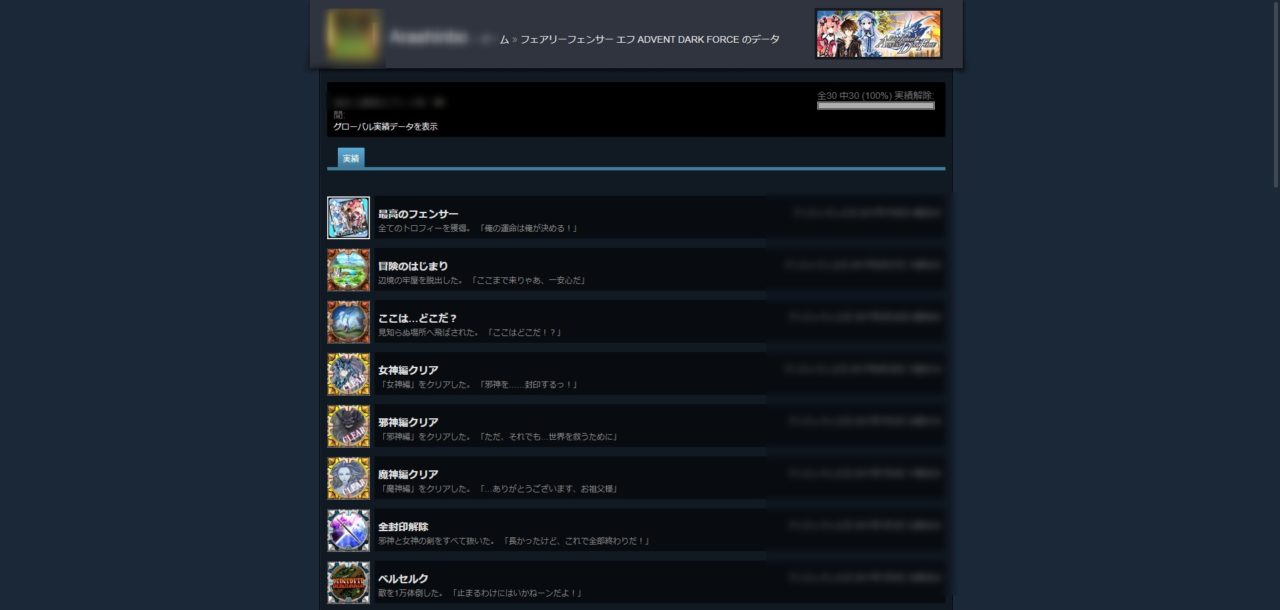
Steamでゲームを遊んでいると、画面右下に「実績を解除しました」といった通知が表示されることがあります。
本記事では、この「実績」の意味や確認方法に加え、「実績が表示されない・解除されない」といったトラブル時の対処法、さらにリセットに関する注意点や開発者向けの実装概要までを体系的に解説いたします。
※本コンテンツは「記事制作ポリシー」に基づき、正確かつ信頼性の高い情報提供を心がけております。万が一、内容に誤りや誤解を招く表現がございましたら、お手数ですが「お問い合わせ」よりご一報ください。速やかに確認・修正いたします。
-
実績は「ゲームプレイの記録・目標」の一つ
Steam実績は、ゲーム中の様々な達成を記録し、プロフィールなどで共有するための仕組みです。義務ではなく、あくまで楽しみ方の一つとして捉えるのが良いでしょう。 -
確認方法は複数ある
ストアページ・ライブラリ・プロフィール・コミュニティハブなど、目的に応じて使い分けることで、購入前の検討から、やり込み度の確認までスムーズに行えます。 -
トラブル時はチェックリストで冷静に切り分ける
「表示されない」「解除されない」場合も、オーバーレイ設定・オフラインモード・MOD・ゲーム側バグなど、チェックポイントを確認していけば原因に近づけます。 -
リセットや外部ツールにはリスクがある
公式には実績リセット機能は提供されておらず、非公式ツールやコンソールによる改変は、利用規約やアカウントの安全性の観点から基本的には推奨されません。 -
仕様変更・アップデートへの注意
Steamクライアントや各ゲームは頻繁にアップデートされるため、実績周りの挙動が変わる可能性もあります。重要な操作を行う前には、最新の情報や公式ドキュメントを確認することをおすすめいたします。
Steamの実績とは?基本概念と仕組み
実績の定義とPSトロフィーとの違い
Steamの「実績」とは、ゲーム内の特定の条件を満たした際に付与される記録のことです。
例えば「ステージ1をクリア」「特定ボスを撃破」「隠しアイテムを全回収」といった条件を達成すると、その証として実績が解除されます。
PlayStationの「トロフィー」やXboxの「実績」と非常によく似たシステムですが、Steamでは以下のような特徴があります。
-
実績情報はSteamアカウントに紐づき、クラウド上に保存される
-
各ゲームは任意の数・内容の実績を設定できる
-
実績はSteamコミュニティプロフィールから閲覧できる
一度解除された実績は、基本的にはそのアカウントに永久に紐づき、「完了した実績の履歴」として残る仕組みです。
実績でできること(プロフィール表示・レア度など)
実績は単なる「やったことの記録」にとどまらず、いくつかの楽しみ方があります。
-
解除率(レア度)の確認
各実績には「何%のプレイヤーが解除しているか」という統計が表示されるため、レア度の目安として利用できます。ゲームライフ+1 -
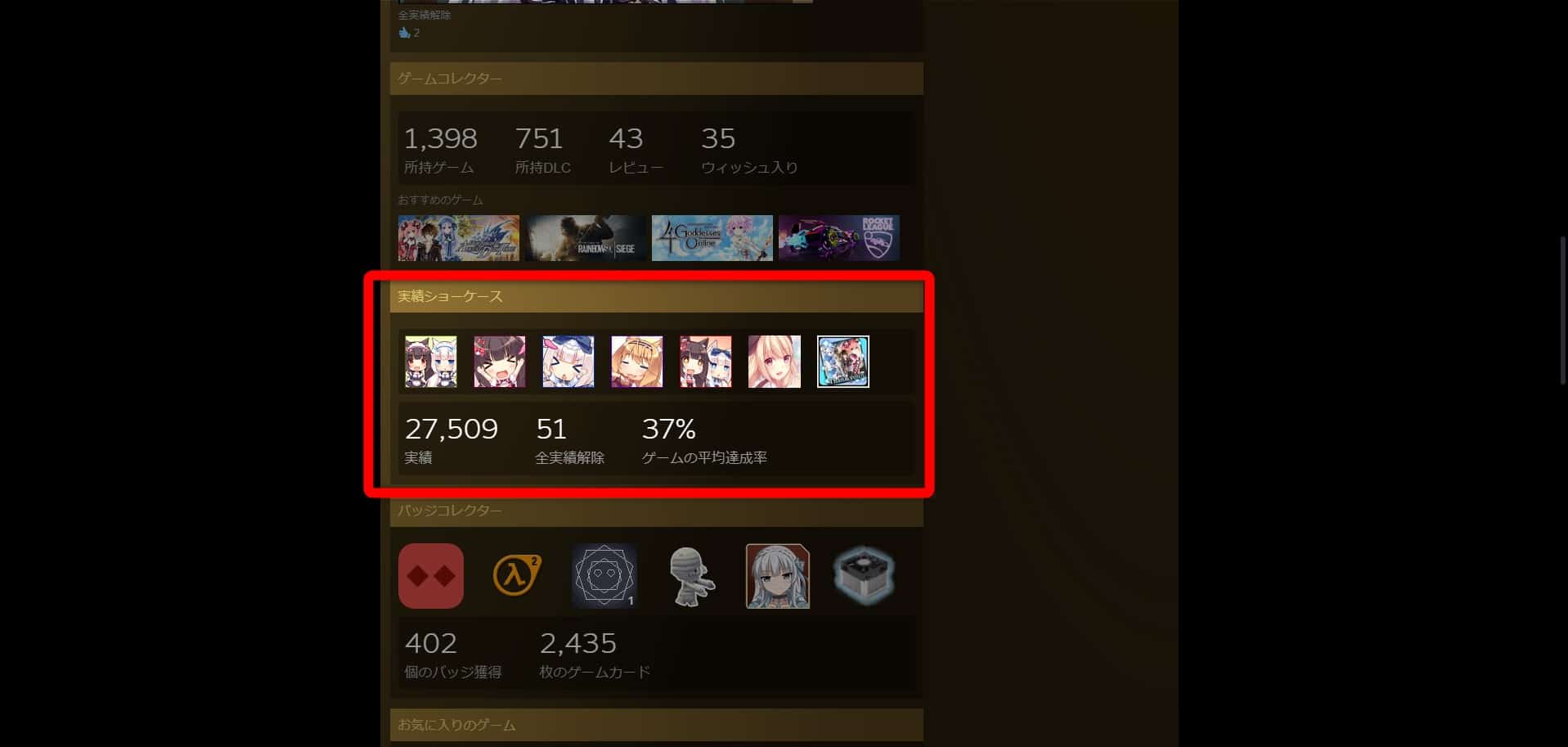
プロフィールへの表示
Steamプロフィールのショーケース機能を使うと、お気に入りの実績をプロフィールに飾ることもできます(実績ショーケース)。ちょげぶろぐ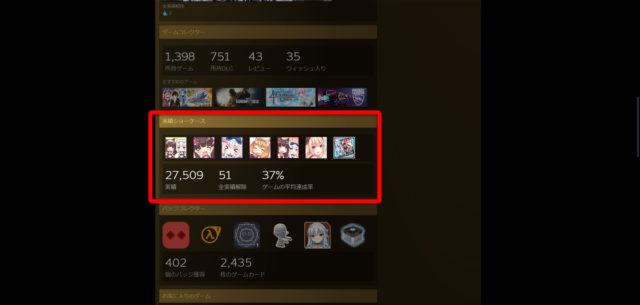
-
「すべおめ」文化
日本コミュニティでは、あるゲームの全実績を解除することを「すべおめ(すべての実績を獲得しました。おめでとう!)」と呼ぶことがあります。日本の実績コミュニティでは、この「すべおめ」を目指すプレイヤーが多数存在します。
Steam実績の確認方法(PCクライアント)
ここでは、Windows版Steamクライアントを前提として、代表的な実績の確認方法を整理いたします。
各ゲームのストアページから実績を確認する
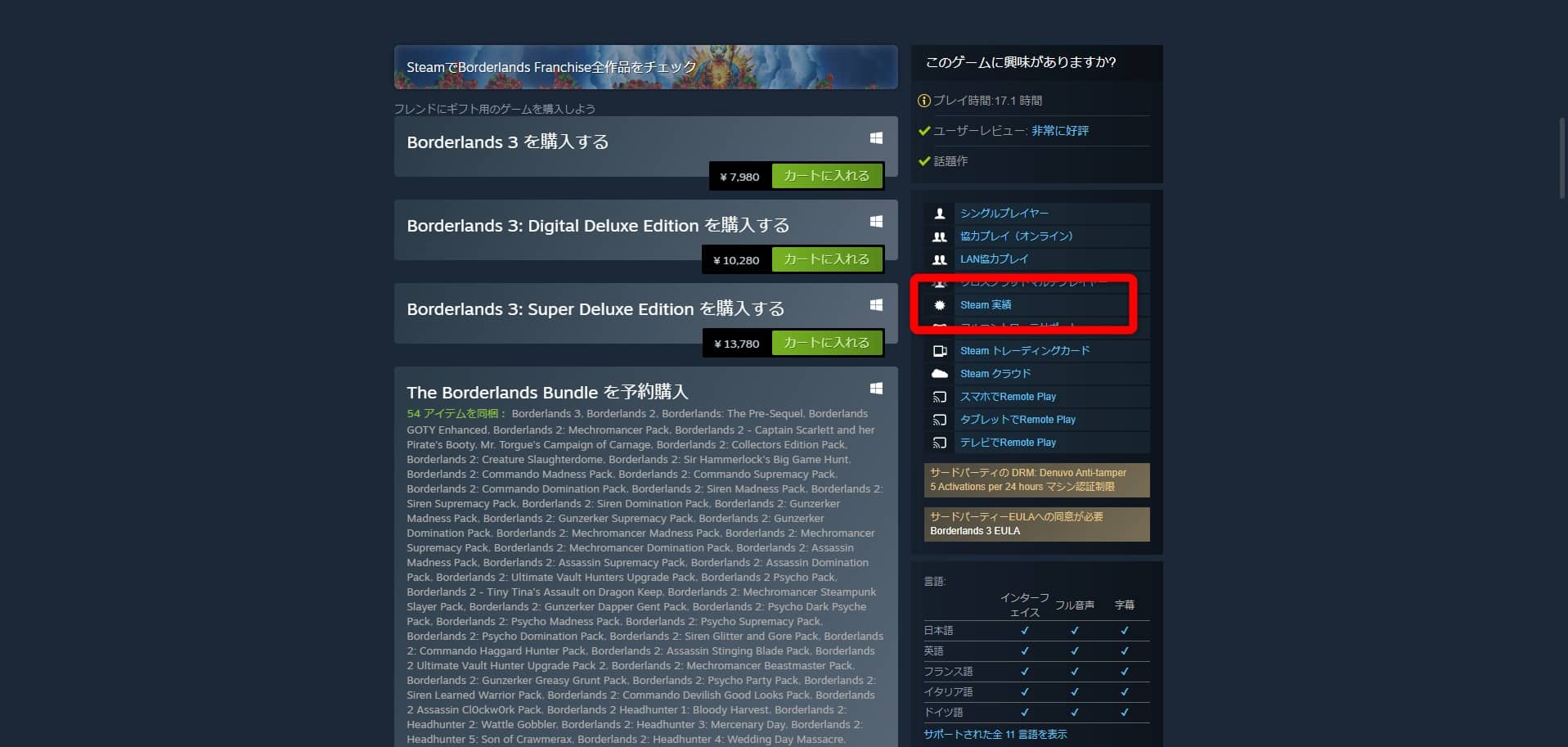
ゲームを購入検討している段階で、どのような実績が用意されているかを確認したい場合は、ストアページから確認すると便利です。
-
Steamのストアで目的のゲームページを開く
-
画面右側のサイドバーにある「解除できる Steam実績」を探す
-
「全◯個を表示」といったリンクをクリックする
この画面では、以下の情報を確認できます。
-
各実績の名称・説明文
-
アイコン画像
-
全プレイヤーのうち何%が解除しているか(解除率)
購入前に「どのくらいのやり込み要素があるゲームか」を把握する指標として活用できます。
ライブラリ画面から自分の実績を確認する
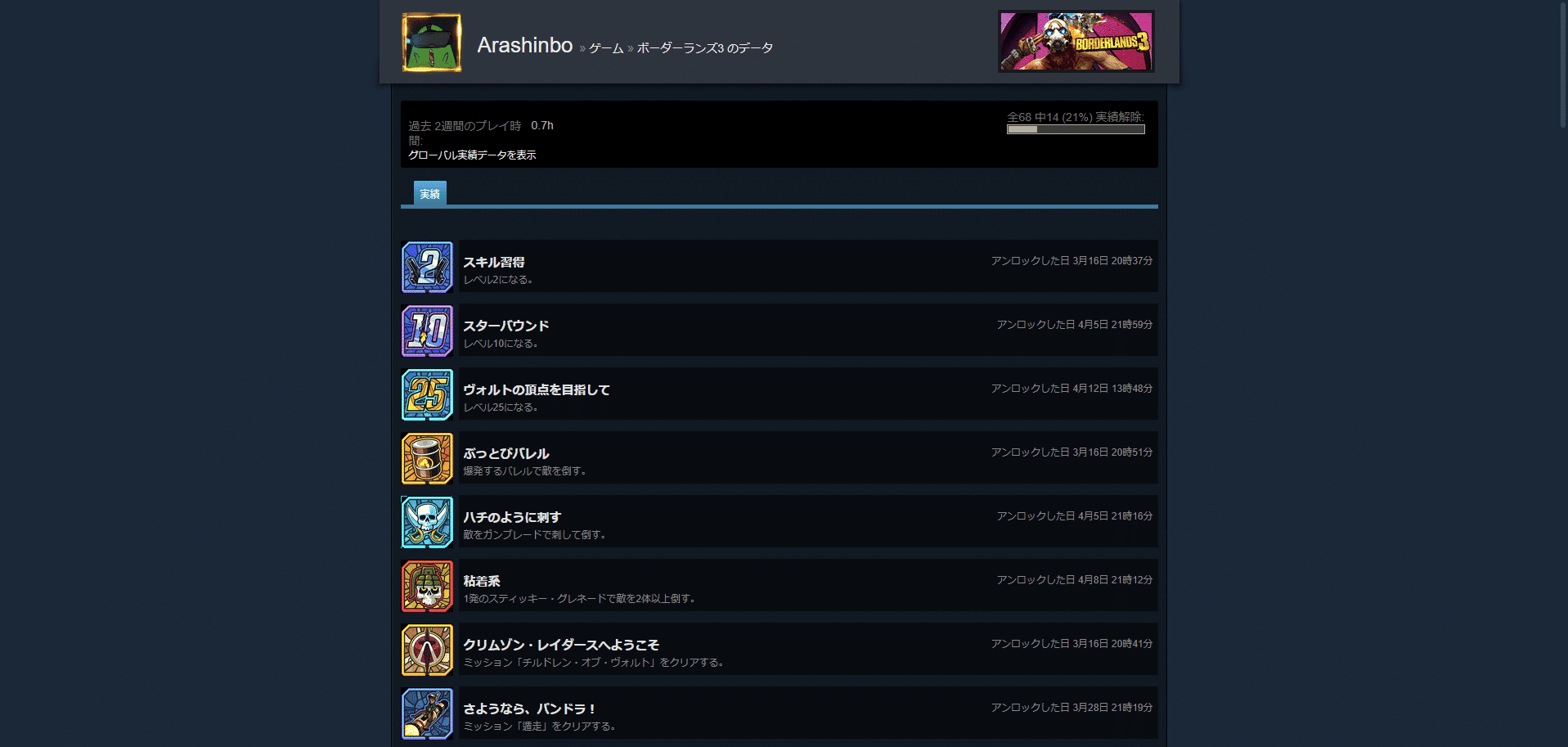
既に所有しているゲームについて、自分がどの実績を解除済みか確認したい場合は、ライブラリから確認します。
-
Steamクライアント左上の「ライブラリ」をクリック
-
実績を確認したいゲームを選択
-
右側に「実績:◯/◯」といった表示があるのでクリック
-
「自分の実績を表示」を選択
この画面では、
-
自分が解除済みの実績
-
まだ解除していない実績
-
各実績の解除日や解除率
などを一覧で確認できます。
プロフィールやコミュニティハブから全体の実績状況を見る
さらに俯瞰的に実績を見たい場合は、プロフィールやコミュニティハブを利用します。
プロフィールから見る場合
-
Steamクライアント右上の自分の名前をクリック
-
「プロフィール」を開く
-
「ゲーム」タブを開く
ここでは、所有ゲームごとの実績達成率や、プレイ時間とあわせて進捗を確認できます。
コミュニティハブから見る場合
-
ライブラリでゲームを選択
-
右側の「コミュニティハブ」をクリック
-
「実績」タブを選択
コミュニティハブでは、全プレイヤーの実績解除率など、より細かい統計情報を確認できます。
実績の確認方法比較表
| 確認場所 | 主な用途 | メリット | デメリット |
|---|---|---|---|
| ストアページ | 購入前に実績の種類・ボリュームを確認 | ゲームのやり込み要素を事前に把握できる | 自分が解除済みかどうかは直接分からない |
| ライブラリ(自分の実績画面) | プレイ中タイトルの進捗確認 | 自分の解除状況が一目で分かる | 複数タイトルをまとめて比較するにはやや不便 |
| プロフィール→ゲームタブ | 所有ゲーム全体の達成率を俯瞰 | どのゲームをどれくらい遊んだか全体像を把握できる | 個別実績の詳細を見るには各ゲーム画面へ遷移が必要 |
| コミュニティハブ→実績タブ | 全プレイヤーの解除率・統計の確認 | レア実績の難しさ・人気の傾向を把握できる | 画面構成が複雑で、慣れが必要 |
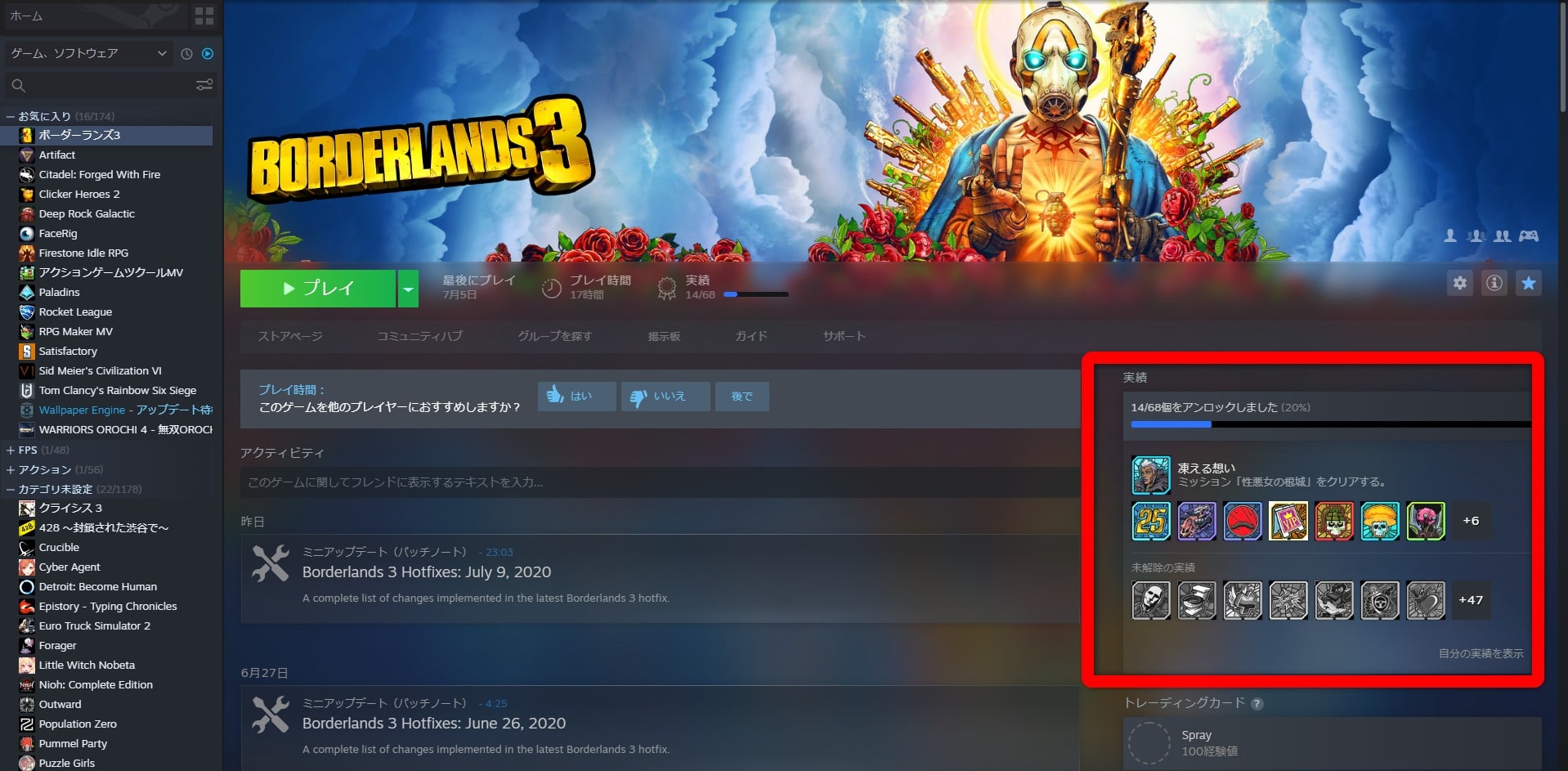
Steam実績の楽しみ方・活用例
やり込み指標としての使い方
実績は、ゲームのやり込み具合を可視化する指標として活用できます。
-
ストーリー進行のチェック
「第1章クリア」「エンディング到達」といった実績により、どこまで進んだか把握しやすくなります。 -
収集・挑戦要素の把握
「全コレクションを集める」「特定の条件でクリア」など、実績一覧を見るだけでゲームの“裏メニュー”が見えてきます。
実績ハンターのプレイスタイル(すべおめを目指す)
実績ハンターと呼ばれるプレイヤーは、特定ゲームの実績100%解除(すべおめ)を目標にプレイします。
-
実績ガイドやキュレーターを活用し、「全実績解除に必要なおおよそのプレイ時間」「特に難しい実績はどれか」を事前に調べる
-
一度の周回で取り逃がすと厳しい実績がある場合は、事前に条件を把握してから始める
一方で、実績にこだわりすぎると「やらされている感」が強くなり、ゲームそのものの楽しさが損なわれることもあります。
「楽しめる範囲で目標を設定し、理不尽に感じたら無理をしない」というスタンスが長く続けるコツです。
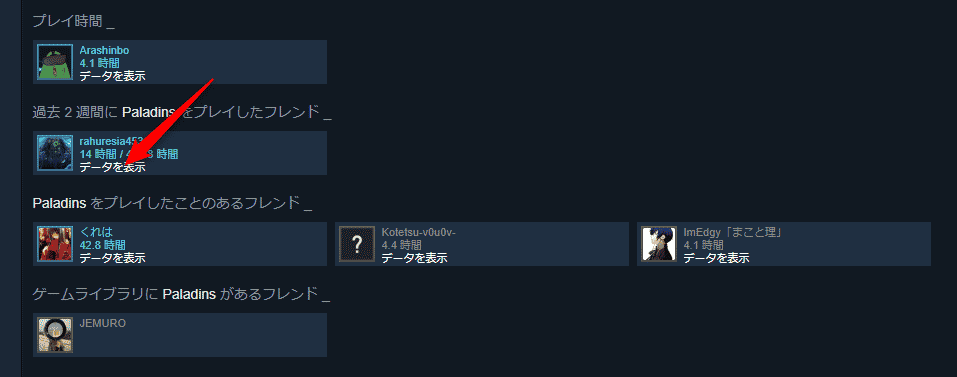
フレンドと実績を比べる
フレンドと獲得した実績を比べることも可能です。
ゲームライブラリからフレンドと実績を比べたいゲームをクリックし右側にあるプレイしたフレンド
プレイする全てのフレンドを表示するをクリックします。
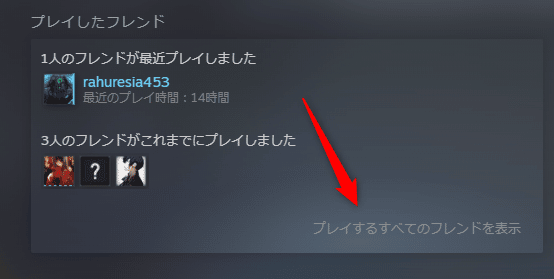
一覧が表示されますので、比べたいフレンドのデータを表示をクリックします。
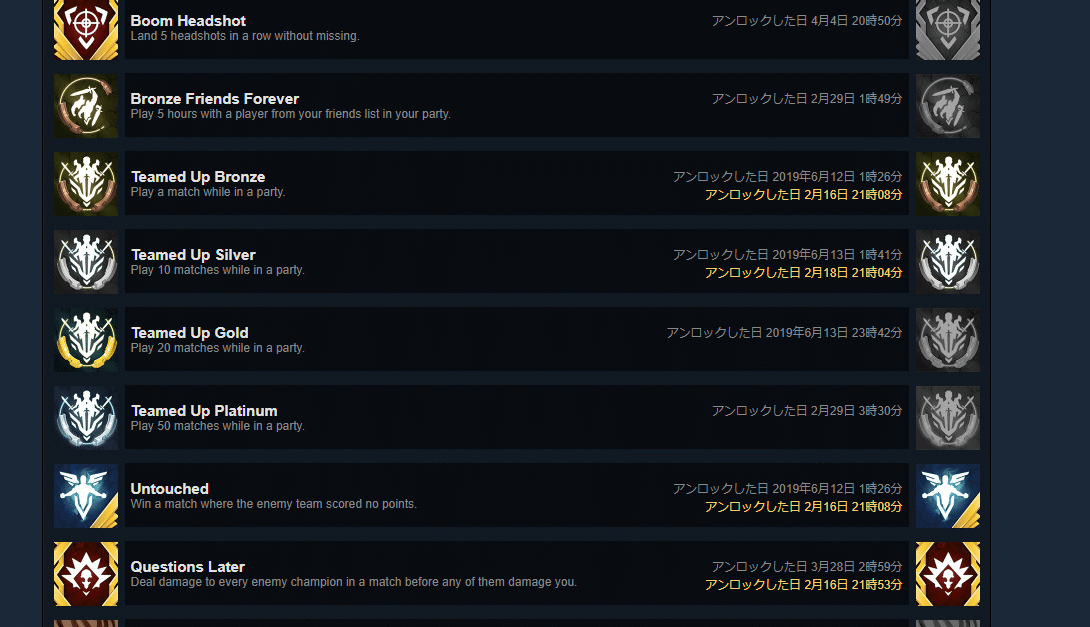
実績の一覧が表示され、黄色が自分、白色がフレンドの実績データを比較できます。
実績通知・表示の設定とカスタマイズ
ゲーム中ポップアップの表示/非表示を切り替える
ゲーム中に右下へ表示される実績ポップアップは、Steamオーバーレイ機能と深い関係があります。
通知が邪魔な場合(目に入らないようにしたい)
-
Steamクライアントの「設定」→「ゲーム中」で、
-
「ゲーム中にSteamオーバーレイを有効にする」のチェックを外すと、ポップアップを含むオーバーレイ全般が無効化されます。
-
通知が出なくて困っている場合
逆に「以前は出ていたのに、実績ポップアップが出なくなった」という場合は、
-
全体設定でオーバーレイが無効になっていないか
-
該当ゲームの「プロパティ」→「一般」で、ゲーム単位のオーバーレイ設定がオフになっていないか
を確認してください。
なお、多くの場合、オーバーレイを無効にしても「実績自体が解除されない」わけではなく、「通知が表示されないだけ」という挙動になります(ゲームごとの実装に依存する部分もあるため、例外には注意が必要です)。
実績名を日本語/英語で表示する方法の概要
実績の名称・説明は、Steamクライアントで設定している言語に応じて表示されます。
-
日本語クライアントの場合:
対応しているゲームでは、日本語の実績名・説明が表示されます。 -
英語クライアントに切り替えた場合:
英語の実績名・説明が表示されるため、英語情報で攻略を検索する際などに便利です。
ポイント
-
言語設定を変更しても、「アカウントの国籍」「価格通貨」「ライブラリの中身」などが変わるわけではありません。
-
あくまでクライアントUIの表示言語が切り替わるだけです。
Steam実績が表示されない・解除されないときの対処法
ここからは、実績周りでよくあるトラブルへの対処法を、チェックリスト形式で整理します。
実績ポップアップが出ない場合のチェックリスト
「実績ページを開くと解除されているのに、ゲーム中の右下ポップアップだけが出ない」という場合は、まず以下を確認してください。
チェックリスト
-
Steamクライアントを一度完全終了し、再起動したか
-
Steamが「オフラインモード」になっていないか
-
「設定」→「ゲーム中」で、オーバーレイが有効になっているか
-
該当ゲームの「プロパティ」→「一般」で、オーバーレイを無効にしていないか
-
フルスクリーン・マルチモニター環境で、別モニター側に通知が出ていないか
上記を確認しても改善しない場合は、別ゲームで実績ポップアップが出るかを確認し、「特定ゲーム固有の問題か」「Steam全体の問題か」を切り分けるのがおすすめです。
条件を満たしても実績が解除されない場合の原因候補
「解除条件を満たしたはずなのに、いつまで経っても実績が解除されない」という場合、主な原因候補は次の通りです。
-
オフラインモードでプレイしている
オフライン状態で解除した実績は、オンライン復帰後にサーバーと同期されるまでタイムラグが発生する場合があります。 -
Steam側の一時的な障害・遅延
まれに、実績サーバー側の遅延で解除が遅れることがあります。時間を置いてから再度確認してください。 -
ゲーム側のバグ・仕様
特定の実績にバグがあり、条件を満たしても解除されないケースも存在します。この場合、ゲームのコミュニティハブや公式告知で既知の問題として共有されていないか確認するのが有効です。 -
ベータ版・MOD導入時の制限
一部タイトルでは、ベータブランチやMODを使用していると実績が解除されない仕様になっていることがあります。
MOD・チート・外部ツールと実績の関係
MODやチート、外部ツールは、実績に対して以下のような影響を与える場合があります。
-
MOD有効時に実績が無効化されるタイトル
例として、一部シミュレーションゲームなどでは、MODが有効なセーブデータでは実績が取得できない仕様になっています。この場合、-
MODを無効にした状態で新規セーブを開始する
-
あるいは「MOD使用中でも実績を解除可能にするMOD」を導入する
といった方法がコミュニティで共有されていますが、後者はゲーム側の想定を外れる可能性もあるため注意が必要です。
-
-
チート・セーブ改変ツールの使用
故意のチートやセーブデータ改変ツールを用いて実績を一気に解除する行為は、-
実績本来の意味を失わせる
-
場合によってはゲームやプラットフォームの利用規約違反となる可能性がある
といったリスクがあります。
-
-
外部ツールによる実績操作
実績を解除・ロック解除するだけの専用ツールも存在しますが、規約上の位置付けはグレーであり、将来的な対応も含めてリスクがゼロとは言えません。
症状別・実績トラブルの主な原因と対処
| 症状 | 主な原因候補 | 優先して試す対処 |
|---|---|---|
| ポップアップだけ出ない | オーバーレイ無効/通知位置の問題 | Steam設定・ゲームプロパティのオーバーレイ設定を確認 |
| 実績ページに解除済みが反映されない | サーバー同期遅延/オフラインプレイ | オンライン状態でしばらくプレイ・再起動し、それでもダメならゲーム側情報を確認 |
| 特定実績だけ解除されない | ゲーム側バグ/条件の誤解 | 日本語・英語の攻略情報や公式告知を確認 |
| MOD導入時に一切解除されない | MOD使用中は実績無効とするゲーム仕様 | MODを無効にし、新規セーブで検証(ゲーム仕様を事前に確認) |
実績のリセット・削除に関する注意点
Steam標準機能でできること・できないこと
まず押さえておくべき重要なポイントは、通常ユーザー向けには「全実績をリセットする」公式機能は用意されていないということです。
-
実績は基本的に「解除したら戻せない」一方向の仕組み
-
一部ゲーム内で「進行度リセット」を行うことで、ゲーム側のフラグをリセットできる場合はありますが、Steam上の実績履歴まで戻るとは限りません。
開発者やテスター向けには、統計・実績をリセットする機能やAPIが用意されていますが、これはゲーム開発・検証を目的としたものであり、一般ユーザーが日常的に使うことは想定されていません。
非公式ツールやコンソールコマンドを使うリスク
インターネット上には、コンソールコマンドや外部ツールを用いて実績をリセットしたり改変したりする方法を紹介する情報も存在します。
ただし、これらは以下のようなリスクを伴います。
-
利用規約違反となる可能性
実績や統計情報を不正に変更する行為は、Steamや個々のゲームの利用規約に反する可能性があります。 -
VAC(Valve Anti-Cheat)やアカウント制限のリスク
特にオンラインゲーム・対戦ゲームに関連する不正は、VAC判定やアカウント制限の対象となり得ます。 -
将来的な仕様変更の影響
現時点で明確に禁止されていない操作であっても、将来のアップデートで検出・制限される可能性は否定できません。 -
セーブデータ破損・予期しない不具合
実績だけでなく、セーブデータや統計情報が破損し、ゲームプレイに支障をきたすリスクもあります。
本記事では、こうした非公式手段の具体的な手順には踏み込みません。
どうしても利用したい場合は、情報の信頼性・リスクを十分に検討したうえで、あくまで完全自己責任で行ってください。
公式に推奨される操作と非公式な操作の比較
| 操作の種類 | 具体例 | 利点 | 主なリスク |
|---|---|---|---|
| 公式・推奨 | ゲーム内オプションで進行度をリセット | 想定されたゲーム体験として安全 | 特になし |
| 公式に近い | 開発者提供のデバッグ用機能(一般には非推奨) | 検証・再現用として有用 | 誤操作によるセーブ破損など |
| 非公式 | 外部ツールで実績状態を改変 | 実績や統計を任意に弄れる | 利用規約違反・VAC・アカウント信用低下の可能性 |
| 非公式 | コンソール等で直接コマンド操作 | 細かい制御が可能 | 将来のアップデートで挙動が変化・最悪アカウント制限の可能性 |
開発者向け:ゲームにSteam実績を実装するには(概要)
Steamworks実績機能の全体像
ゲーム開発者向けには、Steamworksの「Stats and Achievements」機能が提供されています。
-
各実績の定義(名称・説明・アイコン・内部IDなど)
-
ユーザーごとの実績解除状況・統計情報
-
プロフィールやコミュニティでの表示
といった機能を一括して管理する仕組みです。
一般的な実装フローの概要
代表的な実装フローは、以下のような流れになります。
-
Steamworksパートナー登録・アプリケーションの設定
-
Steamworksパートナーポータルでゲームアプリを登録し、実績項目(内部API名・表示名・説明・アイコンなど)を定義します。
-
-
ゲームにSteamworks SDK/ラッパーを組み込む
-
C++のSteamworks SDKや、Unity向けのSteamworks.NETなど、開発環境に応じたライブラリを組み込みます。
-
-
実行時の処理(概要)
-
Steamクライアントとの接続・初期化
-
ユーザーの現在の統計・実績状態を取得
-
条件達成時に該当実績の解除APIを呼び出す
-
統計・実績情報を保存してサーバーと同期する
-
本記事はプレイヤー向けの記事であるため、具体的なコード例や設定画面の詳細には踏み込みませんが、より詳しく知りたい開発者の方はSteam公式ドキュメントを参照することをおすすめいたします。
Steam実績に関するよくある質問(FAQ)
FAQ
Q1. 実績を解除するとSteamレベルは上がりますか?
A. 直接的には上がりません。Steamレベルは主に「バッジ」を作成・強化することで上昇しますが、イベントによっては実績と連動した特別バッジが用意される場合もあります。
Q2. 明らかにバグっている実績があります。どこに問い合わせればよいですか?
A. 多くの場合、そのゲームの開発元・パブリッシャーのサポート窓口や、Steamコミュニティハブ(ディスカッション)で報告することになります。
「同じ実績で困っているプレイヤーが他にもいるか」を確認するためにも、まずコミュニティハブを確認することをおすすめします。
Q3. 実績のレア度(解除率)はどのように計算されていますか?
A. 一般的には「そのゲームをプレイした全ユーザーのうち、該当実績を解除したユーザーの割合」として統計されています。
更新頻度や正確な集計条件は非公開ですが、プレイヤー数が増えるにつれて値は徐々に変動していきます。
Q4. 実績をフレンドから見えないようにすることはできますか?
A. プロフィール全体の公開範囲(公開/フレンドのみ/非公開)を制限することで、実績情報を含む各種情報の表示範囲も制御できます。
ただし、ゲームごとに細かく「この実績だけ非表示」という設定は基本的にはできません。
Q5. 家族共有(Family Sharing)で遊んだ場合、実績は誰のアカウントに付きますか?
A. 家族共有で他人のゲームをプレイしている場合でも、プレイしているアカウント側に実績・セーブデータが紐づきます。ゲーム所有者側ではなく、実際にプレイしているアカウントの実績が増える形になります。