
VCで「いまのコール聞こえた?」と聞き返された瞬間、試合の流れは一気に崩れます。VALORANTでは情報共有の速さが勝敗を左右するのに、VCにノイズが乗ったり、声が小さくて伝わらなかったりすると、エントリーもリテイクも噛み合いません。しかも厄介なのは、原因がマイク故障だけではなく、VALORANT側のデバイス設定・Windowsのマイク設定・接続方式・部屋の反響・他アプリとの競合など、複数の要素が重なって起きる点です。
本記事では「とりあえず音量を上げる」「ノイズ抑制をオンにする」といった場当たり的な対処ではなく、ループバックテストを起点に、症状から原因を切り分けて最短で直す手順をまとめました。Discordでは問題ないのにVALORANTだけ不調なケース、試合中だけ途切れるケース、アップデート後に突然おかしくなったケースまで含めて、上から順に確認すれば迷わず復旧できる構成です。VCを安定させて、コールが確実に通る環境を取り戻しましょう。
※本コンテンツは「記事制作ポリシー」に基づき、正確かつ信頼性の高い情報提供を心がけております。万が一、内容に誤りや誤解を招く表現がございましたら、お手数ですが「お問い合わせ」よりご一報ください。速やかに確認・修正いたします。
ValorantのVCで起きる症状と原因の全体像
VALORANTのVC(ボイスチャット)不調は、単に「マイクが悪い」「設定が悪い」といった単純な話ではなく、ゲーム内設定・Windows側の音声設定・マイクや接続方式・周辺環境・他アプリとの競合が絡み合って起きます。
そのため、最初から一つの対策に決め打ちするのではなく、症状を分類し、切り分けの順番を守って原因を狭めることが最短ルートです。
また、VC不調は「自分では気づきにくい」のも厄介です。自分のモニターでは音が正常に見えていても、味方側には「小さすぎて聞こえない」「ノイズがひどい」「途中で途切れる」と伝わっていることがあります。よって、本記事では自分の環境だけで確認できるチェック方法(ループバックテスト)を中心に、再現性の高い手順で解説いたします。
ノイズの種類で原因が変わる
「ノイズ」と一言で言っても、実際には複数のパターンがあります。音の種類により疑うべき場所が変わるため、まずは以下の分類でご自身の症状を整理してください。
-
息がボフボフ入る/破裂音が強い
マイクが口に近すぎる、正面に向きすぎている、ポップガード(スポンジ)がない、という物理要因が中心です。設定をいじるよりマイク位置の改善が最優先です。 -
サーッという定常ノイズ(ホワイトノイズ)
ゲイン(入力の増幅)が高すぎる、アナログ入力(3.5mm)でノイズが乗っている、USB給電のノイズ、PC内部ノイズ、接触不良などが原因になりやすいです。
特に「声を大きくしようとしてマイクブーストを上げた」場合、声と一緒にノイズまで増幅します。 -
ブツブツ・バリバリ・砂嵐のような音
サンプルレートや排他モードの競合、ドライバ不調、CPU負荷やDPC遅延など、処理・変換・競合の要素が疑われます。特に「他のアプリも同時にマイクを使っている」状況で起きやすいです。 -
反響・お風呂のような音
スピーカー出力がマイクに回り込んでいる、部屋の反射(壁が近い、机が反響する)、ヘッドセットではなくスピーカーでVCしている、など環境要因が多いです。
エコーキャンセル系の機能がかえって違和感を生む場合もあります。 -
途切れ・断続的に聞こえない
マイク感度設定、Push-to-Talkのキー設定、入力デバイスが試合中に切り替わる、USB無線の干渉、バックグラウンド負荷などが絡みます。
「常に小さい」よりも切り分けが難しいため、順番に潰すことが重要です。
このように、ノイズは「設定でどうにかする」より先に、症状に合った原因候補を絞るのが効率的です。
声が小さい原因は入力音量と距離と自動制御に分かれる
「声が小さい」は大きく3系統に分けられます。ここを誤ると、逆にノイズが増えたり、声が途切れたりして悪化しやすいため要注意です。
-
入力音量そのものが低い
Windows側のマイクレベルが低い、ゲーム側で別の入力デバイスを掴んでいる、マイクの物理音量つまみが下がっている、などが該当します。最優先で確認します。 -
距離・収音条件が悪い
マイクが口から遠い、口の正面ではない、指向性が合っていない(単一指向性のマイクを横から使っている等)、ヘッドセットのブームが口から離れている、などです。
これは設定では完全に解決しないため、物理的な調整が必要です。 -
自動制御・競合で下げられている
Windowsの通信設定が音量を下げる、排他モード競合でレベルが安定しない、ノイズ抑制が声まで削る、アプリ側の自動ゲインが暴れる、などが該当します。
「前は普通だったのに突然小さくなった」タイプはこの系統が多いです。
特に注意点として、声を大きくしたい一心で「マイクブーストを最大」にすると、声だけでなくノイズも最大になります。結果として「声は小さいまま、ノイズだけ増える」という最悪の状態も起きます。以降はその回避も含め、順序立てて対処いたします。
ValorantのVC設定で最初に確認する項目
ここではまず、VALORANT側の設定で起きる“よくある落とし穴”を潰します。VC不調の多くは、実は高度な話ではなく、入力デバイスの取り違えやテスト不足が原因です。
入力デバイスと出力デバイスを固定する
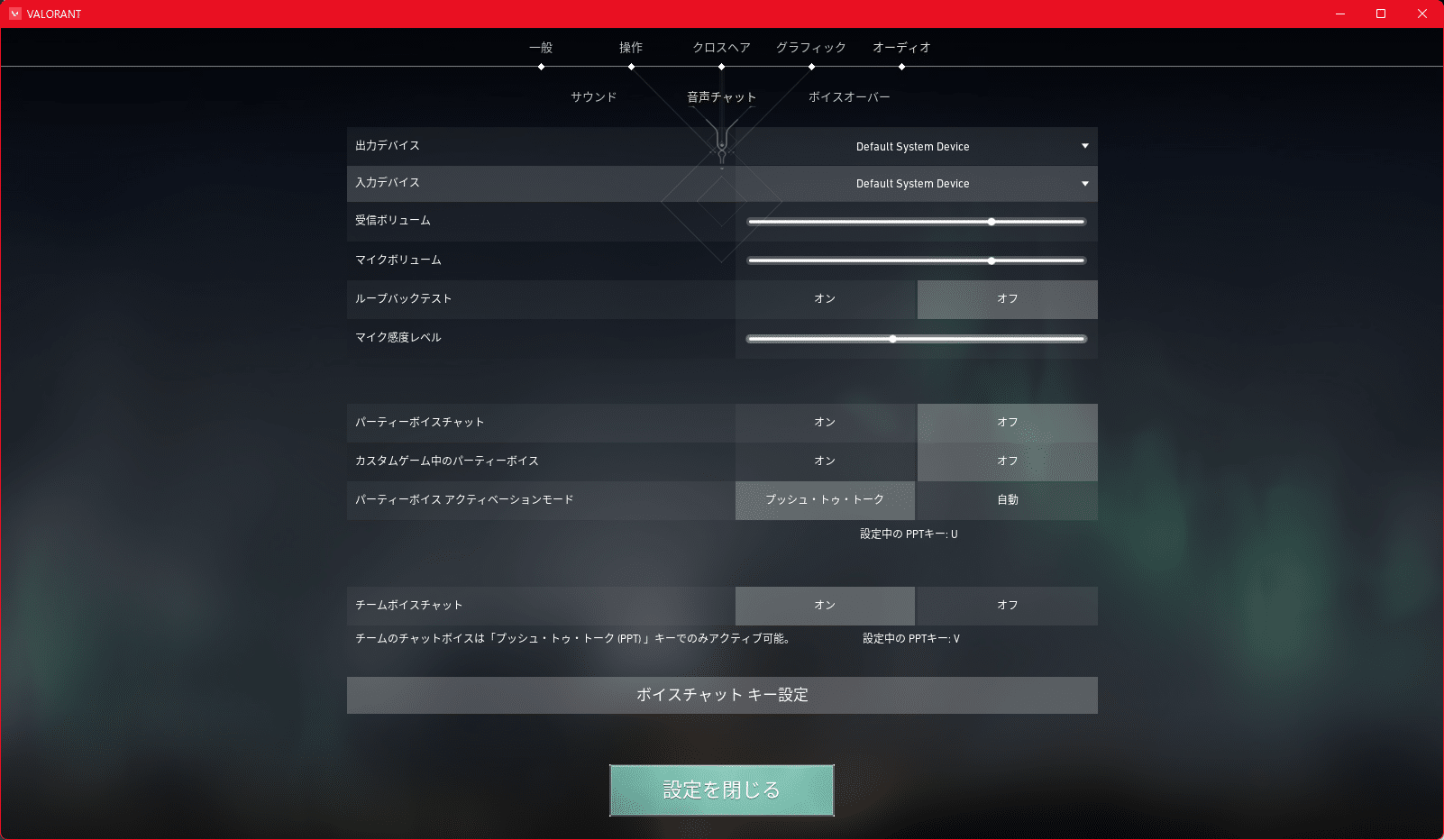
最初に必ず行うべきは、VALORANTの音声設定で入力デバイス(マイク)と出力デバイス(ヘッドホン/スピーカー)を明示的に固定することです。
-
「Default(既定)」のまま
→ Windowsの既定デバイスが変わった瞬間に、VALORANTが別デバイスを掴む可能性があります。
例:USBヘッドセットを抜き差しした、Bluetooth機器が接続された、仮想オーディオデバイスが追加された、などで突然変化します。 -
機器名で固定
→ 余計な自動切り替えが起きにくく、原因切り分けが成立します。
手順(基本)
-
VALORANTを起動
-
設定
-
オーディオ
-
ボイスチャット
-
入力デバイス:使っているマイクの機器名
-
出力デバイス:使っているヘッドセット/イヤホンの機器名
ここで「候補が複数出る」「同名が並ぶ」場合、Windows側で無効化されていないデバイスが多数残っている可能性があります。不要な入力デバイス(使っていないWebカメラマイク等)が有効だと、誤選択の原因になるため、後述のWindows設定で整理すると安定します。
ループバックテストで切り分ける
デバイスを固定できたら、次に必ず行うのがループバックテストです。
これは「VALORANTのVCとして、入力音声が正しく取り込めているか」をその場で確認できるため、最短で切り分けが進みます。
ループバックテストでチェックすべき観点は次のとおりです。
-
そもそも自分の声が返ってこない
→ 入力デバイスの誤選択、Windowsでマイクが許可されていない、マイクが物理的にミュート、接続不良が疑われます。
この状態でノイズ抑制などを触っても意味がないため、まず「声が入る状態」まで戻します。 -
声は返るが、極端に小さい
→ Windows側のマイクレベルが低い、物理音量つまみが低い、マイク位置が遠い、などが疑われます。
ここで重要なのは、「ゲーム内の何か」よりもWindowsのレベルが原因であることが多い点です。 -
声は返るが、ノイズが常に乗る
→ 物理ノイズ(距離・息・接触)か、ゲイン過多、USB/アナログノイズ、サンプルレート・排他競合が疑われます。
まずは物理→Windows詳細の順で切り分けるのが安全です。 -
時々途切れる、音が歪む
→ CPU負荷、バックグラウンド、排他モード、無線干渉などが疑われます。
「試合中のみ」など条件がある場合は、後述のトラブルシューティングで深掘りします。
ループバックテストを行うことで、「VALORANTのVCとして正常にマイク入力が入っているか」を起点にできるため、無駄な遠回りが大幅に減ります。
Push-to-Talkと感度の考え方
「ノイズが気になる」場合、常時オン(オープンマイク)での運用自体が不利なことがあります。特に以下のような環境では、Push-to-Talkが非常に有効です。
-
青軸など打鍵音が大きいキーボード
-
生活音が入りやすい部屋(家族の声、空調、外音)
-
マイクが口から遠い(デスクマイクなど)
-
反響が強い(壁が近い、床が硬い)
ただし、Push-to-Talkの導入で「声が小さい」が解決するわけではありません。
本質は、入力音量が適正で、声が明瞭に入る状態を作ることです。感度を上げすぎると、声を拾う一方でノイズも拾うため、結果的に「VCがうるさい」「ノイズがひどい」と言われやすくなります。
推奨の順序は以下です。
-
Windowsで入力レベルを適正化
-
マイク位置を調整し、距離による損失を減らす
-
それでも環境ノイズが残る場合にPush-to-Talkやノイズ除去を検討
Windows側のマイク設定で差が出るポイント
VALORANTでデバイスを固定しても改善しない場合、次に疑うべきはWindows側です。
特に「声が小さい」「ノイズが常に出る」「途切れる」系は、Windowsの設定や競合が原因になっていることが珍しくありません。
マイク音量とブーストの調整
最も基本で、かつ効果が大きいのがWindowsのマイクレベルです。
ここが低いと、ゲーム内や通話アプリ側で補正しても限界があります。
考え方(重要)
-
レベルを適正化してからアプリに渡す
-
ブーストは最小限にする(ノイズも増えるため)
よくある失敗例
-
声が小さい → ブーストだけ上げる → サー音が増え、声の輪郭が埋もれる
-
声が小さい → マイク位置は遠いまま → ゲインを上げる → 生活音まで増える
推奨の調整イメージ
-
まずレベルを80〜100付近まで上げてループバックで確認
-
次にマイク位置を調整
-
それでも不足する場合にのみ、ブーストを少しだけ上げる
-
ノイズが増えたらブーストを戻し、距離や指向性で改善する
また、ヘッドセットやUSBマイクには本体側に音量つまみがある場合があります。Windowsだけ上げても本体側が絞られていると小さいままのため、併せて確認してください。
マイクのプライバシー許可を確認する
Windowsでは、プライバシー設定で「アプリがマイクにアクセスできるか」が制御されます。
これが無効だったり、デスクトップアプリの許可がオフだったりすると、VALORANT側で「入力が不安定」「急に入らない」といった症状が出ることがあります。
確認の要点は次のとおりです。
-
マイクへのアクセス許可がオン
-
アプリのマイクアクセスがオン
-
デスクトップアプリのマイクアクセスがオン
特に、OSアップデートやセキュリティ設定の変更で、意図せずオフになることがあります。「昨日まで使えていたのに急にダメになった」場合は、まずここを疑う価値があります。
排他モードとサンプルレートを見直す
ノイズや途切れで見落とされがちですが、安定性に影響しやすいのが排他モードとサンプルレートです。
-
排他モード
オンの場合、特定のアプリがそのデバイスを排他的に使うことがあります。
その結果、VALORANTと別アプリ(Discord、配信ソフト、録音ソフト、仮想ミキサー等)が競合し、途切れや歪みにつながることがあります。
「同時に複数アプリでマイクを使う」人ほど影響を受けやすいです。 -
サンプルレート(周波数)
マイクやドライバ、アプリ側が想定するサンプルレートとズレると、変換が増えたり相性が出たりして不安定になることがあります。
高音質設定が常に正解ではなく、むしろ相性が悪い場合もあるため、安定しやすい設定に合わせる発想が有効です。
実務的な進め方(安全策)
-
排他モードをオフにして挙動が改善するか確認
-
サンプルレートを変更して改善するか確認
-
変更後は必ずVALORANTのループバックテストで結果を見る
-
改善した設定はメモして固定する
この章の目的は“正解設定の断定”ではなく、競合・相性を排除して安定化させることです。
通信で音量が下がる設定を無効化する
Windowsには「通信を検出したら他の音量を下げる」ような設定が存在し、これがVC使用時に影響することがあります。
この影響で、以下のような体感になる場合があります。
-
VCを開始すると、ゲーム音や他アプリ音が急に小さくなり、相対的に自分の声のバランスが崩れる
-
逆に、入力の扱いが変化して「急に小さいと言われる」タイミングが発生する
-
以前は普通だったのに、ある時期から音量の挙動が変わった
このタイプはゲーム内設定では直りにくいため、Windows側で「通信時に音量を変更しない」方向に設定して挙動を安定させます。
変更後は、VC開始前後で音量が勝手に変動しないかを確認してください。
機材と環境で発生するノイズと声量低下の原因
設定を整えても残る問題は、最終的に「音の入口」である機材・環境が原因であることが多いです。
ここを改善すると、同じ設定でも一気に快適になります。
マイク位置と息ノイズ対策
息ノイズ・破裂音は、設定調整よりも位置調整が効果的です。改善の原則は次のとおりです。
-
マイクを口の正面から外し、少し横にずらす
-
近すぎる場合は距離を取る(ただし遠すぎはNG)
-
口元の“風”を直接当てない
-
可能ならスポンジやポップガードを付ける
ヘッドセットのブームマイクは、口の真正面に向けるよりも、口角のあたりに向けると息が当たりにくく、声は明瞭なままノイズが減りやすいです。
また、「声が小さい」対策でマイクを近づけると、息ノイズが増えることがあります。よって、距離は近づけすぎず、角度で調整するのがコツです。
USBと3.5mmと無線で起きやすい問題
接続方式にはそれぞれ特徴があります。症状が出た場合は、方式に応じた“典型原因”を疑うと早いです。
-
USB(USBヘッドセット/USBマイク)
USBハブ経由だと給電や相性でノイズ・途切れが出ることがあります。
対策は「PC本体に直挿し」「別ポートへ変更」「USB延長で位置調整(無線レシーバーの場合)」が有効です。 -
3.5mm(アナログ)
PCのフロント端子はノイズが乗りやすいことがあります。接触不良でもサー音やバリバリ音が出ます。
対策は「奥まで差し込む」「別端子へ変更」「変換・分岐ケーブルを見直す」「端子清掃」などが基本です。 -
無線(Bluetooth/2.4GHz)
電波干渉や距離、レシーバー位置で品質が変わります。
対策は「レシーバーを近づける」「USB延長で机上に出す」「Wi-Fi機器の近接を避ける」などです。
ここは難しい設定を触るよりも、差し直し・直挿し・別ポートで改善することが多く、最初に試す価値があります。
キーボード音と反響の抑え方
キーボード音や反響は、いくら設定で抑えても限界があります。根本は「マイクに入る不要音を減らす」ことです。
キーボード音対策
-
マイクを口元へ近づけ、入力ゲインを下げる(声を大きく、周辺音を小さく)
-
常時オンではなくPush-to-Talkを検討
-
打鍵音が大きい場合は静音リングなども選択肢
反響対策
-
スピーカーではなくヘッドセットを使用(回り込み防止)
-
マイクがスピーカー方向を向かないようにする
-
机・壁が近い場合は配置変更や吸音を検討(最小限でも効果があります)
反響は「音声が二重に聞こえる」「お風呂っぽい」と言われる原因になります。特にスピーカー使用時は起きやすいため、まずはヘッドセット化が確実です。
ノイズ除去ツールを使う判断基準
ノイズ除去ツール(例:NVIDIA Broadcast等)は便利ですが、万能ではありません。
導入を検討するべき条件は、概ね以下です。
-
生活音や環境ノイズが構造的に避けられない
-
物理調整とWindows設定を整えてもなおノイズが残る
-
VCの聞き取りやすさを優先したい(配信や通話が多い等)
一方で、以下のデメリットにも注意が必要です。
-
ノイズ抑制が強すぎると声が“薄く”なる、語尾が切れる
-
環境によっては遅延や音切れの原因になる
-
仮想デバイスを使う場合、VALORANT側で入力デバイスの固定先が変わる
したがって、推奨は「最後の一手」としての導入です。
先に“入口”を整えた上で、残ったノイズだけをツールで減らす運用が最も安定します。
ValorantのVCが直らないときのトラブルシューティング
ここまでの対策をしても改善しない場合は、「条件依存」や「他アプリとの競合」など、やや複雑な要素が残っている可能性があります。症状別に整理して対処いたします。
Discordは正常だがValorantだけ不調な場合
このケースは非常に多いです。理由は単純で、DiscordとVALORANTは同じ“マイク”を使っていても、設定経路や自動処理が異なるためです。
典型原因は以下です。
-
VALORANTの入力デバイスがDefaultで、Discordとは別デバイスになっている
-
Windowsの排他モードが原因で、VALORANT側が安定しない
-
Discord側は自動ゲインやノイズ抑制がうまく効いているが、VALORANT側は同等ではない
-
仮想ミキサーや配信ソフトが間に入っており、VALORANTだけ相性が悪い
推奨の切り分け順
-
VALORANTの入力・出力を機器名で固定
-
ループバックテストで状態を確認
-
Windowsの排他モードをオフにして再確認
-
サンプルレートを変更して再確認
-
他アプリ(録音ソフト、配信ソフト、仮想オーディオ)を一時停止して比較
ポイントは「DiscordでOKだから機材はOK」と断定せず、VALORANT経路での確認を必ず行うことです。
試合中だけ不調になる場合
「メニュー画面では平気」「練習場では平気」「試合だけおかしい」場合、以下の要因が疑われます。
-
試合中は負荷が上がり、音声処理が不安定になる
-
バックグラウンドの録画や配信が同時に走る
-
試合開始時のロードや切り替えでデバイスが再認識される
-
無線の干渉が増える(周辺機器が動作状態に入る等)
対処の方向性
-
USBをハブ経由にしている場合は直挿し
-
無線レシーバーは机上に出して距離短縮
-
録画・配信・オーバーレイを一度止め、改善するか確認
-
排他モードをオフにして競合耐性を上げる
試合中のみの不調は「負荷」か「再認識」が絡みやすいため、直挿し・固定化・競合排除が有効です。
アップデート後に急に変わった場合
アップデート後の変化は珍しくありません。原因としては、以下が起きがちです。
-
デバイスが増えた/ドライバが変わった
-
既定デバイスが勝手に切り替わった
-
Windowsの通信設定が意図せず変化した
-
排他モードなど詳細設定が戻った
この場合は、難しいことをする前に固定化の再確認が最短です。
再確認リスト
-
VALORANT:入力デバイス、出力デバイスがDefaultに戻っていないか
-
Windows:マイクレベルが下がっていないか
-
Windows:プライバシー許可がオフになっていないか
-
Windows:排他モードがオンに戻っていないか
-
Windows:通信設定で音量を下げる挙動が有効になっていないか
「原因が不明」と感じるほど、まずは基本の再点検が効きます。
ValorantのVCを安定させるための再発防止チェック
VC不調は、一度直しても再発することがあります。再発要因は「設定の戻り」「機器の増減」「アップデート」「接続の変化」が中心です。ここでは再発防止の型を作ります。
固定化しておく設定一覧
以下は、安定性に直結しやすい“固定推奨”項目です。
-
VALORANT:入力デバイスを機器名で固定
-
VALORANT:出力デバイスを機器名で固定
-
Windows:マイクレベルを適正値に固定
-
Windows:プライバシー(マイクアクセス)を有効
-
Windows:排他モードの方針を決めて固定(競合があるならオフが無難)
-
Windows:サンプルレートを相性の良い値に固定
-
Windows:通信で音量を下げない設定にする(該当する場合)
加えて、物理面では「直挿し」「ケーブルの取り回し」「無線レシーバーの位置」も固定するほど安定します。
月1回の動作確認手順
月1回、または大型アップデート後に、次の短いルーチンを行うだけで事故が減ります。
-
VALORANTでループバックテストを実施し、声量とノイズを確認
-
Windowsの録音デバイスでレベルを確認(不自然に下がっていないか)
-
VALORANTの入力・出力がDefaultに戻っていないか確認
-
可能なら実際のパーティで「聞こえ方」を一言確認
この“定期点検”を入れることで、コンペ直前のトラブルを予防しやすくなります。
ValorantのVCに関するよくある質問
最後に、実際によく発生する疑問をまとめます。
VCの音量だけ急に変わることはありますか
あります。主な原因は次のとおりです。
-
Windowsの通信設定が影響し、VC開始をトリガーに音量挙動が変わる
-
既定デバイスが切り替わり、別の入力を掴んでしまう
-
排他モードや競合で入力レベルが安定しない
-
マイク付きデバイス(Webカメラ、Bluetooth等)が追加され、優先順位が変わる
対策としては、VALORANT側で機器名固定し、Windowsの通信設定・排他モードも含めて安定化させるのが効果的です。
ノイズ抑制はオンにした方がよいですか
状況次第です。基本方針は以下です。
-
生活音が多く、どうしてもマイクに入る → オンが有利
-
息ノイズや反響が主因 → 物理調整が先、抑制は補助
-
声が途切れる、違和感が強い → 抑制が強すぎる可能性があるため見直す
ノイズ抑制は万能ではなく、副作用もあります。
よって、まずは「入力レベル」「マイク位置」「接続の安定」を整え、それでも残るノイズだけを抑制で削るのが失敗しにくいです。
買い替えの目安は何ですか
買い替え判断は「設定で直る問題」と「物理的限界」の見極めがポイントです。以下に該当する場合、買い替えや方式変更で改善する確率が高いです。
-
マイクレベルを上げるほどサー音が増え、声が埋もれる
-
ケーブル角度や接触でノイズが出たり消えたりする
-
別ポート・別PCでも同様のノイズが再現する
-
無線が頻繁に途切れ、レシーバー位置調整でも改善しない
-
ヘッドセットのマイクが物理的に劣化している(息が抜ける、割れる等)
逆に、買い替え前に本記事の手順(デバイス固定→ループバック→Windows設定→物理調整)を一通り行えば、「買い替えるべきか/設定で直るか」が判断しやすくなります。
まとめ
VALORANTのVCでノイズが入る、声が小さいといった問題は、原因が複数層にまたがるため、順番を守った切り分けが最短です。
-
まずVALORANT側で、入力・出力デバイスを機器名で固定し、ループバックテストで現状を確定する
-
次にWindows側で、マイクレベル、プライバシー許可、排他モード、サンプルレート、通信設定を見直し、競合と自動制御を排除する
-
それでも残る場合、マイク位置・接続方式・無線干渉・反響など“音の入口”を改善し、必要に応じてノイズ除去ツールを補助的に使う
-
再発防止として、固定化と月1回の動作確認(ループバック)を習慣化する
これらを行うことで、「試合中に急にVCが使えない」「声が小さいと言われ続ける」といったストレスを減らし、安定した連携を取りやすくなります。
