
VALORANTを起動しようとした際に「Vanguardを有効にするため再起動が必要です」といった表示が出たり、突然VANエラーが表示されたりすると、原因が分からないまま「とりあえず消して入れ直せば直るのでは」と判断してしまいがちです。しかし、Riot Vanguardは一般的なアプリとは異なり、常駐(サービスやドライバ)として動作するアンチチートです。そのため、無効化・アンインストール・再インストールの順序や再起動の挟み方を誤ると、状況が改善しないどころか「起動できない状態が長引く」ケースもあります。
本記事では、次の3点を最優先で分かりやすく整理いたします。
-
無効化(オフ):一時停止したいときの操作
-
アンインストール:PCから削除したい、または修復のために一度消したいときの操作
-
再インストール:不具合を解消するために正しい流れで入れ直す操作
「何を選べばよいか」→「具体的な手順」→「詰まったときの分岐」まで、記事内で完結する形で解説いたします。
※本コンテンツは「記事制作ポリシー」に基づき、正確かつ信頼性の高い情報提供を心がけております。万が一、内容に誤りや誤解を招く表現がございましたら、お手数ですが「お問い合わせ」よりご一報ください。速やかに確認・修正いたします。
Riot Vanguardを無効化とアンインストールで迷ったときの判断基準
無効化は一時停止でアンインストールは削除
まず、用語の違いを明確にいたします。ここを混同すると、必要以上に手間が増えます。
-
無効化(オフ)
Vanguardの動作を一時的に停止します。PCから消えるわけではありません。多くの場合、タスクバー右下の通知領域(システムトレイ)から操作します。
目的は「一時的に止めたい」「競合を疑って切り分けしたい」です。 -
アンインストール(削除)
VanguardをPCから削除します。これにより、Vanguardに関連するサービスやドライバが取り除かれ、VALORANTは基本的に起動できなくなります。
目的は「破損や不具合が疑われるので入れ直したい」「VALORANT自体を使わないので整理したい」です。
特に重要なのは、無効化もアンインストールも、基本的にVALORANTのプレイ継続とは相性が良くないという点です。無効化中はVALORANTが起動できず、アンインストール後も当然起動できません。つまり、プレイに戻るには「再起動で有効化に戻す」か「再インストールして復旧する」必要がある、という整理になります。
VALORANTが起動しない条件と再起動が必要な理由
Vanguardは、ゲーム起動時に存在チェックと動作確認が行われます。無効化していたり、サービスが停止していたり、削除済みだったりすると、VALORANTは起動を拒否します。これは仕様上自然な動作です。
また、Vanguardは通常のアプリと違い、Windows起動時に読み込まれるコンポーネント(サービス/ドライバ)を含みます。そのため、以下のタイミングで再起動が必要になります。
-
無効化(Exit等)をした後に、元に戻す(再度有効にする)とき
-
再インストールでコンポーネントを入れ直した後に、正常に読み込ませるとき
-
破損や競合が原因でサービスが不安定になっている場合に、状態をリセットするとき
「再起動が面倒」と感じる場合でも、ここを省略すると復旧できません。特に再インストールでは再起動の挟み方が重要ですので、後述の手順どおりに進めてください。
まず試すべき最短ルート
迷ったときに最も失敗が少ない流れは、次の「軽い対処から順に進める」ルートです。
-
無効化していた可能性がある場合は、まずPCを再起動して有効状態に戻す
-
それでも不具合が続く場合は、Vanguardを再インストール(アンインストール→起動→再起動)
-
さらに改善しない場合は、エラーコードに沿った対処(要件、セキュアブート、TPM、競合、サポート連絡)
作業前に次だけは必ず確認してください。途中で詰まる要因の多くが、ここに集中します。
-
VALORANTとRiotクライアントを終了している(タスクトレイ側も確認)
-
再起動できる時間帯である(作業中のファイルを保存した)
-
Windowsの管理者権限が使える(手動アンインストールが必要な場合)
Riot Vanguardを無効化する方法
「今すぐVanguardを止めたい」「他ソフトの動作確認のために一時的にオフにしたい」といったケースでは、まず無効化が選択肢になります。ただし、無効化中はVALORANTが起動できません。プレイに戻る前提がある場合は、無効化後に必ず再起動して有効化へ戻す必要があります。
システムトレイからExit Vanguardでオフにする
無効化は、多くの場合、以下の流れで実施できます。
-
画面右下のタスクバーを確認します
-
通知領域(システムトレイ)にあるVanguardのアイコンを探します
-
直接見えない場合は「^」をクリックして隠れているアイコンを表示します
-
-
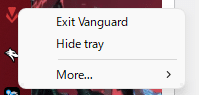
Vanguardのアイコンを右クリックします
-
表示されるメニューから、終了・無効化に相当する項目(例:Exit Vanguard)を選択します
-
確認ダイアログが出た場合は内容を確認し、実行します
無効化は次のような状況で有効です。
-
他のゲームのアンチチートや常駐ソフトと競合している可能性がある
-
動作が重い・不安定で切り分けを行いたい
-
開発ツールや仮想化系のソフトを起動する必要があり、一時的に止めたい
ただし、無効化は「問題の切り分け」には向きますが、「根本修復」には向きません。頻繁に問題が出る場合は、後述の再インストールまで進めた方が結果的に早いことがあります。
無効化を元に戻す方法は再起動
無効化したVanguardを元に戻す方法は、基本的にPCの再起動です。アプリのように「オンに戻すボタン」が常にあるわけではなく、Windows起動時に読み込ませることで有効状態に復帰します。
無効化した後に多い失敗パターンは次のとおりです。
-
無効化したままVALORANTを起動し、「起動できない」「再起動が必要」と表示される
-
Vanguardのアイコンが消えたのを見て、アンインストールしたと勘違いする
-
無効化が原因であることに気づかず、別の対処を繰り返す
プレイを再開したい場合は、必ず次の順で進めてください。
-
いったんPCを再起動する
-
再起動後にVanguardのアイコンが表示されるか確認する
-
Riotクライアント → VALORANTの順で起動する
無効化できないときの確認ポイント
「アイコンが見つからない」「右クリックしてもそれらしい項目がない」「無効化しても止まらない」といった場合は、以下を確認してください。
-
通知領域にアイコンが隠れていないか
「^」を押すと隠れたアイコンが出ることがあります。まずここを確認します。 -
Riotクライアントを終了しているか
Riotクライアントが裏で動作していると、状況によっては関連プロセスが残り、挙動が分かりにくくなる場合があります。タスクマネージャーも併用して確認すると確実です。 -
PCの再起動で状態が変わるか
無効化の失敗に見えても、実際は「既に止まっている」「アイコン表示が不安定」など別要因のことがあります。再起動は切り分けとして有効です。
無効化で切り分けできない、または無効化しても不具合が続く場合は、次章のアンインストールに進む方が合理的です。
Riot Vanguardをアンインストールする方法
アンインストールは「完全に消す」操作です。VALORANTをプレイし続ける目的がある場合、アンインストール後は必ず再インストールが必要になります。したがって、アンインストールは次のようなケースに限定して実施すると安全です。
-
Vanguardの破損・設定異常が疑われ、再インストールで復旧したい
-
何らかのエラーが継続し、無効化や再起動では改善しない
-
VALORANTを当面プレイしないため、環境を整理したい
作業前チェックは以下です。最初に実施すると、途中のトラブルが大幅に減ります。
-
VALORANTを終了している
-
Riotクライアントを終了している(タスクトレイも確認)
-
再起動できる状態である
-
手動アンインストールを行う場合、管理者権限がある
Windows10/11の設定からアンインストールする手順
Windows 10/11では、基本的に「設定」→「アプリ」からアンインストールできます。名称は環境により「アプリと機能」「インストールされているアプリ」など若干異なりますが、目的は同じです。
手順の例を示します。
-
Windowsの「設定」を開きます
-
「アプリ」関連の項目を開きます
-
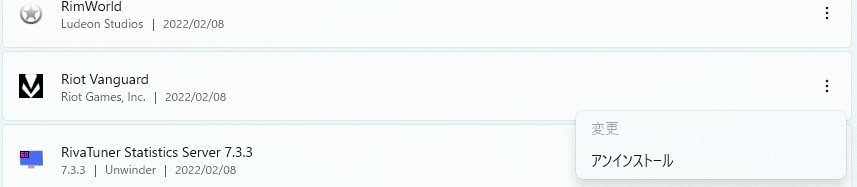
インストール済みアプリの一覧で「Riot Vanguard」を検索します
-
「アンインストール」を選択します
-
確認画面が出たら内容を確認して進めます
注意点は次のとおりです。
-
アンインストール中に「変更を許可しますか」と出た場合は、実行のために許可が必要です
-
途中でフリーズしたように見える場合、裏で処理中のことがあります。まずは数分待っても進まない場合のみ、次の対処へ移ります
-
アンインストール後に再起動が推奨される場合は、素直に再起動してください
アンインストールできない場合の手動アンインストール手順
通常のアンインストールで失敗する場合、原因は次のようなものが想定されます。
-
サービスが停止せず削除処理が完了しない
-
権限不足で削除できない
-
破損によりアンインストーラが正常動作しない
この場合は手動アンインストールが必要になることがあります。手動操作はリスクが上がるため、以下のルールで進めてください。
-
コマンドは管理者として実行する
-
コピペする場合でも、余計な文字が混ざらないよう注意する
-
実行後は必ず再起動する(省略しない)
一般的な流れは次のとおりです。
-
管理者としてコマンドプロンプト(またはWindows Terminal)を起動します
-
Vanguardのサービス削除コマンドを順に実行します
-
PCを再起動します
-
Vanguardのインストールフォルダが残っている場合は削除します
この手順は「アンインストールできないときの最終手段」に位置づけるのが安全です。ご不安がある場合は、無理に手動操作を進めず、公式サポートに相談することを推奨いたします。
アンインストール後に起きること
アンインストール後に起きる変化を、事前に把握しておくと安心です。
-
VALORANTは起動できなくなります
Vanguardが必須要件のため、削除した状態でプレイはできません。 -
Vanguardのアイコンが表示されなくなります
これは正常です。無効化ではなく削除なので、常駐が消えます。 -
再びプレイするには再インストールが必要です
次章の手順に沿って、正しく再導入してください。
Riot Vanguardを再インストールする方法
再インストールは、単に「もう一回入れる」ではなく、正しい順序で入れ直し、再起動で読み込ませることが重要です。再起動を省略したり、途中で別の手順に飛んだりすると、結果として復旧が遅れます。
再インストールはRiotクライアントとゲームの起動で始まる
一般的に、Vanguardの再インストールは以下の流れで進みます。
-
Vanguardをアンインストールしたら、まずPCを再起動します
-
再起動後にRiotクライアントを起動します
-
VALORANTを起動し、Vanguardのインストールを開始させます
-
インストールが完了したら、再起動を求められる(または推奨される)ので再起動します
-
再起動後に再度VALORANTを起動して正常動作を確認します
ポイントは、「アンインストール直後の再起動」と「インストール後の再起動」の2回が重要という点です。ここを守るだけで、再インストール系のトラブルの多くは回避できます。
再インストール後の再起動が重要
再インストールでよくある失敗は、次の2つです。
-
アンインストール後に再起動せず、そのままインストールへ進む
-
インストールが終わったのに再起動をせず、起動エラーが残る
Vanguardは起動時に読み込まれる要素があるため、再起動が必須になりやすい構造です。したがって、以下のように機械的に進めるのが最も安全です。
-
アンインストール後:必ず再起動
-
インストール完了後:必ず再起動
再起動後、VALORANT起動時に「Vanguardが必要です」「再起動してください」という文言が出ないことを確認してください。
再インストールがうまくいかない場合の追加策
再インストールが失敗する、またはインストールが進まない場合は、次の順序で切り分けしてください。いきなり難しい操作に行かず、段階的に確認するのが安全です。
-
Riotクライアントを完全終了し、再起動する
タスクトレイのRiot関連アイコンも確認し、終了してから再起動します。 -
PCを再起動してから再試行する
一時的なロックやサービス不整合は、再起動で解消することがあります。 -
常駐ソフトを減らす
他ゲームのアンチチート、画面録画系、仮想化系、監視系ツールなどは影響する可能性があります。切り分けとして一時停止して試す価値があります。 -
Windows Updateや再起動待ちの有無を確認する
Windows側が更新待ちの状態だと、ドライバやサービスの更新が不完全になり、結果としてVanguardの導入が不安定になる場合があります。 -
公式サポートへ連絡する
エラーコード、発生タイミング、実施した手順を整理して問い合わせると、対応が早くなります。
Riot Vanguard関連のエラーで多い症状と対処
Vanguard関連の不具合は「再インストールで直るもの」と「環境要件や設定で詰まるもの」に大別できます。焦って一つの対処を繰り返すより、タイプを見極める方が早道です。
VAN 1067など接続系エラーの基本手順
VAN 1067のようなエラーは、ユーザー側から見ると「突然出る」「昨日まで問題なかった」という形で発生しやすいです。まずは次の順番を推奨いたします。
-
PCを再起動する
まず最優先です。Vanguardやネットワーク周りの状態がリセットされます。 -
Riotクライアントを再起動する
サインインし直すことで改善するケースもあります。 -
VALORANTを起動し直す
ここで改善しない場合、次へ進みます。 -
Vanguardの再インストールを実施する
本記事の「アンインストール→再起動→起動→再起動」をそのまま実行してください。 -
改善しなければ公式サポートへ
同じ手順を繰り返すより、エラーコードと状況を添えて相談した方が速い場合があります。
なお、エラーが出た瞬間にPCの時刻が大きくずれている、VPNや特殊なネットワーク設定を使っているなど、通信要因が絡むケースもあります。心当たりがある場合は、切り分けとして一時的に無効にして確認すると原因特定につながります。
セキュアブートやTPMなど要件系の注意
Windows 11環境を中心に、セキュアブートやTPMなどの要件が関連して、Vanguardが正常動作しないケースがあります。このタイプの問題は、再インストールだけでは解決しない場合があります。
見分け方としては、次の傾向があります。
-
再インストールしても、起動時に同種のエラーが繰り返し出る
-
「設定を有効にしてください」といった趣旨の案内が表示される
-
OS更新やBIOS設定変更の直後に発生した
この場合は、エラーコードや表示文言を正確に控えたうえで、公式のエラーコード解説に沿って対応するのが安全です。自己判断でBIOS設定を変更する場合は、手順を誤ると起動不能などのリスクがあるため、PCメーカーの案内やマニュアルも併用してください。
問い合わせ前にまとめる情報
サポートへ連絡する際、情報が整理できていると往復が減り、解決が早まります。以下をメモしておくことを推奨いたします。
-
表示されたエラーコード(例:VAN 1067など)
-
発生日時と頻度(毎回か、たまにか)
-
直前に行った変更(VALORANT更新、Windows Update、ドライバ更新、セキュリティソフト変更など)
-
実施した対処(再起動、無効化、アンインストール、再インストール、手動削除の有無)
-
PC環境(Windows 10/11、主要な常駐ソフト、他ゲームのアンチチート導入有無)
Riot Vanguardを扱う際の注意点
Vanguardはアンチチートという性質上、PCのセキュリティや安定性に関わる領域に触れます。誤解や不安が起きやすいポイントを、運用面も含めて整理いたします。
競合しやすいソフトがある場合の考え方
競合は「必ず起きる」ものではありませんが、起きた場合に症状が分かりにくい点が厄介です。代表的には以下が関係しやすい傾向があります。
-
他タイトルのアンチチート
-
仮想化関連(VM、ハイパーバイザ、デバッグ用途の機能)
-
監視・保護系ソフト(挙動監視、システム改変検知が強いもの)
-
一部のオーバーレイ系ツールや画面録画系ツール
対処の基本は、次の順番で「範囲を小さくする」ことです。
-
まずは同時起動を避ける
-
症状が出るときだけ無効化して切り分ける
-
根本対応が必要なら再インストールで整える
仕事用PCでの運用のコツ
仕事や学業で使うPCにゲーム環境を入れる場合、「常駐が気になる」「会議中に不具合が起きると困る」といった不安が出やすいです。現実的な運用としては、次の考え方が有効です。
-
プレイしない日はVanguardを無効化し、プレイ前に再起動して有効化する
-
大事な予定がある日は、OS更新や大規模アップデート直後の環境変更を避ける
-
トラブルが続く場合は、アカウント・データの問題ではなく「PC環境の相性」であることもあるため、可能なら用途分離も検討する
「頻繁に無効化していると面倒」という場合は、逆に再インストールで環境を安定化させる方が結果的に手間が減ることがあります。
セキュリティ面で不安があるときの整理
Vanguardに対して「常駐しているのが不安」「PCに影響がありそう」と感じる方もいらっしゃいます。この場合は、目的を分けて判断すると納得しやすくなります。
-
一時的に止めたい(作業の都合):無効化
-
動作が不安定で直したい:再インストール
-
VALORANTを当面遊ばない:アンインストール(必要ならVALORANT側も整理)
いずれの場合も、手順を省略せず「再起動のタイミング」を守ることが、最も安全で確実なポイントです。
よくある質問
Riot Vanguardだけ消してVALORANTは遊べますか?
できません。VALORANTはアンチチートとしてVanguardの存在と動作を前提としており、Vanguardが無効化されている、またはアンインストールされている状態では起動できません。プレイに戻るには、無効化なら再起動で有効化へ戻し、アンインストールした場合は再インストールが必要です。
無効化したのにアイコンが出ません
まず、通知領域にアイコンが隠れていないか確認してください。タスクバー右下の「^」を押すと、隠れているアイコンが表示されることがあります。
それでも表示されない場合は、次を順にお試しください。
-
PCを再起動する
-
Riotクライアントを起動する
-
VALORANTを起動する
-
それでも出ない場合は、再インストールを検討する
「無効化」ではなく、過去にアンインストールしていた可能性もあります。状況が不明な場合は、Windowsのアプリ一覧で「Riot Vanguard」がインストールされているか確認すると判断がつきます。
再インストールしても直らない場合は?
再インストールで改善しない場合、次の可能性があります。
-
セキュアブートやTPMなどの要件に起因する問題
-
競合する常駐ソフトが存在する
-
ネットワーク設定や環境(VPN等)が影響している
-
エラーコードに固有の対処が必要である
この場合は、エラーコードと発生状況、実施済みの対処をまとめ、公式サポートへ相談するのが確実です。同じ作業を繰り返すより、原因切り分けが進みやすくなります。
まとめ
Riot VanguardはVALORANTの必須要素であり、無効化やアンインストールを行うと、基本的にVALORANTは起動できなくなります。そのため、操作前に「目的」を明確にし、正しい手順で進めることが重要です。
無効化・アンインストール・再インストールの比較
| 選択肢 | 目的 | 作業時間の目安 | 再起動 | VALORANT起動可否 | 向いているケース |
|---|---|---|---|---|---|
| 無効化 | 一時的に止める | 数十秒〜数分 | 有効化に戻すとき必要 | 無効化中は不可 | 競合の切り分け、作業都合で一時停止 |
| アンインストール | PCから削除 | 数分〜 | 推奨/必要になりやすい | 原則不可 | 使わない、入れ直しの準備 |
| 再インストール | 不具合の修復 | 10分前後 | 重要(2回挟むのが基本) | 復旧後は可 | エラー継続、破損疑い、起動不能 |
最後に、行動指針を簡潔にまとめます。
-
一時的に止めたい:無効化 → プレイ前に再起動
-
不具合を直したい:アンインストール → 再起動 → 起動して導入 → 再起動
-
エラーが続く:エラーコードに沿って要件・競合を確認し、必要なら公式サポートへ
