
VALORANTでスキンやバトルパスを買おうと思ったとき、「課金はどこからするのが正解?」「PayPalやプリペイドでも買える?」「結局いくら使ったのか確認できる?」と、意外と迷う場面が出てきます。さらに、VPが反映されない・決済エラーになる・身に覚えのない請求が不安――といった“課金まわりの悩み”は、ひとつでもつまずくと一気にストレスになりがちです。
本記事では、VALORANTの課金(VP購入)をゲーム内の手順から、プリペイドでの課金方法、課金額(合計)の確認、購入履歴の見方まで、迷わず進められるようにまとめました。あわせて、課金できない/反映されないときの切り分けや、返金の考え方、トラブル時に取るべき対応も整理しています。
「初めて課金するので失敗したくない方」「クレカなしで安全に課金したい方」「使った金額を把握して管理したい方」は、この記事の手順どおりに進めれば、課金から履歴確認まで一気に解決できます。まずは、VP課金の基本から確認していきましょう。
※本コンテンツは「記事制作ポリシー」に基づき、正確かつ信頼性の高い情報提供を心がけております。万が一、内容に誤りや誤解を招く表現がございましたら、お手数ですが「お問い合わせ」よりご一報ください。速やかに確認・修正いたします。
Valorantの課金はVP購入が基本
VPで買えるものと課金の前提
VALORANT(Valorant)の課金は、基本的にゲーム内通貨である「ヴァロラントポイント(VP)」を購入し、そのVPを使ってスキンやバンドル、バトルパスなどのデジタルコンテンツを入手する仕組みです。つまり「課金=VPを買うこと」が出発点であり、VPを購入できれば、以降の購入行動(スキン購入・バトルパス購入など)が一気に分かりやすくなります。
ただし、初めて課金する方がつまずきやすいのは、次のようなポイントです。
-
どこからVPを購入するのか(ゲーム内ストア、コード入力、プラットフォーム決済など)
-
どの支払い方法が選べるのか(クレジットカード、PayPal、プリペイド等)
-
購入後に「いくら使ったか(課金額)」や「いつ購入したか(履歴)」をどこで確認するのか
-
購入に失敗した場合(課金できない、反映されない)にどう切り分けるのか
-
誤購入や不要購入が発生した場合に、払い戻しができるのか
本記事は、VP購入の手順だけで終わらせず、課金額の確認・購入履歴の見方・トラブル時の対処・払い戻しの考え方までを同一記事内で完結できるよう、体系的に整理いたします。
また、課金に関する説明では「ゲーム内の見た目」がアップデートによって変わることがあります。そのため、記事内でご案内する手順は「基本導線」を前提にしつつ、実際に表示される文言やボタン名が異なる場合は、同じ目的の項目(VP購入、コード入力、購入履歴など)を探して進めてください。
VPで購入できる代表的なもの
課金の目的が明確だと、必要なVP量の目安も立てやすくなります。代表的には、以下の用途が中心です。
-
武器スキン(単体購入、またはバンドル)
-
バディー、スプレー、プレイヤーカードなどの装飾
-
バトルパス(シーズン制)
-
ナイトマーケットや期間限定ストアでの購入(開催時)
なお、スキンの価格は種類やレアリティ、バンドル構成によって大きく変動します。したがって「先に買いたいものを決める → 必要なVPを見積もる → 適切なVPパックを購入する」という順序が、過不足なく課金する上で最も安全です。
課金で有利になるのか
VALORANTは競技性が高いゲームであり、一般的には「課金で直接的に強くなる」という設計ではありません。多くの購入要素は見た目(武器スキンの外観、演出、アニメーション、サウンド等)を変えるものであり、プレイの基本性能を恒常的に上げるものではない、と理解しておくとよいでしょう。
ただし、注意点として「体感」や「好み」の部分は残ります。例えば、武器スキンによって視認性や発砲音が変わることで、プレイヤーの集中度や気分が変わることはあり得ます。しかし、それがゲーム上の数値的な優位(ダメージ増加、反動軽減など)につながる類のものではない、という整理が妥当です。
したがって、課金を検討する際は以下のように判断すると納得感が高くなります。
-
推し武器(よく使う武器)があるため、スキンでモチベーションを上げたい
-
バトルパスで複数アイテムをまとめて獲得したい
-
期間限定バンドルを逃したくない
-
予算上限を決めたうえで、継続的に楽しむ範囲で課金したい
「課金は必要か」という問いに対しては、必須ではないものの、ゲーム体験を自分好みに寄せる手段として有効、という位置付けで捉えると過度な迷いが減ります。
ValorantでVPを課金する方法
ゲーム内でVPを購入する手順
最も基本で、迷いが少ない方法は「ゲーム内ストアからVPを購入する」手順です。PC版を中心に説明いたしますが、コンソール版でも大枠は同様です(ボタンの位置や表記は異なることがあります)。
手順(ゲーム内でVPを購入する)
-
VALORANTを起動し、Riotアカウントでログインします
-
ホーム画面(ロビー)に移動します
-
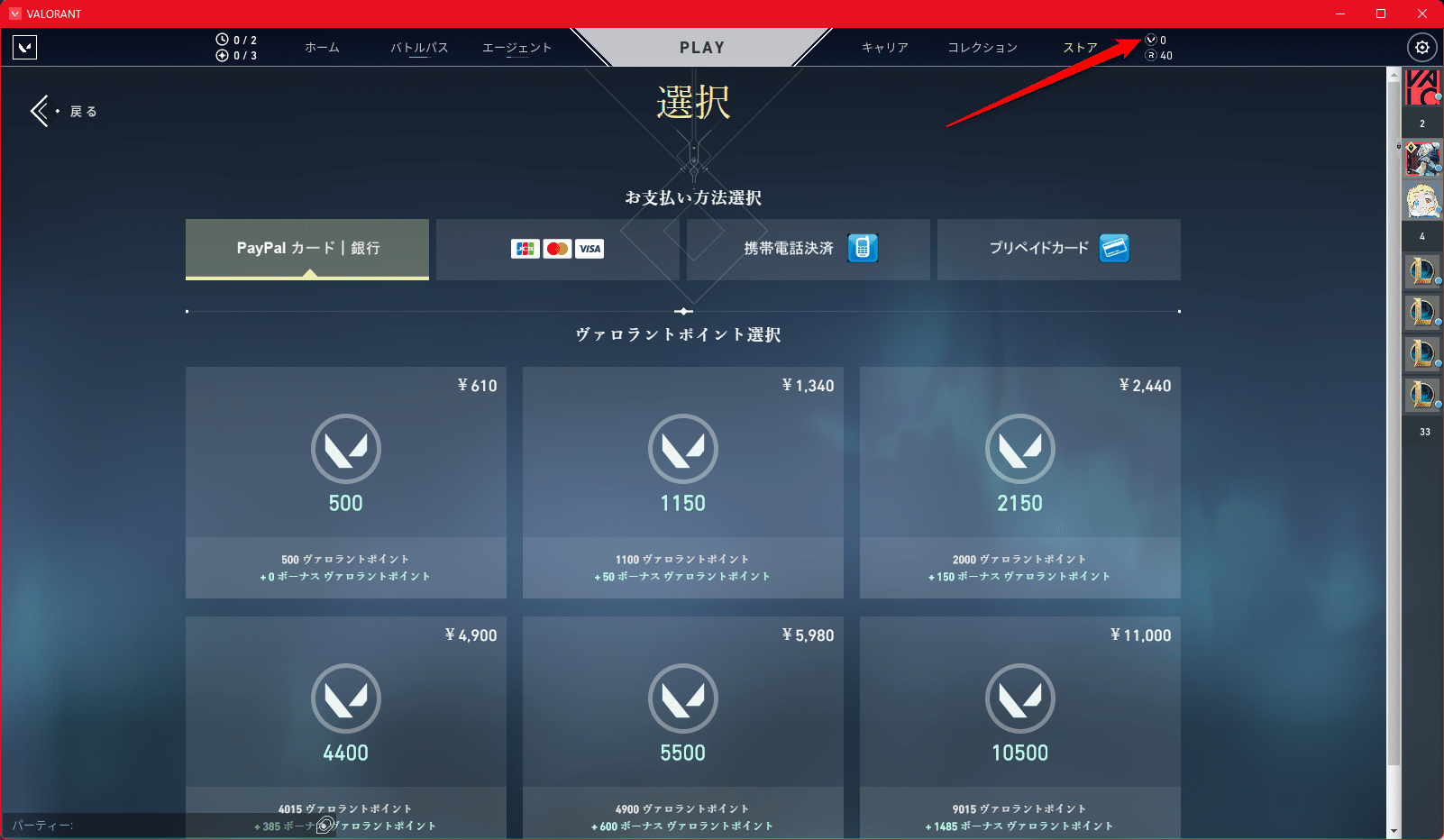
画面上部付近に表示されるVP残高(VPアイコン)を選択し、VP購入画面を開きます
-
購入したいVPパック(例:500VP、1,150VPなど)を選択します
-
表示された支払い方法から、利用したい手段を選びます
-
決済画面の案内に沿って支払いを確定します
-
決済完了後、VP残高が更新されていることを確認します
失敗しないための事前確認
購入ボタンを押す前に、次を確認しておくとトラブルが減ります。
-
購入するVPパックの金額とVP量に間違いがないか
-
支払い方法が自分の希望どおりか(クレカ、PayPal、プリペイド等)
-
アカウントを間違えていないか(サブアカウントで購入すると戻せません)
-
コンソール利用の場合、プラットフォーム側アカウントが適切に紐付いているか
VP価格帯の目安表(例)
VPパックは複数の金額帯が用意されており、一般に「まとめ買いほどVPの付与が増える(ボーナスが付く)」設計になっている場合があります。以下は目安例です(実際の購入画面の表示を必ず優先してください)。
| 価格帯の例 | VPの例 | 向いているケース |
|---|---|---|
| 約610円 | 500VP | 少額で試す、バトルパスの不足分調整 |
| 約1,340円 | 1,150VP | 小さめの購入を継続する |
| 約2,440円 | 2,150VP | ある程度まとまった買い方をしたい |
| 約4,900円 | 4,400VP | バンドルや複数スキンを検討 |
| 約5,980円 | 5,500VP | 使い道が明確で不足を避けたい |
| 約11,000円 | 10,500VP | まとめ買いで単価を下げたい |
「買いたいスキンやバトルパスに必要なVPを先に確認し、そこに合わせて最小限の購入で済むパックを選ぶ」ことが最も安全です。特に初課金の方は、いきなり大きい金額帯にせず、小額から慣れることを推奨いたします。
プリペイドギフトカードで課金する手順
クレジットカード情報の入力を避けたい方や、学生の方などでカードを持っていない場合、プリペイドギフトカード(コード)によるチャージは非常に有力です。コンビニやオンラインで入手できるタイプがあり、基本は「コードを入力してVPに変換する」流れとなります。
手順(プリペイドコードを引き換える)
-
VALORANTを起動し、購入したいRiotアカウントでログインします
-
ストア、またはVP購入の導線を開きます
-
「プリペイド」「コード入力」「ギフトカード」等の項目を選び、コード入力画面へ進みます
-
カードに記載されたコード(英数字)を正確に入力します
-
送信・確定を押し、処理が完了するまで待ちます
-
VP残高が増えていることを確認します
ありがちな入力ミスと対処
プリペイドの失敗は、購入額が無駄になる印象が強く、心理的ダメージが大きくなりがちです。以下のチェックを必ず行ってください。
-
スペースを入れずに入力している(コードの見た目に区切りがあっても、入力時は連結するケースがあります)
-
似た文字を誤入力していない(Oと0、Iと1、Sと5など)
-
全角ではなく半角の英数字で入力している(入力環境によっては全角になり得ます)
-
コードの対象地域が一致している(海外コードなどは利用できないことがあります)
-
既に使用済みではない(複数回は使えません)
-
有効期限があるタイプの場合、期限切れではない
それでも通らない場合は、購入店舗や購入履歴(レシート、オンライン購入記録)を手元に用意し、サポートへの問い合わせを検討してください。コードは第三者に知られると不正利用につながるため、スクリーンショット共有やSNS投稿は避けてください。
利用できる支払い方法の考え方
VALORANTの支払い方法は、利用環境(国・地域、アカウント状態、PC/コンソール、決済プロバイダ側の制限など)で表示が変わる可能性があります。そのため、最終的に信頼すべき情報は「あなたの購入画面に表示されている支払い方法」です。
ここでは、代表的な支払い手段の特徴と選び方を「考え方」として整理いたします。実際の表示に合わせて最適解を選んでください。
支払い方法の比較表(おすすめ用途・注意点)
| 支払い方法 | こんな人におすすめ | 主な注意点 |
|---|---|---|
| クレジットカード/デビットカード | 最短で課金したい、継続購入が多い | カード情報管理、利用限度額、不正利用対策が必要 |
| PayPal | カード番号を直接入力したくない | PayPal側の設定・本人確認、支払い元の登録が必要 |
| プリペイド(コード) | クレカなし、現金派、学生 | 入力ミス、地域違い、紛失リスク、在庫状況 |
| キャリア決済等(表示がある場合) | 手軽に少額で試したい | 月の上限、請求管理、名義、家族回線の制約 |
選び方の実務的なポイント(言い換え:運用上のポイント)
-
月ごとに上限を決め、超えない運用にするなら「プリペイド」や「小額VPパック」が向いています
-
課金頻度が高く、都度入力が手間なら「カード」や「PayPal」が向いています
-
家計管理(いつ、いくら使ったか)を重視するなら、後述する「購入履歴確認」と明細を合わせて管理すると確実です
PS5・Xboxなどコンソール版の注意点
コンソール版VALORANTをプレイしている場合、購入導線や決済は「プラットフォーム側の仕様(PS Store / Xbox)」の影響を受けます。たとえば、支払い方法がプラットフォームに紐づく、年齢制限・ファミリー設定の影響を受ける、といったケースが起こり得ます。
迷ったときの確認順序
コンソール環境で「課金できない」「支払い方法が出ない」などが起きた際は、以下の順で確認すると切り分けが早くなります。
-
ゲーム内のVP購入画面に表示される支払い方法(表示されているものが基本的に利用可能)
-
プラットフォーム側の支払い設定(カード登録、残高、年齢制限、ファミリー設定)
-
Riotアカウントのログイン状態・連携状態(別アカウントに課金していないか)
アカウント取り違えへの注意
コンソールでは、家族で本体を共有しているケースがあり、アカウント取り違えが発生しやすいです。「購入したのに反映されない」と感じたら、まず「どのアカウントで買ったか」を最優先で疑ってください。取り違えのままサポートに連絡すると、確認に時間がかかる原因になります。
Valorantの課金額を確認する方法
公式の購入履歴ページで確認する手順
「課金額を確認したい」「課金履歴を見たい」という需要は非常に多い一方で、ゲーム内だけで完結しない場合があるため、公式の購入履歴ページを知っているかどうかで難易度が大きく変わります。
手順(購入履歴を確認する)
-
Riotの購入履歴確認ページにアクセスします
-
対象のRiotアカウントでログインします(購入したアカウントと一致させてください)
-
画面に従って購入履歴を表示します
-
履歴の内容、合計、期間などを確認します
ログインでつまずく場合の対処
購入履歴ページにログインできない場合は、以下を確認してください。
-
普段VALORANTにログインしているRiotアカウントのID/パスワードである
-
SNS連携などのログイン方式を利用している場合、同じ方式でログインしている
-
ブラウザの自動入力が誤ったアカウントを入れていない
-
端末や回線の制限(学校・社内ネットワーク等)でログインが弾かれていない
「課金額を確認する」という目的は、実質的に「購入履歴(VP購入)を確認する」に近いです。まずは履歴ページに到達し、表示できる状態を作ることが第一です。
履歴で分かること・分からないこと
ここは誤解が最も多い部分のため、あらかじめ線引きを明確にいたします。
分かること(確認しやすい範囲)
-
VP購入に関する履歴(購入日、購入内容の記録)
-
購入に紐づく情報(取引ID等が表示される場合)
-
合計額の把握(期間の捉え方はページ表示に依存します)
分からないこと(別の確認が必要になりやすい範囲)
-
「どのスキンをいつ買ったか」を詳細に一覧化する機能(ゲーム内の所持状況と性質が異なります)
-
ストアで見たが買わなかったもの、取り消したものの一覧
-
第三者のアカウントで購入した履歴(当然ながら見られません)
この線引きを理解しておくと、「課金額が知りたいのにスキンが出ない」「履歴が思った形と違う」といった混乱を避けられます。
二重請求に見えるケースの典型
「同じ金額が二重に請求されているように見える」場合、実際に二重請求の可能性もありますが、次のような見え方のズレも存在します。
-
一時的なオーソリ(与信枠の確保)が残っている
-
決済失敗→再決済の過程で一時的に複数表示される
-
通貨換算や税の扱いでカード明細側の表示が異なる
-
プラットフォーム(PS/Xbox)側の請求表示が、ゲーム内購入の粒度と異なる
この場合、まずは「購入履歴ページの記録」と「支払い手段側の明細」を照合し、事実関係を固めてからサポートに連絡するとスムーズです。
家計管理向けの見方(合計・期間の考え方)
課金は「気づいたら増えている」ことが最大のリスクです。楽しむための支出が、ストレスの原因になってしまうのは避けるべきです。そのため、家計管理としては次の運用を推奨いたします。
管理の基本ルール
-
月の上限(例:1,000円、3,000円など)を先に決める
-
課金した直後に購入履歴を確認し、控え(メモや家計アプリ)を残す
-
カード明細やPayPal履歴と月1回は突き合わせる
-
家族共有端末の場合、アカウントの切り替えで購入が発生しないよう注意する
上限を守りやすい買い方
-
小額VPパックを複数回買うより、使い道が確定してから必要分だけ買う
-
「セール・限定」に引っ張られないよう、欲しいものの優先順位を決める
-
プリペイドを上限額分だけ購入しておき、追加購入を簡単にしない(心理的ブレーキとして有効です)
課金額確認は、安心してゲームを続けるための「安全装置」です。面倒でも、最初に習慣化しておく価値が高いです。
課金できない・反映されない時の対処
決済エラー時にまず確認する項目
課金が失敗する原因は多岐にわたりますが、切り分けの順番を固定すると無駄が減ります。おすすめは「入力ミス → 環境要因 → 決済側制限 → アカウント要因」の順です。
決済エラー時チェックリスト
-
入力情報の誤り(カード番号、有効期限、セキュリティコード、名義)
-
残高・利用限度額の不足(デビット、プリペイド型カードで起こりやすい)
-
PayPal側で支払い元が無効、本人確認待ち、制限中
-
ブラウザやクライアントの一時不具合(再起動、別ブラウザで改善する場合があります)
-
VPNやセキュリティソフト等で決済画面の通信が遮断されている
-
コンソールの場合、プラットフォーム側のファミリー設定・年齢制限で購入が制限されている
-
プリペイドコードの入力形式が誤り(スペース、全角、似た文字)
まずやるべき最小手順
-
クライアントを再起動し、再度購入画面を開く
-
入力ミスが疑われる場合は、落ち着いて1文字ずつ再入力する
-
別の支払い方法が表示されるなら、一時的に変更して試す(可能な範囲で)
-
コンソールの場合は、プラットフォーム側の支払い設定を確認する
焦って連打すると、決済側のセキュリティに引っかかり、余計に通らなくなることがあります。失敗が続く場合は、時間を置いて再試行するのも有効です。
VPが反映されない時の切り分け
「支払いは完了したように見えるのにVPが増えない」というケースは、最も不安が大きいトラブルです。ここは、証拠(購入履歴・明細)を軸に冷静に切り分けることが重要です。
切り分けの手順
-
決済が本当に完了しているか確認します
-
決済完了画面
-
メール通知(カード会社、PayPal、プラットフォーム)
-
アプリ通知や利用履歴
-
-
クライアントを再起動し、再ログインしてVP残高を確認します
-
公式の購入履歴ページで、VP購入が記録されているか確認します
-
記録がある/ないで対応を分けます
パターン別の対応
-
購入履歴に記録があるが反映されない
-
一時的遅延の可能性があります。再ログイン・時間経過を確認し、それでも改善しない場合はサポートに連絡します。
-
連絡時は「購入日時」「購入したVPパック」「支払い方法」「購入履歴の記録がある旨」を添えると進みやすいです。
-
-
購入履歴に記録がないが、支払い明細には出ている
-
一時的な与信枠確保や保留の可能性、プラットフォーム側処理の問題などが考えられます。
-
まずは明細の状態(確定か保留か)を確認し、必要に応じてサポートへ連絡します。
-
-
購入履歴にも明細にも見慣れない請求がある
-
不正利用の疑いがあるため、次項の「身に覚えのない請求」の手順に移行してください。
-
トラブル時は「スクリーンショットの取り方」も大切です。購入履歴ページや決済完了画面を、個人情報が写りすぎない範囲で保存しておくと、問い合わせの往復が減ります。
身に覚えのない請求が来た時の手順
身に覚えのない請求は、放置すると被害が拡大する可能性があります。ここは「疑い」段階でも、早めに対応の準備を進めることが重要です。
まず行うべきこと
-
購入履歴ページで、自分のアカウントに該当購入があるか確認します
-
支払い手段側の明細(カード、PayPal、プラットフォーム)で、請求の発生日時・金額・加盟店表示を確認します
-
家族や同居者が同じ支払い手段を利用していないか、誤購入がないかを確認します
-
不正の可能性が高い場合は、Riotの案内に従ってサポートへ連絡し、必要なら支払い手段側にも相談します
追加で行うべき安全対策
-
Riotアカウントのパスワード変更
-
二段階認証等の設定が可能なら有効化
-
連携アカウント(SNS等)の見直し
-
コンソールで端末共有している場合、購入時のPINや制限設定を導入
「気づいた時点でできること」を素早く行い、サポート対応に必要な情報(日時、金額、アカウント、明細表示)を整理しておくと、その後の解決が早まります。
返金したい場合の条件と手続き
払い戻しできる条件チェック
「間違って買った」「思っていた内容と違った」など、誤購入は誰にでも起こり得ます。ただし、デジタルコンテンツの性質上、払い戻しには条件があり、無条件でいつでも返金されるわけではありません。一般的には、購入から一定期間内で、かつ未使用であることが要件になります。
ここでは、判断のためのチェックリストを提示いたします。該当するほど、払い戻しの可能性が高まります。
払い戻し可否チェックリスト
-
購入してから日数があまり経っていない(早いほど有利です)
-
VPが未使用である(既にアイテム購入に使っていない)
-
購入したアイテムが未使用・未変更の状態である
-
複数回の購入をまとめて返金しようとしていない(対象が複雑になりやすいです)
-
アカウント取り違えではなく、対象購入が自分のアカウントである
「使っていないから大丈夫」と思っていても、ゲーム内で装備・アップグレード・消費扱いになっていると、未使用条件から外れることがあります。購入後は、払い戻しの可能性を残したい場合、むやみに使用しないことが重要です。
払い戻しのリクエスト手順
払い戻しを希望する場合は、サポートの案内に従ってリクエストを行うことになります。一般的には次の流れで進めます。
手順(払い戻しを申請する流れ)
-
サポートの払い戻し関連ページにアクセスし、対象アカウントでログインします
-
払い戻し可能な購入が表示される場合は、対象を選択します
-
表示されない場合は、問い合わせフォームから申請を行います
-
申請内容に、購入日時・購入内容・支払い方法・状況(未使用である旨)を明記します
-
返信や案内に従って追加情報を提出し、処理結果を待ちます
申請前に準備すると良い情報
問い合わせの往復を減らすため、以下を準備しておくと有利です。
-
購入した日時(おおよそでも可)
-
購入したVPパック(またはアイテム名)
-
支払い方法(カード、PayPal、プリペイド、プラットフォーム等)
-
購入履歴ページでの表示(可能ならスクリーンショット)
-
未使用であることの説明(購入後に何もしていない、等)
重要なのは、感情的に「返してほしい」と伝えるよりも、条件に合致している事実を整理して伝えることです。サポートはルールに沿って判断するため、情報が整理されているほど処理が速くなります。
払い戻し不可になりやすい例
払い戻しが通らないことが多いのは、次のようなケースです。
-
購入から時間が経過している
-
VPを既に消費してしまっている(スキン購入等)
-
アイテムを装備した、アップグレードした、カスタマイズした等「使用」に該当する行為がある
-
アカウント取り違えで購入してしまい、対象が別アカウントになっている
-
プラットフォーム決済(コンソール)で、プラットフォーム側規約が優先されるケースで、手続き先が異なる
特に「購入した直後に試しに使ってしまう」は非常に起こりがちです。払い戻しの可能性を残したい場合、購入後は一旦落ち着いて「本当に使うか」を確定させてから使用するのが安全です。
よくある質問
課金履歴にスキン購入は出ますか
「課金履歴」と一口に言っても、目的が2つに分かれます。
-
課金額(いくら課金したか)を把握したい
-
何を買ったか(スキンなど)を把握したい
前者は「VP購入=課金」のため、購入履歴ページの確認が基本になります。一方で後者(スキンの所持や購入内容の確認)は、ゲーム内のコレクション等で把握する性質が強く、履歴ページと完全に同じ形で一覧化されるとは限りません。
混乱を避けるためには、次のように使い分けてください。
-
課金額(合計)やVP購入の履歴:購入履歴ページ
-
スキン等の所持確認:ゲーム内コレクション、所持一覧
プリペイドのコードが通りません
プリペイドの失敗は多くが「入力ミス」「対象違い」「使用済み」「期限切れ」に分類できます。まずは次を順に確認してください。
-
スペースや全角が混ざっていないか(半角英数字で再入力)
-
似た文字(O/0、I/1など)を間違えていないか
-
コードの対象地域や対象サービスが合っているか
-
使用済みではないか(家族が既に入力していないかも含む)
-
期限がある場合、期限切れではないか
購入記録(レシート等)を残していれば、サポートへ状況を説明しやすくなります。逆に、コードそのものを第三者に見せると不正利用される恐れがあるため、取り扱いには十分注意してください。
課金額の合計だけ知りたいです
課金額の合計だけを把握したい場合は、「購入履歴ページ」で確認するのが基本です。これに加えて、月単位で管理したい場合は、次の手順が有効です。
-
購入直後に購入履歴の画面を確認し、合計や購入内容を控える
-
月末にカード明細やPayPal履歴と突き合わせる
-
上限を超えそうなら、翌月に持ち越す(衝動買いを避ける)
「合計だけ見たい」という目的は非常に合理的です。最初の一度だけでも確認手順を覚えておくと、以降の不安が大幅に減ります。
コンソールとPCで通貨は共有されますか
コンソールとPCを併用する場合は、基本的に「同一のRiotアカウントでプレイしているか」がすべての前提になります。ここが一致していれば、通貨や購入コンテンツの取り扱いも整理しやすくなります。一方で、コンソールはプラットフォーム側の決済や制限が絡むため、次の点に注意してください。
-
どのアカウントでログインしているか(Riotアカウントの取り違えに注意)
-
プラットフォーム側の支払い設定(残高、制限、ファミリー設定)
-
反映遅延があった場合、購入履歴ページと明細で事実確認する
「共有されるはず」と思い込むよりも、アカウント一致の確認 → 購入履歴での確認という順番で確認する運用が安全です。
まとめ
VALORANTの課金は、VP購入という基本を押さえることで全体像が整理できます。一方で、課金額の確認や履歴閲覧、トラブル時の対処、払い戻しの判断など、周辺の知識が不足していると不安や損失につながりやすい分野です。本記事の要点は次のとおりです。
-
課金はVP購入が中心であり、まずはVP購入の導線を把握することが重要です
-
クレジットカード以外にも、プリペイド(コード)等の選択肢があり、用途に応じて使い分けると安全です
-
課金額の確認や履歴確認は「購入履歴ページ」を軸に考えると混乱が減ります
-
課金できない、反映されない場合は、購入履歴と明細を基準に切り分けると最短で解決できます
-
払い戻しは条件があるため、購入後すぐに使用しない、情報を整理して申請することが重要です
最後に、課金周りはアップデートや決済プロバイダの仕様変更で表示が変わることがあります。購入前後は、購入画面の表示と購入履歴の確認を習慣化し、安全にVALORANTを楽しんでください。
