
FPSが出ているはずなのに、なぜか撃ち負ける。
画面は滑らかなのに、エイムが重く感じる。
──その違和感、「見えていない数値」が原因かもしれません。
VALORANTでは、FPSをはじめとしたパフォーマンス情報をゲーム画面上に表示することで、今のプレイ環境を正確に把握できます。しかし、「どこで設定するのか分からない」「FPSは見えるようにしたけど、結局どう調整すればいいのか分からない」と感じている方も多いのではないでしょうか。
本記事では、ゲーム画面にFPSを表示する最短手順から、競技シーンを想定したおすすめFPS設定、さらにカクつき・ラグが起きたときの切り分け方法まで、初心者の方でも理解できるよう丁寧に解説いたします。
設定を闇雲に変えるのではなく、
「数値を見て、理由を理解し、必要な部分だけ調整する」
──そのための判断軸を、本記事で身につけていただけます。
FPSを“なんとなく”ではなく、武器として使える情報に変えたい方は、ぜひ最後までご覧ください。
※本コンテンツは「記事制作ポリシー」に基づき、正確かつ信頼性の高い情報提供を心がけております。万が一、内容に誤りや誤解を招く表現がございましたら、お手数ですが「お問い合わせ」よりご一報ください。速やかに確認・修正いたします。
Valorantでゲーム画面にFPSを表示する方法
設定画面を開く手順
VALORANTでFPSを表示する際、最も確実でトラブルが少ないのは「ゲーム内の統計表示機能」を使う方法です。外部ツールを入れなくても、クライアント側の設定だけで完結できるため、初心者の方でも失敗しにくいことが利点です。
設定画面を開くルートは大きく2つあります。ロビー画面(マッチ開始前)から設定する方法と、試合中に設定する方法です。どちらでも同じ項目に到達できますが、初めての方はロビーで落ち着いて作業するのが安全です。
-
ロビー画面から設定する場合
画面右上付近にある歯車アイコン(設定)をクリックし、「設定」を開きます。以降はビデオ設定(グラフィック)に進む形になります。 -
試合中に設定する場合
Escキーでメニューを開き、設定に入ります。試合中は焦って操作しやすいため、まずは射撃場(プラクティス)で操作に慣れてから、実戦で反映を確認することをおすすめいたします。
なお、FPS表示は「表示をオンにした瞬間に必ず見える」とは限りません。表示位置や表示形式、解像度やUIスケーリングの影響で、見慣れない場所に出ていることもあります。設定直後は、画面の四隅やミニマップ周辺まで一度目視確認を入れておくと、見落としの防止になります。
グラフィックの統計やデータでClient FPSをオンにする
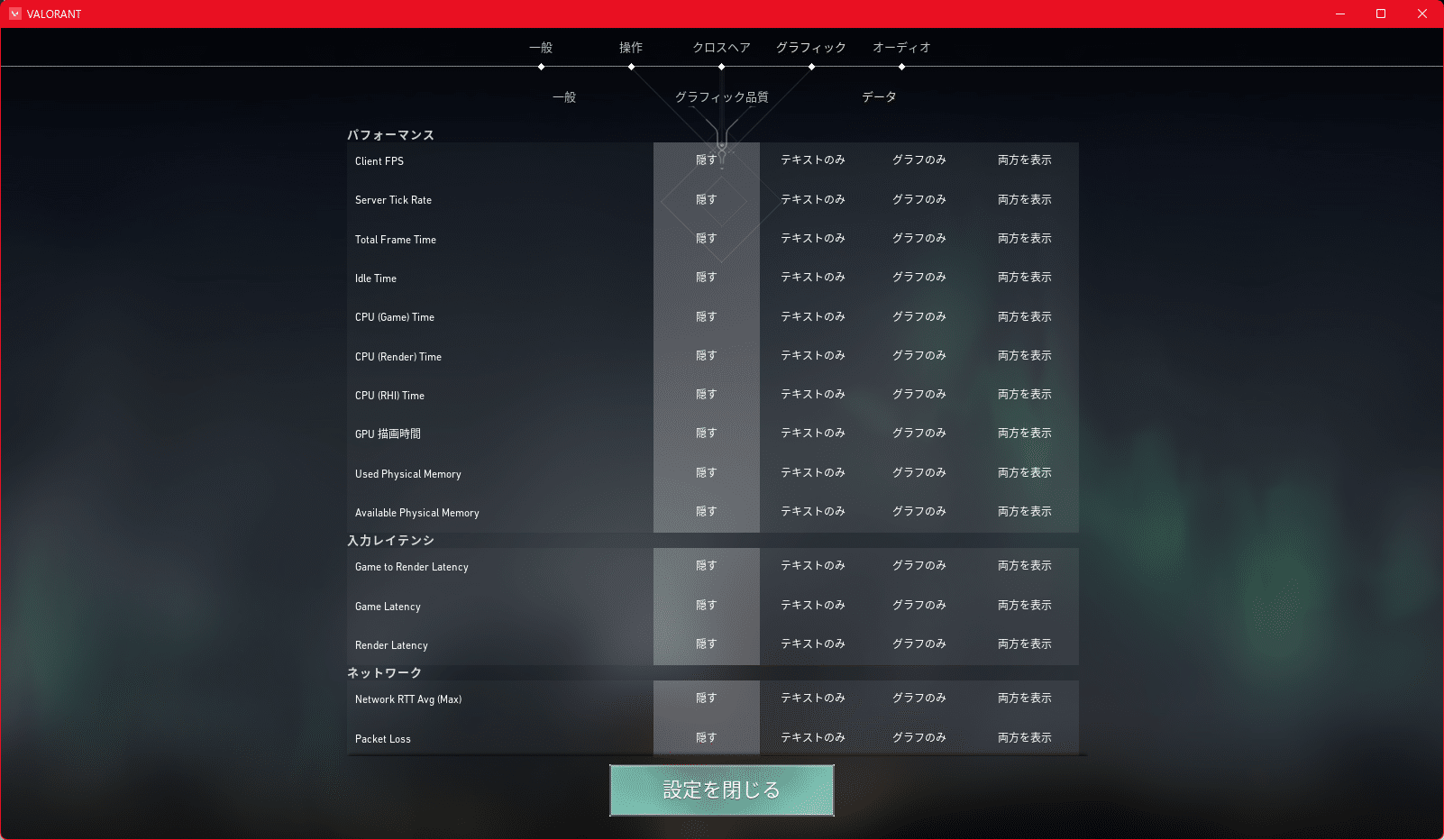
FPS表示の設定は、一般的に「ビデオ(グラフィック)」の中にある「統計」または「データ」といった項目から行います。ここでは、いわゆる“ゲームのパフォーマンス状況”を画面上に表示する設定がまとまっており、その中に**Client FPS(クライアントFPS)**があります。
Client FPSは、VALORANTを動かしているあなたのPC(クライアント)が、1秒間に何枚のフレームを描画できているかを示す数値です。FPSを確認する目的は大きく2つあります。
-
現在の動作が快適かどうかの把握
「なんとなく重い」「撃ち合いが不自然」と感じたときに、実際にFPSが低下しているのかを数値で判断できます。 -
設定変更の効果測定
画質設定や上限FPSを変えたとき、体感では分かりにくい差も数値で確認できます。特に「試合中に急に落ちる」「場面によって不安定」といった症状は、FPS表示があると原因の切り分けが速くなります。
表示形式は環境により表現が異なる場合がありますが、一般的には以下のいずれかを選べることが多いです。
-
非表示
-
テキストのみ
-
グラフのみ
-
テキストとグラフ
ここで重要なのは、「オンにしたのに出ない」と感じる場合でも、設定自体は有効になっているのに、表示が目立たない形式になっているケースがある点です。例えばグラフのみになっていて、画面端の小さな線が出ているだけ、ということも起こります。初回は「テキストのみ」または「テキストとグラフ」を選ぶと、視認性が高く確認しやすいです。
また、FPS表示を「上げるための設定」と混同されることがありますが、FPS表示はあくまで“計測・監視”です。**表示をオンにしただけではFPSは上がりません。**ただし、FPSがどの場面で落ちるかが分かるようになるため、結果的に最適化が非常にやりやすくなります。
テキストとグラフのおすすめ表示
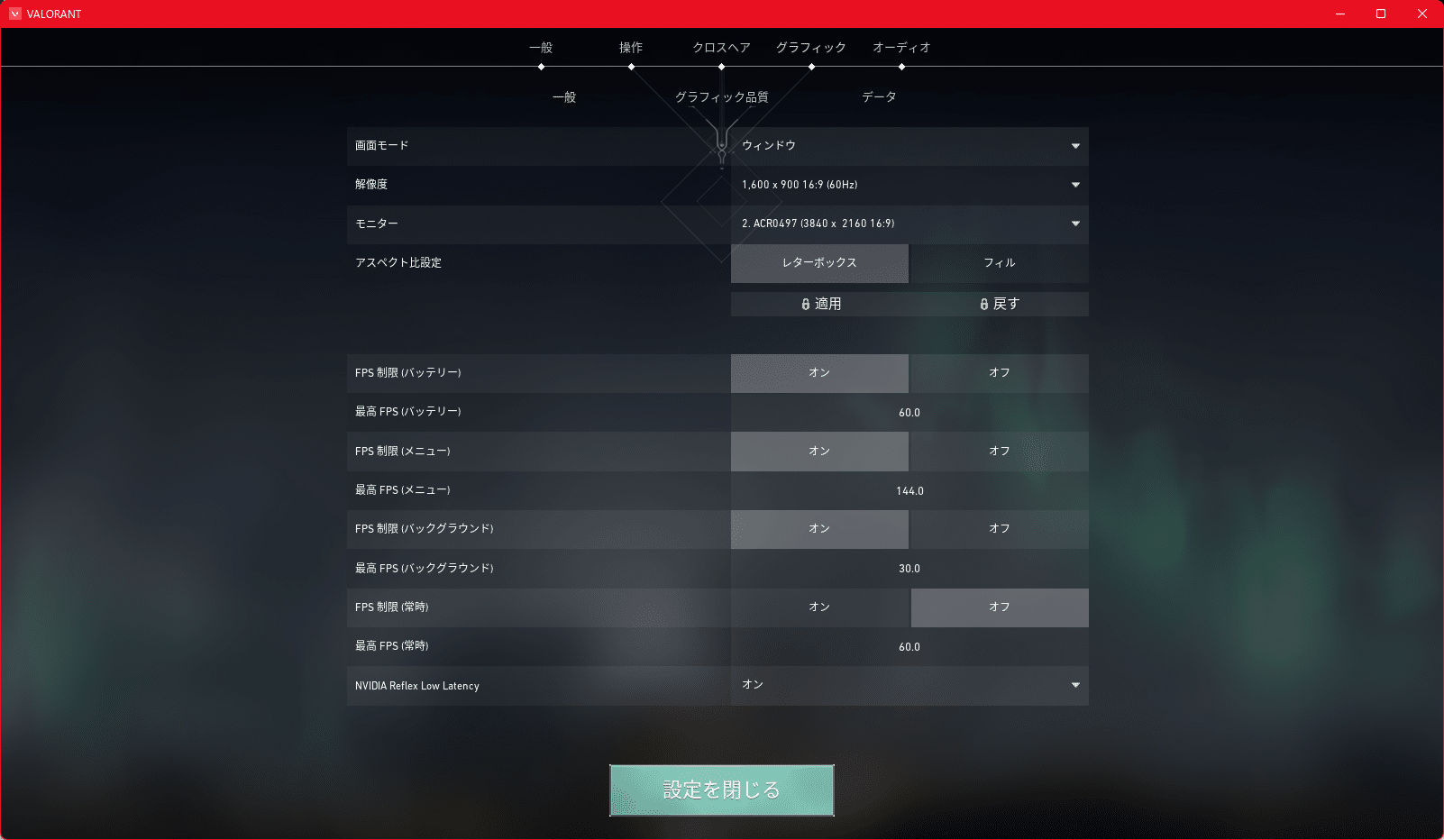
FPS表示には複数の形式がありますが、目的によって最適解が変わります。本稿の想定読者(初心者〜中級者)にとって、運用しやすいおすすめは次の考え方です。
-
普段のプレイ(ランクやアンレート):テキストのみ
-
不調時の原因究明(カクつき・急落の検証):テキストとグラフ
テキストのみが向いている理由
テキスト表示は、数字を一瞬で読み取れます。撃ち合い中やピークの瞬間に、グラフを眺める余裕は基本的にありません。一方で数値なら「今120→70に落ちた」など直感的に把握できます。さらに、グラフがない分だけ視界の情報量が減り、集中を阻害しにくいのも利点です。
グラフを使うべきタイミング
FPSの“平均値”だけでなく、“揺れ方”が問題になることが多いです。例えば平均200FPSでも、撃ち合いの瞬間だけ100FPS未満に落ちるなら体感は不快になり得ます。グラフはこうした瞬間的な落ち込み(スタッター)を視覚的に捉えやすくします。
ただし、グラフは視界を占有します。常時表示で邪魔に感じる場合は、検証するときだけオンにし、普段はオフに戻す運用が安全です。
まず最初にやるべき設定の型
「よく分からないから、とりあえず全部オン」は避けたほうがよいです。表示項目が多いほど視界が騒がしくなり、逆に判断が遅れます。まずは以下の最小構成から始めると、迷いが減ります。
-
Client FPS:テキストのみ
-
Network RTT:テキストのみ(後述)
この2つだけでも、体感の不調が「PC側の描画の問題」か「回線側の遅延の問題」かを切り分ける第一歩になります。
ValorantのFPS表示で一緒に出すと便利な項目
Pingに相当するNetwork RTT
FPSと並んで重要なのが、いわゆるPing(遅延)です。VALORANTでは表示項目として「Network RTT」が用意されていることが多く、概念としてはPingに近い指標として扱えます。RTTはRound Trip Timeの略で、あなたの環境とサーバー間の往復時間のようなイメージです。
なぜNetwork RTTが大事なのか
FPSは高いのに「撃ち負ける」「当たっている感覚が薄い」「ピークが遅い気がする」という場合、描画よりも通信遅延が体感に影響していることがあります。FPSはPC性能や設定に依存しますが、RTTは回線や接続先サーバーの状態に依存します。
そのため、FPSとRTTを同時に見ることで、異常が起きたときの当たりを付けやすくなります。
-
FPSが落ちている:PC負荷・設定・バックグラウンド要因の可能性
-
RTTが跳ねている:回線混雑・Wi-Fi不安定・ルーティング問題の可能性
数値の見方(目安の考え方)
具体的な良し悪しの境界は環境差が大きいですが、重要なのは「絶対値」だけではなく「安定性」です。
例えば普段20〜30msで安定している環境が、試合中だけ100ms前後に跳ねるなら、体感として明確に違和感が出やすくなります。逆に、常に60msでも安定しているなら、プレイが成立する場合もあります。
したがって、まずは自分の通常値を把握し、異常時の差分を観測できる状態を作ることが大切です。
Packet Lossで回線トラブルを見抜く
Packet Loss(パケットロス)は、送受信されるはずのデータが途中で欠落する割合の目安です。これが発生すると、単なる遅延とは別の形でゲームが不安定になります。具体的には、瞬間移動のようなワープ、被弾や位置情報のズレ、入力が反映されにくい感覚などにつながることがあります。
RTTとPacket Lossの違い
-
RTTが高い:通信に時間がかかっている(遅れて届く)
-
Packet Lossがある:通信が欠けている(届かない、再送が起きる)
この2つは同時に悪化することもありますが、片方だけが問題になる場合もあります。特にWi-Fi環境や混雑しているネットワークでは、Packet Lossが発生しやすくなります。
まず確認すべきポイント
回線要因が疑わしい場合、最初に確認して効果が出やすいのは以下です。
-
可能なら有線LANへ切り替える
-
ルーターを再起動する(混雑・バッファ詰まりの改善を期待)
-
同時通信するアプリ(クラウド同期、配信、ダウンロード)を止める
-
家族や同居人の大容量通信が発生していないかを確認する
また、Packet Lossが継続的に出る場合、ゲーム設定では解決しにくいことも多いです。その場合は回線事業者やルーターの品質、接続方式の見直しが必要になることがあります。
Server Tick RateとFrame Timeの見方
VALORANTの統計表示では、FPSやRTT以外にも複数の指標が確認できる場合があります。代表例として、Server Tick RateやFrame Time(フレームタイム)などです。ここでは初心者向けに「どのように使うと役に立つか」を要点に絞って説明いたします。
Frame Time(フレームタイム)
FPSは「1秒あたりに描画した枚数」です。一方フレームタイムは「1枚描画するのにかかった時間」です。関係性としては、フレームタイムが小さいほどFPSが高くなります。
重要なのは、平均FPSが高くてもフレームタイムが不安定だと体感が悪化する点です。つまり、FPSが200でもフレームタイムがガタガタだと、画面の滑らかさは損なわれます。
-
FPS:結果を把握する指標
-
Frame Time:不安定の原因を捉えやすい指標
「撃ち合いの瞬間に引っかかる」「視点移動だけカクつく」などの場合は、フレームタイムの揺れが起きている可能性があります。
Server Tick Rate
サーバーがゲーム状態を更新する頻度に関連する概念です。初心者の段階では深追いしなくても問題ありませんが、「自分の環境だけの問題なのか」「サーバー側の影響が強いのか」を疑う材料になり得ます。
ただし、Tick Rateはプレイヤー個人の設定で自由に変えられるものではない場合が多く、改善策は限定的です。そのため、まずはFPS、RTT、Packet Lossといった“自分で対処しやすい指標”を優先する運用が現実的です。
ValorantのおすすめFPS設定
競技向けテンプレ設定一覧
ここでは「ランクを上げたい」「撃ち合いの一貫性を上げたい」方向けに、競技寄りのテンプレを提示いたします。ポイントは、見た目の華やかさよりも安定したフレームレートと視認性、入力遅延の少なさを優先することです。
| カテゴリ | 項目 | 推奨 | 理由/狙い |
|---|---|---|---|
| 画面 | 画面モード | フルスクリーン | 入力遅延・安定性の面で基本が崩れにくい |
| 画面 | 解像度 | ネイティブ解像度 | 視認性を維持しつつ極端な崩れを防ぐ |
| 描画 | VSync | オフ | 遅延増加を避ける(必要時のみ例外) |
| 描画 | 影・ブルーム等 | 低/オフ | 視認性の安定と負荷軽減 |
| 描画 | アンチエイリアス | オフ〜低 | 視認性と負荷のバランス |
| 描画 | 異方性フィルタリング | 低〜中 | 視認性が上がるが環境で調整 |
| パフォーマンス | マルチスレッドレンダリング | 原則オン(条件あり) | 環境次第で描画が安定しやすい |
テンプレ運用のコツ
テンプレはあくまで“初期値”です。次の手順で調整すると、迷いが減ります。
-
まずテンプレを適用し、射撃場で視点移動の滑らかさを確認します。
-
次にデスマッチ等で、実戦に近い負荷をかけてClient FPSの安定度を見ます。
-
それでも余裕があるなら、視認性を損なわない範囲で一部画質を戻す、という順番にします。
逆に、いきなり複数項目を同時に変えると、どの変更が効いたのか分からなくなります。変更は1〜2項目ずつ、必ずBefore/Afterの比較ができる状態で進めるのが確実です。
マルチスレッドレンダリングの考え方
マルチスレッドレンダリングは、PCのCPUが持つ複数スレッドを活用し、描画処理を効率化する方向の機能です。効果が出る環境ではFPSが上がったり、フレームタイムが安定することがあります。一方で、環境によっては相性が出ることもあり、「オンが必ず正解」とは限りません。
原則としての推奨
-
最近のCPUでコア数に余裕がある:オンが有利になりやすい
-
CPUが古い/他の処理で常に逼迫している:効果が限定的、場合により不安定化の可能性
ここで大切なのは、スペックの推測だけで決めないことです。VALORANTは軽量寄りと言われることもありますが、実戦では録画、ボイスチャット、ブラウザなどが同時に動き、CPU負荷が増えることが多いです。したがって、最終判断は「試合中の安定性」で行うのが安全です。
比較の仕方(失敗しない検証)
-
1試合だけで判断しない(マップや状況で負荷が変わるため)
-
できれば同じ条件(同じ解像度・同じ上限FPS)で比較する
-
見るべきは平均値より、急落の有無・頻度
-
体感だけでなくClient FPSやフレームタイムも併せて見る
この比較ができるようになると、以降の設定調整が非常に速くなります。
VSyncとフレーム上限の決め方
VSync(垂直同期)は、モニターのリフレッシュに合わせて描画を同期させ、ティアリング(画面のズレ)を抑える狙いがあります。しかし、その仕組み上、入力遅延が増えやすい方向に働くことがあるため、競技性を重視する場合は基本オフが選ばれます。
VSyncをオフにするメリット・デメリット
-
メリット:入力遅延が増えにくい、反応が軽く感じやすい
-
デメリット:ティアリングが出る場合がある(環境差あり)
もしティアリングがどうしても気になる場合は、VSyncをオンにする前に、まずは上限FPSや画面モードの見直しで改善するケースもあります。いきなりVSyncオンで固定してしまうと、遅延が増えた原因が見えにくくなることがあるため、段階的に試すことをおすすめいたします。
フレーム上限(FPS上限)の考え方
FPS上限は「無制限にすればよい」という話ではありません。無制限にすると、GPU/CPUが常に全力で回り続け、発熱や消費電力が増えます。結果として、サーマルスロットリング(熱による性能低下)や、フレームタイムの不安定化が起きて、逆に体感が悪くなることもあります。
そこで、現実的な決め方としては以下の方針が安全です。
-
モニターのHzを基準にしつつ、余裕を持たせる
例:144Hzなら144付近〜240、240Hzなら240付近〜300 -
安定しないなら上限を下げる
例:300で不安定なら240に落とす、240で不安定なら200に落とす -
「平均FPS」ではなく「落ち込みの少なさ」で選ぶ
この方針に従うと、環境差があっても大きく外しにくいです。
フルスクリーンと解像度の基本
画面モードと解像度は、FPSと入力遅延、視認性に直結します。初心者が最初に迷いやすいポイントでもありますので、優先順位を明確にしておくことが重要です。
画面モードはフルスクリーンを基準にする
フルスクリーンは、ゲームが画面を専有する形になりやすく、ボーダーレス(ウィンドウフルスクリーン)よりも安定するケースがあります。特に「Alt+Tabを頻繁にしない」「競技プレイ中心」という方は、フルスクリーン基準の運用が安全です。
一方で、配信やマルチタスクの都合でボーダーレスを選ぶ場合もあります。その場合は、入力遅延や安定性に差が出ないかをFPS表示と体感で確認し、問題が出るならフルスクリーンに戻す、という姿勢がよいです。
解像度は“落としすぎない”が基本
解像度を下げるとFPSが上がりやすい一方、敵の輪郭や遠距離の視認性が損なわれることがあります。FPSだけ上がっても「見えにくくて撃ち負ける」では本末転倒です。
そのため、基本はネイティブ解像度で安定を目指し、どうしても足りない場合のみ段階的に落とします。落とす際も、一気に大幅変更するのではなく、1段階ずつ試して比較するのが安全です。
ValorantでFPSを上げる外部設定
Windows側の設定で取りこぼしを防ぐ
ゲーム内設定を整えても、OS側や常駐アプリがボトルネックになっていると、FPSが伸びない・安定しないことがあります。特に「試合開始直後は快適なのに途中で重くなる」「撃ち合いの瞬間だけ引っかかる」タイプは、バックグラウンド要因が混ざっていることが多いです。
まず実施しやすい対策
-
不要な常駐アプリを閉じる
ブラウザの大量タブ、録画ソフト、クラウド同期、アップデート処理などは、気づかないうちにCPUやディスクを使います。 -
スタートアップを整理する
PC起動時に自動起動するアプリが多いと、ゲーム中も動き続ける可能性があります。 -
ディスク容量と空き領域の確認
空きが極端に少ないと、更新やキャッシュで詰まりやすくなります。
“不調の瞬間”を記録する
原因切り分けに強い方法として、「重くなった瞬間に何が起きていたか」を記録する運用があります。例えば、通知が出た、録画が始まった、ブラウザが更新された、などの外部要因が見つかることがあります。
Client FPS表示を見ながら、落ちたタイミングとPCの挙動を結び付けると、対策の精度が上がります。
GPU設定の方向性と注意点
NVIDIA/AMDなどGPU側にも設定がありますが、ここは“やりすぎない”ことが重要です。理由は2つあります。
-
ドライバ側設定は項目が多く、効果が分かりにくい
-
設定の組み合わせ次第で逆効果や不安定化が起きる場合がある
したがって、基本方針としては以下が安全です。
-
まずゲーム内設定で安定を作る
-
それでも不足する場合に、GPU側で「パフォーマンス優先」方向を検討する
-
変更は少数項目に限定し、必ず元に戻せるようにする
また、キャプチャや配信、オーバーレイなどを同時に使っている場合、GPU設定変更の影響範囲が広がります。設定変更の前に「何を同時に動かしているか」を整理しておくと、トラブル時の切り分けが楽になります。
外部オーバーレイでFPSを表示する方法
外部オーバーレイによるFPS表示は、次のような状況で役に立ちます。
-
複数ゲームで同じ表示方法を使いたい
-
GPU温度や使用率など、より多くの指標も同時に監視したい
-
録画・配信とセットで管理したい
代表例として、NVIDIA系オーバーレイ、Xbox Game Bar、MSI Afterburner(RivaTuner)などがあります。ここでは導入手順の細部ではなく、使い分けの考え方を整理いたします。
| 方法 | 導入難易度 | 精度/安定 | 主なメリット | 主な注意点 |
|---|---|---|---|---|
| ゲーム内(Client FPS) | 低 | 高 | 最短で確実、競合が少ない | 表示項目はゲーム側に依存 |
| NVIDIA系 | 中 | 中〜高 | 録画/配信と併用しやすい | オーバーレイ競合の可能性 |
| Xbox Game Bar | 中 | 中 | Windows標準で導入しやすい | 表示できる内容が環境差 |
| Afterburner系 | 高 | 高 | 監視項目が豊富(温度等) | 設定が複雑、競合時の切り分けが必要 |
初心者におすすめの結論
FPSを「見るだけ」が目的なら、ゲーム内表示で十分です。外部オーバーレイは便利ですが、競合や不具合が起きた場合に“余計な疑い先”が増えます。まずはゲーム内表示で基礎を固め、必要になった段階で外部を追加する流れが、最も事故が少ないです。
ValorantのFPS表示と設定のトラブルシューティング
FPS表示が出ないときの確認順
FPS表示が出ない場合、焦って設定をいじり続けると、どこが原因か分からなくなります。以下の順番で、上から機械的に確認すると復旧が速いです。
-
Client FPSが「非表示」になっていないか
テキスト/グラフの切り替えで、意図せず非表示にしているケースがあります。 -
表示形式をテキストに固定して確認する
グラフのみだと見落としやすいため、いったんテキストのみへ切り替えて目視します。 -
射撃場または試合中に確認する
ロビーでは表示が分かりにくいこともあるため、実際にゲーム画面が出ている状況で確認します。 -
外部オーバーレイを一旦すべて停止する
オーバーレイの競合で表示が消える・別の表示に隠れるケースがあります。 -
解像度変更やUI変更を戻して確認する
表示位置が変わり、画面外に追いやられているように見えるケースを除外します。
ここまで実施しても解決しない場合は、設定ファイルの破損やクライアント側の不具合も疑い得ますが、まずは上記で大半の「単純な見落とし」は解消できます。
FPSが急に落ちる・カクつくときの対処
FPS急落やカクつきは、原因が多岐にわたるため「いきなり正解を当てる」のは難しいです。したがって、再現性を高めながら段階的に潰すのが現実的です。ここでは切り分けの軸を明確にします。
1)PC負荷が原因のパターン
-
Client FPSが急に落ちる
-
フレームタイムが大きく乱れる
-
特定の場面(スキルが多い、人数が多い、視点移動が速い)で顕著
この場合は、次の順番で対策するのが安全です。
-
影・エフェクト系を低/オフにする(負荷が大きく効きやすい)
-
アンチエイリアスや異方性を一段階下げる
-
マルチスレッドレンダリングをオン/オフで比較する
-
上限FPSを少し下げ、安定するかを確認する
-
バックグラウンドアプリを閉じる
2)回線が原因のパターン
-
Network RTTが跳ねる
-
Packet Lossが出る
-
“重い”というより“ラグい、ワープする”感覚が中心
この場合はゲーム設定で改善しにくいため、以下の優先順位で対応します。
-
有線へ切り替える
-
ルーター再起動
-
大容量通信の停止
-
サーバー選択(可能な範囲で近いサーバー)を見直す
“両方悪い”ケースもある点に注意
例えば回線が不安定でラグが発生し、同時にバックグラウンドで録画が走ってFPSも落ちる、という複合症状も起こります。その場合は、表示項目(FPS/RTT/Packet Loss)を同時に出しておくと、どちらが先に悪化したかを追いやすくなります。
設定を戻すためのチェックリスト
最適化でよくある失敗は、「いじりすぎて元に戻せない」ことです。従って、復旧手順を最初から用意しておくのが安全です。以下は、悪化したときに戻すためのチェックリストです。
-
変更した項目をメモしている(スクリーンショットでも可)
-
VSyncをオフへ戻した
-
影・ブルーム等の重い項目を低/オフへ戻した
-
マルチスレッドレンダリングを元の状態へ戻した
-
上限FPSを“無制限”にしている場合は、適度な上限へ戻した
-
外部オーバーレイを一旦すべて切った
-
Client FPSとNetwork RTTを表示し、改善/悪化が数値で判断できる状態にした
-
射撃場→デスマッチ→通常試合の順で、段階的に負荷を上げて再確認した
このチェックリストの狙いは、「原因候補を減らす」ことです。最初に設定をシンプルに戻し、安定した土台を作ってから、必要に応じて再調整する流れが最も確実です。
ValorantのFPS表示とおすすめ設定に関するFAQ
FPSはどれくらい出れば良い?
目標は一概に断定できませんが、考え方としては「モニターのリフレッシュレート(Hz)に対して、試合中に安定して追従できるか」が基準になります。例えば144Hzモニターなら、理想は144FPS以上を安定して維持できる状態です。
ただし、平均FPSが144以上でも、撃ち合い時だけ落ちるなら不快感が出ることがあります。そのため、平均値より“最低値の落ち込み”を改善する意識が重要です。Client FPSを表示し、落ち込みが起こるタイミングを把握できるようにしておくと、対策が打ちやすくなります。
上限FPSはモニターHzと同じで良い?
同じでも問題はありませんが、環境によっては最適にならないことがあります。モニターHzぴったりに上限を置くと、場面によっては張り付かずに上下し、体感が不安定になる場合があります。
一方で、上限を高くしすぎると発熱や不安定化で逆効果になることもあります。従って、以下のように段階的に試すのが安全です。
-
まずHzと同じ(例:144)
-
張り付かないなら少し上(例:200〜240)
-
不安定なら下げる(例:240→200→180)
この調整は、FPS表示があると非常にやりやすくなります。
外部オーバーレイは使っても問題ない?
一般的には利用できますが、競技環境では「余計な常駐や競合要因を増やさない」ことが安定につながります。外部オーバーレイは便利な反面、表示が出ない、別のオーバーレイと競合する、録画と組み合わせて負荷が増える、といったリスクが出ます。
そのため、目的が「FPSを見るだけ」であればゲーム内表示を優先し、必要性が明確になった段階で外部オーバーレイを採用する運用が最も安全です。導入する場合も、同時に複数のオーバーレイを動かさず、1つずつ検証することを推奨いたします。
まとめ
本稿では、記事構成を維持したまま、VALORANTでゲーム画面にFPSを表示する方法と、あわせておすすめのFPS設定、さらに不具合時の切り分けまで詳しく解説いたしました。
-
FPS表示はゲーム内の統計/データからClient FPSをオンにし、まずはテキスト表示で運用するのが安全です。
-
体感の不調はFPSだけでなく、Network RTTやPacket Lossを併用して原因を切り分けると改善が速くなります。
-
おすすめ設定は「安定性・視認性・遅延の少なさ」を優先し、テンプレ→検証→微調整の順で進めると失敗しにくいです。
-
うまくいかない場合は、チェックリストで設定と環境をシンプルに戻し、再現性のある検証に切り替えることが重要です。
アップデートやPC環境の変化で、同じ設定でも体感が変わることがあります。今後も「表示で現状把握→変更は少しずつ→数値で比較」という運用を軸にしていただくと、安定したプレイ環境を維持しやすくなります。
