Twitchを視聴していると、チャットコメントが便利な一方で「画面が狭くなる」「荒れていて目に入れたくない」「ネタバレが流れて困る」「配信の雰囲気が好きなのでコメントは読みたいが、一部の不快な言葉だけは避けたい」といった悩みも起こりやすいです。さらに、Twitchのチャット関連機能は「視聴者が自分の画面で変えられる設定」と「配信者やモデレーターがチャンネル全体として制御する設定」が混ざって見えるため、どこを触れば解決するのか迷いやすい構造になっています。
本記事では、「チャットコメントの表示/非表示」と「フィルター(不快コメントを減らす・荒らしを抑える)」を、視聴者目線と配信者目線に分けて整理し、迷わず実行できるように解説いたします。特に、次の3点を重視します。
-
最短で切り替える:まずどこを見ればよいか(PC/スマホ/全画面)を先に提示します。
-
効く範囲を切り分ける:自分だけに効く設定か、チャンネル全体に効く設定かを明確にします。
-
トラブルの自己診断:設定が見当たらない・フィルターが解除できない・表示になる等のケースを切り分けます。
※本コンテンツは「記事制作ポリシー」に基づき、正確かつ信頼性の高い情報提供を心がけております。万が一、内容に誤りや誤解を招く表現がございましたら、お手数ですが「お問い合わせ」よりご一報ください。速やかに確認・修正いたします。
Twitchチャットコメントの表示非表示を最短で切り替える
まず確認する場所はチャット欄の設定アイコン
チャットの表示/非表示を切り替えたいとき、最初に探すべき場所は「チャット欄の近くにある設定メニュー」です。環境によって見え方は異なりますが、多くの場合、次のいずれかが起点になります。
-
歯車アイコン(チャット設定)
-
三点メニュー(その他メニュー)
-
チャットの見出し付近の表示切替ボタン(チャットを畳む・開く)
ここで重要なのは、「設定は配信ページのどこかに必ずあるはず」と決めつけず、“チャット欄そのものに付随しているメニュー”を優先的に探すことです。TwitchはUI変更が比較的頻繁に起こるため、過去の記事のスクリーンショットと現在の表示が一致しないことがあります。しかし、導線の考え方は変わりにくく、「チャットに関することはチャット欄のメニューから」という構造は維持されることが多いです。
また、PCではブラウザの横幅が狭い場合にチャット欄が折りたたまれたり、配置が変わることがあります。まずはブラウザを少し横に広げたり、ページを縮小表示(Ctrl+マイナス)してチャット欄が画面内に入るかも確認してみてください。
PCブラウザでチャット欄を消す基本手順
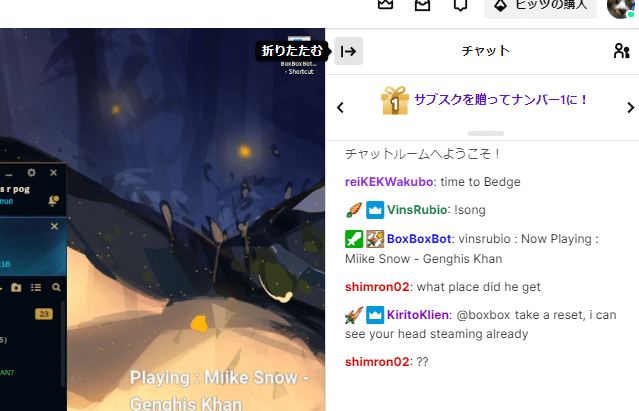
PCブラウザで「チャットを見えないようにしたい」場合、目的は大きく2種類に分かれます。
-
A:チャット欄そのものを消して、映像を広く見たい
-
B:チャット欄は残してよいが、コメントの表示を抑えたい(自分の見え方を変えたい)
Aの場合は「レイアウト上のチャット欄を畳む」発想、Bの場合は「フィルターや表示設定」の発想になります。まずはAから解説いたします。
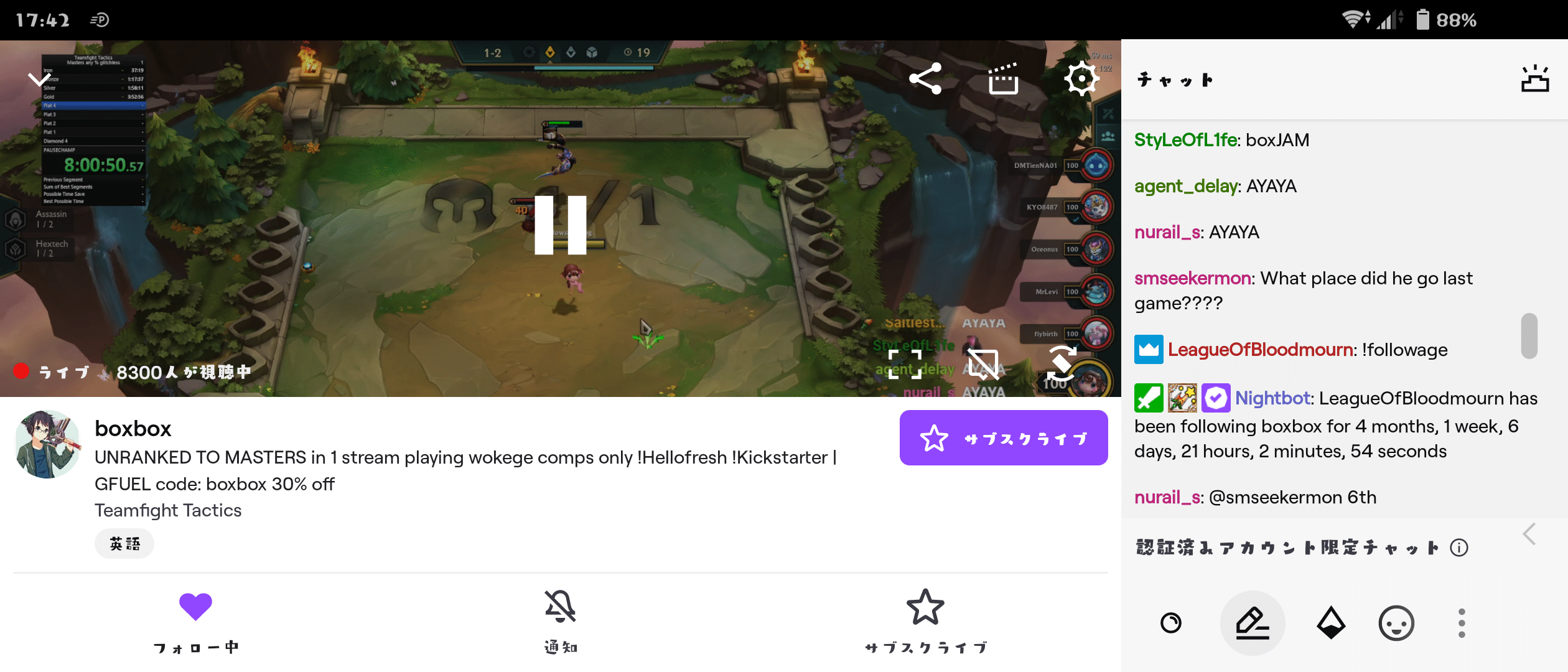
PCでチャット欄を畳む(映像を広くする)手順(考え方)
-
配信ページを開きます。
-
画面右側(またはレイアウト上)にチャット欄があるか確認します。
-
チャット欄の上部または下部にある歯車/三点メニューを開きます。
-
チャットを非表示・折りたたみに相当する項目があれば選択します。
-
それでも狭い場合は、次のいずれかを併用します。
-
シアターモード(映像を大きめにし、周辺要素を整理する)
-
全画面表示(OSやブラウザの全画面)
-
Twitchは配信者のページ構成や実験的UIの影響で、チャット欄が「完全に消せる」場合と「最小化はできるが残る」場合があります。そのため、目的を「完全非表示」ではなく、“視聴に支障が出ない状態まで小さくする”に置くと、より確実に到達できます。
PCでの「よくある勘違い」
-
チャットを非表示にした=コメントが止まるではありません。
→ あくまで“自分の画面で見えない”だけです。コメント自体は流れています。 -
配信者が設定している制限は視聴者側では解除できません。
→ 後述の「誰の設定が効いているか」で切り分けます。
スマホアプリでチャットを隠す基本手順
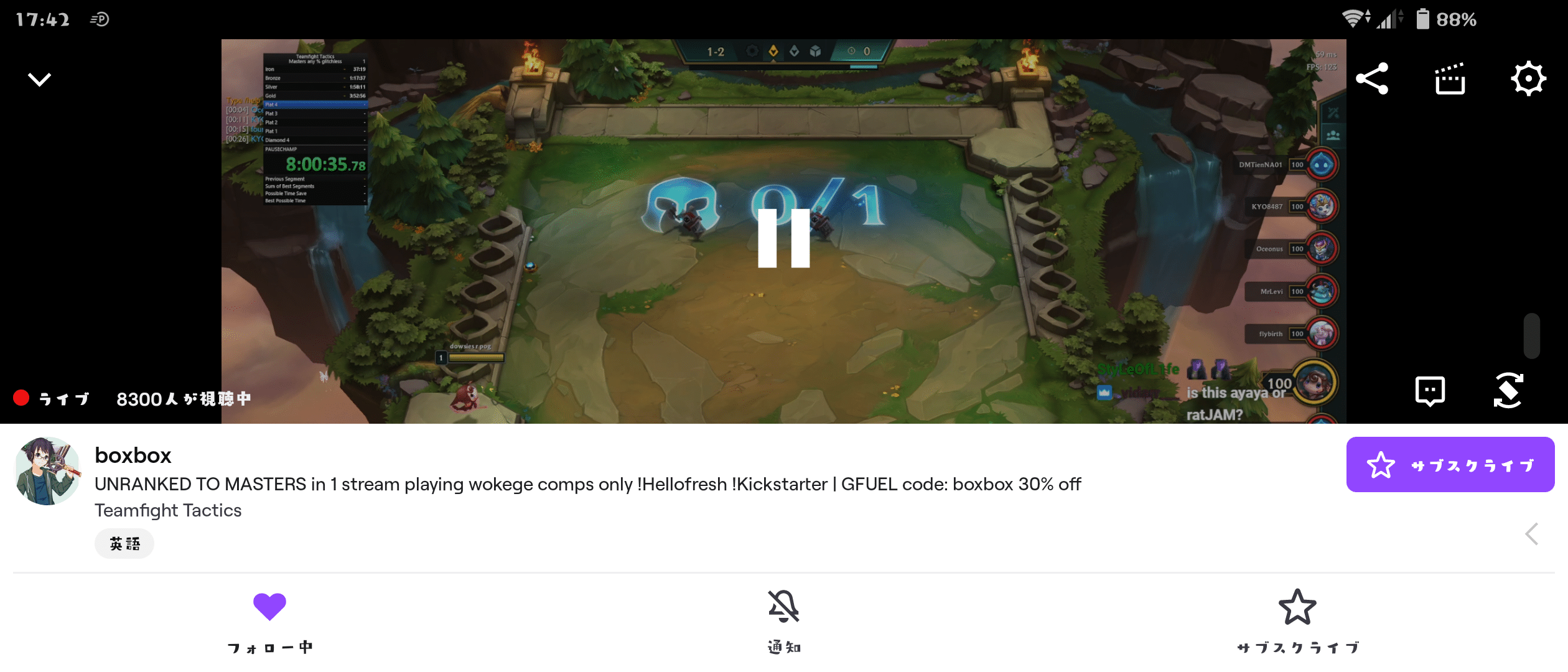
スマホアプリの場合、PCと比べて「チャット欄が常に固定で表示される」というより、画面タップでUIを呼び出し、チャット表示を切り替える設計になっていることが多いです。よって、手順は“場所を探す”というより、「表示モードを切り替える」操作が中心になります。
スマホでチャットを隠す基本の流れ
-
視聴画面を開きます。
-
まず画面を軽くタップし、UI(ボタン類)が出るか確認します。
-
チャット表示に関するボタン(吹き出し、チャット、×など)を探します。
-
チャットが邪魔なときは、チャットを畳む/閉じる動作を行います。
-
ふたたびコメントを読みたいときは、同じボタンで再表示します。
スマホでは「縦持ち・横持ち」でチャットの出方が変わることがあります。横持ちにすると映像優先になり、チャットが別表示になることもあるため、チャットを完全に消したい場合は横持ちに切り替えるのも一つの解決策です。
スマホで快適にする小技
-
コメントを読まない時間帯はチャットを閉じ、必要なときだけ開く(バッテリー・集中力の両面で有利です)。
-
ネタバレが多い配信では、最初からチャットを閉じて視聴し、落ち着いてから読み返す(後述のトラブル/FAQにも関係します)。
全画面やシアターモードでの見え方の違い
「全画面にしたのにチャットが残る」「シアター表示にしたらチャットが見やすくなった(または見づらくなった)」など、表示モードによって体験が変わるのはよくある現象です。ここは、仕組みとして押さえると迷いが減ります。
全画面表示の特徴
-
画面占有が最大になる一方、操作UIが隠れることがあります。
-
UIが隠れると「チャットを閉じるボタンが消えた」と感じることがありますが、たいていは画面タップやマウス移動で再表示できます。
シアターモードの特徴
-
全画面ほどではないものの、映像が大きくなり、周辺要素が整理される傾向があります。
-
配信ページの他要素(おすすめ、説明文など)が圧縮され、チャットとのバランスが取りやすい場合があります。
ポップアウト(別窓)の考え方
もし「映像は全画面で見たいが、コメントは別画面に逃がしたい」という場合、ポップアウトが相性良いことがあります。具体的には、以下のように運用します。
-
モニターが2枚ある:片方に映像、片方にチャット
-
1枚しかない:チャットは必要時だけ前面に出す
ただし、環境によってはポップアウトが見当たらないこともあります。その場合は「チャットを畳む+必要時だけ開く」が最も安定した運用です。
表:表示/非表示の方法まとめ(状況別)
| 視聴状況 | まず探す場所 | 主な目的 | 代表的な対処 |
|---|---|---|---|
| PCブラウザ | チャット欄の歯車/三点メニュー | 映像を広くしたい | チャットを畳む、シアター表示、全画面 |
| スマホアプリ | 画面タップで出るUI、チャットボタン | 一時的にチャットを消したい | チャット閉じる、横持ちで映像優先 |
| 全画面 | 画面タップ/マウス移動で出るUI | 操作UIが消えて困る | UIを再表示して切替、シアターに戻す |
| ポップアウト | チャット側のメニュー | チャットを別表示したい | 別窓で管理(環境により非対応あり) |
Twitchチャットのフィルターは誰の設定が効いているか
チャットの「見え方」や「投稿できる内容」は、原因が分かれているため、ここを曖昧にしたまま設定をいじると迷子になります。基本は次の二段構えです。
-
視聴者側の設定:自分の画面での表示の仕方を変える(自衛・見た目の調整)
-
配信者側の設定:チャンネル全体の秩序を守る(投稿制限・自動判定・保留など)
この切り分けができると、例えば「自分でフィルターを解除したのに*表示が直らない」といったときに、原因が配信者側にある可能性を早い段階で疑えるようになります。
視聴者側の不快な言葉を非表示にする設定
視聴者側でよく求められるのは、次のような方向性です。
-
不快な言葉(暴言・差別語など)をなるべく見ない
-
露骨な表現や卑猥な単語を避けたい
-
荒れやすい話題の単語だけ消したい(ただし標準機能では限界あり)
ここで注意したいのは、視聴者側のフィルターは「自分の画面上でそう見える」だけであり、配信者や他視聴者の表示まで変えるものではない点です。したがって、視聴者側でできることは、基本的に次の範囲に収まります。
-
表示のON/OFF(チャットを隠す等)
-
表示の調整(読みやすさ、見たくない要素の軽減)
「特定のワードを完全に消したい」「ユーザーごとに高度なフィルターを作りたい」というニーズは、標準機能だけでは満たしづらく、後述の拡張機能や運用で補うことになります。
配信者側のモデレーション設定と視聴者への影響
配信者側のモデレーションは、視聴者体験に直接影響します。代表的には次のような考え方です。
-
AutoMod:怪しい発言を自動判定し、場合によっては保留して確認する
-
禁止語・禁止フレーズ:特定の文言を投稿できない/表示されないようにする
-
チャットモード:フォロワー限定、低速、サブスク限定などで投稿条件を変える
-
リンク制限等:スパム対策としてURL投稿を抑制する
視聴者が「コメントが送れない」「送ったのに表示されない」「伏字になる」と感じるとき、原因は視聴者側の設定ではなく、配信者側のルールであることが少なくありません。
特に、配信者が荒らし対策を強めている配信では、以下が起こりえます。
-
新規アカウントが発言しづらい(条件がある)
-
リンクや特定の単語が通らない
-
怪しい発言が一時保留になり、表に出ない
視聴者としては、これを「自分の端末の不具合」と誤認しがちです。後述のチェックリストで切り分けると、無駄な作業が減ります。
***表示や一部だけ伏字になる代表パターン
伏字(***)や一部の置換表示は、状況により原因が異なります。代表例を整理します。
-
配信者側のフィルタ/制限でブロックされている
-
特定ワードやURLが抑制され、伏字になる・通らない
-
-
AutoMod等で保留になっている
-
発言自体が公開前に止まり、視聴者からは「送れたのに見えない」ように感じる
-
-
拡張機能や表示補助が置換している
-
視聴者側のブラウザ拡張が勝手に見え方を変えている
-
対処としては、「視聴者側で解除できること」と「配信者側のルールで解除できないこと」を切り分ける必要があります。視聴者側でできるのは、基本的に3の要因(拡張機能等)を疑って一時停止することや、チャット表示設定を見直すことです。1や2は配信者側の領域ですので、視聴者が解除することはできません。
配信者向けTwitchチャットのフィルター設定と荒らし対策
※本章は配信者・モデレーター向けの内容です。視聴者の方は「自分の設定で変わること」と混同しないようご注意ください。配信者側の設定は、視聴者のチャット体験を大きく左右しますので、整備すると配信の質が安定します。
AutoModで不適切発言を保留する考え方
AutoModは、荒らし・嫌がらせ・不適切発言に対して「全部を人力で捌く」のではなく、“疑わしいものを自動で拾い、必要なら保留して確認する”という発想で負担を軽減する仕組みです。
運用上のポイントは次のとおりです。
-
強さを上げすぎない:通常会話まで詰まると、配信のテンポが落ちます。
-
モデレーターの導線を用意する:保留の確認が遅れると、正当なコメントも埋もれます。
-
配信の性質に合わせる:雑談中心・大会視聴・教育系などで適切なラインが変わります。
AutoModの真価は「完全自動で治安が保たれる」ことではなく、“見逃しやすい/処理が追いつかない局面で被害を減らす”点にあります。視聴者数が増えるほど効果が出やすい一方、少人数配信でも「一部の悪質ユーザーに荒らされる」ケースを抑える役に立ちます。
ブロックする言葉やフレーズの運用ポイント
禁止語・禁止フレーズ(いわゆるNGワード)は、明確な荒らしやスパムを抑制するのに有効です。ただし、入れ方を誤ると正常な会話を壊すため、次の順番で作るのが安全です。
NGワード整備の推奨手順
-
確実に不要なものから入れる
-
露骨な差別語、スパム文言、荒らしが繰り返す定型句など
-
-
誤爆しやすい一般語は後回しにする
-
一般語を広く入れると、関係ない会話まで止まります。
-
-
ログを見て調整する
-
「止まりすぎる」「抜ける」を見ながら微調整します。
-
-
運用ルールを共有する
-
モデレーターが複数いる場合、追加・削除の基準を揃えます。
-
よくある失敗例
-
ネタバレ対策として広範な単語を禁止してしまい、普通の会話まで成り立たなくなる
-
スパム対策でURL全般を抑えすぎて、正規の共有(配信者が許容したい情報)もできなくなる
「荒らしをゼロにする」よりも、“通常視聴者の快適さを最大化しつつ、荒らしのコストを上げる”発想が現実的です。
フォロワー限定や低速などチャットモードの使い分け
荒らし対策は、コメント内容を検閲するだけでなく、投稿しづらい状態を作ることでも効果を発揮します。チャットモードを使い分けると、モデレーション負荷を下げられます。
代表的な使い分け(考え方)
-
低速(スロー):連投荒らしや流速を抑えたいとき
-
フォロワー限定:新規荒らしが入りやすいときに一定の参入障壁を作る
-
サブスク限定:コミュニティの濃度を重視したい場面(ただし参加障壁が高い)
これらは“常時オン”にするより、状況に応じて切り替える運用が現実的です。例えば、普段は通常運用にしておき、荒れ始めたら低速やフォロワー限定に切り替え、収まったら戻す、といった形です。
モデレータービューでの監視と対応フロー
モデレーターがいる場合、監視や対応を「その場のノリ」で行うと、対応の一貫性がなくなり、視聴者から不公平に見えることがあります。そこで、最低限の対応フローを作ることが重要です。
推奨フロー(例)
-
初動基準を決める
-
即BANにする行為(差別・脅迫・明確な荒らし等)
-
タイムアウトで様子を見る行為(軽度の暴言、連投など)
-
注意喚起で済ませる行為(雰囲気を乱す程度)
-
-
担当を分ける(可能なら)
-
1名がAutoModキュー/保留確認、1名がチャット全体監視など
-
-
事後にルールを更新する
-
実際に起きた荒らしに合わせて禁止語やモードを調整します。
-
視聴者が安心して参加できるチャットは、配信の継続性に直結します。規模が小さくても、最低限のルールがあるだけで、荒らしが「居づらい」環境を作れます。
標準機能で足りない場合の代替策と拡張機能
BetterTTVやFrankerFaceZでできることの方向性
標準機能で足りないと感じやすいのは、主に視聴者側のニーズです。
-
自分の画面だけで、より細かく表示を調整したい
-
特定の単語やユーザー由来の表示を見えにくくしたい
-
チャットの見栄え(絵文字表示やUI)を自分好みにしたい
こうした用途で挙がりやすいのが、BetterTTV(BTTV)やFrankerFaceZ(FFZ)などの拡張機能です。これらはブラウザ拡張として導入し、“自分のブラウザ上での見え方”を強化する方向性が中心になります。
ただし、拡張機能はTwitch公式機能ではありません。できることが増える一方で、動作保証や仕様変更に弱い面もあるため、後述の注意点を踏まえて判断する必要があります。
導入前に確認したい権限とトラブルの注意点
拡張機能導入で失敗しやすいのは、「入れたら突然チャットが変になった」「設定が増えすぎて戻せない」「ブラウザが重くなった」等のケースです。導入前に、最低限以下を確認してください。
導入前チェック
-
提供元が明確で、利用者が多いものか
-
ブラウザ拡張の権限が過剰ではないか
-
Twitch側UI変更で不具合が起きたとき、簡単に無効化できるか
-
目的が明確か(“何を解決したいか”が言語化できているか)
よくあるトラブル
-
拡張がチャット欄のUIを上書きし、標準の歯車メニューが見つけにくくなる
-
別の拡張機能と競合して表示が崩れる
-
フィルターが意図せず強く効き、「コメントが消える」「表示がおかしい」と感じる
拡張機能を入れるときは、いきなり複数を導入せず、1つずつ導入→挙動確認を推奨いたします。
拡張機能が使えない環境の代替策
スマホアプリではブラウザ拡張が使えないため、代替策は運用で補う形になります。現実的な代替は次のとおりです。
-
コメントを読まない時間帯はチャットを閉じる(最も確実です)
-
横持ちで映像優先にして視聴する
-
荒れやすい配信はアーカイブ視聴に切り替える(ネタバレ回避と相性が良い)
-
どうしても必要なら、PC視聴に切り替えて拡張機能を使う
「チャットと共存する」より、「チャットを必要なときだけ見る」という使い方が、スマホではストレスを減らしやすいです。
Twitchチャットのよくあるトラブルと解決チェックリスト
設定が見当たらないときの確認項目
Twitchのチャット周りで最も多いのが「設定がどこにあるか分からない」です。次の順に確認すると、切り分けが速くなります。
チェックリスト
-
ブラウザの横幅が狭く、チャット欄が折りたたまれていないか
-
チャット欄付近に歯車または三点メニューがないか(上部/下部も確認)
-
全画面でUIが隠れていないか(マウス移動・画面タップでUIを出す)
-
スマホで画面タップ後にチャットボタンが出ないか
-
ブラウザ拡張(広告ブロック含む)がUIを隠していないか(いったん無効化して確認)
-
別ブラウザ/別端末でも同様か(環境依存かを切り分け)
チャットが表示されないときの切り分け
「チャット欄が真っ白」「コメントが流れない」「読み込み中のまま」などは、原因が複数あります。次の順に切り分けてください。
-
他の配信ではチャットが表示されるか
-
表示される:特定チャンネルの設定・状態の可能性
-
表示されない:端末/ブラウザ/回線の問題の可能性
-
-
回線や読み込みの問題か
-
一度リロード、通信状態の確認
-
-
拡張機能が干渉していないか
-
広告ブロック、スクリプト制御系は特に影響しやすいです。
-
-
ブロック等で見え方が変わっていないか
-
特定ユーザーが見えない、特定のコメントだけ消える等の場合、ブロックやフィルターが影響している可能性があります。
-
フィルターが解除できないときの切り分け
「伏字が直らない」「特定の投稿ができない」「解除したはずなのに効いたまま」などは、次の順で疑うと整理できます。
-
視聴者側の設定だけで変わる現象か
-
自分のブラウザ/端末でだけ起きているか
-
-
拡張機能のフィルターが残っていないか
-
一時的に無効化し、標準状態で再現するか確認します。
-
-
配信者側のモデレーションが原因ではないか
-
チャンネル全体で抑制される設定は、視聴者側では解除できません。
-
-
別端末で確認して差が出るか
-
PCでは直るがスマホでは直らない等、環境差で原因を絞れます。
-
Twitchチャット設定のFAQ
チャットを非表示にすると配信者に通知されるか
通常、視聴者が自分の画面でチャットを畳む・閉じる・非表示にするといった操作をしても、配信者に「この人がチャットを消した」と通知される運用にはなりません。これは、視聴者の表示状態が個別であり、配信者側が逐一追跡する必要もないためです。
ただし、配信者側のモデレーション(タイムアウトやBAN、保留判定など)は配信者・モデレーターが把握できる性質のものです。視聴者が「チャットを消した」ことと、「配信側の制限で表示されない」ことは別物ですので、混同しないようご注意ください。
視聴者が特定ワードを完全にブロックできるか
「完全にブロック」という要件は、標準機能だけでは満たしにくい場合があります。理由は、Twitch標準の表示調整は“汎用的な安全機能”の範囲に寄る傾向があり、ユーザーごとの高度なルール設定(単語リストの自由な管理など)には限界があるためです。
そのため、どうしても必要な場合は次のいずれかになります。
-
拡張機能で自分のブラウザ上の見え方を強化する(PC向き)
-
チャット自体を閉じる運用に切り替える(端末を問わず確実)
-
そもそも荒れやすい配信では、コメントを見ない前提で視聴する
また、配信者側が設定している禁止語や制限は、視聴者側では解除できません。視聴者側のブロックは「自分の表示の調整」であり、配信側の統制とは別レイヤーです。
ブロックとモデレーションの違いは何か
整理すると以下のとおりです。
-
ブロック:視聴者個人が「このユーザーを見たくない/関わりたくない」と判断して自衛する手段
-
効果範囲:自分に限定されることが多い
-
-
モデレーション:配信者・モデレーターがチャンネル全体の秩序を守る手段
-
効果範囲:チャンネル全体に影響する
-
迷ったら「自分だけの快適さを調整するのがブロック」「配信の場を整えるのがモデレーション」と覚えると分かりやすいです。
アーカイブ視聴のチャット表示はどうなるか
アーカイブ視聴では、リアルタイム配信と比べて「コメントが同時に流れる/流れない」「見え方が異なる」など、体験が変わる場合があります。これは、再生画面のUIや視聴モード、配信者側の設定など複数要因が絡むためです。
対処としては、次の順で考えると迷いが減ります。
-
まずチャット表示そのものを切り替えられるか確認する(PC/スマホの基本手順)
-
全画面/シアターでUIが隠れていないか確認する
-
コメントが不要なら、割り切ってチャットを閉じて視聴する(特にネタバレ回避に有効です)
まとめ
-
チャットコメントの表示/非表示は、まずチャット欄の歯車/三点メニュー、スマホでは画面タップで出るUIを起点に確認すると最短です。
-
フィルターは「視聴者側で自分の見え方を変える設定」と「配信者側のモデレーションでチャンネル全体に効く設定」に分かれます。解除できない・伏字になる場合は、配信者側の制限である可能性を疑うと整理しやすいです。
-
標準機能で足りない場合は、PCなら拡張機能という選択肢がありますが、スマホでは運用(チャットを閉じる・必要時だけ開く)が最も確実です。
-
「設定が見当たらない」「チャットが表示されない」「フィルターが解除できない」といったときは、本記事のチェックリストに沿って環境依存・拡張干渉・配信側制限を順に切り分けてください。