PCを起動するたびにSteamが勝手に立ち上がって、「いまはゲームをするつもりじゃないのに…」と感じたことはありませんか。起動直後に画面を占領したり、バックグラウンドで動いてPCが重くなったりすると、作業や学習の集中を妨げる原因にもなります。
実はこの挙動は、Steam側の設定やWindows/Macのスタートアップ設定が影響しているケースが多く、正しい手順で設定を見直せば、必要なときだけ手動で起動する状態に切り替えられます。しかし一方で、「オフにしたはずなのにまだ起動する」「Steamが終了していないだけだった」といった“つまずきポイント”もよくあります。
本記事では、Steamの自動起動を最短でオフにする方法をはじめ、Windows・Macそれぞれの設定手順、さらに止まらないときの原因切り分けまで、順番にわかりやすく解説いたします。読み終えた頃には、毎回起動するストレスから解放され、Steamを自分のタイミングで快適に使えるようになります。
※本コンテンツは「記事制作ポリシー」に基づき、正確かつ信頼性の高い情報提供を心がけております。万が一、内容に誤りや誤解を招く表現がございましたら、お手数ですが「お問い合わせ」よりご一報ください。速やかに確認・修正いたします。
Steamが自動起動する主な原因
PCの電源を入れた直後や、Windows/macOSへログインした直後にSteamが立ち上がると、「勝手に起動して邪魔」「起動が重い」「作業に集中できない」と感じやすいものです。Steamはゲームのプラットフォームとして便利な一方、設定によっては常時起動が前提のような挙動になり、意図しないタイミングで起動することがあります。
まず重要なのは、「Steamが起動している理由」を整理し、自動起動の原因がSteam側にあるのか、OS側にあるのか、あるいは自動起動ではなく別の挙動なのかを切り分けることです。原因がズレたまま対策すると、設定をいじっても改善しない、あるいは「止まったと思ったのに戻った」と感じる状況になりやすいためです。
Steamの設定で自動起動が有効になっている
最も多いのは、Steamクライアントの設定で「PC起動時にSteamを実行する(起動する)」が有効になっているパターンです。
この設定がオンの場合、Windowsならサインイン直後、macOSならログイン直後にSteamが自動で起動しやすくなります。ユーザー側の感覚としては「毎回勝手に開く」になりがちですが、仕組みとしては明確で、SteamがOSの起動に合わせて自分を立ち上げるよう指示している状態です。
ここで注意したいのは、Steamの設定は画面構成が更新で変化することがあり、項目の位置や名称が微妙に変わる場合がある点です。ただし、探すべき機能は一貫しており、「PC起動時にSteamを動かす」趣旨のチェック項目をオフにすればよい、という考え方が基本になります。
また、Steamは終了したつもりでもバックグラウンドで残っていることがあります(次の見出しで詳述します)。その場合、「設定を変えたのにまだ起動する」と誤認しやすいので、設定変更後は一度完全終了して再起動確認まで行うことが大切です。
WindowsやMacのスタートアップに登録されている
Steam側の設定をオフにしても起動する場合、OS側のスタートアップ(ログイン時に起動するアプリの一覧)にSteamが登録されている可能性があります。Steamはインストール時やアップデート時、あるいはユーザー操作(過去に許可した等)によって、OSのスタートアップに登録されることがあります。
-
Windowsの場合
タスクマネージャーの「スタートアップ アプリ」に登録されていると、ユーザーがWindowsへサインインした際にSteamが起動します。Steam側をオフにしていても、Windows側が起動させてしまうため、二重管理の状態になりやすいです。 -
macOSの場合
「システム設定」内の「ログイン項目と機能拡張」にSteamが登録されていると、ログイン時に自動で起動します。こちらも同様に、Steam側の設定とは別にmacOS側が起動トリガーになっているため、OS側の整理が必要です。
自動起動を確実に止めるには、「Steam側」「OS側」の両方を順番に確認すると手戻りが減ります。
自動起動と勘違いしやすいパターン
「自動起動をオフにしたのにSteamが開く」と感じる場合でも、実は自動起動ではないことがあります。ここを整理すると、不要な対処を減らし、原因に最短で到達できます。
代表的な勘違いは次の3つです。
-
ウィンドウを閉じただけで、Steamが終了していない
右上の×で閉じても、Steamは通知領域(Windows)やメニューバー(macOS)で動作し続ける場合があります。すると「次に何かをした拍子に前面へ出る」ことが起き、「また勝手に起動した」と感じやすくなります。 -
Steamで管理しているゲームを起動したため、Steamが起動した
Steamのゲームは、ゲーム起動時にSteamクライアントが必要です。つまりゲームを起動すればSteamも起動します。これはPC起動時の自動起動とは別の仕組みであり、ゲームを起動した以上、Steamが立ち上がるのは通常動作です。 -
アップデートや通知で前面に出ただけ
Steamが既に動作しており、更新通知やストア表示、ポップアップで目立つ形になっているケースがあります。この場合、止めるべきは「自動起動」ではなく「表示挙動」や「通知設定」の見直しになることがあります。
本記事では、まず「PC起動時の自動起動」を確実に止める方法を解説し、そのうえで残る症状をトラブルシューティングで切り分けていきます。
Steamの自動起動をオフにする手順
ここからは具体的な手順です。ポイントは、最短で止めるならSteam側の設定、それでも残るならOS側のスタートアップ無効化、それでも改善しないなら原因の切り分け、という順序です。いきなり複雑な対処をするより、段階的に行うほうが確実です。
また、設定変更後に「本当に止まったか」を検証するためには、以下の流れが適しています。
-
Steamの設定を変更する
-
Steamを完全終了する
-
PCを再起動する
-
ログイン後、Steamが起動しないかを確認する
この一連の確認を省略すると、「止まったはずなのに…」という誤判定が起きやすくなります。
Steamの設定からオフにする
最初に行うべき最短手順です。Steamクライアント内に自動起動の設定があるため、ここをオフにします。
手順(基本)
-
Steamを起動します
-
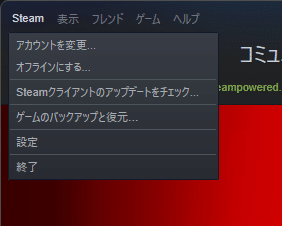
左上のメニューから「Steam」→「設定」を開きます
-
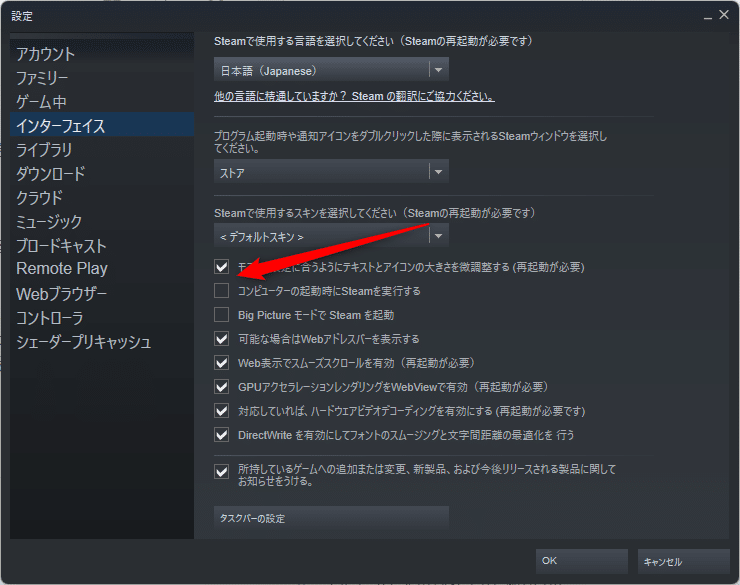
設定の中から「インターフェース」またはそれに近い項目を探します
-
「コンピューターの起動時にSteamを実行する」に相当するチェック項目をオフにします
-
設定画面を閉じ、Steamを完全終了します
-
PCを再起動し、ログイン直後にSteamが起動しないことを確認します
つまずきやすい点
-
設定項目が見つからない
SteamのUIは更新で項目配置が変わる場合があります。その際は「起動時」「自動」「PC起動」などの文言を目印に探してください。 -
設定を変えたのにすぐ確認してしまう
Steamがバックグラウンドで動作し続けていると、設定変更の影響が分かりにくくなります。必ず一度Steamを終了し、再起動確認まで実施してください。 -
Steamを閉じただけで終了したと思い込む
×ボタンはウィンドウを閉じるだけの場合があります。通知領域やメニューバーにSteamが残っていないかも確認してください。
ここで止まれば完了です。まだ起動する場合は、OS側のスタートアップも無効化します。
Windowsのスタートアップで無効にする
Windowsでは、ログイン時に起動するアプリをOS側で管理できます。SteamがWindowsのスタートアップに登録されていると、Steam側をオフにしても起動します。
手順(Windows 10/11)
-
タスクバーを右クリックして「タスク マネージャー」を開きます
-
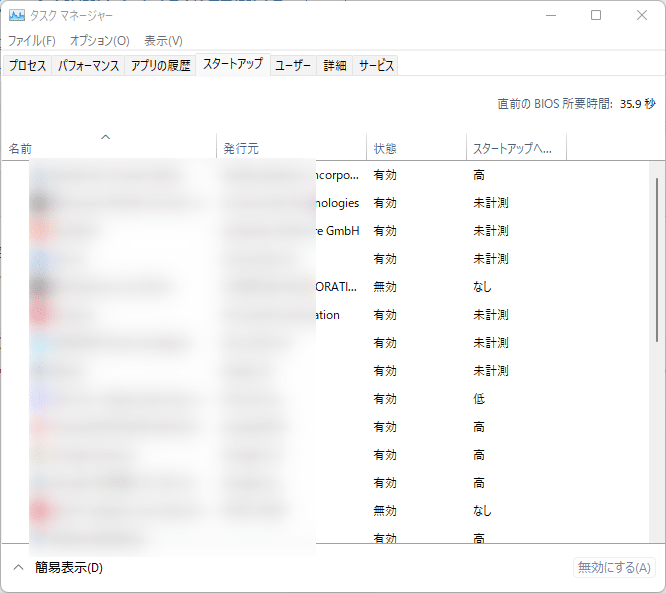
「スタートアップ アプリ」(または「スタートアップ」)タブを開きます
-
一覧から「Steam」を探します
-
「Steam」を選択し、「無効にする」を実行します
-
PCを再起動し、ログイン直後にSteamが起動しないことを確認します
補足:スタートアップで無効にする意味
-
これは「WindowsがSteamを起動させる指示」を止める操作です。Steam自体の機能を削除するものではなく、必要なときに手動起動は可能です。
-
スタートアップを無効にしても、Steamが破損することは基本的にありません。
「Steamが一覧にない」場合
一覧にSteamが存在しないのに起動する場合は、後述の「Steamがオフにならないときのトラブルシューティング」に進んでください。原因が別ルート(タスク・常駐・関連プロセスなど)になっている可能性があります。
Macのログイン項目で無効にする
macOSでは、ログイン時に起動するアプリが「ログイン項目」に登録されていることがあります。Steamがそこに登録されていれば削除(または無効化)します。
手順(macOS)
-
「システム設定」を開きます
-
「一般」を開きます
-
「ログイン項目と機能拡張」を開きます
-
「ログイン時に開く」項目の一覧にSteamがあれば選択し、削除します
-
Macを再起動し、ログイン直後にSteamが起動しないことを確認します
補足
-
macOSはバージョンにより表示文言が異なる場合がありますが、「ログイン項目」を管理する画面にSteamがあるかどうかが重要です。
-
こちらもWindowsと同様、Steamを削除するわけではなく、ログイン時に自動で開く指示を解除するだけです。
Steamがオフにならないときのトラブルシューティング
ここからは「設定をオフにしたのにまだ起動する」というケースを想定した、原因別の対処です。
この章の目的は、闇雲に触るのではなく、起動のトリガーを特定し、最小限の操作で止めることにあります。
まず前提として、次の観点で状況を言語化できると解決が速くなります。
-
いつ起動するのか:PC起動直後/ログイン直後/ゲーム起動時/ネット接続後
-
どのように見えるのか:ウィンドウが前面に出る/バックグラウンドで存在する/通知だけ出る
-
Steamが完全終了していたか:終了したつもりだったか、通知領域に残っていたか
設定を変えたのに次回オンに戻る
「チェックを外したのに、後で見ると戻っている」ように見える場合、次の原因が疑われます。
-
Steamを完全終了できておらず、設定が反映された状態を確認できていない
設定変更後は、Steamを終了し、必要であれば通知領域(Windows)やメニューバー(macOS)からも終了してください。そのうえで再起動して確認します。 -
複数ユーザー環境で、別ユーザーのスタートアップが残っている
Windowsで複数アカウントを使っている場合、スタートアップ設定がユーザーごとに異なることがあります。自分がログインしているユーザーのスタートアップを無効にしているか確認してください。 -
Steamの更新後に設定項目の位置や表現が変わり、同じ項目を見ていない
設定の場所が変わると、「あれ、オンになっている?」と感じることがあります。文言が近い項目を探し、起動時にSteamを立ち上げる趣旨のチェックがオフかを確認してください。
再発防止のコツ
-
設定変更後は、スクリーンショットを1枚撮っておくと、後から見比べやすくなります。
-
OS側スタートアップも併せて無効にすると、原因が二重になっているケースをまとめて潰せます。
スタートアップにSteamが出ないのに起動する
このパターンは少し厄介ですが、切り分けの観点を持てば難しくありません。重要なのは、「Windowsのスタートアップ一覧にない=起動ルートが別にある」という理解です。
主な可能性は次のとおりです。
1)Steam関連の別項目がスタートアップにある
スタートアップ一覧に「Steam」と表示されなくても、別の名称で登録されている場合があります。一覧を「発行元」「コマンドライン」などで確認できる環境であれば、Steamに紐づくものがないかを探してください。
2)ログオン時に動くタスクが起動している
Windowsでは、タスクスケジューラがログオン時に特定アプリを起動する設定になることがあります。PCの最適化ソフト、ゲーム関連ツール、あるいは過去の設定が残っていると、スタートアップでは見えない形でSteamが起動することがあります。
この場合は、次のように考えるのが有効です。
-
スタートアップ一覧にない
-
それでもログイン直後に起動する
→ タスク(スケジューラ)やサービス、常駐系のトリガーを疑う
※ただし本記事では、リスクの高い操作(レジストリの大幅な編集など)を前提にしません。まずは「常駐の誤認」を潰し、それでも改善しない場合に、管理者権限や社内ポリシーの影響も含めて検討する、という順序が安全です。
3)実は自動起動ではなく「常駐から前面表示」だった
よくある落とし穴です。Steamが既にバックグラウンドで動いており、通知や更新などを契機にウィンドウが前面に出ると「起動した」と感じます。
この場合は、次の見出しの「常駐」を確認するだけで解決することが多いです。
Steamが終了しておらず常駐している
「自動起動をオフにしたのに、Steamがいる」場合は、まず「終了できているか」を確認してください。
Steamはウィンドウを閉じただけでプロセスが残ることがあり、この状態が続くと次のような現象が起きます。
-
PC起動後、Steamが既に動いているように見える
-
何かのタイミングでSteamウィンドウが復帰し、勝手に起動したと感じる
-
バックグラウンドで更新や通知が動いている
Windowsでの確認と終了
-
画面右下の通知領域(隠れているインジケーターも含む)を確認します
-
Steamアイコンがあれば右クリックします
-
「終了」に相当する項目を選び、完全終了します
-
タスクマネージャーでもSteam関連が残っていないか確認します
macOSでの確認と終了
-
メニューバーやDockでSteamが動作中になっていないか確認します
-
Steamを選択し、「終了」を実行します
-
必要に応じてアクティビティモニタでSteamプロセスの有無を確認します
常駐を誤認しないための運用
-
「Steamを止めたい日」は、ウィンドウを閉じるだけでなく、通知領域/メニューバーから終了する癖を付けると確実です。
-
自動起動を止める設定をした後は、必ず一度完全終了→再起動で確認してください。
影響とおすすめ運用
自動起動を止めること自体は簡単ですが、「止めた後に困らないか」を把握しておくと、設定が長続きします。ここではメリット・デメリットと、使い勝手を落としにくい運用を整理します。
自動起動を切るメリットとデメリット
メリット
-
PC起動直後が軽くなる可能性がある
Steamは起動時に更新チェックやライブラリ情報の読み込みを行うことがあり、環境によっては体感速度に影響します。自動起動を止めると、起動直後の負荷を減らせます。 -
作業開始の邪魔になりにくい
Steamが前面に出たり通知が出たりすると、作業に集中しづらくなります。自動起動を止めれば、この手の割り込みが減ります。 -
家族共用PCや仕事用PCで管理しやすい
Steamを使わない利用者にとっては不要な常駐になりがちです。必要なときだけ起動する運用にすると、PC全体の見通しがよくなります。
デメリット
-
遊ぶ前にSteamを起動する手間が増える
Steamを使う以上、起動は必要です。自動起動を止めた場合、遊ぶタイミングで起動することになります。 -
更新が「遊ぶ直前」に発生する可能性がある
Steamは起動後にアップデートやゲーム更新が走ることがあるため、久しぶりに起動すると待ち時間が発生する場合があります。
ここで重要なのは、「自動起動を切る=不便」ではなく、自分の利用頻度に合わせて最適化するという考え方です。週末だけ遊ぶ方は自動起動を止めたほうが快適になりやすく、毎日遊ぶ方は折衷案が向くことがあります。
代替策として必要時に素早く起動する方法
自動起動を止めた後も、使い勝手を落としにくくする工夫があります。以下は安全で効果が出やすい方法です。
-
タスクバーやDockに固定する
Steamをよく使う場合、ワンクリックで起動できるようにしておくと、手動起動のストレスが減ります。 -
デスクトップにショートカットを置く
迷わず起動できる導線を作るのが目的です。アプリ一覧から探す手間が減ります。 -
「必要なときだけ起動」のルールを決める
例えば「遊ぶ前に起動」「作業日は起動しない」と決めると、起動のムラが減り、勝手に起動していると感じる頻度も下がります。 -
表示が邪魔なだけなら通知や表示挙動を見直す
自動起動は止めたいが、起動後のストア表示やポップアップが気になる場合は、通知や表示設定の調整で快適性が上がることがあります。
「自動起動の停止」と「使い勝手」は両立できます。止めた後に不便が出た場合は、元に戻すのではなく、まず導線の改善を試すのがおすすめです。
Steamの自動起動に関するよくある質問
最後に、検索されやすい疑問をまとめて整理します。自動起動を止めた後に不安になりやすいポイントでもあるため、事前に把握しておくと安心です。
解除するとアップデートはどうなる
自動起動を解除すると、PC起動直後にSteamが立ち上がらなくなります。その結果、Steamの更新やゲーム更新は「Steamを起動したタイミング」で実行されることになります。
つまり、普段あまりSteamを開かない場合は、久しぶりに起動したときに更新がまとめて走り、遊び始める前に待ち時間が出やすくなります。
対策としては次のように考えると現実的です。
-
「遊ぶ予定がある日の少し前にSteamだけ起動しておく」
-
「更新が終わったらSteamを閉じ、遊ぶ時に再度起動する」
-
「頻繁に遊ぶなら自動起動は切らず、表示挙動だけ整える」
利用頻度に応じて選択すると、ストレスを最小化できます。
ゲーム起動でSteamが起動するのも止められる
Steamで購入・管理しているゲームは、基本的にSteamクライアントが必要です。そのため「ゲームは起動するがSteamは起動しない」という形は、通常は期待しないほうが安全です。
一方で、ここで混同しやすいのが次の2つです。
-
PC起動時にSteamが自動で起動する(今回止めたい対象)
-
ゲームを起動したらSteamも起動する(多くの場合、必要動作)
前者だけを止めれば「PC起動直後に勝手にSteamが立ち上がる」問題は解消できます。後者は仕様に近いため、ゲームを起動する以上、Steamが動くのは自然な挙動と理解しておくと混乱が減ります。
元に戻す方法はある
あります。元に戻す方法は、止めた場所に応じて同じ場所で戻します。
-
Steam側で止めた場合
Steamの設定で「PC起動時にSteamを実行する」をオンに戻します。 -
Windows側で止めた場合
タスクマネージャーのスタートアップでSteamを「有効」に戻します。 -
macOS側で止めた場合
ログイン項目にSteamを追加(または許可)します。
元に戻せることを理解しておくと、設定変更に抵抗がある方でも安心して試せます。
設定後に「本当に止まったか」を確認するチェックリスト
記事内での要点を、最終確認としてまとめます。ここまで実施しても起動する場合は、自動起動ではなく常駐や別トリガーの可能性が高くなります。
-
Steam設定で「PC起動時にSteamを実行する」がオフになっている
-
Steamを通知領域/メニューバーから完全終了できている
-
Windowsなら「スタートアップ アプリ」でSteamが無効になっている
-
macOSなら「ログイン項目」にSteamが入っていない
-
PCを再起動し、ログイン直後にSteamが起動しない
-
Steamのゲームを起動していないのにSteamが開いていない