
Steamに突然ログインできなくなると、購入済みのゲームにアクセスできず、不安や焦りを感じてしまいます。
本記事では、「どの症状が出ているか」に応じて、順番に確認すべきポイントと具体的な対処法を整理しています。
先に、最初に確認しておきたいポイントをまとめます。
- Steam側の障害ではないか(サーバー障害・メンテナンスなど)
- 自分の認証情報(メールアドレス・パスワード・電話番号など)に問題がないか
- 利用している端末やネットワーク(クライアント、ブラウザ、Wi-Fi、セキュリティソフト)に問題がないか
まずは状況を整理
どの画面でログインできないかを確認(クライアント/ブラウザ/アプリ)
まず、次のどこでログインを試しているかを整理してください。
- Steamクライアント(PCにインストールしているアプリ)
- Webブラウザ(Chrome、Edge、Firefoxなどで開くSteam)
- スマートフォンアプリ(Steamモバイル)
クライアントだけログインできないのか、ブラウザも含めて一切ログインできないのかで、原因の候補が変わります。
ブラウザで一度 https://store.steampowered.com/ にアクセスし、同じアカウントでログインできるか確認すると切り分けに役立ちます。
エラーメッセージ・コードを可能な範囲でメモ
ログインに失敗した際、
- 具体的なエラーメッセージ(例:「入力されたアカウント名またはパスワードが正しくありません」)
- エラーコード(例:E87、50など)
が表示されている場合は、スクリーンショットやメモに残しておくと、後の対処やサポート問い合わせ時に非常に役立ちます。
もし英語表示の場合でも、文章ごとコピーしてメモ帳に貼り付けておくと安心です。
最近行った操作(PC変更・電話番号変更・パスワード変更など)を思い出す
次のような操作を直近で行っていないか振り返ってください。
- 新しいPCやスマホを購入・設定した
- 電話番号を変更した
- パスワードを変更した
- メールアドレスを変えた、あるいは古いメールアドレスが使えなくなった
- セキュリティソフトやVPNを新たに導入した
これらの要素は、Steamガードの認証や確認コード送信、ログイン許可範囲に影響します。
【大前提】Steam側の障害かどうかを確認する
ご自身の環境を疑う前に、まずはSteamサービス側に障害がないかの確認をおすすめします。
公式ステータス・外部サービスでサーバー障害を確認する
目安として、以下を確認してください。
Steam公式のサーバー関連情報・サポートページ
- ログイン関連のトラブルが発生している場合、サポートページに案内が出ることがあります。
障害情報サイト(Downdetectorなど)
- 日本では、Steamの障害状況をユーザー報告ベースで見られるサービスがあります。
- 「ここ数時間で報告が急増している」場合、サービス全体の問題である可能性が高くなります。
多数のユーザーが同じ時間帯に「ログインできない」と報告している場合、ユーザー側でできることは限られるため、しばらく時間を置いて再試行するのがもっとも安全です。
サーバー障害時にユーザーができること・できないこと
できること
- 公式サポートや公式X(旧Twitter)などで告知がないか確認する
- 何度もログインを連打せず、時間を置いてから試す
できない/やるべきでないこと
- パスワードを短時間で何度も変更する
- 非公式ツールや怪しいサイトを使ってログインしようとする
サーバー側の障害が疑われる場合は、無理にパスワード変更やアカウント操作を行わない方が安全です。
【もっとも多い】入力ミス・パスワード関連のトラブル
次に多いのが、アカウント名・メールアドレス・パスワードまわりの問題です。
パスワードリセットの安全な手順と注意点
Steam公式サポートでは、ログインできない場合にパスワードのリセットとアカウント検索を基本手順として案内しています。
大まかな流れは次のとおりです。
- Steamのログイン画面で「サインインできません」や「パスワードを忘れました」をクリックする
- 「アカウント名・メールアドレス・電話番号」のいずれかを入力してアカウントを検索する
- 登録済みのメールアドレス宛に確認コードを送信してもらう
- 受信した確認コードを入力し、新しいパスワードを設定する
注意点
- 他サービスと使い回しているパスワードは避けてください。
- 不自然に複雑な特殊記号を多用したパスワードがログイン処理と相性が悪い場合もあります。英数字を中心に、安全かつ扱いやすいパスワードを設定することをおすすめします。
メールが届かないときに確認すること(迷惑メール・フィルタ・ドメイン設定)
確認コードメールが届かない場合は、次をチェックしてください。
- 迷惑メールフォルダや「プロモーション」「広告」タブに分類されていないか
- メールアドレスのスペルミスがないか
- メールサービス側で
@steampowered.comドメインがブロックされていないか
これらを確認しても届かない場合は、別のメールアドレスで使っていないか思い出す、あるいは後述の方法でアカウント名からメールアドレスを特定していきます。
アカウントIDをメールアドレスと勘違い
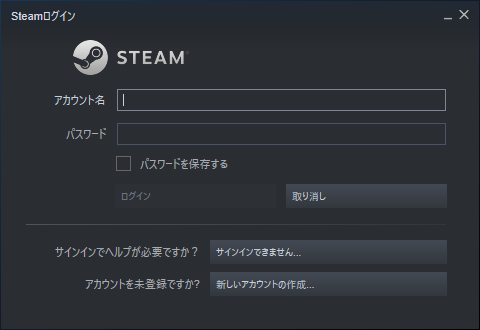
まれにある間違いです。
上記に入力するのはアカウント名になります。
メールアドレスではありません。
アカウント名は自分で設定しているはずです。
もし一度でもログインしている場合は
C:\Program Files (x86)\Steam\config\loginusers.vdfに入っているかもしれません。
以下公式ページより
ステップ1 自分でアカウント回復をしてみてください:
ステップ2 Steam サポートにアカウント回復を助けてもらう:
アカウント回復プロセスを完了できない場合、Steam サポートはアカウントの所有権を確認後、アカウント情報の更新を行います。
以下の情報をご提供ください:
- アカウント所有権を証明できる情報 (以下をご参照ください)
- ご利用いただいたことのある Steam アカウント名
- Steam アカウントに登録した可能性のある E メールアドレス
Steam サポートに情報をご提供ください。アカウント回復のお手伝いをいたします。
メールアドレスやアカウント名を忘れた場合の確認方法
過去にそのPCでSteamクライアントを利用していた場合、アカウント名が設定ファイルに残っていることがあります。
例として、次のファイル(Windows)の中身をメモ帳で開くと、AccountName の項目が確認できることがあります。
この情報を手がかりに、先ほどのパスワードリセット画面からアカウント検索を行ってください。
クライアント・ブラウザの不具合でログインできない場合
「ブラウザではログインできるのに、クライアントだけダメ」「ログインボタンを押しても反応しない」といったケースでは、アプリ側の不具合やブラウザ拡張機能が原因のことがあります。
ブラウザ拡張機能・アドオンを無効化して試す
Steam公式は、インストール済みのブラウザ拡張・アドオンがログイン処理と競合しうると案内しています。
次の手順を試してください。
-
使っているブラウザでシークレットモード(プライベートブラウジング)を開く
-
そこでSteamのサイトにアクセスし、ログインを試す
-
うまくいく場合は、通常モードで広告ブロッカー・セキュリティ系拡張などを一時的に無効化して再度試す
-
それでも問題が続く場合は、別のブラウザ(例:Chrome → Edge)で試す
キャッシュ・Cookieの削除と別ブラウザでの検証
ブラウザのキャッシュやCookieが壊れていると、正しい情報を入力していてもログインに失敗する場合があります。
-
ブラウザの設定から「閲覧履歴データの削除」で、キャッシュとCookieを削除
-
その後、ブラウザを再起動して再度ログインを試す
これでも改善しない場合は、クライアント側の問題も疑い、次の手順に進みます。
Steamクライアントの再起動・再インストール手順(ゲームデータ保護の注意点)
-
Steamクライアントを完全に終了する(タスクトレイ・タスクマネージャーで確認)
-
PCを再起動した上で再度Steamを起動し、ログインを試す
-
それでも改善しない場合、公式手順を確認しながらクライアントを再インストールする
クライアント再インストール時は、ゲームデータフォルダを事前にバックアップする、あるいは公式のアンインストールガイドに沿って実施し、データ損失を避けてください。
ネットワーク・セキュリティソフトが原因のケース
ログインエラーの中には、ネットワーク環境やファイアウォール設定が原因になっているものも少なくありません。
自宅回線・Wi-Fi・ルーターを疑うべきサイン
-
同じ回線で他のサービス(Web閲覧や他ゲーム)は問題ないか
-
有線接続ではログインできるが、Wi-Fiだと失敗するか
-
モバイルルーター・テザリングでは問題がないか
こうした切り分けにより、自宅ルーターやISPに起因する問題かどうかをある程度推測できます。
一度、次を試してみてください。
-
ルーターとモデムの電源を切り、数十秒待ってから入れ直す
-
可能であれば有線接続でログインを試す
-
それでもダメな場合は、スマホのテザリングなど別回線で一時的に試す
ファイアウォールやウイルス対策ソフトの一時停止・許可設定
ウイルス対策ソフトやWindowsファイアウォールがSteamの通信をブロックしていると、ログインできなくなることがあります。
カプコン公式FAQでも、Steamで使用するポートを開放し、ファイアウォールの設定を見直す必要性が案内されています。カプコン
対応の一例:
-
ウイルス対策ソフトを一時的に停止する(※停止方法は各ソフトの公式マニュアルを参照)
-
Windowsの「ファイアウォールとネットワーク保護」設定から、
Steam.exeを許可アプリに追加する -
問題が解決するか確認した上で、必要なルールだけを残し、セキュリティは必ず復帰させる
※セキュリティソフトを完全にアンインストールするのは推奨しません。必ず一時停止または例外設定での検証にとどめてください。
ポート開放やVPN利用時の注意点
一部ゲーム会社の案内では、Steamの利用に必要なポートとして以下のようなUDPポートが挙げられています。カプコン
-
UDP 3478
-
UDP 4379
-
UDP 4380
企業ネットワークや厳しい制限のある回線を利用している場合、これらがブロックされてログインに影響する可能性があります。
VPNを利用している場合は、一度VPNを切断してからログインを試すことをおすすめします。
Steamガード・二段階認証で詰まっている場合
電話番号変更やスマホの機種変更後に、Steamガードが原因でログインできなくなるケースもよく見られます。
認証コードが届かない時のチェックポイント
-
メール認証の場合:前述のメール受信設定を再確認
-
SMS認証の場合:
-
電波状況が悪くないか
-
SMS拒否設定や迷惑メッセージフィルタが有効になっていないか
-
-
メールとSMSの両方を設定している場合、片方だけ試していないか
複数回コード送信を繰り返すと、一時的に制限がかかることがあるため、短時間に何度もリクエストを出さないよう注意してください。
電話番号やスマホを変えた/紛失した場合の復旧方法
古い電話番号や端末にしかコードが届かない状況になっている場合は、通常の手順ではログインできないことがあります。
その場合は、
-
まずパスワードリセットを試し、それでも認証が突破できない場合
-
「現在の連絡先にアクセスできない」旨を、公式のアカウント復旧フォームから伝える
といった流れになります。公式ヘルプでは、所有権証明に役立つ情報(購入履歴など)を添付してサポートに連絡する方法が案内されています。
これからのためのバックアップコード・認証設定の見直し
トラブルが解決したら、次の点を見直しておくと安心です。
-
連絡先メールアドレスが最新かどうか
-
使用している電話番号に変更予定がないか
-
可能であれば、認証方式のバックアップ(別のメール、別の二段階認証手段など)を用意する
アカウントが乗っ取られたかもしれないと感じたら
次のような状況がある場合、アカウント乗っ取りの可能性も視野に入れる必要があります。
-
覚えのない購入履歴やフレンド追加がある
-
メールに、見覚えのないIPアドレス・国からのログイン通知が届いている
-
メールアドレス・電話番号などの連絡先情報が勝手に変更されている
すぐに行うべき緊急対応
-
メールアドレスの安全性を確認する
-
メールアカウント自体が乗っ取られていないか
-
パスワードを変更し、二段階認証を有効化する
-
-
他サービスのパスワードを変更する
-
Steamと同じパスワードを使い回しているサービスがあれば、すべて変更
-
-
クレジットカード・PayPalなど支払い手段の利用明細を確認する
-
不審な決済があれば、カード会社や決済事業者への連絡も検討
-
所有権を証明するために準備しておく情報
公式サポートがアカウントの所有者を確認する際、次の情報が役立ちます。
-
登録していたメールアドレス・電話番号(可能な範囲で)
-
最近購入したゲームのタイトル・決済日・決済方法
-
決済に使用したカードの下4桁、PayPalアカウント情報など
これらを整理したうえで、次の章の手順に沿ってサポートに連絡してください。
それでも解決しないときの最終手段:Steamサポートへの問い合わせ
ここまでの手順を試してもログインできない場合は、公式サポートへの問い合わせが必要です。
公式サポートページからの問い合わせ手順
-
ブラウザでSteamサポートページを開く
-
「サインインできません、助けてください」を選択
-
画面の案内に沿って、アカウント検索や「現在のメールアドレスへのアクセスを失った」など適切な項目を選ぶ
公式ページでは、ログインできない場合でもアカウント復旧フォームへ進める手順が案内されています。
問い合わせ内容に含めるべき情報(テンプレート)
問い合わせフォームには、可能な範囲で以下の内容を含めてください。
-
これまで利用していたメールアドレス
-
現在利用可能なメールアドレス
-
思い出せる範囲のアカウント名
-
最後に正常にログインできた日時・端末
-
最近購入したゲーム・支払い方法
-
発生しているエラーメッセージやエラーコード
-
ここまでに試した対処内容
今後「ログインできない」を防ぐためのチェックリスト
最後に、同じトラブルを繰り返さないためのポイントをまとめます。
連絡先・認証方法のバックアップ
-
メインのメールアドレスと電話番号を常に最新の状態に保つ
-
パスワード管理ツールなどで安全にパスワードを管理する
-
連絡先を変更したときは、必ずSteamのアカウント設定も更新する
セキュリティ意識を高めるためのポイント
-
Steamやサポートを装うフィッシングメール・偽サイトには注意する
-
ログイン情報や確認コードを他人に教えない
-
不審なログイン通知が来た場合は、すぐにパスワード変更とサポートへの連絡を検討する
トラブル時に慌てないためのメモの残し方
-
アカウント名・登録メールアドレス・一部の決済情報などを、紙やセキュアなメモアプリに控えておく
-
連絡先や認証方法を変更したときに、その履歴を簡単に記録しておく
本記事の手順を上から順に実施しても解決しない場合は、無理に自己判断で操作を続けず、早めに公式サポートへ相談することをおすすめします。
大切なゲーム資産・アカウントを守るためにも、「安全第一」で落ち着いて対処していきましょう。