Steamでゲームを購入した、あるいは過去に確実に所持していたはずなのに、ライブラリを開くとゲームが見当たらない。さらに「一部だけ消えた」「インストール済みのはずが未インストール扱いになる」など、症状が分かりにくいケースもあります。
この手のトラブルは、実際にはSteam側の重大障害よりも、表示設定・非表示・ログインアカウントの取り違え・ストレージ認識・制限機能といった“見え方”の問題で起きることが多いです。
本記事では、読者が最短で原因を特定できるように、まず「今すぐ確認すべき順序」を示し、その後に原因別の対処方法を整理します。最後に、同じ問題が起きないための予防策と、よくある質問の切り分けもまとめます。
焦って再インストールやフォルダ移動などを行う前に、順番に確認していけば、無駄な時間を大きく減らせます。
※本コンテンツは「記事制作ポリシー」に基づき、正確かつ信頼性の高い情報提供を心がけております。万が一、内容に誤りや誤解を招く表現がございましたら、お手数ですが「お問い合わせ」よりご一報ください。速やかに確認・修正いたします。
Steamライブラリでゲームが表示されないときに最初に確認すること
まずは表示フィルターと検索条件を解除する
「ゲームが消えた」と感じるとき、最初に疑うべきは表示フィルターと検索条件です。ここを見落とすと、実は所持しているのに“見えない状態”のまま、別の原因を疑って遠回りしやすくなります。
特に起こりやすいのが、次のような状態です。
-
ライブラリが「インストール済み」中心の表示になっている
-
「プレイ可能のみ」「最近プレイしたものだけ」などの条件が有効になっている
-
ライブラリ右上の検索欄に文字が残っている(過去に検索したワードが残り続けることがあります)
-
動的フィルター(OS、VR対応、ジャンル、タグなど)で絞り込まれている
-
「ツール」「サウンドトラック」などの表示種別が限定され、ゲームが除外されている
最短で戻すための確認手順
-
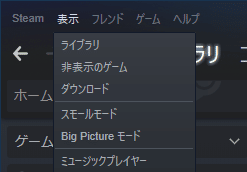
Steamを起動し、「ライブラリ」を開きます。
-
右上の検索欄を確認し、入力が残っていればすべて削除します。

-
フィルターや絞り込みが有効であれば解除し、「すべてのゲームが見える状態」に戻します。
-
左側の一覧(ゲームリスト)で、スクロールして目的のタイトルが本当に無いかを再確認します。
ここで重要なのは、「消えた」のではなく「条件により表示されていない」可能性を先に潰すことです。
特に「未インストールのゲームが大量にある人」ほど、インストール済み表示のフィルターが有効になっていると、一気に数十本が消えたように見えます。
コレクション表示が限定されていないか確認する
次に確認したいのが、コレクション(カテゴリ)による表示の限定です。
Steamライブラリは整理機能が充実しており、ユーザーが任意にゲームを分類できます。しかし、この機能が原因で「特定の分類だけが表示されている」状態になっていると、所持ゲームの一部が見えなくなります。
よくあるパターン
-
「RPGだけ」「積みゲー」など、自分が作ったコレクションを開いたままになっている
-
“コレクション表示”を前提にライブラリを見ていて、「全体表示」に戻していない
-
動的コレクション(条件で自動分類)を作っており、条件が変わって対象ゲームが外れている
確認のポイント
-
左側の一覧が「コレクション名」の表示になっていないか
-
「すべてのゲーム」に戻す操作ができるか
-
目的のゲームが別のコレクションへ移動していないか
コレクションの影響は、操作感として「ライブラリそのものが縮んだ」ように見えるため、初心者ほど混乱しやすいです。
ただしこのケースは、ゲームが消えたわけではなく分類表示が変わっただけなので、落ち着いて「全体」に戻すのが最短ルートです。
購入直後は購入履歴と反映状況を確認する
「さっき買ったのにライブラリにない」というケースでは、表示設定以外に、購入が完了していない、または購入したアカウントとログイン中のアカウントが違う可能性があります。
よくある原因
-
決済途中でエラーが出た/購入完了画面まで到達していない
-
クレジットカードや決済サービス側で保留・取り消しが起きた
-
メールアドレスを複数持っており、別アカウントで購入してしまった
-
ブラウザで購入し、PCのSteamクライアントは別アカウントのままだった
まず見るべき確認事項
-
購入完了メールが届いているか(件名や明細があるか)
-
Steamの購入履歴で該当タイトルが記載されているか
-
ログイン中のアカウント名と、購入時のアカウントが一致しているか
購入直後は「反映に少し時間がかかるのでは」と考えがちですが、実際にはアカウント違いが原因であることも多いです。
この場合、どれだけ表示設定を触っても改善しないため、「購入履歴」と「ログインアカウント」の照合が重要になります。
症状別クイック診断表
| 症状 | 起こりやすい原因 | 最優先の確認 | 次にやること |
|---|---|---|---|
| ライブラリのゲームがほぼ全滅 | フィルター、検索条件、別アカウント | フィルター解除・検索欄確認 | アカウント切り替え、購入履歴 |
| 一部のゲームだけ消えた | 非表示、カテゴリ限定、制限機能 | 非表示の確認 | ファミリービュー、共有設定 |
| インストール済みが未インストール扱い | ライブラリフォルダ不一致、ドライブ未接続 | ストレージ設定 | ライブラリ追加、ドライブ状態 |
| 購入直後に出ない | 購入未完了、アカウント違い | 購入履歴・メール | 正しいアカウントでログイン |
この表のとおり、症状によって最短ルートが異なります。
重要なのは、「まず見え方の問題を潰し、それでもダメならアカウントとストレージへ進む」という順番です。
Steamライブラリで一部のゲームが消えた原因
ゲームを非表示にしている
Steamには「非表示」の機能があり、誤って非表示にすると通常のライブラリ一覧から消えたように見えます。
非表示は“削除”ではないため、所持状況が変化したわけではありません。しかし、見えなくなることで「消えた」と錯覚しやすいです。
非表示になりやすいタイミング
-
ライブラリの整理中に右クリック操作を誤った
-
家族や知人が同じPCでSteamを触った
-
ゲームの数が多く、一覧から見つけづらいため非表示にしたことを忘れた
対処の考え方
-
「非表示のゲーム一覧」を表示して、該当タイトルが入っていないか確認
-
入っていれば、非表示解除を行う
非表示は、戻し方さえ分かれば数十秒で解決することがあります。
「一部だけ消えた」症状では、まずここを疑うのが合理的です。
ファミリービューや共有設定で見え方が変わっている
Steamには家族向けの制限機能としてファミリービューがあります。これが有効になっていると、許可されたゲームしか表示されない、あるいは起動できない状態になることがあります。
また、共有(ファミリー共有やSteamファミリー)を利用していると、「本来の所有者」「共有利用者」の違いで見え方やアクセス権が変わる場合があります。
ありがちな混乱ポイント
-
昨日までは見えていたが、ファミリービューが有効化されて見えなくなった
-
共有相手の設定変更や共有の終了で、共有ゲームがライブラリから消えたように見える
-
自分の所有ゲームではなく、共有ゲームだったことに後から気付く
対処の考え方
-
ファミリービューが有効かどうかを確認し、必要に応じて無効化
-
共有中のゲームなのか、自分の所有ゲームなのかを把握する
-
共有設定の変更履歴(誰が変更したか、いつ変わったか)を家族間で確認する
共有や制限が絡むと、原因が“自分のPC設定”だけではなく、相手側の設定や権限に依存するため、切り分けに時間がかかりやすいです。
そのため、「一部だけ消えた」場合は非表示と合わせて、制限・共有も早めに確認しておくと効率的です。
別アカウントでログインしている
Steamでゲームが消えたように見える原因として、非常に頻度が高いのが別アカウントでログインしているケースです。
Steamはログアウト・ログインが容易で、PCを共有していると特に起きやすくなります。
よくある状況
-
以前のアカウントと新しいアカウントを使い分けている
-
家族のアカウントが自動ログインしていた
-
メールアドレスを複数使っており、どれで登録したか曖昧
-
スマホのSteamアプリとPCクライアントで別アカウントを使っていた
具体的な確認方法
-
Steam右上の表示名(アカウント名)を確認
-
購入完了メールの宛先と、ログイン中のアカウントの登録メールが一致するか確認
-
もし心当たりが複数あるなら、ログアウトして別アカウントでログインし直す
このケースは、設定や不具合対策をいくらやっても改善しません。
「買ったのに無い」という状況ほどアカウント違いの可能性が高いため、表示設定の次にアカウント確認を入れるのが合理的です。
返金やライセンス無効化で所持が変わっている
まれですが、返金が成立した場合や、何らかの理由でライセンスが無効になった場合、ライブラリに出なくなることがあります。
ただし、多くの人はここまでのケースではなく、非表示や表示設定であることが多いです。
返金・ライセンス関連を疑うべきサイン
-
「返金申請をした」「返金完了メールを見た」記憶がある
-
キー(CDキー)で有効化したゲームで、後日問題が発生した
-
支払いに関するトラブルが発生したことがある(決済の取り消し等)
対処の考え方
-
まず購入履歴で状況を確認する
-
不明点があればSteamサポートで該当タイトルの状態を確認する
ここで重要なのは、返金・無効化は頻度が低いので、先に表示設定とアカウントを潰すことです。
順番を間違えると、不要に不安を強めてしまいます。
Steamライブラリで未インストール扱いになる原因と戻し方
ストレージ設定でライブラリフォルダを確認する
「ゲームは確かにインストールしてあるのに、Steam上では未インストール扱い」という場合、Steamが参照しているライブラリフォルダ(インストール先)がズレている可能性が高いです。
Steamは複数のインストール先を持てるため、設定上の参照先が変わると「存在しているのに見つからない」状態になります。
典型例
-
SSD換装後にライブラリフォルダの登録が変わった
-
Windows再インストール後にSteamだけ入れ直し、ゲームフォルダは残っている
-
以前のドライブにゲームが残っているが、Steamは別ドライブを見ている
対処の基本
-
Steamのストレージ設定を開き、現在登録されているドライブとフォルダを確認
-
ゲームが入っているフォルダが登録されていなければ追加する
-
追加後に、Steamがゲームを再認識するか確認する
この症状は「ゲームが消えた」と似ていますが、実際にはディスク上には存在していることも多いです。
焦って削除や移動を行うと、復旧が難しくなるため、まず設定側で“見つけにいく”のが安全です。
外付けドライブや別ドライブが未接続になっている
外付けSSD/HDD、あるいは増設ドライブにインストールしている場合、物理的な接続・認識の問題で未インストール扱いになりやすいです。
起きやすい原因
-
外付けドライブが抜けている
-
USB接続が不安定で、Windowsがドライブを認識できていない
-
ドライブ文字(例:D:→E:)が変わってしまった
-
起動直後にSteamを開き、ドライブの認識が間に合っていない
対処のポイント
-
まずWindows側でドライブが正常に表示されるか確認する
-
表示されない場合は、USBポート変更、ケーブル交換、PC再起動などを試す
-
表示はされるがドライブ文字が変わった場合は、ストレージ設定側で参照先を修正する
外付け運用は便利ですが、接続が外れるだけでSteam上では“無いもの”として扱われやすいです。
そのため、外付けにゲームを入れている方は、ライブラリの問題が起きたときにまず「物理接続」を疑うと早いです。
ライブラリフォルダの追加と再検出を行う
ストレージ設定で、該当ドライブが見えていない/ライブラリフォルダが登録されていない場合は、追加して再検出を行います。
ここでよくある失敗は「空の新規フォルダを作ってしまう」ことです。
失敗しやすいポイント
-
ゲームが入っているフォルダではなく、別の場所を登録してしまう
-
似た名前のフォルダが複数あり、間違った方を参照してしまう
-
ドライブ文字が変わっていて、以前のフォルダにたどり着けない
安全な進め方
-
Windowsのエクスプローラーで、ゲームが入っているドライブ・フォルダを確認する
-
その“実在するフォルダ”を、Steamのストレージ設定で追加・指定する
-
ライブラリに戻り、該当タイトルが「インストール済み」として復帰するか確認する
もし復帰しない場合は、フォルダを指定し間違えているか、ドライブが不安定な可能性があります。
この段階で初めて、「検証」や「再インストール」の検討に進むのが無駄が少ないです。
Steamライブラリの表示不具合を直す手順
Steamクライアント更新と再起動
ここまでの確認で改善しない場合、次に疑うのはSteamクライアント側の一時的な不具合です。
UI更新やバックグラウンド更新が絡むと、一時的にライブラリの表示が崩れるケースがあります。
基本手順
-
Steamクライアントが最新であるかを確認する
-
Steamを終了し、タスクトレイ常駐も完全に終了する
-
改めて起動し、ライブラリ表示が戻るか確認する
再起動は地味ですが、表示が固まっている場合には有効なことがあります。
特に、PCをスリープで運用している方は、長期間Steamを起動しっぱなしになり、表示不整合が起きることがあります。
ダウンロードキャッシュのクリア
次に試す価値があるのが、ダウンロードキャッシュのクリアです。
キャッシュは表示・ダウンロード・更新情報などを高速化するための一時データですが、これが破損すると、更新状態や表示が噛み合わないことがあります。
実施前に知っておくべきこと
-
キャッシュクリアは、基本的にゲーム本体データを消す操作ではありません
-
ただし、再ログインを求められる場合があるため、ID・パスワードを把握してから行うのが安全です
-
ダウンロード関連の設定が一部リセットされることがあります
ここでも重要なのは、先に非表示・フィルター・アカウント・ストレージを確認してから実施することです。
順番を逆にすると、本来数分で解決するものを、余計な操作で長引かせる恐れがあります。
再インストールを行う前にやるべき確認
再インストールは最終手段として有効ですが、時間がかかり、ネット回線や容量にも影響します。
そのため、再インストール前には「本当に必要か」を判断するためのチェックを入れてください。
再インストール前チェックリスト
-
ライブラリの検索欄が空になっている
-
フィルターや絞り込みが解除されている
-
コレクション表示が全体表示に戻っている
-
非表示のゲームに入っていない
-
正しいアカウントでログインしている
-
ストレージ設定で、ゲームが入っているドライブとフォルダを確認した
-
外付けドライブの場合、Windowsで正常認識されている
-
Steamを完全終了して再起動した
-
キャッシュクリアを検討した
再インストールの判断基準
-
ゲームデータが物理的に存在しない(フォルダが無い)
-
以前のデータが破損しており、検出しても起動できない
-
ライブラリフォルダを正しく登録しても改善しない
この条件を満たす場合に限って、再インストールへ進むのが合理的です。
逆に言えば、ここまでのチェックをせずに再インストールしても、原因が別にあれば問題は再発します。
Steamライブラリでゲームが消えないための予防策
非表示とフィルターを混同しない運用
Steamで「消えた」と感じる原因の多くは、非表示とフィルターの混同です。
両者は似ていますが、意味が異なります。
-
非表示:タイトル自体を一覧から隠す(意図して隠す機能)
-
フィルター:条件に合うものだけを見せる(絞り込み表示)
予防のための習慣
-
整理目的で非表示を使う場合、解除手順を必ず覚えておく
-
フィルターを使ったら、作業後に全体表示へ戻す
-
「消えた」と思ったら、まず検索欄とフィルターを確認する
この習慣だけで、トラブルの大半は“自己解決”できるようになります。
複数ドライブ運用のルールを決める
複数ドライブ(内蔵SSD+HDD、外付けSSDなど)で運用すると、容量を効率よく使えますが、ライブラリ認識トラブルが起きやすくなります。
そのため、次のようなルール化が有効です。
おすすめ運用ルール
-
OS用とゲーム用でドライブの役割を固定する
-
Steamのライブラリフォルダ名を分かりやすく統一する
-
外付け運用の場合、接続確認後にSteamを起動する
-
ドライブ文字が変わらないように管理する(可能であれば固定)
特に外付けは、接続が不安定なだけで“消えたように見える”ので、予防策としては「起動手順の固定」が効果的です。
共有やファミリービューの設定を定期的に見直す
共有やファミリービューは便利ですが、設定変更の影響がライブラリ表示に直結します。
家族がいる環境、PCを共有する環境ほど、定期的な見直しが重要です。
見直しポイント
-
ファミリービューが意図せず有効になっていないか
-
共有相手が変わっていないか、共有が解除されていないか
-
自分の所有ゲームと共有ゲームを区別できているか
“昨日まであったのに今日無い”は、共有や制限による変化で起きやすいです。
事前にルールを決めておくと、問題が起きたときの切り分けが早くなります。
Steamライブラリでゲームが表示されないときのよくある質問
ストアでは購入済みなのにライブラリに出ないのはなぜですか
主な原因は次のとおりです。
-
表示フィルターや検索条件で除外されている
-
コレクション表示が限定されている
-
非表示にしている
-
別アカウントでログインしている
-
購入が完了していない、または購入履歴が別アカウントにある
この質問のポイントは、「購入済み表示」=「今ログインしているアカウントの所持」とは限らないことです。
購入履歴とログインアカウントをセットで確認するのが確実です。
非表示のゲーム一覧が見つかりません
非表示一覧の場所は、SteamのUI更新によって表記や位置が変わることがあります。
ただし、基本的には次の考え方で探すと見つけやすいです。
-
上部メニューに「表示」項目があるか確認する
-
ライブラリ関連のメニューに「非表示のゲーム」がないか探す
-
どうしても見つからない場合、検索欄にタイトル名を入れて候補が出ないかを確認する
UIが変わっても、「非表示」という概念自体が無くなるわけではないため、落ち着いてメニューを辿るのが有効です。
ゲームを削除したら二度と戻せませんか
多くの場合、「削除」と言っている内容が次のどちらかで意味が変わります。
-
アンインストール:PCからゲームデータを消す(所持は残る)
-
返金やライセンス喪失:アカウントの所持権がなくなる(ライブラリから消える可能性)
単にアンインストールしただけなら、ライブラリには残り、再インストールも可能です。
一方で、返金が成立している場合は所持状況が変わるため、購入履歴を確認することが重要になります。
別PCでは見えるのにこのPCだけ見えません
この症状は、表示設定よりもストレージ認識の問題である可能性が高いです。
よくある原因
-
そのPCでは別ドライブに入っていて、ライブラリフォルダが登録されていない
-
外付けドライブが接続されていない
-
ドライブ文字が変わり、Steamが見失っている
この場合、ストレージ設定でドライブとフォルダを確認し、正しく追加・再検出させるのが有効です。
「別PCでは見える」という事実は、アカウントや所持権の問題ではなく、そのPC固有の参照先問題を強く示します。
まとめ
Steamライブラリでゲームが表示されない、または一部のゲームが消えたように見える場合、原因の多くは次のいずれかです。
-
表示フィルターや検索条件による除外
-
コレクション表示の限定
-
非表示設定
-
別アカウントでログインしている
-
ストレージ設定(ライブラリフォルダ不一致、外付け未接続)
-
ファミリービューや共有設定による制限
-
まれに返金やライセンス状態の変化
おすすめの確認順は、フィルター解除 → コレクション確認 → 非表示確認 → アカウント確認 → ストレージ確認 → 不具合対策です。
特に、最初の「フィルター解除」と「検索欄の確認」は数十秒で終わる一方、効果が大きいチェック項目です。焦って大きな操作に進まず、順番どおりに切り分けることで、最短で復旧しやすくなります。
また、SteamのUIや仕様はアップデートで変化する可能性があります。表示項目の名称が異なる場合でも、同じ概念(フィルター、非表示、ストレージ、ファミリー)を手がかりにメニューを辿ると、原因に到達しやすくなります。