
Steamでゲームを起動した瞬間に表示される「○○をプレイ中」。
何気ない表示ですが、「今はそっと遊びたい」「フレンドに趣味を知られたくない」「特定のゲームだけは見られたくない」と感じたことはありませんでしょうか。
Steamには、プロフィールやフレンド一覧から見える“プレイ中のゲーム表示”を調整・非表示にする仕組みが複数用意されています。しかし実際には、「どの設定を使えばよいのか分からない」「設定したはずなのにバレてしまった」と戸惑う方も少なくありません。
その理由は、表示される場所ごとに関係する設定が異なり、目的と手段が噛み合っていないケースが多いためです。
本記事では、
-
Steamでプレイ中のゲームがどこで、どのように見えているのか
-
オンラインのまま隠す方法、特定ゲームだけ隠す方法、完全に居留守を使う方法の違い
-
設定してもバレてしまう原因と、その確実な対処法
を、初心者の方にも分かるよう体系的に解説いたします。
「誰に」「何を」「どこまで」隠したいのかを整理し、ご自身にとって最もストレスの少ない設定を見つけていただくことが、本記事の目的です。
※本コンテンツは「記事制作ポリシー」に基づき、正確かつ信頼性の高い情報提供を心がけております。万が一、内容に誤りや誤解を招く表現がございましたら、お手数ですが「お問い合わせ」よりご一報ください。速やかに確認・修正いたします。
Steamでプレイ中のゲームが見える場所
Steamプロフィールで見える情報
Steamでは、あなたのプロフィールページを見た人に対して、さまざまな情報が表示されます。代表的には「最近プレイしたゲーム」「プレイ時間」「実績」「所持ゲーム(ライブラリ相当)」などです。これらは一見それぞれ独立した表示に思えますが、実際には プロフィールの公開設定にある「ゲームの詳細」 が大きく影響します。
たとえば、あなたが何かのゲームを起動したときにフレンドが「○○をプレイ中」と認識するのは、単なるオンライン状態だけではなく、ゲーム関連情報がどの範囲まで公開されているかが関係します。
このため、「プロフィールは公開のままにしたいが、遊んでいるタイトルだけは見せたくない」「プレイ時間や実績は見られたくない」といった要望は、公開設定の調整で満たせるケースが多いです。
また、プロフィールは「誰が見るか」がブレやすい点にも注意が必要です。具体的には以下のような閲覧者が存在します。
-
フレンド(あなたを登録している相手)
-
フレンドではない第三者(検索やURL共有でプロフィールに来た人)
-
コミュニティ上で偶然プロフィールを開いた人(レビュー、掲示板、フレンドのフレンド経由など)
「フレンドだけに見せたい」「誰にも見せたくない」など、想定する閲覧者によって最適な設定が変わります。よって、最初に “どこで何が見えているのか” を整理することが重要です。
フレンド一覧とチャットで見える情報
多くの方が最も気にするのは、フレンド一覧やチャット欄に出るステータス表示です。Steamでは一般的に、以下のように表示されます。
-
オンライン
-
離席中
-
応答なし
-
オフライン
-
○○をプレイ中(ゲーム名が表示)
ここでポイントになるのは、「オンライン状態を見せる」と「プレイ中のゲーム名を見せる」は、必ずしも同じではない という点です。
つまり、オンライン表示は維持したままでも、ゲーム名が見えにくくなるよう調整できる場合があります。一方で、最も確実に「ゲーム名を見せない」を達成したいなら、オンライン状態そのものを隠す(オフラインや居留守)というアプローチも成立します。
ただし、居留守(オフライン表示)には次のような実務上の不便があります。
-
フレンドからの招待が来ても気づきにくい、または相手が遠慮して送らない
-
「いつもオフライン」の状態になると、コミュニケーションが取りにくくなる
-
フレンドがあなたの状況を把握できず、予定調整がしづらい
したがって「普段はオンラインのままで、特定のゲームだけ隠したい」のか、「今日は完全に静かに遊びたい」のかを先に決めるのが合理的です。
ゲームの詳細が握っている公開範囲
Steamの公開設定には複数項目がありますが、プレイ中表示やゲーム関連情報に強く関係するのが 「ゲームの詳細」 です。
この「ゲームの詳細」には、一般に次の要素が含まれます(表示内容はSteam側の更新で多少変わることがあります)。
-
所持ゲームやライブラリに相当する情報
-
最近プレイしたゲーム
-
プレイ時間
-
実績
-
ゲームに関するアクティビティ表示
結論として、「プレイ中のゲームを隠したい」場合は、まず「ゲームの詳細」をどうするか を軸に考えるのが最短です。
そして、目的が「特定ゲームだけ隠したい」場合は、「ゲームの詳細」だけでは要件を満たせないことがあるため、後述の「非公開ゲーム」を組み合わせます。
Steamのプレイ中表示を隠す方法は3つ
ゲームの詳細を非公開にして一律で隠す
「プレイ中のゲーム名が出るのが困る」「プレイ時間・実績なども一緒に隠したい」という場合、最初に検討すべきはこの方法です。
プロフィールの公開設定で「ゲームの詳細」を 非公開(または必要に応じて フレンドのみ)にすることで、ゲーム関連情報が閲覧されにくくなります。
この方法のメリットは、設定が一度で済み、運用が簡単な点です。特定ゲームごとに操作する必要がありません。反面、ゲーム関連の情報をまとめて隠すため、以下のような要望とは相性が悪いことがあります。
-
フレンドには普段どおりゲームを見せたいが、第三者には見せたくない
→ 「フレンドのみ」設定が有力です。 -
オンライン表示は維持したいが、特定ゲームだけは絶対に隠したい
→ それだけでは不足しやすく、「非公開ゲーム」の併用が必要です。
この方法が向いている方は以下です。
-
とにかく一律で隠したい(迷いたくない)
-
プレイ時間や実績なども含めて見られたくない
-
最小の手間で運用したい
オフラインや居留守にしてオンライン状態ごと隠す
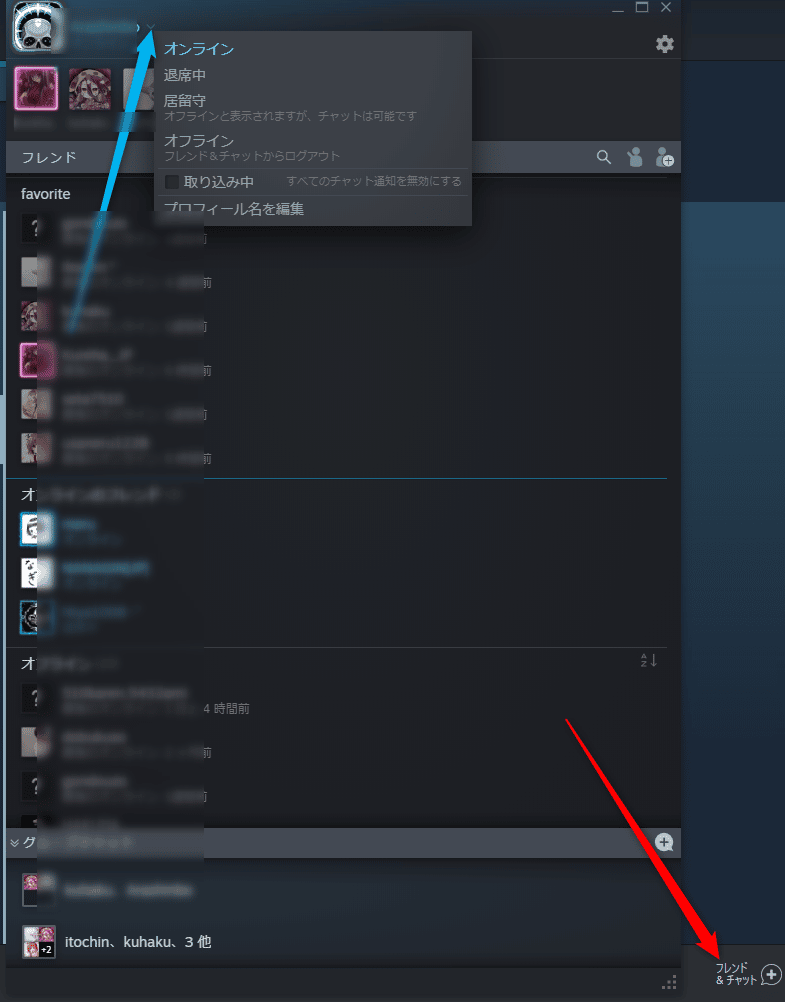
「今日は誰にも話しかけられたくない」「フレンドにオンラインだと気づかれたくない」といった場合は、オフライン表示(居留守)が有効です。
この方法は、ゲーム名以前に “オンラインであること” を相手に伝えないため、心理的ハードルが低く、すぐに実行できます。
ただし、目的が「プレイ中のゲーム名だけを隠す」場合、居留守はやや過剰であり、次のようなズレが生じます。
-
オンラインのまま遊びたい(フレンド招待を受けたい)
→ 居留守だと不都合が出やすいです。 -
特定ゲームだけ隠したい
→ 居留守は全ゲームに一律適用で、使い分けができません。
居留守が向くのは以下のケースです。
-
静かにソロで遊びたい日がある
-
フレンドに誘われると断りにくい
-
短時間だけサクッと遊びたい
特定のゲームだけ非公開にして個別に隠す
「隠したいのは一部のゲームだけ」「オンライン表示は維持したい」という場合、最適解になりやすいのが 非公開ゲーム の利用です。
非公開ゲームは、対象タイトルを「他人から見えにくい状態」にすることを目的とした機能で、嗜好が分かれる作品や個人的に見せたくない作品に対して有効です。
ただし、ここで混同されやすいのが「ライブラリ上で整理するための非表示(自分だけが見やすくする)」と、「他者への表示を制限する非公開」です。
目的が「フレンドやプロフィール閲覧者から隠す」なら、整理用の非表示ではなく、非公開ゲーム設定を使う必要があります。
この方法が向いている方は以下です。
-
隠したいゲームが少数に限られる
-
オンラインは見せたいが、プレイ中タイトルは見せたくない局面がある
-
趣味嗜好を推測されたくない
Steamでゲームの詳細を非公開にする手順
PCクライアントでの設定手順
PCのSteamクライアントで設定する場合、基本的な流れは「プロフィール」→「編集」→「公開設定(プライバシー)」です。表記は更新で多少変わることがあるため、以下は“項目の探し方”として理解してください。
手順(目安)
-
Steamクライアントを起動します。
-
画面上部またはメニューから、自分のユーザー名(プロフィール)を開きます。
-
「プロフィールを編集」を選択します。

-
「公開設定」または「プライバシー設定」を開きます。
-
「ゲームの詳細」の公開範囲を目的に合わせて変更します。
-
一律で隠したい → 非公開
-
第三者には隠し、フレンドには見せたい → フレンドのみ

-
-
変更が保存されていることを確認します(自動保存の場合もあります)。
運用上の注意点
-
「プロフィール全体を非公開」にすると、ゲームの詳細を含む多くが隠れますが、必要以上に閉じることになる場合があります。目的が「プレイ中表示だけ」なら、まずは「ゲームの詳細」から調整する方が現実的です。
-
一部の表示はキャッシュ(表示の残り)で古い状態が残ることがあります。変更後は再ログインや再起動も検討してください。
Webブラウザでの設定手順
Webブラウザから設定する場合も、基本は同じです。
SteamのWebプロフィールへアクセスし、プロフィール編集から公開設定へ進みます。PCクライアントよりも項目が見つけやすい場合もあるため、操作に不慣れな方はWebで設定するのも有効です。
確認の考え方
-
設定は「アカウント」に紐づくため、PCで変更してもWebで反映されます(逆も同様です)。
-
「どこで設定したか」よりも、「ゲームの詳細が希望どおりの公開範囲になっているか」が重要です。
設定後に第三者視点で確認する方法
「隠したつもりなのに、相手からは見えていた」という失敗を防ぐには、第三者視点での確認が必須です。特にSteamは、自分がログインしている状態だと「見えている/見えていない」の感覚がズレやすいです。
おすすめの確認手順
-
ブラウザのシークレットモードで自分のプロフィールを開きます。
-
ログイン情報が入らないため、第三者に近い視点になります。
-
-
可能であれば、サブアカウント(別アカウント)で自分のプロフィールを確認します。
-
フレンドがいる場合は、実際にフレンド視点でフレンド一覧やチャット欄を確認します。
チェックリスト(最低限)
-
プロフィールに「最近プレイしたゲーム」が見えていないか
-
プレイ時間が見えていないか
-
フレンド一覧で「○○をプレイ中」が出ていないか
-
特定ゲームを隠したい場合は、そのゲームがライブラリやアクティビティに出ていないか
この確認をしておけば、設定の“効き方”を体感でき、以降の運用が非常に楽になります。
Steamで特定ゲームだけ非公開にする手順
ライブラリから非公開に設定する
特定ゲームだけを隠したい場合、ライブラリ(所有ゲーム一覧)から対象ゲームを選び、管理メニューから非公開設定を行います。表記は更新で変わることがあるため、ポイントは「管理」と「非公開」の文言を探すことです。
手順(目安)
-
Steamクライアントで「ライブラリ」を開きます。
-
対象のゲームを見つけます。
-
ゲームを右クリックしてメニューを開きます。
-
「管理」を開き、非公開にする 趣旨の項目を選択します。
重要な注意点(混同防止)
-
「非表示(整理)」は“自分のライブラリ上の表示を整える”ための機能で、他人に見せないこととは別です。
-
他者から隠す目的なら、非公開ゲーム設定を選ぶ必要があります。
運用のコツ
-
隠したいゲームが複数ある場合は、一気にまとめて設定し、最後に第三者視点で確認すると効率的です。
-
「普段は公開、特定の期間だけ非公開」といった運用も可能です(解除手順も簡単です)。
非公開を解除する
非公開を解除したいときは、設定したときと同じ導線で戻せます。
解除手順(目安)
-
ライブラリで対象ゲームを右クリックします。
-
「管理」から、非公開を解除する趣旨の項目を選びます。
解除した後は、念のためプロフィールやフレンド一覧側の見え方も確認してください。特に、外部サービス連携がある場合は、Steam側の変更に合わせて外部側の表示も変化する可能性があります。
非公開にしたときの制限と注意点
非公開ゲームは便利ですが、「何でも完全に消える機能」ではありません。安全に運用するためには、どこまで隠れるのか と どこは別経路で見えてしまうのか を把握しておく必要があります。
ここでは、一般に起きやすい注意点を整理します。
注意点1:表示箇所は複数ある
Steamの露出箇所は、プロフィールだけではありません。以下のような経路で露出する可能性があります。
-
プロフィールの最近プレイ
-
フレンド一覧のゲーム中表示
-
コミュニティ上のアクティビティ(レビュー、投稿、スクリーンショット等)
「非公開にしたから絶対にゼロ」というよりも、「プロフィールや一般的な表示から見えにくくする」と理解し、必要に応じて追加対策(居留守や公開設定)も組み合わせるのが安全です。
注意点2:外部連携はSteam外の設定が必要
Discordなどでゲームが表示される場合、Steamで非公開にしても外部側が拾って表示することがあります。これはSteamではなく外部側の仕様であることが多いため、外部のアクティビティ設定も見直してください。
注意点3:共同プレイの日は運用を考える
フレンドと遊ぶ予定がある日に、対象ゲームを非公開にしていると、相手が気づきにくかったり、話が噛み合わなかったりする場合があります。
「非公開にしたい理由」と「共同プレイの必要性」を天秤にかけ、必要なら一時的に解除して遊び、また戻す運用も現実的です。
Steamでバレる原因と対処法
設定しても表示されるときの確認ポイント
「設定したのにフレンドにバレた」「プロフィールに出た」と感じるときは、まず落ち着いて原因を切り分けることが重要です。多くは以下のいずれかに該当します。
1)目的と手段が噛み合っていない
よくあるズレは次のとおりです。
-
特定ゲームだけ隠したいのに、「ゲームの詳細」を非公開にしただけ
→ 他の経路(アクティビティや外部連携)でゲーム名が出る可能性が残ります。非公開ゲームも併用してください。 -
一律で隠したいのに、特定ゲームを非公開にしただけ
→ 非公開にしていないゲームは普通に表示されます。ゲームの詳細を非公開にする方が目的に合います。 -
話しかけられたくないのに、ゲームの詳細を非公開にしただけ
→ オンライン状態が見えていると声をかけられることがあります。居留守が有効です。
このように、目的を言語化すると最短で修正できます。
2)確認が“自分視点”になっている
Steamの設定確認で失敗が多いのは、「自分で見たら隠れているからOK」と判断してしまうケースです。
しかし、公開設定は閲覧者によって見え方が変わります。必ず以下で確認してください。
-
シークレットモード
-
別アカウント
-
フレンド視点
3)反映遅延や表示の残り
変更直後は、フレンド一覧やプロフィールが古い表示のまま残ることがあります。対処としては次が有効です。
-
Steamクライアントを再起動する
-
一度ログアウトして再ログインする
-
ブラウザは更新・キャッシュ削除を行う
-
時間を置いて再確認する(短時間の反映遅延が起きる場合があります)
Discordなど外部連携で表示されるケース
Steamで隠したのにバレる代表例が、Discordなど外部アプリのアクティビティ表示です。
Discordは、PCで起動しているゲームを検知して「プレイ中」と表示することがあります。その表示はSteamプロフィールの公開設定とは別物であり、Steam側だけを調整しても止まらない場合があります。
このケースでは、次の考え方が有効です。
-
Steamで隠す(プロフィール・フレンドへの露出を減らす)
-
外部アプリで隠す(アクティビティ表示を無効化する、連携を切る)
「バレた経路」がSteamなのか、外部アプリなのかを切り分けるだけで解決が早くなります。
オンラインゲーム側の表示でバレるケース
もう一つの落とし穴が、ゲームそのものの仕組みで露出するケースです。
たとえば、ゲーム内フレンド、ギルド、クラン、サーバー履歴などがあるタイトルでは、Steamの表示を隠しても「ゲーム内でオンライン」が分かってしまうことがあります。
この場合の対処は、Steam設定だけでは限界があるため、次のように多層で考える必要があります。
-
可能ならゲーム内のオンライン表示設定も確認する
-
完全に避けたい日はオフライン(居留守)にする
-
そもそもログイン時間帯を変えるなど、行動側で調整する
「Steamで隠す=完全に誰にも分からない」ではない点を押さえると、期待値のズレが減ります。
Steamでプレイ中表示を隠したい人のFAQ
フレンドだけに隠す設定はできるか
「フレンドには見せたくないが、第三者には別に構わない」という要望は現実には少なく、一般的には逆(第三者に隠したい)が多いです。
Steamの公開設定は通常「公開/フレンドのみ/非公開」のような単位で設計されており、「フレンドだけに隠す」というピンポイント設定は発想として難しい場合があります。
そのため、実現したい状態を次のように置き換えると整理しやすいです。
-
フレンドに見せたくない → ゲームの詳細を非公開に寄せる
-
そもそも気づかれたくない → 居留守
-
特定タイトルだけフレンドに知られたくない → 非公開ゲーム(+外部連携の見直し)
最近のプレイ履歴やプレイ時間も消えるか
一般に、最近のプレイ履歴やプレイ時間は「ゲームの詳細」の公開範囲の影響を受けます。
ただし、「消える」というより「閲覧者から見えにくくなる(表示されなくなる)」という理解が正確です。あなた自身の記録がSteamから消えるわけではありません。
また、表示箇所が複数あるため、設定後は以下を必ず確認してください。
-
プロフィールの最近プレイ欄
-
プレイ時間の表示
-
実績の表示
-
アクティビティに残っていないか
Steam Deckやスマホアプリでも同じか
公開設定や非公開ゲームはアカウントに紐づくため、基本方針はSteam Deckやスマホアプリでも共通です。
一方で、「居留守(オフライン表示)」の切り替え導線はデバイスにより画面構成が異なることがあります。
重要なのは、デバイスではなく次の二点です。
-
目的に合った方法を選ぶ(ゲームの詳細/居留守/非公開ゲーム)
-
第三者視点で確認する(シークレットモード、別アカウント等)
この二点を守れば、どのデバイスでも同じ結果に近づきます。
元に戻す手順は簡単か
はい、基本的に簡単です。Steamの設定は“戻せる”ことが前提の設計になっているため、必要なときだけ変更し、終わったら戻す運用も可能です。
-
一律で戻す:公開設定で「ゲームの詳細」を希望の範囲に戻します。
-
特定ゲームだけ戻す:ライブラリで対象ゲームの非公開を解除します。
-
居留守を戻す:オンライン状態をオンラインに戻します。
ただし、戻した直後も表示が更新されるまでズレが出ることがあるため、重要な場面(イベント参加、フレンドと遊ぶ日など)では、少し早めに戻して確認しておくと安全です。
まとめ
Steamでプロフィールやフレンドから見た「プレイ中のゲーム」を隠すには、目的に応じて次の3つを使い分けるのが最適です。
| 方法 | オンライン表示を維持 | 特定ゲームだけ対象 | 主に隠れる範囲 | 主なデメリット |
|---|---|---|---|---|
| ゲームの詳細を非公開 | 条件により可 | 不向き | プレイ時間・実績・最近プレイなどゲーム関連全般 | ゲーム情報をまとめて隠すため融通が利きにくい |
| 居留守(オフライン) | 不可 | 不可 | オンライン状態とゲーム中表示の両方 | 招待や連絡が取りづらい |
| 非公開ゲーム | 可 | 可 | 特定タイトルの露出を抑える | 外部連携やゲーム内表示など別経路の対策が必要 |
最後に、最も重要な行動は次の二つです。
-
隠したいのは「全部」か「特定ゲームだけ」かを先に決めること
-
設定後は必ず第三者視点で確認すること(シークレットモード、別アカウント、フレンド視点)
SteamはUI表記が更新されることがあるため、迷った場合は「プロフィール編集」→「公開設定」→「ゲームの詳細」を起点に探すと、目的の設定に到達しやすくなります。必要に応じて、非公開ゲームや外部連携の見直しも組み合わせ、あなたにとって最もストレスの少ない運用に整えてください。