Steamを利用してPCゲームをプレイしていると、画面右下に
「〇〇さんがゲームを開始しました」
「〇〇さんが△△をプレイ中です」
といった通知が頻繁に表示されることがあります。
これらの通知は一見便利に思える反面、ゲームへの集中を妨げる要因になりやすく、特に以下のような場面では強いストレスを感じやすいです。
-
フルスクリーンでプレイしている最中に突然表示される
-
アクションゲームや対戦ゲームで重要な場面と被る
-
フレンド数が多く、短時間で何度も通知が出る
-
録画・配信中にフレンド名が映り込んでしまう
本記事では、こうした悩みを解消するために、
Steamで「フレンドがゲームを開始した」通知を消す方法を中心に、
目的別・状況別に非常に詳しく解説いたします。
-
とにかく今すぐ通知を消したい方
-
ゲーム開始通知だけをピンポイントで消したい方
-
特定のフレンドだけ通知を出さないようにしたい方
-
設定したはずなのに通知が消えない方
-
配信・録画で名前表示を避けたい方
いずれのケースにも対応できる内容となっておりますので、ご自身の状況に合わせて読み進めてください。
※本コンテンツは「記事制作ポリシー」に基づき、正確かつ信頼性の高い情報提供を心がけております。万が一、内容に誤りや誤解を招く表現がございましたら、お手数ですが「お問い合わせ」よりご一報ください。速やかに確認・修正いたします。
Steamでフレンドのゲーム開始通知が出る仕組み
右下ポップアップはSteam通知バナー
Steamで表示される「フレンドがゲームを開始した」という通知の正体は、Steamクライアントが提供する通知バナー機能です。
これはSteam全体で共通して使われている仕組みで、以下のようなイベントも同じ枠組みで表示されます。
-
フレンドがオンラインになった
-
フレンドがゲームを開始・参加した
-
フレンドからチャットが届いた
-
実績を解除した
-
ゲームの招待が届いた
つまり、右下に出る通知はすべて同一系統の設定で管理されており、
設定を誤ると「必要な通知まで消えてしまう」ことが起こり得ます。
そのため、通知を消す際は
「どの通知を消したいのか」
「どの通知は残したいのか」
を明確にしたうえで設定することが重要です。
受信側と送信側で設定場所が違う
Steamの通知設定で非常に混同されやすいのが、受信側と送信側の違いです。
-
受信側
フレンドがゲームを開始したときに
「自分の画面に通知を出さないようにしたい」 -
送信側
自分がゲームを開始したときに
「フレンドに通知を送られないようにしたい」
検索結果や他記事では、この2つが混在して解説されていることが多く、
「設定したのに目的の通知が消えない」
という原因になりがちです。
本記事のメインテーマは受信側(自分に表示される通知を消す)です。
送信側の設定については、後半のプライバシー対策の章で整理して解説いたします。
Steam設定でフレンドのゲーム開始通知を消す方法
ここでは、最も基本かつ確実な方法として、Steamクライアントの設定画面から通知を制御する手順を解説します。
通知画面を開く手順
Steamの通知設定画面は、主に2つのルートからアクセスできます。
UI更新によって表示が異なる場合があるため、両方覚えておくと安心です。
方法1:Steamメニューから開く
-
Steamクライアント左上の「Steam」をクリック
-
表示されたメニューから「設定」を選択
-
左側の一覧から「通知」をクリック
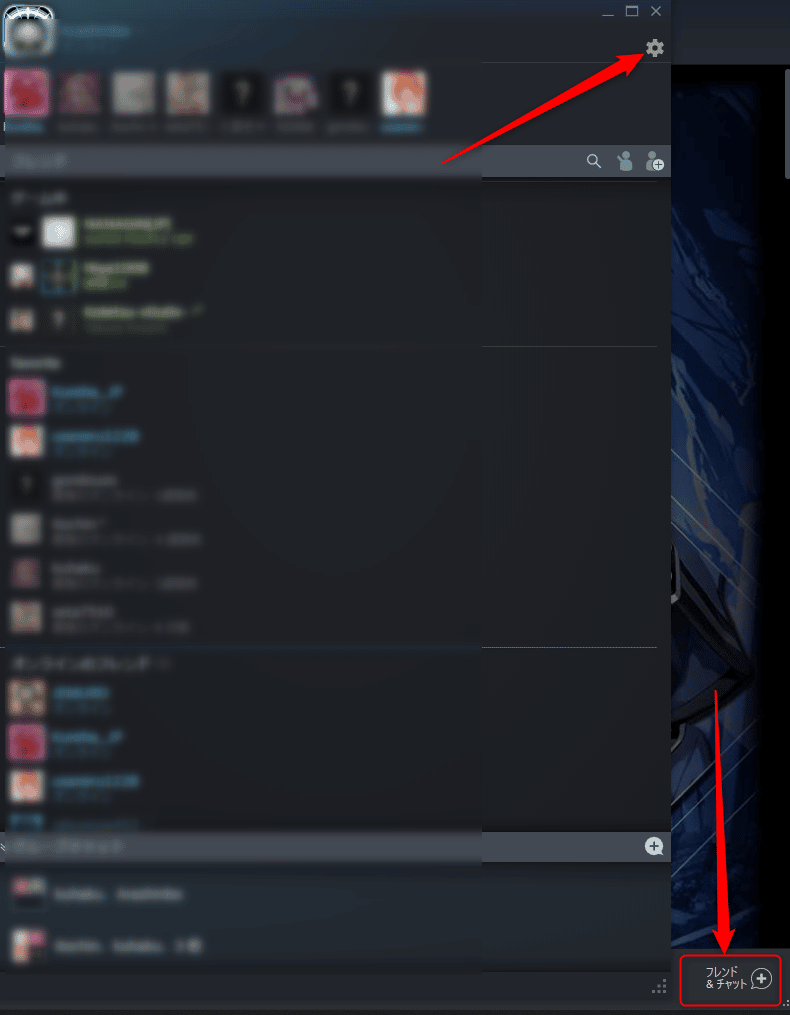
方法2:フレンド&チャットから開く
-
画面右下の「フレンド&チャット」をクリック
-
ウィンドウ内にある歯車アイコンをクリック
-
通知に関する設定項目を探す
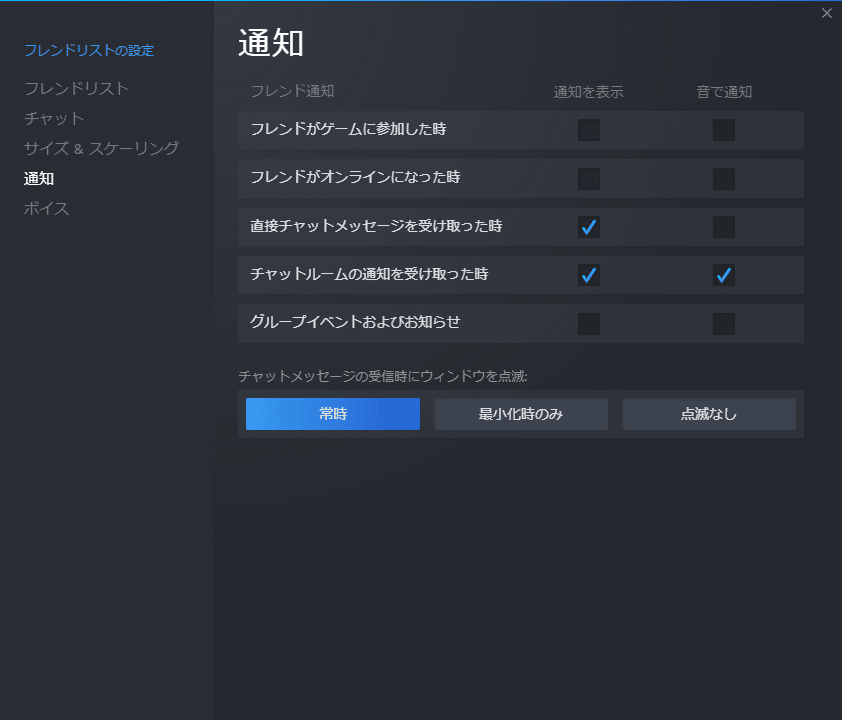
どちらの方法でも、最終的には通知のオン・オフを管理する画面に辿り着けます。
フレンドがゲームに参加したときの通知をオフにする
通知設定画面では、イベントの種類ごとにオン・オフを切り替えられる項目が並んでいます。
この中で、ゲーム開始に関係する項目をオフにします。
代表的な表記例は以下のとおりです。
-
フレンドがゲームに参加したとき
-
フレンドがゲームを開始したとき
-
フレンドのアクティビティ
これらをオフにすることで、フレンドのゲーム開始に関する通知のみを抑制できます。
一方で、以下のような項目は用途に応じて残すことが推奨されます。
-
チャットメッセージ
-
ゲーム招待
-
重要なお知らせ
必要な通知まで消してしまうと不便になるため、「ゲーム開始系だけをオフ」にするのが基本方針です。
通知バナーを表示しない設定で一括停止する
「通知そのものが一切不要」という場合は、通知バナーを表示しない設定を使う方法もあります。
この設定を有効にすると、以下のような影響があります。
-
フレンドのゲーム開始通知が出なくなる
-
フレンドのオンライン通知も出なくなる
-
実績解除などのポップアップも出なくなる場合がある
非常に強力な反面、影響範囲が広いのが特徴です。
そのため、
-
ソロプレイ中心
-
チャットは別ツールを使っている
-
配信や録画で絶対に表示させたくない
といった方に向いている設定と言えます。
Steamで特定フレンドのゲーム開始通知だけ消す方法
フレンド数が多い場合、
「全員分の通知はいらないが、特定の人だけ多すぎる」
というケースも少なくありません。
その場合は、フレンド単位での通知制御が有効です。
フレンドごとの通知設定を開く
フレンドごとの設定は、次の手順で確認できることがあります。
-
「フレンド&チャット」を開く
-
対象フレンドを右クリック
-
管理、または通知関連の項目を選択
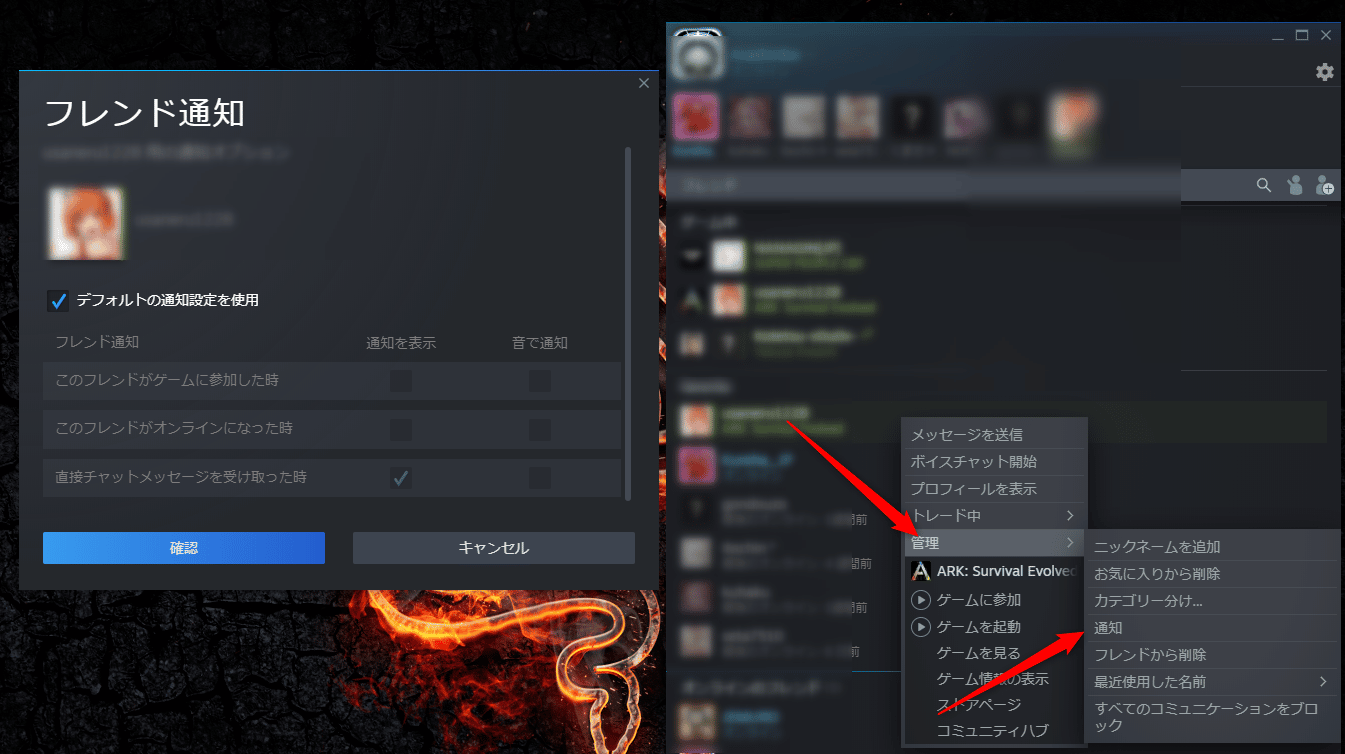
Steamのバージョンによっては、
「ミュート」
「通知をオフ」
といった表現で用意されていることもあります。
通知を止めたい項目だけオフにする
フレンド単位で制御できる場合は、次のような使い分けが可能です。
-
ゲーム開始通知のみオフ
-
チャットはオンのまま
-
音だけミュート
この方法の利点は、全体設定を変更せずに快適さを調整できる点です。
一部のフレンドが頻繁にゲームを切り替える場合などに非常に有効です。
Steam通知が消えないときの原因と対処
「設定したのに、まだ通知が出る」
という場合、原因はほぼ以下の3つに分類されます。
オーバーレイとゲーム内通知の見分け方
まず確認すべきなのは、それが本当にSteam通知なのかという点です。
-
Steam通知
右下に表示されることが多く、Steam由来のデザイン -
ゲーム内通知
ゲーム独自のUIで表示される
特に、Steamオーバーレイが有効な状態では、
ゲーム中にSteam由来の情報が表示されるため混同しやすくなります。
OSの通知設定でSteamを制御する
Steam側の設定をすべて見直しても改善しない場合、
OS側の通知設定が原因である可能性があります。
-
Windows:設定 → システム → 通知
-
macOS:システム設定 → 通知
ここでSteamの通知が許可されていると、
Steamクライアント設定とは別に表示されるケースがあります。
クライアント更新とUI差分の確認ポイント
Steamは頻繁にUI更新が行われるため、
記事と完全に同じ表記が見つからないことも珍しくありません。
その場合は、
-
Steam設定から探す
-
フレンド&チャットの歯車から探す
-
「通知」「フレンド」「アクティビティ」に近い表現を探す
といった考え方で探すと、目的の設定に辿り着きやすくなります。
配信やプライバシーを守りたいときの設定
通知を消したい理由として、
配信・録画時のプライバシー対策も非常に多いです。
フレンドに自分のプレイを知らせない選択肢
これは送信側の対策になりますが、代表的な方法は以下のとおりです。
-
オフライン表示でプレイする
-
プライバシー設定でゲーム詳細を非公開にする
-
特定のゲームを非公開に設定する
これらを組み合わせることで、
自分のプレイ状況がフレンドに表示されにくくなります。
表示名が出ないためのチェックリスト
配信や録画前には、次の点を確認してください。
-
Steam通知バナーがオフになっている
-
ゲーム開始系通知がオフになっている
-
OS通知でSteamが制御されている
-
配信ソフトの画面キャプチャ範囲が適切
複数の層で対策することで、表示事故を防げます。
Steamフレンド通知に関するよくある質問
ゲーム開始通知だけ消してチャット通知は残せますか
可能です。通知設定画面で、イベントごとにオン・オフを切り替えてください。
元に戻す方法はありますか
いつでもオンに戻せます。
まずは影響の小さい設定から試すのが安心です。
スマホのSteamアプリ通知も止められますか
スマホはPCとは別に、アプリ設定とOS通知設定の両方を確認する必要があります。
まとめ
Steamのフレンドがゲームを開始した通知は、
正しい場所で正しく設定すれば確実に消すことが可能です。
-
基本はSteam通知設定でゲーム開始系をオフ
-
必要に応じてフレンド単位で調整
-
消えない場合はOS通知やオーバーレイを確認
ご自身のプレイスタイルに合わせて設定を調整し、
快適なSteam環境を構築してください。