Steamでゲームを遊んだあと、「レビューを書いてみたい」と思っても、いざ入力欄を開くと「何を書けばいいのか分からない」「文章が長くなって読みづらい」「青い大文字の見出しや太字ってどうやるの?」と手が止まる方は少なくありません。
Steamストアレビューは、感想を並べるだけでは読まれにくく、要点が一瞬で伝わる構成と、見出し・太字・ネタバレ隠しなどの書式を適切に使うことが重要です。
本記事では、Steamストアレビューの投稿手順から、見出し(大文字)・太字・箇条書き・ネタバレ対応などの書式をコピペ例つきで解説します。さらに、レビューが投稿できないときの対処や、ガイドライン違反を避けるポイント、読みやすいテンプレまでまとめました。
「短くても役に立つレビュー」を書きたい方も、「しっかり整理して伝わるレビュー」にしたい方も、この記事どおりに進めれば迷わず完成できます。
※本コンテンツは「記事制作ポリシー」に基づき、正確かつ信頼性の高い情報提供を心がけております。万が一、内容に誤りや誤解を招く表現がございましたら、お手数ですが「お問い合わせ」よりご一報ください。速やかに確認・修正いたします。
Steamストアレビューは何のために書くのか
Steamストアレビューは、単なる「感想の共有」ではなく、主に次の2つの価値を持ちます。
1つ目は、これから購入する人の判断材料になることです。Steamのストアページでユーザーが確認したいのは、販売ページの説明だけでは分からない「実際に遊んだ人が感じたメリット・デメリット」「どんな人に向くか」「どの点でつまずきやすいか」などです。レビューには、公式説明の補完としての役割があります。
2つ目は、作品(ゲーム)の改善や、開発側へのフィードバックとして機能することです。Steamレビューは開発者にも見られており、丁寧な指摘や再現性のある不具合報告、改善要望は、アップデートに反映される可能性があります。もちろん、すべてが反映されるわけではありませんが、レビューは「購入者の声」として重要な位置づけです。
一方で、Steamレビューは「ただ目立つ文章」や「過激な言葉」が評価される場所ではありません。むしろ、読み手が多いプラットフォームであるがゆえに、読みやすさ・誤解の少なさ・情報の整理が重視されます。本記事の中心テーマである「大文字(見出し)や太字などを活用して分かりやすく書く」は、まさにこの目的に直結します。
購入判断に役立つ情報が評価されやすい理由
Steamでレビューを読む人の多くは、次のような疑問を持っています。
-
自分の好みに合うか(ジャンルだけでなくテンポや雰囲気)
-
難しすぎないか、あるいは簡単すぎないか
-
どれくらい遊べるか(ボリューム)
-
バグ・クラッシュ・最適化不足はないか
-
日本語は自然か、UIは見やすいか
-
コントローラー対応は十分か
-
マルチ要素は過疎ではないか
このような疑問に対して、レビューが「はい/いいえ」だけで終わってしまうと、読み手は判断できません。逆に、短文でも前提条件と具体例が入っていれば、価値が一気に上がります。例えば、同じ「おすすめ」でも次の2つは情報量が違います。
-
例A:おすすめです。面白いです。
-
例B:ストーリー重視で遊びました。会話量が多く、テンポはゆっくり目です。探索より物語が好きな人にはおすすめです。
後者は、文章として難しいことを言っていませんが、読み手が「自分に合うか」を判断できます。レビューが評価される(=役に立つと感じられる)理由は、こうした意思決定に必要な情報を提供できるからです。
また、ネガティブなレビューでも価値はあります。重要なのは、感情をぶつけるのではなく、何が原因で、どこが合わなかったかを伝えることです。例えば「つまらない」ではなく、「目的が分かりにくく次に何をすべきか迷った」「UIが小さく長時間だと疲れた」など、理由が書かれていると、同じ不満でも読み手にとって有益な情報になります。
表示仕様の変化で重要になるポイント
Steamレビューは「書けば終わり」ではなく、見られ方も意識すると効果が上がります。たとえば、レビューはストア上で一覧表示されることが多く、読み手はすべてを熟読するというより、まずは「スクロールしながら目に入った部分」で取捨選択します。つまり、次の2点が重要になります。
-
一目で要点が分かる構造(見出し、箇条書き、段落分け)
-
誤解を生みにくい書き方(前提条件、具体例、言い切りすぎない表現)
このとき「青い大文字の見出し」や「太字」は非常に有効です。ただし、装飾は万能ではありません。装飾が多いほど目立つ反面、使いすぎると逆に読みづらくなります。そこで、本記事では「どの装飾を、どの場面で、どれくらい使うと読みやすいか」を、テンプレと合わせて解説していきます。
Steamストアレビューの書き方と投稿手順
ここでは「レビューを書く場所が分からない」「投稿できない」といったつまずきを避けるために、投稿の前提と手順を整理いたします。SteamはUIが更新されることがあり、表示位置が変わる可能性がありますが、基本的な流れは共通です。
レビュー投稿の条件と注意点
レビュー投稿の前提として、次の点を理解しておくとスムーズです。
-
対象ゲームをSteamで入手している(購入、キー登録など)
-
一度以上起動している(プレイ時間が0のままだと投稿導線が出ない場合があります)
-
Steamにログインしている(ログイン切れは意外と多いです)
また、注意点として「レビューはストア上に公開される可能性がある」ことを忘れないでください。つまり、個人情報(本名、SNS、住所、職場、学校など)を含めない、攻撃的な表現を避けるなど、基本的な配慮が必要です。特にネガティブ評価の場合は、感情が強く出るとトラブルにつながりやすいので、事実→理由→提案の順で冷静に書くのがおすすめです。
例:
-
事実:クラッシュが頻繁に起きる
-
理由:特定設定で発生する(例:フルスクリーン+特定解像度)
-
提案:ウィンドウ化で回避できた/設定オプションが欲しい
このように書くと、読み手にも開発者にも伝わりやすくなります。
PCクライアントでレビューを書く手順
Steamクライアントから書く場合の基本手順は次の通りです。
-
Steamクライアントを起動し、ログインしていることを確認します。
-
ライブラリで対象ゲームを選択します。

-
ゲームのストアページ(ストア上の該当ページ)へ移動します。
-
ストアページ内のレビュー欄付近にある「レビューを書く」導線を探します。

-
「おすすめ/おすすめしない」を選択し、本文を入力します。
-
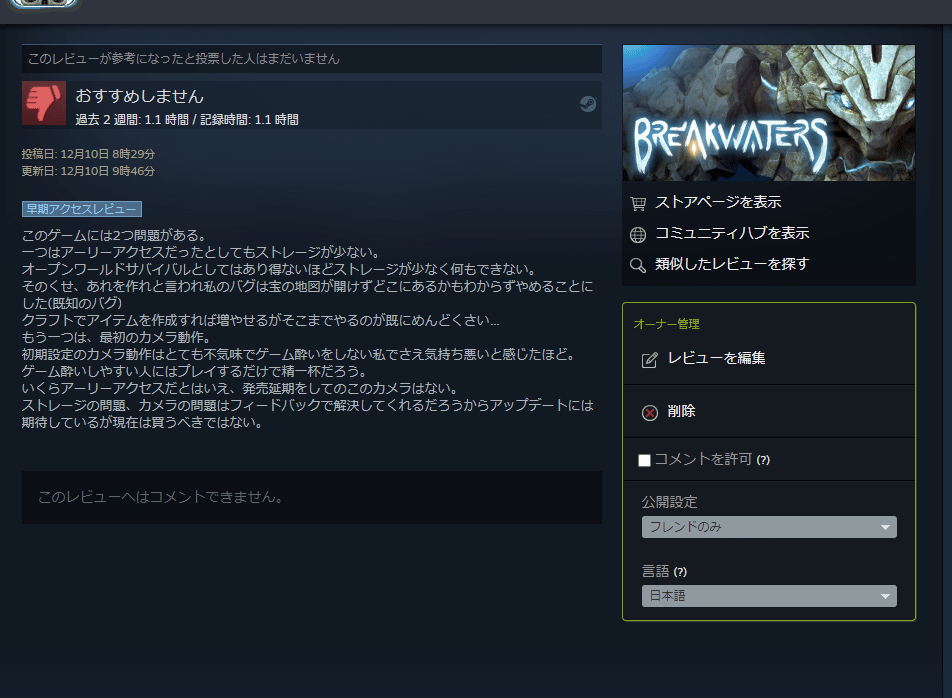
必要に応じてネタバレ設定、公開範囲、コメント可否などを確認し、投稿します。
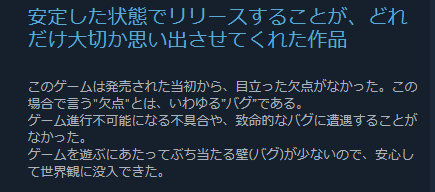
ポイントは、まず「おすすめ/おすすめしない」を選ぶ仕様になっていることが多い点です。レビューは評価ボタンとセットで扱われるため、先に評価を決めてから本文を作ると書きやすいです。
また、入力欄は長文でも投稿できますが、いきなり長文を書くより、最初はテンプレに沿って「見出し→箇条書き」から入ると失敗が減ります。後で編集できる前提で、まずは投稿まで到達するのが良い進め方です。
ブラウザでレビューを書く手順
ブラウザで書く場合も、基本はPCクライアントと同様ですが、次の点が違いとして出やすいです。
-
ログイン状態が切れていて、レビュー欄が出ない/投稿できない
-
ブラウザ拡張や広告ブロッカーが影響して表示が崩れる
-
モバイル表示だとレビュー導線が折りたたまれていることがある
手順としては以下です。
-
ブラウザでSteamにログインします。
-
対象ゲームのストアページを開きます。
-
レビュー欄までスクロールします。
-
「レビューを書く」導線から評価(おすすめ/おすすめしない)を選びます。
-
本文を入力し、投稿します。
表示されないときは、まず「ログインしているか」「ページが日本語表示になっているか」「別ブラウザで再現するか」を確認してください。UIが表示されない問題は、アカウント権限よりも表示条件(ログイン切れや拡張機能)の影響で起こる場合があります。
投稿後の編集と公開範囲の変更
Steamレビューは、投稿して終わりではなく、後から編集して更新できることが大きな特徴です。アップデートで改善された、DLCで評価が変わった、最適化が進んだなど、時間経過で評価が変わるゲームは多いです。そのため、投稿後に「現時点の状況」を反映できるようにしておくと、レビューの信頼性が上がります。
おすすめは、レビュー末尾に次のような「更新メモ」を入れる書き方です。
-
例:2025年12月時点:バグは減り、安定しました。
-
例:大型アップデート後:操作性が改善されました。
公開範囲については、Steamのプロフィール設定やレビュー設定のUIに従ってください。公開範囲が選べる場合は、公開したい相手(全体、フレンドなど)に合わせて設定します。公開範囲を絞った場合でも、後で公開に切り替えられることがありますので、「最初は控えめに投稿→後で整えて公開」という運用も可能です。
Steamストアレビューで使える書式タグ一覧
Steamのレビューは、特定の書式タグを使うことで見やすく整形できます。ここでは「使う頻度が高い」「効果が大きい」ものを中心に、用途と注意点を整理します。重要なのは、装飾の目的は“目立たせること”ではなく“読みやすくすること”という点です。
見出しで目立たせる方法
Steamレビューで「青い大文字」にしたい場合は、見出しタグを使います。一般的に、見出しは本文の上に表示され、視線誘導に役立ちます。
コピペ例
-
[h1]こんな人におすすめ[/h1] -
[h2]良かった点[/h2] -
[h3]操作性[/h3]
見出しの使い方のコツは次の通りです。
-
h1は「レビュー全体の入り口」を示す1つに絞る
-
h2で章分け(良かった点/気になった点/注意点/総評など)
-
h3は必要最小限(項目が増えすぎると散ります)
また、見出しは「内容の要約」ではなく、次に何が書いてあるかを示すラベルとして使うと読みやすくなります。たとえば「良かった点:戦闘が面白い」という見出しにしてしまうと、見出しが長くなり、本文を読む動機が減ります。「良かった点」程度に留め、本文で具体化するのが適切です。
太字・下線・斜体・取り消し線の使い分け
装飾は強調のために有効ですが、強調のしすぎは逆効果です。基本方針として、太字は1段落に1回まで程度に抑えると見やすいです。
-
太字:
[b]強調したい語[/b] -
下線:
[u]注目させたい語[/u] -
斜体:
[i]補足や主観のニュアンス[/i] -
取り消し線:
[strike]過去情報[/strike]
おすすめの使い分け例です。
-
太字:結論(買いかどうか)、致命的注意点、必要スペックなど
-
下線:段落の中で「ここだけ覚えてほしい」一点
-
斜体:「個人差がある」「好みの話」など柔らかくする
-
取り消し線:アップデートで改善された旧情報(ただし説明とセット)
よくある失敗として、太字だらけで読みづらくなるケースがあります。文章全体が太字に見えると、どこが重要か分からなくなります。強調は、読み手の視線を誘導するための道具として、絞って使ってください。
ネタバレを隠す方法
ネタバレはレビュー価値を損ないやすい要素です。意図せずネタバレすると反感を買い、レビュー自体が読まれなくなることもあります。そこで、ネタバレがある場合は、以下の手順が安全です。
-
ネタバレがあることを事前に明記する(見出しでも可)
-
ネタバレ箇所をspoilerタグ内にまとめる
-
ネタバレを含まない評価(操作性や難易度など)は通常部分に書く
コピペ例
-
[h2]ネタバレについて[/h2] -
[spoiler]ここにネタバレ内容[/spoiler]
ネタバレは「ストーリー」だけではありません。例えば、隠しボス、ギミックの解法、最適装備なども、プレイヤーによってはネタバレと感じます。迷う場合は、spoilerに入れるか、ネタバレになりにくい形(抽象度を上げる)で書くのが無難です。
引用・リンク・箇条書きの書き方
読みやすさに最も効くのは、実は「箇条書き」です。Steamレビューは文章量が増えやすいので、箇条書きを使うだけで視認性が大きく改善します。
箇条書き(コピペ例)
箇条書きのコツは、1行を短くすることです。箇条書きは「スキャン」される前提なので、1項目に情報を詰め込みすぎると読まれません。必要なら、箇条書きで要点を出し、次の段落で補足説明を追加してください。
リンクは、補足情報を示す用途で使えますが、レビュー本文で外部誘導が強く見えると敬遠されます。リンクを貼る場合でも、貼りすぎず、目的(参考資料、公式情報など)を明確にしてください。
リンク(コピペ例)
-
[url=https://store.steampowered.com/]Steamストア[/url]
引用は、誰かの発言をそのまま載せるよりも、「こういう意見もある」程度に留めた方が安全です。レビューは個人の体験が主役なので、引用に寄りすぎると内容が薄く見える場合があります。
書式を無効化したいときの方法
レビューでタグの説明をしたいときや、タグそのものを「文字として表示したい」ときは、書式無効化(noparse)を使うと崩れを防げます。
コピペ例
-
[noparse][h1]これは見出しではなく文字として表示[/h1][/noparse]
特に、レビュー内で「こういうタグが使えます」と説明する場合、noparseがないとタグが解釈されてしまい、意図しない表示になります。書式を説明するレビューを書く場合には必須の考え方です。
読みやすいSteamストアレビューのテンプレと書き方例
ここでは、実際にそのまま使えるテンプレを提示しつつ、「なぜその形が読みやすいか」も合わせて説明いたします。レビューで最も多い失敗は、情報が良いのに構造がなく、最後まで読まれないことです。テンプレは、その事故を防ぎます。
最短で伝える短文テンプレ
短文レビューは、時間がない人や文章に自信がない人でも作れます。短文で重要なのは、主張の核を先に出すことです。
-
おすすめできるか
-
誰に向くか
-
前提(プレイ時間・環境)
短文テンプレ(コピペ用)
この形が強い理由は、読み手が「自分に関係あるか」を最初の3行で判断できるからです。ストアでレビューを読む状況は、いわば比較検討の最中です。最初に対象者を示すと、読み手は自分を当てはめて読めます。
情報を整理する詳細テンプレ
詳細レビューでは、情報が増える分だけ「散らかりやすい」問題が起きます。そこで、章を固定し、項目を揃えます。
詳細テンプレ(コピペ用)
このテンプレは「前提→長所→短所→結論」の流れになっています。レビューで揉めやすいのは、短所だけを書いて断定したり、前提が書かれていなかったりする場合です。前提があるだけで、同じ評価でも説得力が増します。
例:
-
前提なし「最適化が最悪」
-
前提あり「RTX2060/1080pで、特定エリアでフレームが落ちました」
後者は、読み手が「自分の環境ならどうか」を推測できます。
購入者が知りたい項目チェックリスト
以下は、レビュー作成前に確認すると「情報の抜け」を減らせるチェックリストです。全部を書く必要はありません。書けるものだけで十分です。
-
プレイ時間(どこまで遊んだか)
-
クリア状況(本編、やり込み、対戦中心など)
-
PC環境(解像度、フレーム、入力デバイス)
-
操作性(パッド対応、キー配置、チュートリアル)
-
ボリューム感(平均的なプレイ時間の印象)
-
難易度(詰まるポイント、救済策)
-
最適化・不具合(落ちる、カクつく、回避策)
-
日本語(翻訳、フォント、字幕)
-
マルチ要素(マッチング、ラグ、過疎感)
-
DLC/課金(必須度、価格に対する納得感)
チェックリストは「自分が何を書くべきか」を決める補助具です。書き始める前に眺めるだけでも、レビューの完成度が上がります。
ネガティブ評価でも揉めにくい書き方
ネガティブ評価が揉める原因は、内容ではなく「表現」であることが多いです。次の原則を守ると、同じ不満でも受け入れられやすくなります。
-
人や人格を攻撃しない(開発者、他のユーザーを含む)
-
断定を避ける(自分の環境・状況を前提として書く)
-
改善案や回避策があるなら併記する
例:
-
悪い例:「こんなゲーム買う価値ない」
-
良い例:「○○が好きな人には刺さるかもしれませんが、△△を重視する人には合わない可能性があります」
また、ネガティブでも「良かった点」を一つ入れると、文章のバランスが良くなります。完全否定に見えると読み手は身構えますが、良い点があると「公平に評価している」と受け取られやすくなります。
Steamストアレビューのトラブル対処と注意点
ここでは、レビュー投稿でよくあるトラブルと、対処の考え方を整理いたします。レビューは簡単に書ける一方で、「投稿できない」「表示されない」「書式が崩れる」といった典型的なつまずきが存在します。
投稿できない・表示されない原因
代表的な原因は次の通りです。
-
ログインが切れている(ブラウザで多い)
-
対象ゲームを起動していない(条件未達の可能性)
-
表示の問題(拡張機能、キャッシュ、通信不良)
-
一時的なサーバー不調やSteam側の不具合
まず試すべき優先順は、次のとおりです。
-
Steamにログインしているか確認する
-
ゲームを一度起動し、プレイ記録が反映されるのを待つ
-
Steamクライアントを再起動する(または別ブラウザで試す)
-
ブラウザのキャッシュ削除、拡張機能の一時停止を試す
また、表示されない場合でも、レビュー自体は投稿できていて、反映まで時間差があるケースもあります。焦って連投すると同じ内容が重複する可能性がありますので、投稿後は一度ページを再読み込みして確認してください。
書式が崩れる原因と直し方
書式崩れの原因は、ほぼ次の3つに集約されます。
-
閉じタグが足りない
-
入れ子の順序が誤っている
-
タグの綴りが違う(例:[/h2]のつもりが[/h]になっている等)
直し方は、必ず「最小化」から入るとスムーズです。
手順
-
問題が起きている段落の装飾タグを一旦すべて削除します。
-
表示が正常になる状態を作ります。
-
見出し→箇条書き→太字の順に、少しずつ装飾を戻します。
-
タグの範囲を短くし、影響範囲を限定します。
さらに、タグそのものを表示したい場合はnoparseを使って事故を防ぎます。書式が崩れると、内容以前に読まれなくなるため、見た目の安定は重要です。
ガイドライン違反を避けるポイント
Steamレビューは自由度が高い一方で、プラットフォームのルールに従う必要があります。一般論として、次のような内容は問題化しやすいです。
-
誹謗中傷や差別的表現
-
個人情報の掲載
-
スパム、広告、外部誘導を主目的とする投稿
-
虚偽の体験談
-
いやがらせ目的の投稿
「本当のことだから問題ない」と思いがちですが、表現の仕方によっては、同じ主張でも受け取られ方が変わります。安全な方針は、自分の体験として書き、断定しすぎないことです。
例:
-
断定:「このゲームは不良品」
-
体験として:「自分の環境では頻繁にクラッシュし、快適に遊べませんでした」
後者は同じ不満でも、情報として成立しやすく、トラブルになりにくいです。
よくある誤解と注意点
最後に、初心者が誤解しやすい点を整理します。
-
誤解1:装飾を派手にすれば評価される
→ 装飾は読みやすさの補助であり、中身が薄いと逆に不利です。 -
誤解2:長文ほど良いレビュー
→ 長文でも情報が散っていれば読まれません。短文でも要点が揃っていれば十分価値があります。 -
誤解3:ネタバレは書いてはいけない
→ spoilerを使えば配慮しつつ書けます。問題は「配慮がないこと」です。 -
誤解4:ネガティブレビューは迷惑
→ 改善点や注意点として役立つ場合があります。重要なのは表現と根拠です。
Steamストアレビューのよくある質問
プレイ時間は表示されるのか
多くの場合、Steamレビューにはプレイ時間が併記され、読み手はそれを参考にします。そのため、レビュー本文でも「どこまで遊んだか」を書くと誤解が減ります。例えば、プレイ時間が短い場合でも「合わないと判断した理由」や「序盤で気になった点」が明確であれば、十分に価値があります。逆に長時間プレイしている場合は、「不満はあるが継続して遊べる魅力がある」といった説得力が出ます。
おすすめは、プレイ時間と合わせて、次のどれかを添えることです。
-
クリア済み/未クリア
-
本編中心/対戦中心/やり込み中心
-
ソロ中心/マルチ中心
返金後のレビューはどうなるのか
返金後の扱いは状況により変わる可能性があるため、ここでは一般的な注意点としてお伝えいたします。返金の有無よりも、レビューとして重要なのは「どの時点の体験か」です。例えば、返金前に2時間遊んだ体験でも、操作性や翻訳品質など、購入検討者に役立つ情報は含められます。
そのため、返金に触れる場合でも、次のように体験ベースで書くと安全です。
-
「○時間プレイした時点で、△△が合わず判断しました」
-
「返金の是非ではなく、合う合わないの観点で書きます」
レビューは削除できるのか
レビューは投稿後に編集できることが多く、削除や公開範囲変更の導線も用意されている場合があります。UIは更新されることがあるため、レビュー管理画面や自分のプロフィールから該当レビューを開き、表示される選択肢に従って操作するのが確実です。
特に注意したいのは、削除よりも「更新」が有効なケースです。アップデートで改善した場合は、削除してしまうより「以前は問題があったが、現在は改善した」という履歴を残す方が、購入検討者にとって価値が高い場合があります。
ネタバレはどこまで書いてよいか
線引きは人によって異なりますが、迷ったら次の基準が無難です。
-
ストーリーの核心(誰がどうなる等)はspoilerに入れる
-
攻略の答え(謎解きの解法、隠し要素の場所など)もspoilerに入れる
-
戦闘の感触、操作性、難易度など、ネタバレになりにくい要素は通常文で書く
また、ネタバレを含む場合は、spoilerに入れるだけでなく、直前に「ここからネタバレ」と置くと親切です。spoilerの存在に気づかない人もいるためです。
文章が苦手でも評価される書き方はあるか
あります。文章の上手さよりも「分かりやすい構造」の方が効きます。最低限、次の3点を守るだけで、読まれる確率が上がります。
-
見出しで章分けする(h1/h2)
-
箇条書きで要点を出す
-
前提(プレイ時間、環境、好み)を書く
文章に自信がない場合は、まずテンプレをコピペして、項目を埋める方式が最も安全です。「うまく書く」より「必要な情報を抜けなく並べる」ことを優先してください。
まとめ
Steamストアレビューは、購入検討者の意思決定を助ける重要な情報源です。読み手が短時間で理解できるようにするためには、内容の充実だけでなく、見出し(青い大文字)や太字、箇条書きといった書式の活用が有効です。ただし、装飾の目的は派手さではなく、情報を整理して読みやすくすることです。
最後に、投稿前の最終チェックとして、次の点を確認してください。
-
ログイン状態と投稿条件を満たしている
-
見出しは章分けのために使い、増やしすぎていない
-
箇条書きで要点が整理されている
-
ネタバレはspoilerで隠し、前置きがある
-
攻撃的表現や個人情報が含まれていない
-
タグの閉じ忘れがない(書式崩れ防止)
本記事のテンプレを利用すれば、文章が得意でなくても、十分に「役に立つレビュー」を作成できます。まずは短文テンプレで投稿し、後から編集で精度を上げる運用もおすすめです。必要に応じて、詳細テンプレに発展させてください。