Steamのコントローラー設定方法を紹介します。
Steamではコントローラーのボタン変更や連射、同時押しなどを設定することが可能です。
対応コントローラーでは、簡単に設定できますので自分好みに可能です。
Steamでコントローラーを使う前に知っておきたいこと
この章では、これからSteamでコントローラーを使いたい方に向けて、「どんなコントローラーが使えるのか」「設定の全体像はどうなっているのか」を整理します。
対応コントローラーと推奨環境
Steamは、以下のような一般的なゲームコントローラーに対応しています。
-
Xbox系コントローラー(Xbox One / Series など)
-
PlayStation系コントローラー(DUALSHOCK 4 / DualSense など)
-
Switch Proコントローラー
-
汎用XInput対応ゲームパッド など
これらは、Windows標準ドライバまたはメーカー提供ドライバ経由で認識され、Steamの「コントローラー設定」画面から個別にサポートのオン/オフを切り替えることができます。
快適に利用するための推奨環境としては、次のような条件を満たしていると安心です。
-
OSとSteamクライアントが最新に更新されている
-
メーカー公式ドライバやファームウェアが最新である
-
USBハブではなく、できるだけPC本体のポートに接続している(有線の場合)
-
Bluetoothアダプターが安定して動作している(無線の場合)
Steam入力とゲーム内設定の違い
コントローラー設定で混乱しやすいのが、「Steam入力」と各ゲーム内の「キーコンフィグ(ボタン設定)」の関係です。
-
Steam入力
-
Steamクライアント側で入力を受け取り、「ボタンAをキーボードのスペースキーとして送る」といった変換やカスタマイズを行う仕組みです。
-
Big Pictureモードや「一般のコントローラー設定」で有効/無効を切り替えます。
-
-
ゲーム内設定
-
各タイトルが個別に持っているボタン割り当て・感度などの設定です。
-
Steam入力を使わず、コントローラーを「そのままのボタン」として認識させたい場合はこちらを中心に調整します。
-
どちらを優先するかはタイトルによって異なりますが、初めての方は
-
まずSteam入力側をシンプルに設定
-
そのうえでゲーム内のキーコンフィグを調整
という流れで考えると整理しやすくなります。
コントローラーの接続方法と基本設定手順
この章では、「とりあえずコントローラーを使える状態にする」というゴールに向けて、有線/無線ごとの接続手順と、Steam側の基本設定を説明します。
有線接続(USBケーブル)の手順
最もトラブルが少ないのが、有線(USBケーブル)接続です。
-
コントローラーをUSBケーブルでPCに接続します。
-
Windowsが自動的にドライバをインストールするのを待ちます。
-
画面右下の通知領域に「デバイスのセットアップが完了しました」と表示されれば認識されています。
-
Steamクライアントを起動し、サインインします。
ここまでで、Steam側からコントローラーが見えているかを確認する準備が整います。
Bluetoothや専用レシーバーでの無線接続手順
無線接続では、以下の点を事前に確認してください。
-
PCにBluetooth機能が搭載されているか、または対応レシーバーが接続されているか
-
コントローラーがペアリングモードに入る操作方法(マニュアル記載)
一般的な流れは次の通りです。
-
Windowsの「設定」→「Bluetoothとデバイス」を開きます。

-
「デバイスの追加」からBluetoothを選択します。

-
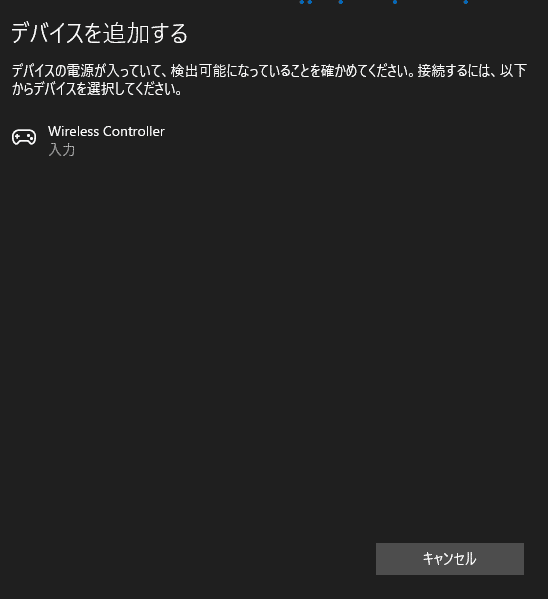
コントローラーをペアリングモードにします(機種ごとのボタン長押しなど)。
-
表示されたコントローラー名を選択してペアリングします。
-
接続完了後、Steamクライアントを起動します。
無線で不安定な場合は、トラブルシュートの一環として、一度有線接続に切り替えて挙動を確認すると原因切り分けがしやすくなります。
Steamクライアント側の「一般のコントローラー設定」
Steam側でコントローラーを認識させるには、「一般のコントローラー設定」を確認します。
-
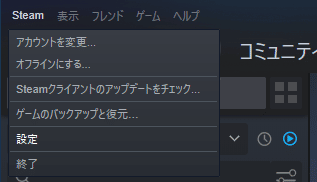
Steamクライアント左上の「Steam」メニューから「設定」を開きます。
-
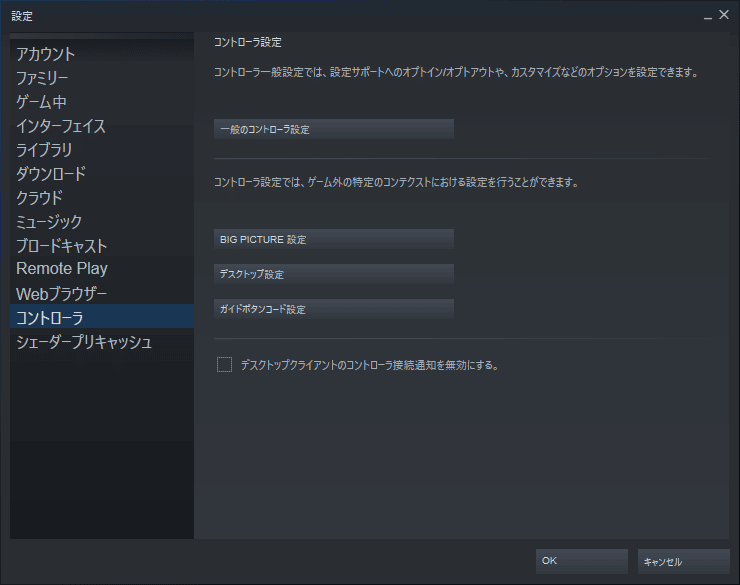
左側メニューの「コントローラー」を選択します。
-
「一般のコントローラー設定」をクリックします。
-
新しいウィンドウに「検出されたコントローラー」が表示されているか確認します。
-
使用するコントローラー種別(例:Xbox、PlayStation、Switchなど)のチェックボックスをオンにします。
-
必要に応じて「キャリブレーション」を実行し、スティックの中心位置や振動を確認します。
ここでコントローラーが表示されない場合は、後述のトラブルシューティングの章を参照してください。
ゲームごとのコントローラー設定とおすすめ項目
この章では、「同じコントローラーでもゲームごとに操作感を変えたい」というニーズに応えるための設定方法を解説します。
タイトルごとの設定画面の開き方
ゲームごとにSteamのコントローラー設定を行うには、次の手順を取ります。
-
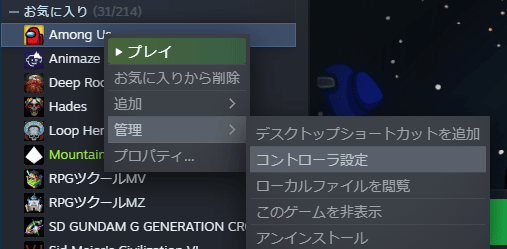
Steamライブラリで対象ゲームを右クリックします。
-
表示されるメニューから「プロパティ」を選択します。
-
左メニューの「コントローラ」を選びます。
-
「このゲームのコントローラー設定」を開くことで、タイトル専用の設定画面にアクセスできます。
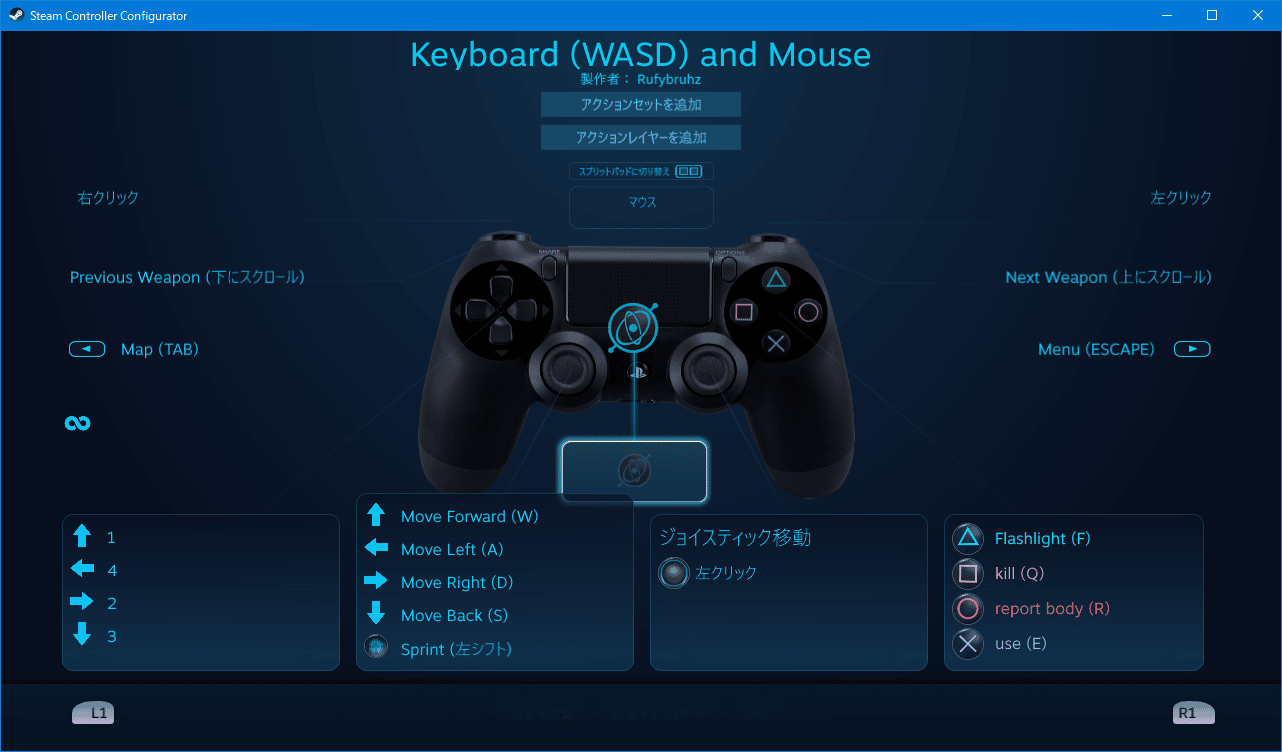
また、Big Pictureモードからタイトルを選択し、「管理」→「コントローラー設定」へ進む方法もあります。
ボタン配置・スティック感度・デッドゾーンの調整
タイトルごとの設定画面では、以下の調整が代表的です。
-
ボタン配置の変更
-
ジャンプやダッシュなどよく使う操作を押しやすいボタンに割り当てます。
-
-
スティック感度
-
視点移動の速さを調整します。早すぎる場合は感度を下げ、遅すぎる場合は上げます。
-
-
デッドゾーン
-
スティックを少しだけ倒したときに反応させるかどうかを決める「遊び」の範囲です。
-
勝手に動いてしまう場合はデッドゾーンを広げると改善することがあります。
-
初めての方は、まず「デフォルト設定+少しだけ変更」から始め、ゲームをプレイしながら微調整していくと負担が少なくなります。
ボタンの入れ替え
まず変更したいボタンを選択します。
今回は下のFとなっているボタンを変更します。
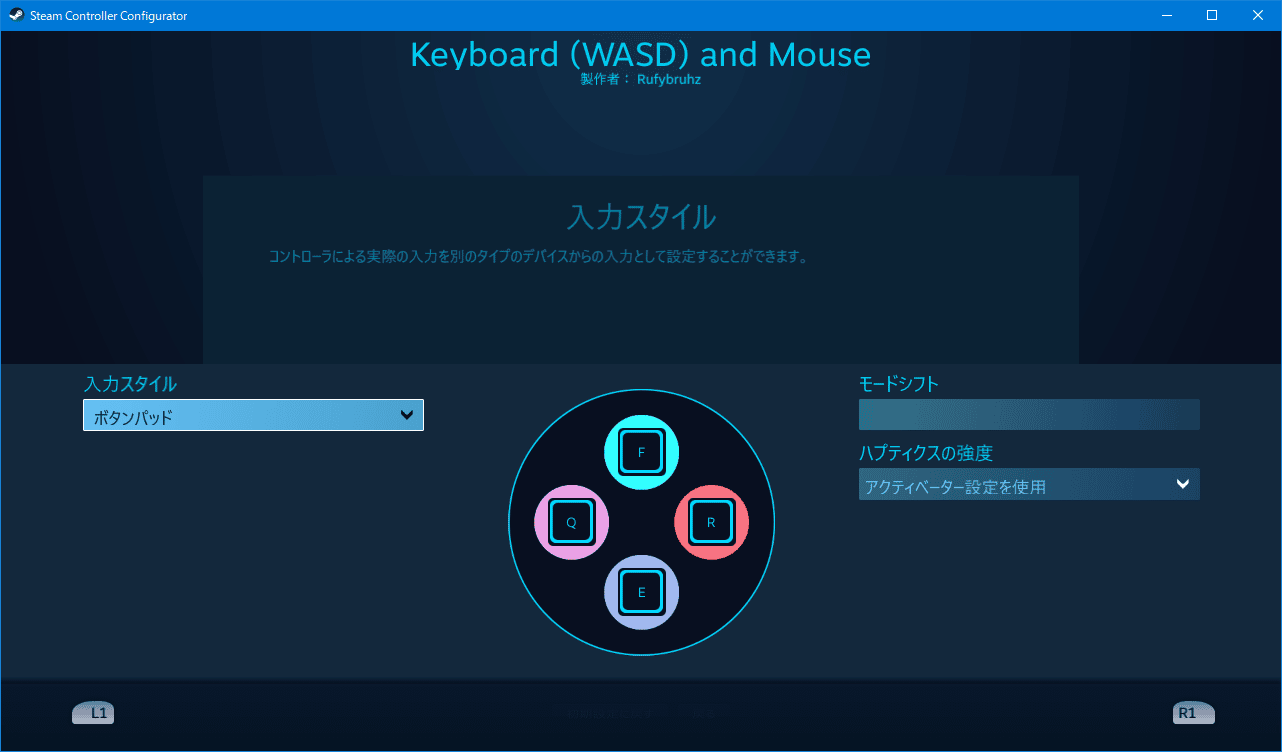
Fを右のBに変更したいので、コントローラーのイラストのボタンをクリックするとそのボタンに割り振られます。
同じように元からあるボタンと入れ替える場合は、イラストをクリックすることで変更可能です。

変更したら、しっかり変更されているか確認しましょう。

同時押し設定
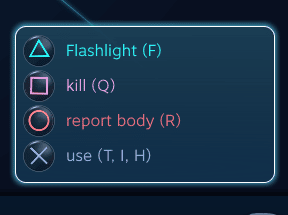
同時押ししたいボタンを選択します。
その後に下にあるマルチボタン切り替えをクリックしてONにしておきます(表示はクリックするとオフになるのでオフと書かれています)
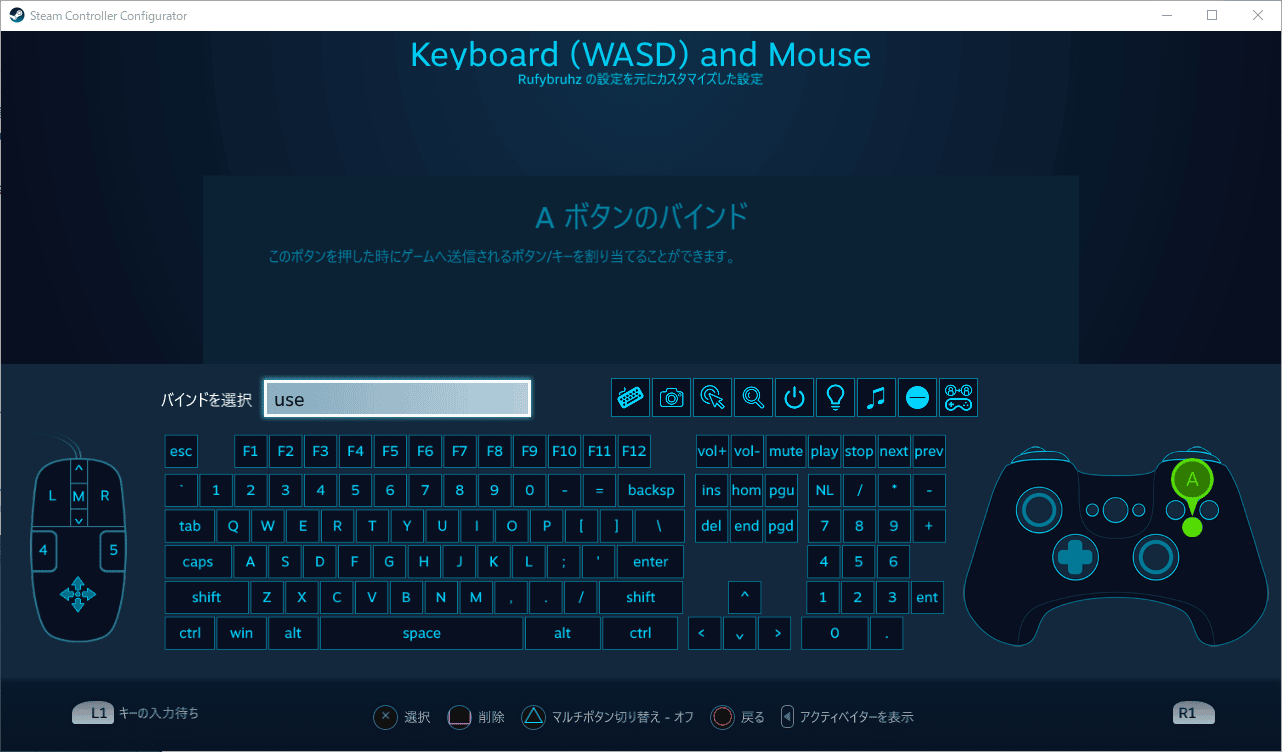
押したいキーボードやボタンを選択して戻ると設定が適応されています。
下の画像は、☓でT、I、Hのキーを押すということになります。
連射機能
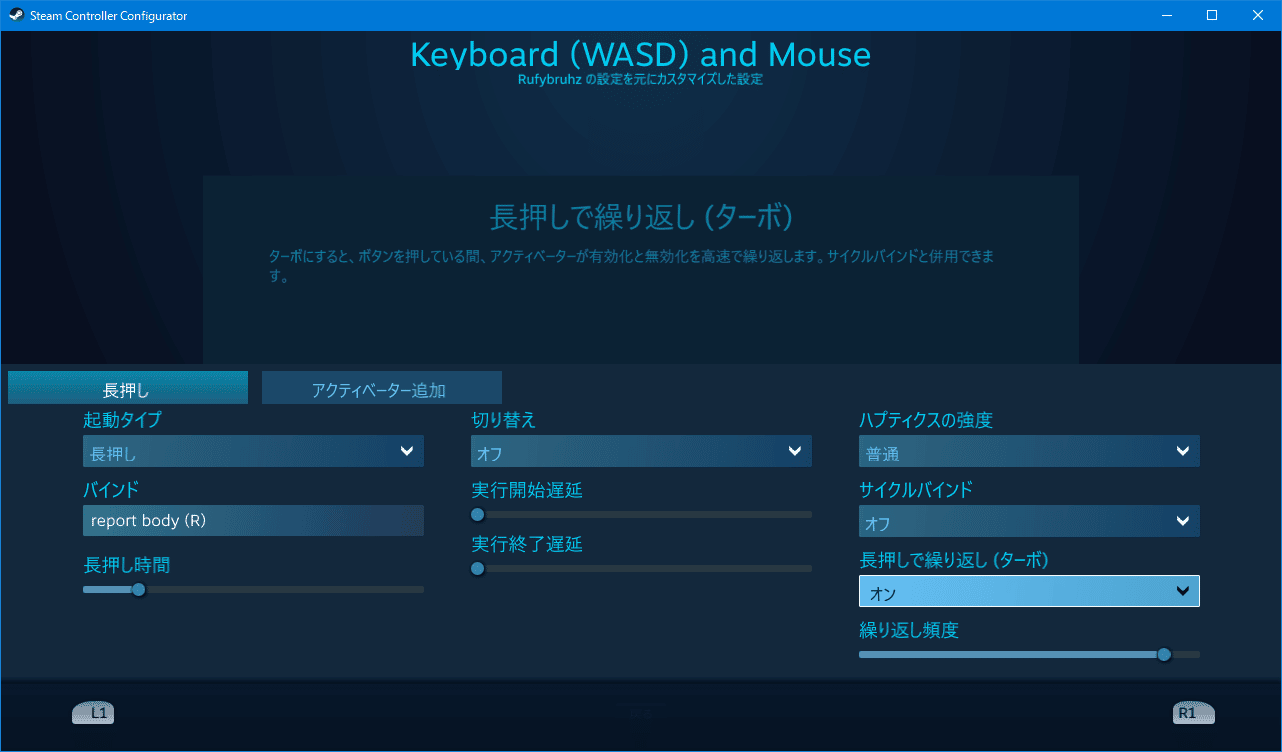
連射するには連射したいボタンを選択します。
その後に下にあるアクティベーターを表示を選択します。

連射をするには、起動タイプを長押し、長押しで繰り返し(ターボ)をONにします。
ターボをONにしておかないとただの長押しになりますので注意です。
繰り返し頻度で連打の速さが決まります。
トグル
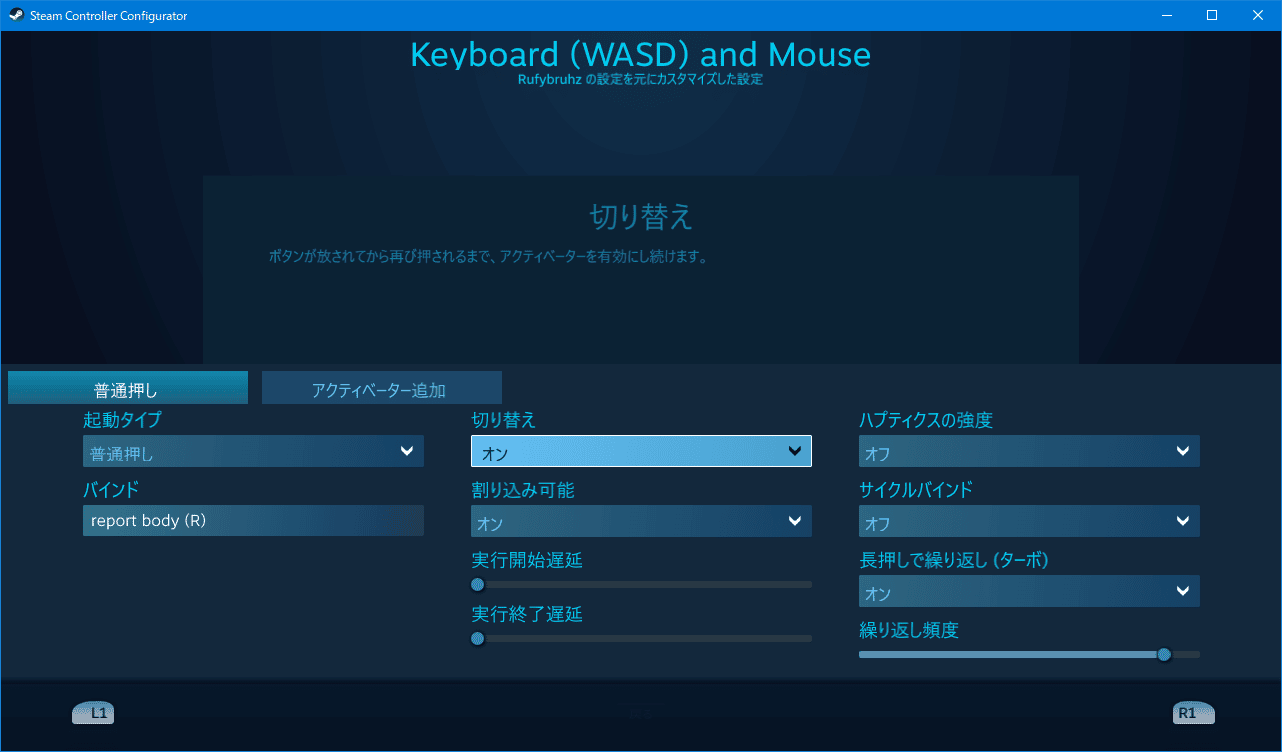
ボタンを押している間のONとOFFができる、いわゆるトグルスイッチの設定です。
アクティベーターを表示から起動タイプは普通で切り替えをONにするだけです。
スティック関連
スティックの設定です。
スティックを選択すると変更できます。
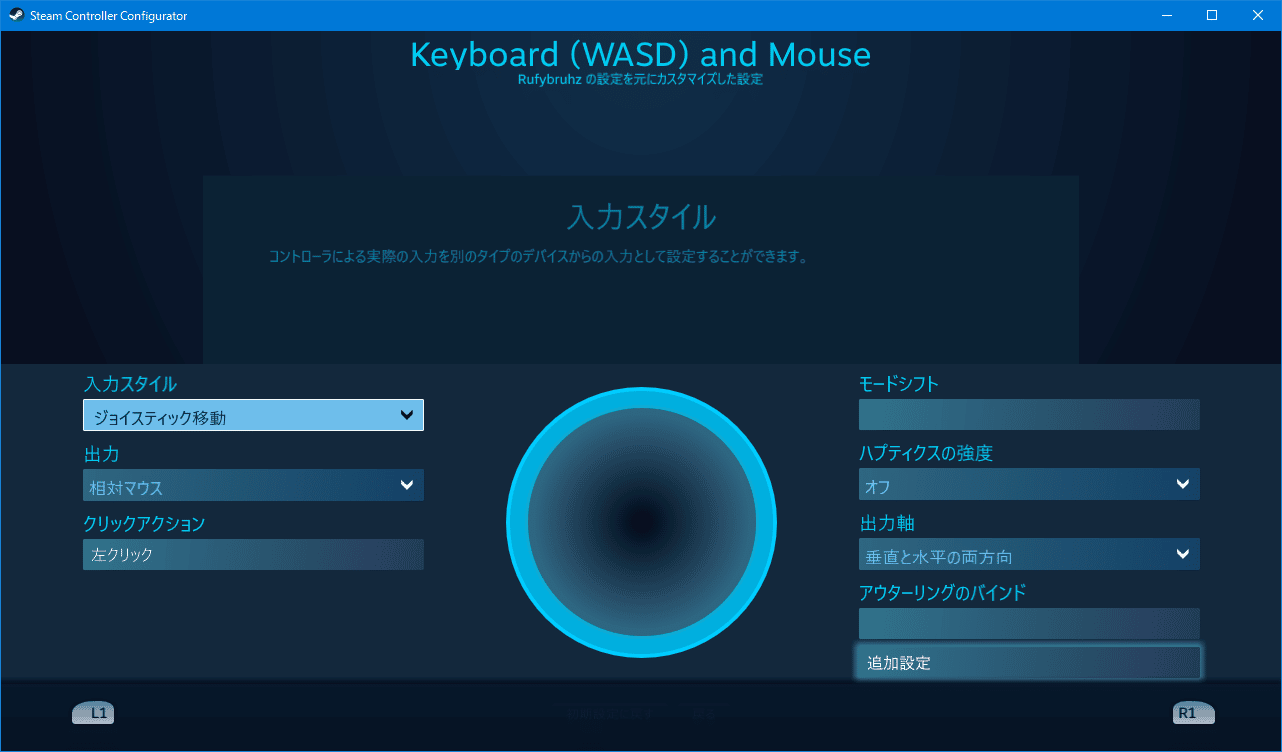
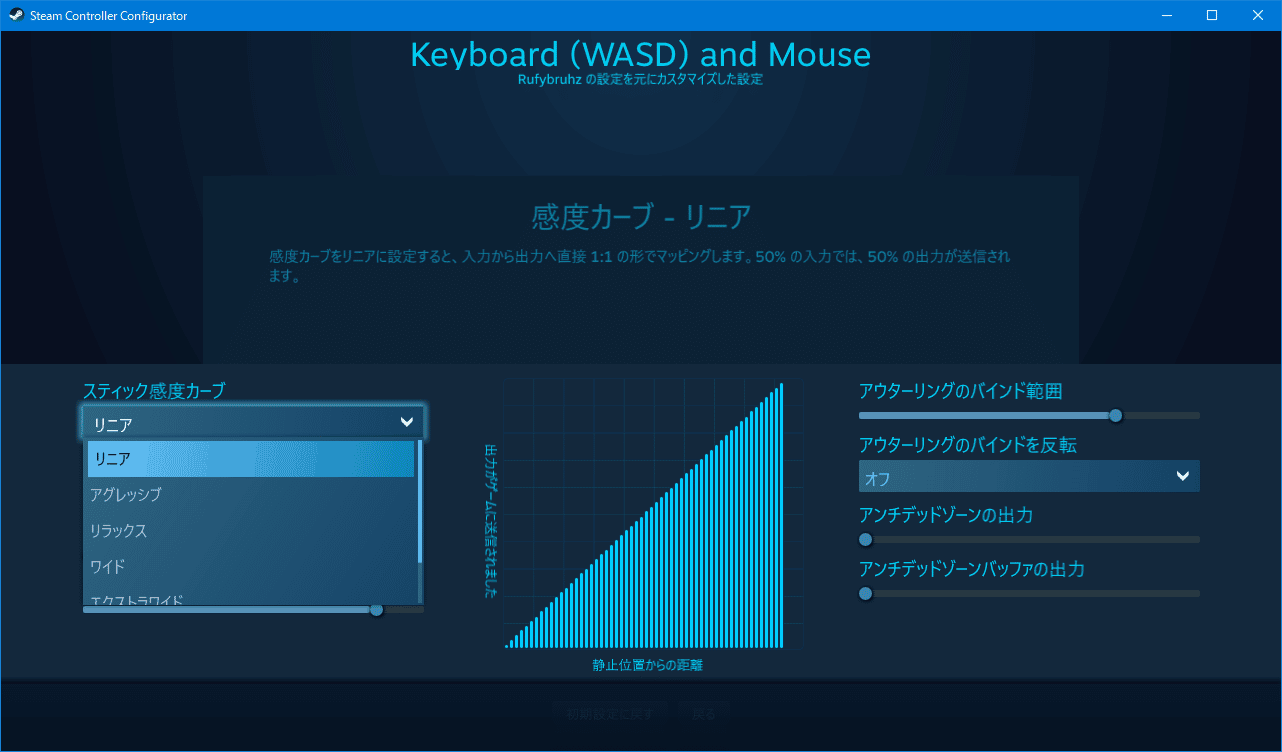
感度を変更するには、アウターリングのバインドの下にある追加設定を選択します。
スティック感度カーブにて感度を設定できます。
元の5種類以外にも独自のカスタマイズも可能です。
BigPictureモード
Bigpictureモードとはコントローラーの操作に特化したSteamクライアント画面になります。
各コントローラーのホームボタンを押すと起動します。
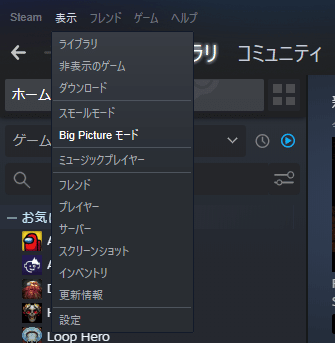
または、表示からBIGpictureモードを選択すると起動します。
BIGpictureモードではコントローラーで操作可能です。
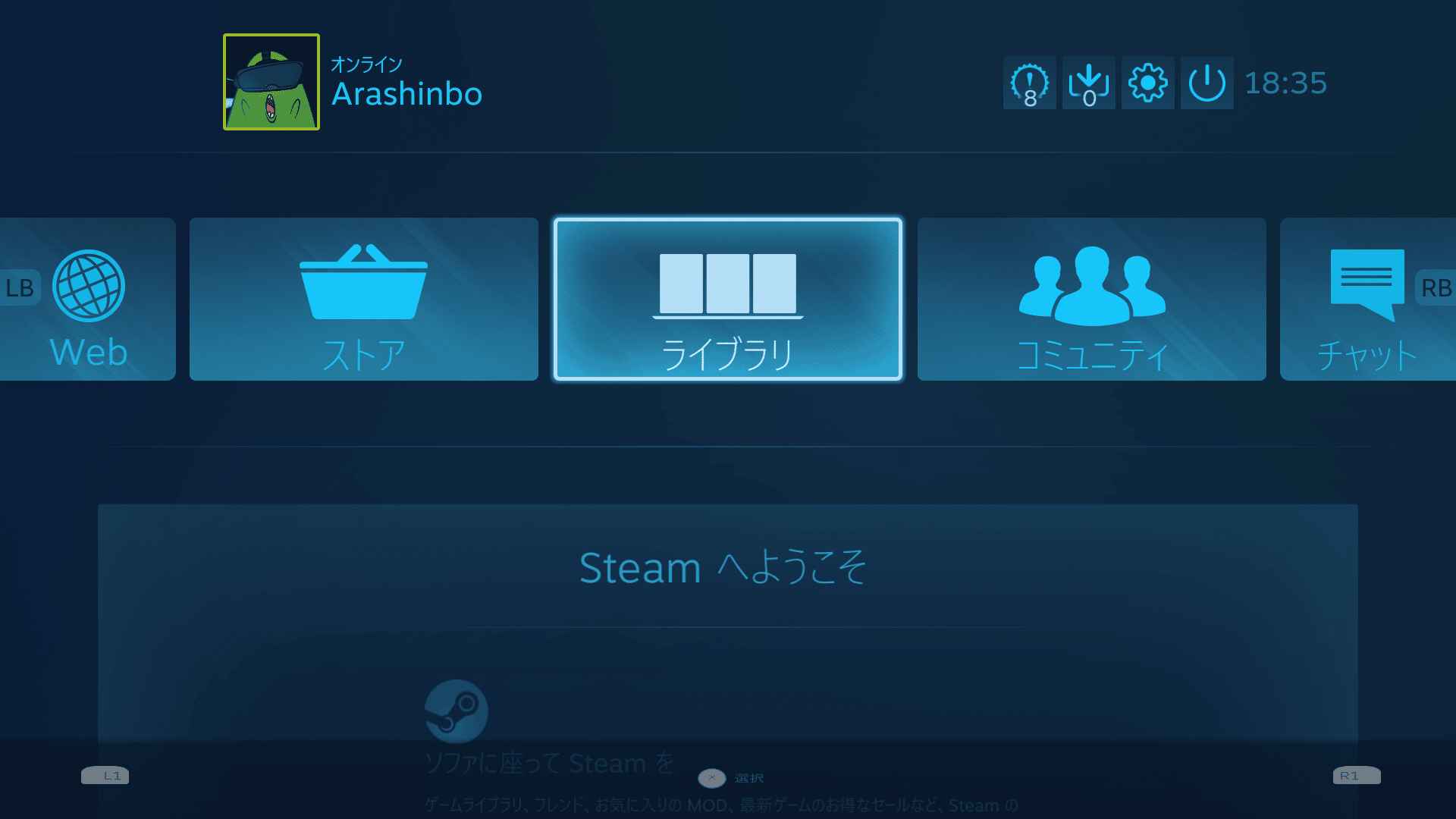
BIGpictureモードを終了する際には電源マークからBIGpictureモードを終了で通常のSteamの画面に戻れます。
最小化は閉じるだけで終了ではありません。

設定では上記で紹介した初期設定であるコントローラー設定を開くことができます。
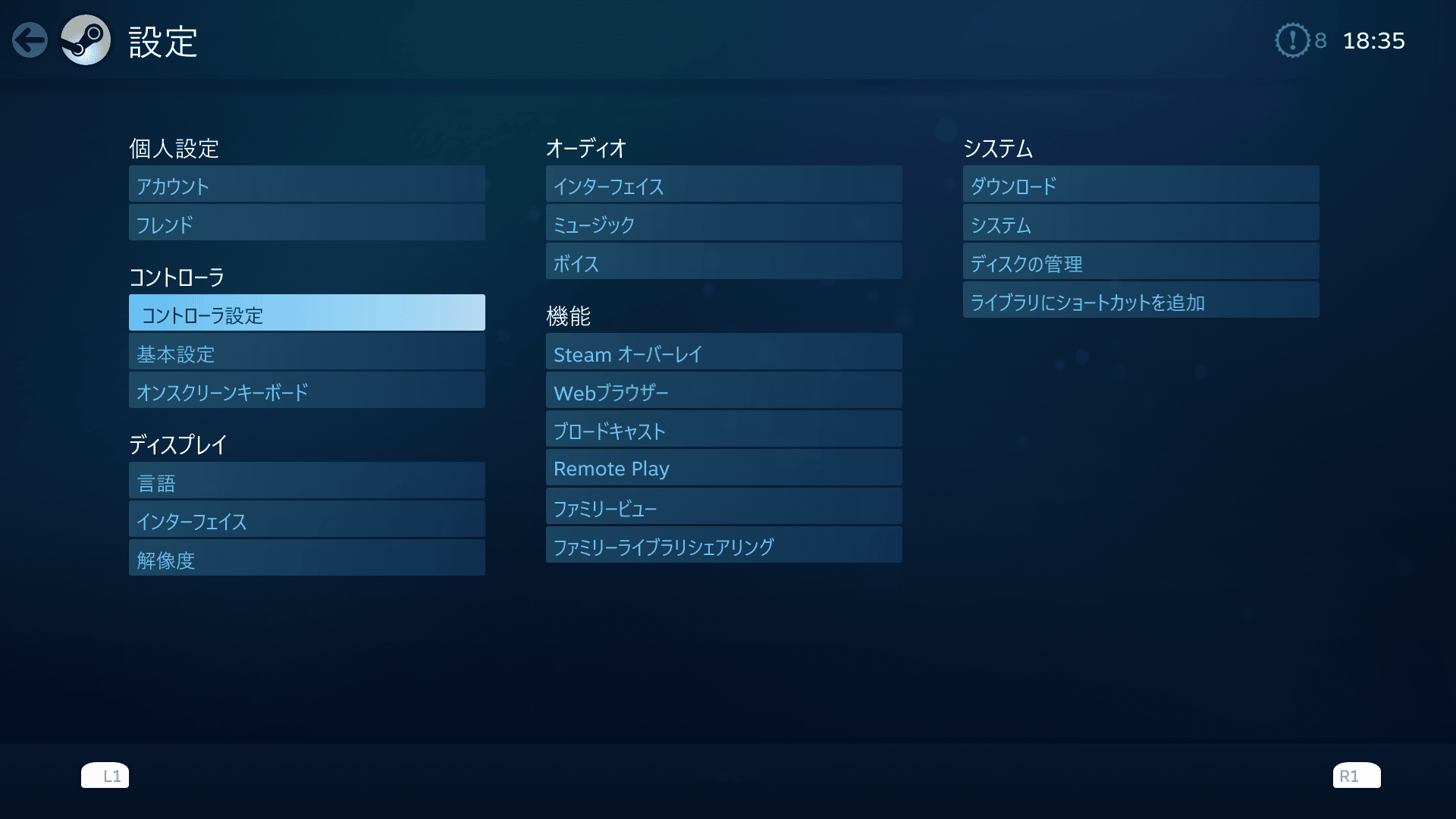
BIGpictureモード関連の設定です。
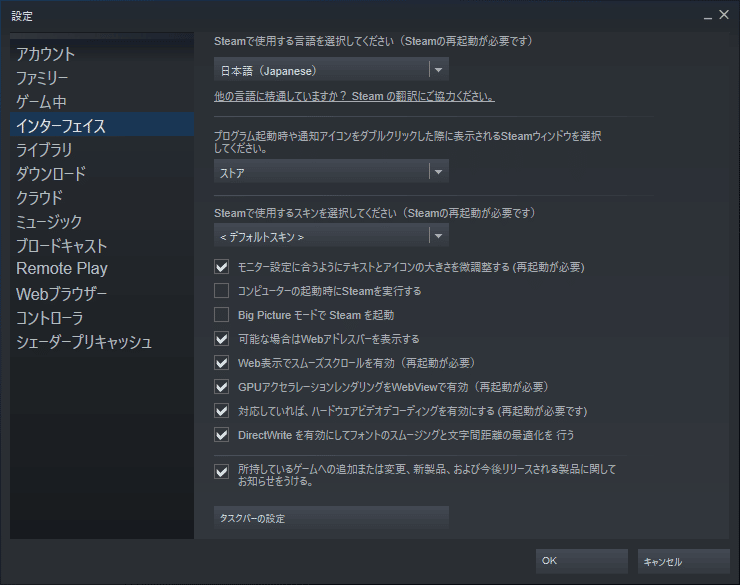
Steamの設定からインターフェイスを選択します。
Steamを起動した際に最初からBIGpictureモードで起動するかを設定できます。
ほとんどコントローラーでゲームをする人におすすめです。
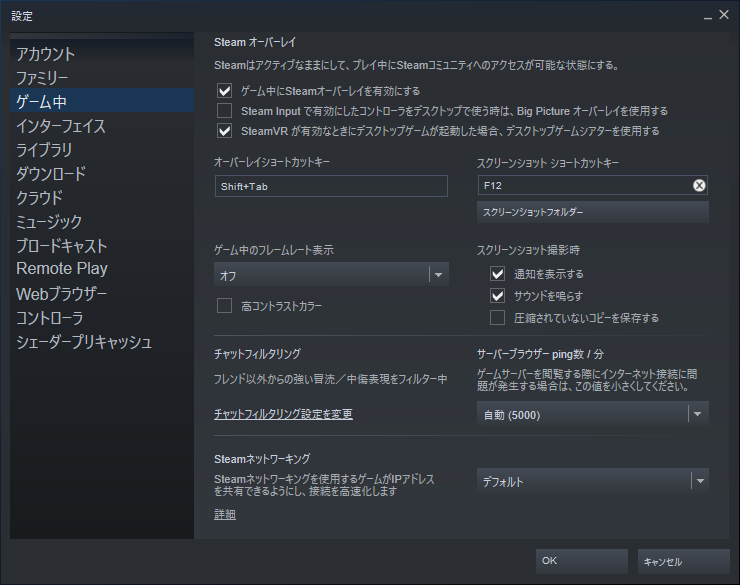
ゲーム中では、Steam Inputで有効にしたコントローラ…では、オーバレイの有効化時にコントローラー中央にある「PSロゴ」を押すことで、ゲーム中に様々な設定変更が行なえます。
チェックしておいたほうが何かと便利です。
高度なコントローラー設定(連射・マクロ・アクションセット)
ここでは、「ある程度慣れてきたので、もう一歩踏み込んだ設定をしてみたい」という方に向けて、高度な機能の概要と注意点を整理します。
連射・複数ボタン割り当ての基本
Steamのコントローラー設定では、特定のボタンに「連射」や「複数ボタン同時押し」を割り当てることができます。
-
例:
-
あるボタンを押し続けている間、一定間隔で入力を繰り返す(連射)
-
1つのボタンで「ジャンプ+ダッシュ」を同時に入力する(複数割り当て)
-
ただし、オンライン対戦ゲームなどでは、これらが不正行為とみなされる場合があります。
設定を行う前に、必ず対象タイトルの利用規約・運営ポリシーを確認してください。
アクションセットとモードシフトの考え方
高度なカスタマイズを行う際に登場する概念として、「アクションセット」や「モードシフト」があります。
-
アクションセット
-
ゲーム内の状況(例:メニュー操作中・戦闘中・乗り物操作中)ごとに、別々のボタン割り当てを用意する仕組みです。
-
-
モードシフト
-
特定のボタンを押している間だけ、スティックやタッチパッドの挙動を切り替える機能です。
-
これらを活用することで、1つのコントローラーに多くの操作を詰め込めますが、設定が複雑になりやすいため、最初は
-
連射
-
単純な複数ボタン割り当て
のような分かりやすい機能から試すことをおすすめします。
オンラインゲームでの注意点(規約違反を避ける)
繰り返しになりますが、オンライン対戦タイトルでは
-
連射
-
マクロ(複雑な入力の自動化)
-
特定操作の極端な効率化
が、ゲーム運営側の規約に反する場合があります。
特にランクマッチや競技性の高いタイトルでは、アカウント停止などのリスクもあるため、
-
「公式で許可されている範囲か」
-
「同程度の機能がゲーム側にもともと用意されているか」
を確認したうえで、自己責任で利用するようにしてください。
コントローラーが認識しない・動作がおかしいときの対処法
この章では、「うまく動かないときにどこからチェックすればよいか」を症状別に整理します。
まず確認したい基本チェックポイント
以下は、ほとんどのトラブルで共通する初期チェック項目です。
-
ケーブルやレシーバーが物理的にしっかり挿さっているか
-
他のUSBポートに挿し替えても同じ症状か
-
有線接続で改善するか(無線利用時)
-
別のゲームや、Windowsのゲームコントローラ設定画面でも症状が出るか
-
Steamクライアント・OS・ドライバが最新か
ここで改善しない場合、次の症状別の確認に進みます。
誤認識・ラグ・勝手に入力される場合の対処
1. 誤認識(別のコントローラーとして認識される)
-
「設定 → コントローラー → 一般のコントローラー設定」を開き、不要なコントローラーサポートのチェックを外します。
-
それでも改善しない場合、configファイル内のコントローラー設定を初期化する方法が紹介されているケースもありますが、操作には注意が必要です(バックアップ推奨)。
2. ラグ(入力遅延)
-
無線の場合は、有線接続で症状が改善するか確認
-
バックグラウンドで重いアプリケーションが動いていないか確認
-
60fps以上に固定されているか、ゲーム側の設定も確認
3. 勝手に入力される・スティックが入ったままになる
-
Steamの「一般のコントローラー設定」からキャリブレーションを実行します。
-
デッドゾーンを少し広げてみることで改善する場合があります。
-
Windowsの「デバイスマネージャー」で、古いゲームコントローラドライバが複数残っていないか確認し、不要なものを削除します。
それでも解決しない場合の切り分けと相談先
上記を試しても解決しない場合は、次のように切り分けてください。
-
別のPCに同じコントローラーを接続してみる
-
別環境でも同じ症状が出る場合:コントローラー本体の故障の可能性が高いです。
-
-
同じPCに別のコントローラーを接続してみる
-
別コントローラーでは問題がない場合:特定機種とPC環境の相性やドライバの問題が疑われます。
-
そのうえで、
-
メーカーサポート窓口
-
Steamサポート
-
利用中タイトルの公式サポート
のいずれかに、実施済みの対処内容を添えて相談すると、スムーズに話が進みやすくなります。
快適に使い続けるための運用Tips
最後に、トラブルを減らしながら長く快適に使っていくためのコツをまとめます。
プロファイルのバックアップと共有
コントローラー設定は、ゲームプレイに直結する「資産」です。
-
よく使うゲームの設定は、スクリーンショットやメモで控えておく
-
クラウド同期やコミュニティレイアウトを活用し、別PCでも同じ設定を使えるようにしておく
これにより、PCの入れ替えや再インストールの際も、設定を再現しやすくなります。
ゲームごとの設定を整理するコツ
複数タイトルで遊ぶ場合は、次のようなルールを決めておくと混乱が減ります。
-
「決定ボタン」「キャンセルボタン」はできるだけ同じ配置に揃える
-
使用頻度の高い操作(ジャンプ、ダッシュ、リロードなど)は共通した場所に置く
-
特殊な配置を使うタイトルは、メモを残しておく
これにより、ゲームを切り替えても操作感の差でストレスを感じにくくなります。
トラブルを減らすためのアップデート管理
最後に、安定運用のためのチェックポイントです。
-
Windows Updateやドライバ更新後に挙動が変わった場合は、まず再起動を行う
-
Steamクライアントのベータ版を利用している場合、不具合が出たときは安定版に戻して検証する
-
コントローラー本体のファームウェア更新情報にも、ときどき目を通す