
Steamでゲームをインストールしようとした際に、「インストール先フォルダは空」と表示されて先へ進めなくなることがあります。表示自体は短い一文ですが、実際には複数の状況で似たメッセージが出るため、原因を取り違えると遠回りになりやすい点が厄介です。
特に多いのは、次のようなタイミングです。
-
以前Steamを使っていたPCに、Steamを入れ直した(Steam本体の再インストール)
-
別ドライブ(D:など)や外付けSSD/HDDに保存していたゲームを使いたくて、保存先(ライブラリ)を追加しようとした
-
OSを再インストールした後、ゲームデータは残っているのにSteam上では未インストール扱いになった
本記事では、上記の典型パターンを「作業の安全性(データ消失リスクを下げる)」を最優先に、具体的な確認ポイントと手順を詳しく解説いたします。
なお、状況により画面表記や名称が多少異なる場合がありますが、確認すべき本質は共通ですので、順に切り分けて進めてください。
※本コンテンツは「記事制作ポリシー」に基づき、正確かつ信頼性の高い情報提供を心がけております。万が一、内容に誤りや誤解を招く表現がございましたら、お手数ですが「お問い合わせ」よりご一報ください。速やかに確認・修正いたします。
Steamでインストール先フォルダが空と表示される場面を切り分ける
「空と表示される」という症状は同じでも、どの画面で・何をしようとしているときに出たのかで、対処が大きく変わります。最初にここを間違えないことが、最短解決の鍵になります。
以下の表で、ご自身の状況に近い行を選んでください。
| 起きている状況 | 画面の位置・やろうとしていること | 典型的な意味合い | まずやるべきこと |
|---|---|---|---|
| Steam本体(クライアント)を入れ直している | SteamSetup.exe でSteamをインストール中 | 「インストール先は空である必要がある」 | 既存のSteam本体フォルダ残骸・権限・パスを確認 |
| ゲーム用ライブラリを追加している | 設定→ストレージ等で保存先を追加 | 「ライブラリとして登録するフォルダが条件に合っていない」 | フォルダ階層の指定ミス、既存構造、権限を確認 |
| ゲームが未インストール扱い | ゲームデータはあるのにSteamが認識しない | 「ライブラリ登録や管理ファイルが一致していない」 | ライブラリ追加→修復→検出(再認識)を順に実施 |
ここから先は、上記の3ケースに沿って説明します。該当箇所だけ読んでも進められるようにしていますが、迷う場合は上から順に進めると切り分けが正確になります。
Steam本体の再インストールで出るケース
Steam本体(クライアント)をインストールする場面で「空である必要がある」旨が出る場合、次が原因になりやすいです。
-
以前のSteamが残っており、アンインストール後もフォルダだけが残存している
-
Steam本体を入れたい場所に、別のファイルやフォルダがすでに存在している
-
権限の問題で、インストーラーが正しく確認できない(結果として「空でない」扱いになる)
このケースで重要なのは、「Steam本体のインストール先」と「ゲームの保存先(ライブラリ)」は別概念だという点です。
Steam本体は一般に C:\Program Files (x86)\Steam などへ入り、ゲームの保存先は D:\SteamLibrary など別の場所に置けます。後者(ゲーム保存先)まで誤って触ってしまうと、復旧に時間がかかります。まずは「いま表示されているのはSteam本体のインストール画面なのか」を確認してください。
対処の基本方針は次のとおりです。
-
Steam本体のインストール先に、不要な既存フォルダやファイルがあるなら整理する(ただし後述の通り、むやみに削除しない)
-
別の空フォルダを新規に作って、そこへSteam本体を入れる(最も安全な回避策)
-
それでも失敗する場合は、権限・セキュリティソフトの干渉を疑う
ゲーム用ライブラリ追加で出るケース
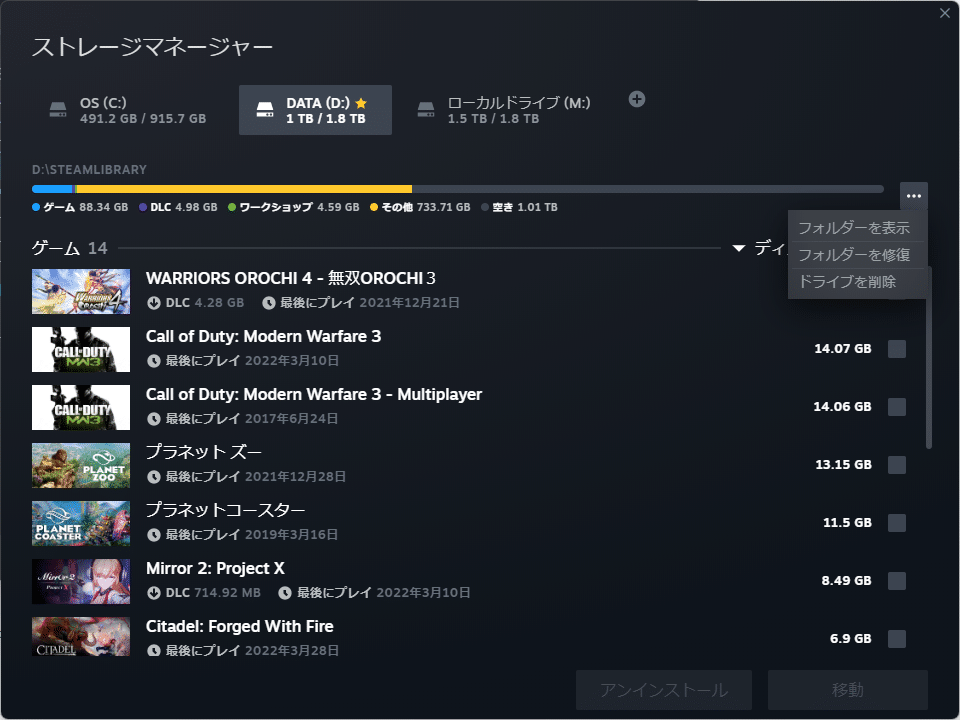
設定画面(ストレージ、ダウンロード、ライブラリ管理など)から保存先を追加する際に「空」関連のエラーが出る場合は、フォルダの指定方法が合っていない可能性が最も高いです。
このときSteamが言っている「空」とは、単純に「何も入っていない」ではなく、次のような意味合いを含みます。
-
Steamがライブラリとして管理するための“想定構造”が崩れている
-
既に別の用途のファイルが混在し、Steamがライブラリとして扱うのが危険(上書きや混線を防ぐため弾く)
-
途中階層(steamappsやcommon等)を選んでしまい、Steamが「ここをライブラリとして扱うのは不適切」と判断している
このケースは「正しい階層を選ぶ」だけで解決することも多い一方、誤った削除や移動をするとデータ消失につながり得ます。次章の「指定で間違えやすいポイント」を先に押さえてください。
インストール済みゲームが未インストール扱いのケース
OS再インストールやSteamの再導入後に、ゲームデータ(common配下など)が残っているのに、Steam上では「インストール」と表示されるケースがあります。これは、Steamがインストール状態を判断する情報(管理ファイル)と、実ファイルの場所が一致していない状態です。
この場合、闇雲に「再インストール」を押す前に、次を意識してください。
-
保存先(ライブラリ)をSteamに正しく登録し直す
-
必要に応じて、Steam側の修復機能で整合性を戻す
-
最終的に「インストール」操作を使って、既存データを検出させる(フル再ダウンロードを避けられる可能性がある)
ここも、焦ってファイルを削除したり、steamapps内のファイルを適当に動かしたりすると、復旧が難しくなります。以降の章で手順を具体化します。
Steamのインストール先フォルダ指定で間違えやすいポイント
この章は、最も失敗が多い「フォルダの指定ミス」を防ぐための重要パートです。特に「steamapps」「common」というフォルダ名が見えると、ついそこを選んでしまいがちですが、ここが落とし穴になります。
まず、Steamにおけるフォルダ構造の前提を整理します。
-
ライブラリフォルダ:Steamが「この場所にゲームを入れる」と管理する単位
-
steamapps:ライブラリ配下で、Steamが管理情報やゲーム本体を格納する領域
-
common:steamapps配下で、各ゲームの実ファイルが置かれる領域
つまり、SteamのUIで「保存先(ライブラリ)として登録」するのは、原則として steamapps の“上” です。
選ぶべきはSteamLibrary直下である
例として、Dドライブに保存しているケースを想定します。代表的な構造は次の通りです。
-
D:\SteamLibrary\steamapps\ -
D:\SteamLibrary\steamapps\common\(ゲーム別フォルダ) -
D:\SteamLibrary\steamapps\appmanifest_XXXX.acf(管理ファイル)
この場合、Steamで選ぶべきは D:\SteamLibrary です。
なぜ直下なのかというと、Steamはその直下に管理用フォルダや設定を置き、steamapps を前提にインストール・更新・検証を行うためです。steamapps を選ぶと、Steamから見ると「管理対象の中身をルートとして扱う」形になり、構造が崩れます。結果として「空である必要がある」「追加できない」などのエラーにつながります。
加えて、ライブラリは複数作ることができます。例えば次のように分けても問題ありません。
-
D:\SteamLibrary(大容量ゲーム用) -
E:\SteamLibrary(外付けSSD用) -
C:\SteamLibrary(小容量・常用ゲーム用)
ただし、それぞれの直下がライブラリ単位になる点は共通です。
steamappsやcommonを指定すると失敗しやすい
誤りとして特に多いのは、次の指定です。
-
D:\SteamLibrary\steamappsをライブラリとして追加しようとする -
D:\SteamLibrary\steamapps\commonを追加しようとする -
D:\SteamLibrary\steamapps\common\GameName(ゲーム単体のフォルダ)を追加しようとする
これらが失敗しやすい理由は、Steamがライブラリとして扱う単位が「steamappsを含む上位階層」だからです。Steam側の動作としては、追加したいフォルダに対して「ライブラリとしての整合性(想定構造)を満たすか」を判定しますが、途中階層を指定すると整合性が取れません。
また、別の落とし穴として、以下のような「中途半端な状態のフォルダ」を指定しているケースがあります。
-
以前の失敗で
steamappsだけ作られ、内容が不完全 -
他のランチャーや用途のファイルが混在している(例:同じフォルダに動画、画像、文書が散在)
-
似た名前のフォルダを複数作り、どれが正しいか分からなくなっている(SteamLibrary、Steam Library、SteamLibなど)
対策としては、次が確実です。
-
追加対象のフォルダは、原則として 「SteamLibrary」という名前の新規フォルダを直下に作る
例:D:\SteamLibrary -
既存のゲームデータがある場合は、階層が一致しているかを確認してからSteamに追加する
例:D:\SteamLibrary\steamapps\commonまで揃っているか
「空」と言われたときに焦って steamapps を削除すると、管理ファイル(appmanifestなど)が失われ、再認識が難しくなります。削除を検討するのは、後述する「消してよい範囲」を理解した上でにしてください。
外付けドライブは接続状態とドライブ文字が重要
外付けSSD/HDDは便利ですが、Steamの保存先としては「認識が不安定になりやすい」要素が増えます。具体的には次の問題が起きます。
-
PC起動時に接続していないと、Steam起動時点でライブラリが見つからない
-
USBポートや接続順によって、ドライブ文字が変わる(例:E:だったものがF:になる)
-
省電力設定で外付けがスリープし、Steam側のアクセスが失敗する
-
一部の外付けケースやUSBハブが不安定で、転送が途切れる
この場合の最初の確認は、SteamではなくWindows側です。
-
エクスプローラーで対象ドライブが常に表示されるか
-
ドライブを開き、
SteamLibrary\steamapps\commonまで辿れるか -
できれば同一ポートに接続し、ドライブ文字を固定できるか
特にドライブ文字が変わると、Steamは「以前の保存先」を見失います。結果として「空」「見つからない」「未インストール」などに見えることがあります。外付け運用時は、後述の「再発防止」も必ず確認してください。
Steamでライブラリを正しく追加してエラーを解消する手順
ここでは、「設定から保存先(ライブラリ)を追加する」場面で「空」と表示されるケースを想定し、安全性が高い順に手順を示します。基本方針は次の通りです。
-
まずは“正しい階層を指定できているか”を確認する(最短で直る)
-
次に“Steamの修復(Repair)相当”を試す(データを消さずに整合性を戻す)
-
それでもダメなら“新規ライブラリで構造を作ってから合流”を行う(回避策として強い)
ストレージ画面から追加する手順
SteamのUIは更新されることがありますが、概念としては「設定」内に保存先管理(ストレージ・ダウンロード・ライブラリフォルダ管理)が存在します。一般的な流れは以下です。
-
Steamを起動し、画面左上の「Steam」メニューを開きます
-
「設定」を開きます
-
「ストレージ」または「ダウンロード」配下のストレージ・ライブラリ管理に進みます
-
保存先の追加(フォルダ追加)を選びます
-
追加したいドライブにある ライブラリ直下(例:D:\SteamLibrary) を指定します
-
反映後、Steamを一度終了し、再起動します(反映が安定します)
このときの注意点は以下です。
-
指定するのは
steamappsではなく、その上の階層 -
既存ゲームがある場合も、同じくライブラリ直下を指定
-
追加できたら、そのライブラリが保存先候補として選択できる状態になる
追加できない(空扱い)ときの即チェック
ここでエラーが出たら、次を順に確認してください。
-
指定したフォルダ名は
steamappsやcommonになっていないか -
指定したフォルダ内に、別用途のファイルが大量に混在していないか
-
そのフォルダは、過去に失敗した“中途半端なSteam構造”になっていないか
-
フォルダの読み取り専用属性や、アクセス権の問題がないか(後述の章も参照)
判断に迷う場合は、いったん新規の空フォルダを作って追加が通るかを見ると切り分けが進みます。例えば、Dドライブ直下に次を作ります。
-
D:\NewSteamLibrary
これを追加して通る場合、既存の指定フォルダ側に「構造の問題」か「混在の問題」がある可能性が高いです。
ライブラリフォルダーの修復を試す
ライブラリが追加できた、または途中まで進むが認識が不安定、という場合は、Steam側に修復(Repair)相当の機能があることがあります。名称はバージョンや画面で異なることがありますが、趣旨は次のとおりです。
-
ライブラリとして登録されたフォルダの整合性を確認し、不整合を修正する
-
権限や管理ファイルの問題が軽微であれば、削除せずに復旧できる
修復を実行する前に、次の安全策を取ってください。
-
Steamを完全に終了する(タスクトレイのSteamも終了)
-
外付けの場合は、接続が安定している状態で実行する(途中で切断されると悪化し得ます)
-
可能であれば、他の大容量ダウンロードが走っていない状態で実行する(負荷要因を減らすため)
修復後は、Steamを再起動し、対象ライブラリが保存先として正常に表示されるか、ゲームが正しく認識されるかを確認します。
小さなゲームで初期構造を作ってから合流する方法
「既存のライブラリフォルダを追加しようとすると空扱いになる」「どうしても追加が通らない」という場合の回避策として有効なのが、Steamに正しい最小構造を作らせてから、既存データを合流させる方法です。
手順は以下の通りです。
-
対象ドライブ(例:D:)に、新規フォルダを作成します
-
例:
D:\SteamLibrary2
-
-
Steamの設定(ストレージ等)から、この新規フォルダを保存先として追加します
-
容量の小さい無料ゲーム等を選び、
D:\SteamLibrary2にインストールします -
インストールが完了すると、
D:\SteamLibrary2\steamapps\commonなどの“正しい構造”が自動生成されます -
既存データ側の構造がズレている場合、同じ構造になるようにフォルダ階層を整えます(移動ではなくコピー推奨)
-
Steamを再起動し、認識状況を確認します
この方法の良い点は、Steamが期待するディレクトリ構造を、Steam自身に作らせられることです。
一方、注意点もあります。
-
既存データを合流させる際、上書きが発生しないように慎重に進める必要があります
-
可能なら、既存データはまずコピーし、元は残しておく(失敗時に戻せます)
-
統合作業の前後で、steamapps配下のファイル(appmanifest等)をむやみに削除しない
「どこをどう動かせばよいか分からない」場合は、無理に合流させず、次章の「既存ゲーム未認識の復旧手順」を先に試す方が安全です。
Steamが既存ゲームを認識しないときの復旧手順
この章は、「ゲームのフォルダは確かにある」「容量も埋まっている」「でもSteamのライブラリでは未インストール扱い」という方向けです。復旧の基本は、Steamにライブラリの場所を正しく教え、管理情報との整合を取ることです。
ここで重要なのは、焦って「再インストール(再ダウンロード)」を始めないことです。再インストール自体は最終的に解決手段になり得ますが、無駄なダウンロード時間が発生しやすく、設定や整合が崩れたままだと同じ問題が再発することがあります。まずは、認識の復旧を試します。
公式推奨の再認識アプローチ
まずは、最も基本で安全な順序です。
-
既存ゲームが入っているドライブをWindowsで確認します
-
例:
D:\SteamLibrary\steamapps\commonにゲームフォルダがある
-
-
Steamの設定(ストレージ等)から、
D:\SteamLibraryを保存先(ライブラリ)として追加します -
Steamを再起動します
-
ライブラリ画面で、ゲームがインストール済みとして表示されるか確認します
ここで復旧する場合、追加と再起動だけで済みます。もし復旧しない場合は、次の「管理ファイルが残っているか」に進みます。
appmanifestファイルが残っているか確認する
Steamは一般に、ライブラリ配下の steamapps 内に、ゲームのインストール状態を示す管理ファイルを持ちます。代表例が以下です。
-
appmanifest_XXXX.acf
XXXX はゲームごとに異なる数値です。ここで確認したいのは、次の2点です。
-
steamappsフォルダが存在するか -
appmanifest_*.acfが一定数存在するか(少なくとも何かしらあるか)
確認手順の例:
-
エクスプローラーで
D:\SteamLibrary\steamappsを開きます -
検索欄に
appmanifestと入力して検索します -
appmanifest_数字.acfが表示されるか確認します
ここでの判断目安
-
appmanifestが多数存在:ゲームデータと管理情報はある程度揃っている可能性が高く、「Steam側がライブラリとして見ていない」「登録がズレている」方向を疑います
-
appmanifestがほとんどない/ゼロ:管理情報が欠けている可能性があり、次の「検出させる」手順で補う必要があります(ただしデータ自体が壊れているとは限りません)
この時点で、appmanifestを削除する・編集する等は避けてください。原因特定ができていない段階で触ると、Steamがさらに認識しにくくなる場合があります。
ゲームを削除せずにインストール操作で検出させる
ライブラリは追加できたが、ゲームが未インストール扱いのまま、という場合に試す価値が高いのが「インストール」操作を利用してSteamに既存ファイルを検出させる方法です。
手順は次の通りです。
-
Steamのライブラリで該当ゲームを選びます
-
「インストール」ボタンを押します
-
保存先を選ぶ画面が出たら、既存データが置かれているライブラリ(例:D:\SteamLibrary) を選びます
-
インストールを開始します
-
状況によっては、Steamが「既存ファイルがある」ことを検出し、ダウンロード量が小さく済んだり、整合性チェック中心の動きになったりします
-
完了後、起動できるか確認します
ここでの注意点は、保存先の選択を誤ると別の場所へ新規インストールが始まることです。特にCドライブがデフォルトになっている場合、意図せずCドライブに同じゲームが入って二重管理になることがあります。必ず保存先を確認してください。
また、検出がうまくいかない場合でも、次章の「権限・パス・ドライブ問題」を解消すると改善することがあります。ここで詰まった場合は、次章へ進んでください。
Steamの権限・パス・ドライブ起因の問題をまとめて潰す
フォルダ階層が正しいのに「空」と表示される、ライブラリ追加が通らない、既存ゲームが検出されない、といった場合は、環境要因が絡んでいる可能性が高いです。この章では代表的な原因をまとめて確認します。
切り分けの考え方は次の通りです。
-
Steamがそのフォルダへ「読み書き」できているか(権限)
-
セキュリティソフトやOS機能が、Steamの操作をブロックしていないか(保護機能)
-
パス(フォルダ名や階層)が原因で、Steam側の処理が失敗していないか(パス問題)
-
ドライブ自体の認識が安定しているか(外付け・ドライブ文字・接続)
管理者権限と書き込み権限
まず疑うべきは、書き込み権限の不足です。特に以下の条件では起きやすくなります。
-
Steam本体やライブラリを、権限の厳しい場所(例:Program Files配下)に置いている
-
以前別ユーザーで作成したフォルダを、現在のユーザーで操作している
-
外付けドライブのアクセス権が崩れている
-
フォルダの所有者が不一致で、Steamがファイル作成や更新に失敗する
対処として、次を順に実施してください。
-
Steamを終了し、Steamのショートカットを右クリックして「管理者として実行」で起動する
-
これで追加や修復が通る場合、権限起因の可能性が高いです
-
-
ライブラリフォルダ(例:D:\SteamLibrary)を右クリックし、プロパティから「読み取り専用」状態を確認する
-
読み取り専用が有効だと、Steamが管理ファイルを作れず不整合になり得ます
-
-
Windowsの「セキュリティ」タブで、現在のユーザーがフルコントロール相当の権限を持っているか確認する
-
権限変更は影響が大きいため、操作に不安がある場合は「新しいライブラリを作ってそちらを使う」方が安全です
-
「権限が原因かどうか」だけを見たい場合は、いったん 新規フォルダ(例:D:\SteamLibrary2)を作って追加が通るかを確認すると切り分けが容易です。新規フォルダなら権限が綺麗なことが多く、差分から原因が見えます。
セキュリティソフトと読み取り専用
セキュリティソフト(ウイルス対策ソフト)やWindowsの保護機能により、Steamがフォルダへ書き込みできず、結果として「空」「追加できない」「検出できない」などの症状になることがあります。
典型例:
-
ランサムウェア対策の「フォルダ保護」機能が有効で、Steamの書き込みが制限されている
-
セキュリティソフトがsteam.exeやダウンロード処理を疑わしい動作としてブロックしている
-
外付けドライブに対して、保護やスキャンが過剰に走り、操作がタイムアウトする
切り分け手順(可能な範囲で):
-
Steamを終了し、セキュリティソフトのログ(隔離・ブロック履歴)を確認する
-
ブロックが疑われる場合、Steamのインストールフォルダとライブラリフォルダを“例外”に設定できるか確認する
-
一時的に保護機能を弱めて挙動を確認できる場合は、短時間で差分を見る(常時無効化は推奨しません)
なお、ここは製品ごとに手順が異なりますので、「Steamの何が止められているか」を確認することに主眼を置くとよいです。
日本語パスなどパス問題の回避
一部環境では、保存先のパスに日本語や特殊文字が含まれると、ツールや処理の都合で失敗することがあります。Steam自体は多くのケースで日本語パスでも動作しますが、周辺要因(権限、外付け、移行の履歴)が重なると問題として表面化することがあります。
安全策としては、ライブラリフォルダを以下のようにシンプルにすることをおすすめします。
-
ドライブ直下に英数字のフォルダ名で作る
-
例:
D:\SteamLibrary -
例:
E:\Games\SteamLibrary
-
避けたい例:
-
D:\ゲーム\Steamライブラリのように日本語が混在 -
D:\(temp)\Steam Library(1)のように括弧・記号が混在 -
深い階層(例:
D:\Users\ユーザー名\Documents\...)で管理が複雑
パスの問題が疑われる場合は、新規に D:\SteamLibrary2 を作って追加が通るかを確認してください。通るなら、既存パスの複雑さが一因の可能性があります。
Steamの再インストール前に確認すべき注意点と再発防止
最後に、「直したつもりが、別のトラブルを招いた」「データを消してしまった」といった失敗を避けるために、再インストール前の注意点と、再発防止策を整理します。
ここは一見遠回りに見えますが、Steam関連のトラブルは「環境を変えた直後(OS再インストール、ドライブ交換、外付け運用開始)」に再発しやすいため、最低限のルールとして押さえておく価値があります。
バックアップすべきものと消してよい範囲
まず、作業前に「守るべきもの」を明確にします。Steamには大きく分けて以下が存在します。
-
Steam本体(クライアント)
-
ゲーム本体(steamapps\common配下など)
-
管理ファイル(steamapps配下のappmanifest等)
-
セーブデータ(Steamクラウドの場合もあればローカルのみの場合もある)
-
MOD、設定ファイル、スクリーンショット等(タイトルによって保存場所が異なる)
このうち、今回の「フォルダが空」問題で最も守りたいのは、一般に ゲーム本体(大容量) と セーブデータ です。したがって、最低限のチェックリストを示します。
作業前チェックリスト:
-
いま問題になっているのは「Steam本体のインストール先」か「ゲームの保存先(ライブラリ)」かを整理する
-
別ドライブにある
SteamLibraryは、原因が確定するまで削除しない -
可能なら、
steamappsフォルダの存在と、common配下のゲームフォルダが残っていることを確認する -
セーブデータがクラウド同期か不明なゲームは、念のため個別バックアップを検討する(Documents配下やAppData配下などにある場合があります)
「消してよい範囲」については、ケースにより異なります。一般論としては、Steam本体を入れ直すだけなら、Steam本体フォルダ周辺(Program Files配下のSteam)を対象にします。しかし、ライブラリ側(SteamLibrary)まで消すとゲーム本体が失われます。
本記事の範囲では、「削除で解決」より「追加・修復・検出で解決」を優先していますので、削除は最後の選択肢として扱ってください。
外付け運用のルール
外付けSSD/HDDでSteamゲームを運用する場合、再発防止の観点で次を守ると安定しやすくなります。
-
Steam起動前に外付けを接続し、エクスプローラーで開けることを確認する
-
できる限り同じUSBポートに接続する(ドライブ文字が変わりにくい)
-
可能なら、Windows側でドライブ文字を固定する運用を検討する
-
USBハブ経由で不安定な場合は、PC本体のポートへ直結する
-
省電力設定で外付けがスリープしすぎる場合、設定見直しを検討する(切断が起きると認識が崩れます)
外付け運用は、保存先が見えない瞬間があるだけで「未インストール」「空」などの表示につながり得ます。安定性を最優先にしてください。
トラブルが続く場合の最終手段
ここまでの手順で改善しない場合、原因が複合している可能性があります。例えば以下のような組み合わせです。
-
フォルダ階層が不一致(誤ってsteamapps階層を指定)
-
外付けのドライブ文字が変動
-
権限不足で管理ファイルを書けない
-
セキュリティソフトが一部ファイル作成をブロック
-
過去の移行・コピーで中途半端なSteam構造が残存
この場合の最終手段としては、次の優先順をおすすめします。
-
新規のライブラリフォルダを作る(例:
D:\SteamLibrary2) -
そこをSteamに追加し、小容量ゲームのインストールで構造を確立する
-
既存ゲームについては、ゲームごとに「インストール」操作で検出を試す
-
それでもダメなら、影響範囲を限定して再インストール(特に問題のあるゲームのみ)を検討する
-
Steam本体の再インストールが必要な場合は、ゲーム保存先(SteamLibrary)と分離したまま実施する
「全部を一気に直す」よりも、「新規ライブラリを基点に小さく成功させ、そこから広げる」方が成功率が高く、失敗しても戻しやすいです。