
RazerのヘッドセットをPCに接続したのに、音が出ない、マイクが使えない、Windowsのデバイス一覧に出てこない、あるいはRazer Synapseに表示されない――この種のトラブルは、原因が「故障」とは限らない点が厄介です。USBポートの相性やWindowsの既定デバイス設定、アプリ側の入出力指定、ドライバーの状態、Synapseの不具合など、複数の要因が同じ症状に見えてしまいます。
本記事では、症状の整理から切り分け、復旧手順、Synapseの対処、マイクだけ不調の対処、直らない場合の判断と次の手までを、手順書として詳しく解説いたします。時間がない状況でも迷いにくいよう、まず「最短で効く可能性が高い順」に並べています。焦ってドライバーを乱雑に入れ替える前に、上から順に実施してください。
※本コンテンツは「記事制作ポリシー」に基づき、正確かつ信頼性の高い情報提供を心がけております。万が一、内容に誤りや誤解を招く表現がございましたら、お手数ですが「お問い合わせ」よりご一報ください。速やかに確認・修正いたします。
Razerヘッドセットが認識されない症状を整理する
トラブル対応で最も重要なのは、最初に「症状」を言語化し、どの領域(物理接続/Windows設定/Synapse/アプリ設定)で詰まっているかを絞ることです。ここが曖昧なまま手当たり次第に試すと、偶然直ったとしても再発時に同じ手順を再現できず、結果として時間を浪費しがちです。
まず確認したい接続方式とランプの状態
Razerヘッドセットは見た目が似ていても、接続方式が異なるとトラブルの出方も対処も変わります。まず、手元のモデルがどの接続方式に該当するかを確認してください。
| 接続方式 | 典型例 | PC側での見え方 | 代表的な落とし穴 |
|---|---|---|---|
| USB直挿し | USBケーブル接続のモデル | Windowsで「USBオーディオ」として出力・入力に出る | USBハブや前面ポートで不安定、ドライバー競合 |
| USBドングル無線 | 2.4GHzドングル付属モデル | ドングルがオーディオデバイスとして出る | ドングルの挿し先相性、電力、距離、ペアリング |
| 3.5mmアナログ | 3.5mmプラグ接続のモデル | PCのサウンド端子・オーディオICに依存 | 4極/3極の違い、分岐ケーブル必要、端子の規格差 |
次に、ヘッドセット本体の状態です。以下は見落としやすいポイントです。
-
本体のミュートスイッチがONになっていないか(マイクだけ不調に見えます)
-
ボリュームダイヤルが最小になっていないか(音が出ないに直結します)
-
USB接続モデルでランプが点灯しない場合
→ 電力供給やUSB接触不良、ケーブル不良、またはPC側が認識できていない可能性が高いです。 -
無線ドングルモデルで、ドングルを挿しても反応が薄い場合
→ ドングルの挿し先や干渉、ペアリング、電力の問題が疑われます。
ここで重要なのは、「PCが認識しない」という言い方の中に、物理的に通電すらしていないケースと、通電しているのにWindowsがデバイスとして扱っていないケースが混在している点です。ランプ点灯や接続音の有無、デバイス一覧への表示有無を確認するだけで、原因候補を大きく削れます。
音が出ないだけかマイクもダメかを分ける
次に、症状を「出力(音)」と「入力(マイク)」に分けます。Windowsではこの2つが別の既定デバイスとして扱われるため、片方だけ壊れる(ように見える)ことが頻繁に起こります。
-
音が出ない(出力のみ不調)
既定の出力デバイスが別の機器(モニター、HDMI、Bluetooth、仮想オーディオなど)に切り替わっている可能性が高いです。 -
マイクが使えない(入力のみ不調)
既定の入力デバイスが別のマイクになっている、アプリ側の入力指定が別になっている、マイク権限が無効、ミュート状態、などが典型です。 -
音もマイクも両方ダメ
物理接続・USBポート・ドライバー・デバイス無効化・本体不良など、より上流を疑います。 -
Windowsでは見えるがアプリだけダメ
Zoom/Teams/Discordなど、アプリ側の入出力設定や排他制御が原因になりがちです。 -
Windowsでは使えるがSynapseだけ認識しない
Synapse側の検出・サービス・権限・インストール状態の問題が濃厚です。
この分類ができたら、次章の「原因」を読む際に、該当しないものを捨てられます。切り分けは最短復旧のための投資です。
Synapseだけ見えないケースを切り分ける
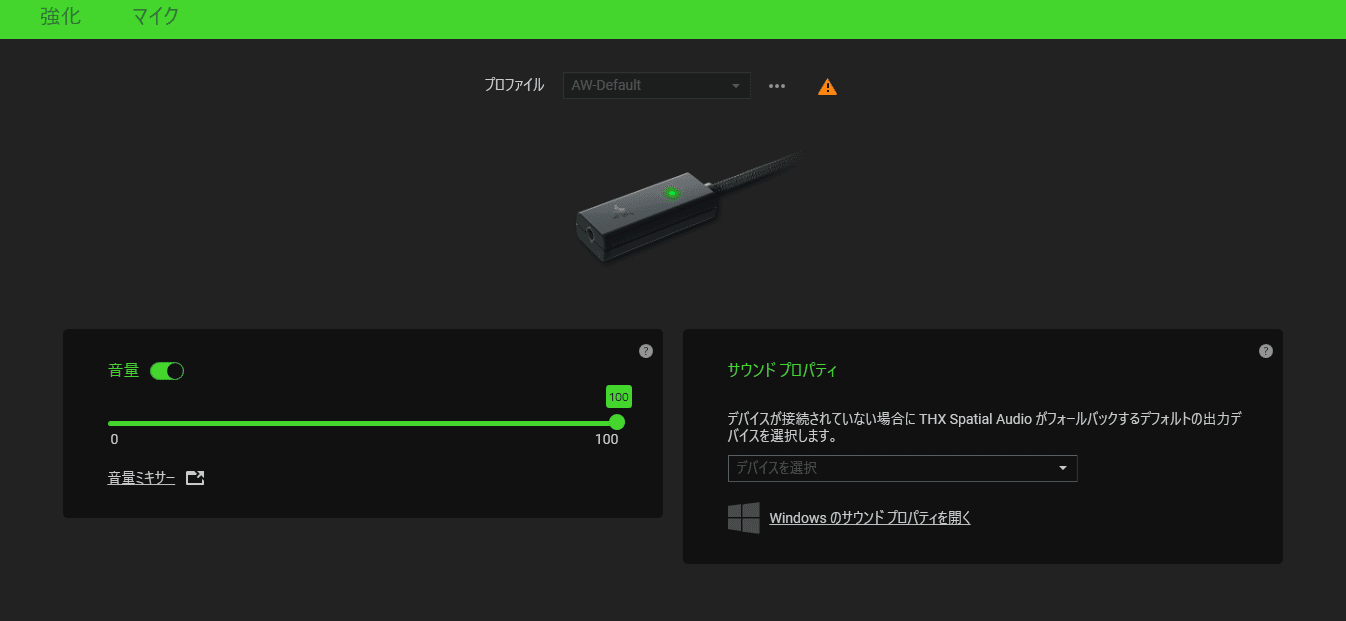
Razer Synapseは便利ですが、ここで混乱しやすい点があります。Windowsがデバイスとして認識していることと、SynapseがRazerデバイスとして検出して機能を提供できることは別物です。
-
Windows側に出力・入力として表示され、音もマイクも使える
→ PCとしては認識できています。Synapse側の問題(検出・サービス・インストール破損・競合)に絞れます。 -
Windows側に出力・入力として出てこない
→ Synapse以前の問題です。まずは物理接続とWindows認識(ドライバー含む)を優先します。
さらに、接続方式によっては、Synapseの関与が限定的な場合があります。たとえばアナログ(3.5mm)接続は、PCのオーディオ端子に依存するため、SynapseでできることがUSB接続ほど多くないケースがあります。ここを誤解すると「Synapseに出ない=故障」と早合点しがちです。Windowsの出力・入力で正常に動作するかを基準に判断してください。
RazerヘッドセットをPCが認識しない主な原因
原因は大別すると、(1)物理、(2)Windows設定、(3)ドライバー、(4)Synapse、(5)故障です。どれも同じ「認識しない」に見えるため、順序立てて潰す必要があります。
USBポートやハブの相性と電力不足
最初に疑うべきは「挿し先」です。USBは規格上は統一されていますが、実際には以下のような差が出ます。
-
USBハブ(特にバスパワー)
電力が足りなかったり、認識が不安定になったりします。無線ドングルもハブ経由で挙動が不安定になりやすいです。 -
PC前面ポート
マザーボードから配線距離が長く、ノイズや電力供給の差で不調が出る場合があります。 -
USB 2.0 / 3.x の相性
オーディオ機器はUSB 2.0のほうが安定するケースもあります。両方試す価値があります。 -
省電力設定の影響
ノートPCの省電力やUSBの選択的休止で、デバイスが復帰しにくい場合があります。
ここでの基本は「最短で確実な条件を作る」ことです。ハブを外し、PC背面(デスクトップ)または本体直結(ノート)に挿す。これだけで直る例は少なくありません。
Windowsの既定デバイス設定の誤り
Windowsは接続した機器を自動で切り替えることがあります。また、ゲーム配信ソフトや仮想ミキサー、モニター内蔵スピーカー、Bluetooth機器などが混在すると、既定デバイスが意図せず変わります。
よくあるパターンは以下です。
-
既定の出力が「モニター(HDMI)」になっていて、ヘッドセットに音が来ない
-
既定の入力が「内蔵マイク」や「Webカメラマイク」になっていて、ヘッドセットマイクが使われない
-
アプリごとに入出力デバイスを固定した過去設定が残っており、Windows側を直してもアプリが追従しない
「認識しない」と感じる多くは、実は認識はしているが使う先が違う状態です。この場合、正しいデバイス選択をすれば即復旧します。
ドライバー不整合と無効化状態
USBオーディオは標準ドライバーで動くことも多い一方で、以下のような状況では不整合が起きます。
-
過去に別のオーディオ機器(ゲーミングDAC、仮想オーディオ、メーカー独自ドライバー)を導入して競合している
-
Windows更新やドライバー更新後に、デバイスの状態が「不明なデバイス」になった
-
デバイスマネージャー上で無効化されている
-
サウンド関連サービスがうまく動いていない(まれですが、再起動で直ることがあります)
この領域は、触り方を誤ると状況が悪化することもあります。いきなり大量のドライバー更新ツールに頼るのではなく、まずは「無効化されていないか」「エラーが出ていないか」の確認から入るのが安全です。
Synapseの不具合と互換性の問題
Windowsで音は出るのに、Synapseで認識しない場合、Synapse側のコンポーネントやサービスが壊れていることがあります。代表的には以下です。
-
Synapseの更新に失敗し、サービスが起動していない
-
権限不足やセキュリティソフトの干渉で検出が不完全
-
Synapseのインストールが破損している
-
ほかのRazer関連アプリや古い残骸が競合している
この場合の基本は「修復→必要なら再インストール」です。ただし、後述のとおり、再インストールは最終手段に近い位置づけで進めると、時間の無駄が減ります。
本体やケーブルの不良
最終的に残るのが物理故障です。ここで重要なのは、PC側の問題と本体側の問題を切り分けてから判断することです。交換・修理は手間と時間がかかるため、別PCや別端末でのテストが非常に有効です(後章で具体的に説明します)。
Razerヘッドセットが認識しないときの基本対処手順
ここは「上から順にやる」ことが最も大切です。特に、物理接続が整っていない状態でWindows設定やSynapseを触ると、余計に混乱します。
物理接続を整える手順
-
いったん完全に取り外す
ヘッドセット(またはドングル)をPCから外し、数秒待ってから差し直します。
※差し直し前にアプリ(ゲーム、会議アプリ)を閉じると、アプリ側が古いデバイスを掴み続ける問題を避けられます。 -
USBハブ・延長ケーブルを外す
まずは「PC本体に直挿し」で安定条件を作ります。
無線ドングルも同様に、直挿しに戻してください。 -
USBポートを変更する
可能なら以下の順で試すと効率的です。-
デスクトップ:背面USB → 別の背面USB → 前面USB
-
ノート:左右の別ポート → 可能ならUSB-A/USB-C変換を変える
USB 2.0/3.xで挙動が変わることもあるため、複数試す価値があります。
-
-
無線ドングルの場合は距離と向きも整える
ドングルとヘッドセットの距離が遠い、遮蔽物が多い、周囲に2.4GHz干渉源が多いと、接続が不安定になります。
まずはドングルをPC本体の見通しが良い位置に挿し、ヘッドセットを近づけて確認します。 -
PCを再起動する
再起動は地味ですが、USBオーディオやサービスの不整合を一気にリセットできるため、有効です。
可能なら「シャットダウン→起動」よりも「再起動」を優先してください(状態がより確実に更新されます)。
この段階で、Windowsが認識していれば「サウンド設定」にデバイスが現れる可能性が高いです。次の手順へ進みます。
Windows 11で出力デバイスを正しく選ぶ手順
音が出ないときに最優先で確認するのが、出力デバイスです。Windows 11では、クイック設定から簡単に切り替えられますが、細部は設定画面で確認すると確実です。
-
タスクバーのスピーカーアイコンをクリックし、出力デバイスを確認する
クイック設定で出力先(スピーカー/ヘッドセット等)が表示されます。ここでRazerが選べるなら、まずそれを選択します。 -
設定のサウンド画面で、出力の既定を明示的に選ぶ
-
設定 → システム → サウンド
-
「出力」欄でRazerヘッドセットを選択
-
テスト音を再生(可能なら)し、実際に音が出るか確認
-
-
音量ミキサーを確認する
「全体の音量は上がっているのに特定アプリだけ無音」の場合、音量ミキサーでアプリ音量が0になっているケースがあります。
また、アプリが出力先を固定していると、Windows側の既定を変えても切り替わらない場合があります。 -
別の出力に切り替えて戻す(リフレッシュ)
いったん別の出力(内蔵スピーカーなど)に切り替え、再度Razerに戻すことで復帰することがあります。
この章のポイントは、「Windowsが認識しているなら、出力は必ずどこかに存在する」という考え方です。出力一覧に出ていない場合は、前章の物理接続や次章のドライバー確認へ戻るのが正解です。
Windows 11で入力デバイスとマイク権限を確認する手順
マイク不調は、出力よりもさらに「Windows側」と「アプリ側」の二重設定になりやすいため、手順を分けて確認します。
-
Windowsの入力デバイスをRazerにする
設定 → システム → サウンド → 「入力」
ここでRazerヘッドセットのマイクを選択します。
重要なのは、出力だけでなく入力も同様に“既定にする”意識です。 -
入力レベルメーターの反応を見る
Windowsの入力設定では、マイクのテストやレベル表示が確認できる場合があります。
反応があるなら、ハード自体は生きている可能性が高く、次にアプリ側へ進みます。 -
マイクのプライバシー権限を確認する
Windows 11はプライバシー権限でマイクをブロックできます。以下を確認してください。-
設定 → プライバシーとセキュリティ → マイク
-
「マイクへのアクセス」がオン
-
使用するアプリ(会議アプリ等)にマイク許可がある
-
-
ヘッドセット本体のミュート、ケーブル、分岐を確認する
アナログ接続で4極プラグをPCに挿す場合、PC側がヘッドセット端子に対応していないと、マイクが拾えないことがあります。
その場合は、ヘッドホン端子とマイク端子に分ける分岐ケーブルが必要になるケースがあります。 -
一時的に他のマイクを無効化して競合を減らす(必要な場合のみ)
内蔵マイクやWebカメラマイクが優先されてしまう場合、いったん無効化して切り分けすると原因が見えやすくなります。
ただし、恒久的に無効化する前に、作業目的に支障がないか確認してください。
オーディオ拡張機能とトラブルシューティングの確認
Windowsには、音質を調整する「拡張機能」や、互換性のための機能が存在します。これが特定デバイスと相性問題を起こし、音が出ない/途切れる/認識が不安定になることがあります。
確認の考え方
-
まずは「余計な補正を外して素の状態にする」
-
次に「Windows標準のトラブルシューティングで不整合を自動修復できるかを見る」
チェックリスト
-
サウンド設定で拡張機能(Enhancements)をオフにして変化があるか
-
空間オーディオや特殊効果をオフにして改善するか
-
Windowsのサウンドトラブルシューティングを実行して改善するか
-
再起動で直るか(直るならソフト・サービス側が原因の可能性が高い)
この段階までで改善しない場合、次の章でSynapse側、あるいはドライバー領域の対処に移ります。
Razer SynapseでRazerヘッドセットが表示されないとき
ここからは「Windowsでは使えるのにSynapseだけ認識しない」場合を主に想定します。逆に、Windowsにすら出ていない場合は、本章へ進む前に物理接続とWindows認識(前章)を先に完了させてください。
Synapseが検出しないときの公式手順に沿った流れ
Synapseの検出不具合は、サービスやアプリ状態の問題であることが多く、基本は段階的なリセットです。ここでは、一般に推奨される流れに沿って、やることを整理します。
-
直挿しにする
ハブや延長は外し、PC本体へ直接接続します。 -
PCを再起動する
Synapse関連サービスを含めて状態を更新します。 -
Synapseの修復を試す
いきなり削除ではなく、まず修復で戻す方が安全です。
この順番を守ると、原因がSynapseなのか接続なのかが明確になります。特に「修復」を挟むことで、不要な再インストールによる時間浪費を防げます。
Synapseの修復とクリーン再インストールの判断
Synapseが不調なときに最も多い失敗は、いきなりアンインストールしてしまい、設定や状態が余計に複雑になることです。以下の順に判断してください。
修復を優先する条件
-
以前はSynapseで認識できていた
-
Windows側では音・マイクが動作している
-
最近のアップデート以降から不調になった気がする
この場合、Synapseの「修復」機能で改善する可能性があります。
再インストールを検討する条件
-
修復しても改善しない
-
起動自体が不安定/クラッシュする
-
デバイスが複数あり、特定デバイスだけ常に検出されない
-
Synapseの構成要素が壊れている疑いが強い(更新失敗など)
ただし再インストールは、時間がかかるだけでなく、追加コンポーネント(音響モジュール等)が絡む場合もあります。実行する場合は、以下を先に整理すると復旧が早まります。
-
現状の症状(WindowsはOK/SynapseだけNG 等)
-
試したこと(直挿し、再起動、修復)
-
競合しそうなソフト(仮想オーディオ、配信ソフト、別メーカー音響ツール)
「クリーン再インストール」に踏み切る際は、作業中に他のRazerデバイスの設定も影響を受ける可能性があります。必要なら、主要設定(プロファイル名など)を事前に控えてから進めると安全です。
USBオーディオ関連ドライバー問題の確認観点
Synapseが見えない原因が、実はWindowsのUSBオーディオ認識の不整合にあるケースもあります。以下の観点で確認してください。
-
デバイスマネージャーで警告マークが付いていないか
「不明なデバイス」「ドライバーが正しくインストールされていません」などがあれば、ドライバー領域が原因候補です。 -
一度デバイスを削除して再検出させる(必要な場合のみ)
明確なエラーが出ている場合、デバイスを削除し、再起動後に再接続することで再認識されることがあります。
ただし、作業に不安がある場合は無理に実行せず、まずポート変更と再起動を優先してください。 -
ほかのUSBオーディオ機器を外してみる
USBオーディオが複数ぶら下がっていると競合が起きやすくなります。切り分けとして、必要最低限(ヘッドセットのみ)で認識するか確認します。 -
セキュリティソフトの干渉
稀ですが、デバイス管理系ソフトがインストールやサービス起動を妨げることがあります。Synapseの挙動が不自然な場合は、一時的に例外設定や停止(会社PCなどでは規程に従う)も切り分けとして検討します。
Razerヘッドセットのマイクだけ認識しないとき
マイクだけ不調のケースは、原因の大半が「設定」です。特に会議アプリが絡むと、Windows側とアプリ側の両方を合わせない限り直りません。
既定の入力デバイスとアプリ側入力設定
まずWindows側です。
-
Windowsの「入力デバイス」をRazerに設定
-
入力レベル(メーター)が反応するか確認
次にアプリ側です。Zoom、Teams、Discordなどは、アプリ内に「マイク」「スピーカー」の選択欄があります。ここが「既定」になっていても、アプリが内部的に別デバイスを保持していることがあります。以下の順で確認すると安全です。
-
アプリの設定画面を開く
-
入力デバイス(マイク)を「Razerヘッドセット」に明示的に指定
-
出力デバイス(スピーカー)も必要なら同様に指定
-
テスト機能(テスト通話、マイクテスト)で動作確認
-
うまくいかない場合、アプリを完全終了して再起動
「Windowsで直したのに直らない」と感じる典型は、アプリ側の入力が別デバイスになっているケースです。ここまで確認すれば、かなりの確率で復旧します。
ミュート・音量・マイクアクセス権限
次に「物理」と「権限」を確認します。マイク不調は、たった1つのスイッチで起きていることもあります。
-
ヘッドセット本体のミュートスイッチ
物理ミュートは、Windows側が正常に見えていても音声が入らない原因になります。 -
マイク音量(入力レベル)
Windowsの入力音量が極端に低い、またはアプリ側でミュートになっているケースがあります。 -
マイク権限
Windows 11のプライバシー設定で、アプリにマイク許可がない場合、アプリだけマイクが使えない状態になります。
会社PCではポリシーで制限される場合もあるため、その場合は管理者へ相談が必要です。
また、3.5mm接続の場合は、端子の規格が合っていないと「音は出るがマイクは無理」という状態が起きやすいです。ヘッドセット用の4極プラグをPCが正しく受けられるか、分岐が必要な構成かを見直してください。
通話アプリで起きる競合の切り分け
アプリだけがダメな場合、競合の切り分けをします。短時間で原因に当たりをつけるため、以下の順で試すと効率的です。
-
ブラウザの録音テストやWindowsのボイスレコーダーで反応するか
反応するなら、Windowsとハードは概ね正常です。アプリ側へ寄せて確認します。 -
別の通話アプリで試す
たとえばZoomがダメでもDiscordならOK、という場合、Zoomの設定や権限、排他制御が原因の可能性が高いです。 -
排他モード(排他制御)を疑う
オーディオデバイスの詳細設定で、排他制御が絡むと片方のアプリがデバイスを掴み、もう片方が使えないことがあります。
ここは環境依存が大きいため、「複数アプリを同時に起動している」「配信ソフトや録音ソフトも起動している」場合は、いったん全部閉じてから再テストしてください。
Razerヘッドセットが直らない場合の切り分けと次の手
ここまでで直らない場合、対応方針は2つです。
(1) PC側の環境問題を深掘りする、または (2) 本体不良として保証・交換へ進む。
その判断を短時間で行うための手順を示します。
別PCや別端末でのテスト手順
切り分けの最重要ステップです。可能であれば必ず実施してください。
-
別のWindows PCに接続する
友人や家族のPC、職場の検証用PCなど、環境が違うものが望ましいです。 -
同じ症状が再現するか確認する
-
別PCでも認識しない:本体/ケーブル/ドングル不良の可能性が上がります
-
別PCでは認識する:元のPC側(USB、Windows、ドライバー、設定)の問題が濃厚です
-
-
可能なら接続方式も変えて試す
USBと3.5mmの両対応モデルなどでは、接続方式を変えると原因が見えやすくなります。 -
無線ドングルの場合は、ドングル単体の認識も見る
別PCでドングルがオーディオデバイスとして出るかを確認します。出ない場合はドングル不良も疑えます。
このテストで、故障か設定かの判断がほぼ付きます。時間がないときほど、遠回りに見えるこの手順が最短になります。
故障判断の目安と保証対応の準備
故障を疑う目安は、以下のように整理できます。
故障の可能性が高い
-
別PCでも認識しない
-
USB直挿し、ポート変更、再起動、Windows設定変更でも改善しない
-
ケーブルを動かすと認識が切れたり点いたりする(接触不良の兆候)
-
ドングルがどのPCでも認識されない
PC側の可能性が高い
-
別PCでは正常に動く
-
元のPCで他のUSBオーディオも不安定
-
Windows更新やドライバー更新直後から発生
保証・交換に進む前に、準備しておくと良い情報は以下です。サポートへの説明が具体的になるほど、やり取りが短縮されます。
-
製品名(シリーズ名だけでなく型番まで)
-
購入日、購入店、購入証明(レシートや注文履歴)
-
症状(音が出ない/マイクだけ/Synapseだけ等)
-
これまで試した手順(直挿し、ポート変更、再起動、Windows出力・入力設定、Synapse修復など)
-
別PCでのテスト結果(可能なら)
また、初期不良期間や販売店の返品条件がある場合は、メーカー保証とは別枠で対応できることがあります。購入直後なら、販売店の規定も併せて確認するとスムーズです。
再発防止の運用チェックリスト
復旧しても、同じ原因で再発することがあります。特に在宅会議とゲームを切り替える環境では、デバイスが多くなり、既定設定が変わりやすいです。再発防止として、以下を運用ルールにしてください。
-
USBハブ経由を避け、できるだけ直挿しで固定する
ドングルも挿しっぱなしにし、差し替えを減らすと安定します。 -
Windows更新やSynapse更新後は、出力・入力の既定を確認する
更新後に既定が変わることがあるため、1分でチェックする習慣が有効です。 -
会議アプリの入出力を“既定”任せにしない
よく使うアプリは、入力=Razer、出力=Razerを明示的に指定しておくと事故が減ります。 -
複数の仮想オーディオ・音響ツールを併用しすぎない
配信・録音・ミキサー用途のツールが多いほど競合が増えます。必要最小限に整理してください。 -
省電力設定を見直す(ノートPC)
USBの選択的休止や極端な省電力モードで不調が出る場合は、会議・ゲーム時だけ設定を緩める運用も検討してください。
よくある質問
Windowsのサウンド設定にRazerが出てきません。どこを見直すべきですか。
まずは、USBハブを外して直挿しにし、ポート変更と再起動を行ってください。それでも出ない場合は、デバイスマネージャーでエラーや不明なデバイスがないかを確認し、他のUSB機器を外した状態で再接続してみてください。
「出てこない」場合はWindows設定以前の問題であることが多いため、物理接続と認識の段階に戻るのが近道です。
音は出ますがマイクだけ使えません。最初に何を確認しますか。
最初にWindowsの「入力デバイス」がRazerになっているか、次にアプリ側(Zoom/Teams/Discordなど)の入力設定がRazerになっているかを確認してください。
この2箇所が一致していないと、Windowsでは動いているのにアプリでは使えない状態になります。加えて、物理ミュートとマイク権限も同時に確認すると無駄がありません。
Synapseにだけ表示されません。故障ですか。
Windowsの出力・入力として認識され、音とマイクが動作しているなら、故障とは限りません。Synapse側の修復で改善するケースが多いため、直挿し→再起動→Synapse修復の順で試してください。
逆に、Windows側に出ていないならSynapse以前の問題なので、物理接続とWindows認識を優先してください。
オーディオ拡張機能は関係しますか。
関係する場合があります。拡張機能や空間オーディオの設定が、特定デバイスと相性問題を起こすことがあります。まずは拡張機能をオフにして、音が出るか/認識が安定するかを確認してください。変化がある場合は、拡張機能が原因である可能性が高いです。
何をしたら故障と判断してよいですか。
別PCでも同じ症状で認識しない、直挿しとポート変更、再起動、Windowsの出力・入力設定変更、Synapse修復まで試しても改善しない場合は、故障の可能性が高まります。
判断を確実にするためには「別PCテスト」が最も効果的です。これができると、保証対応へ進むべきか、PC側の環境を深掘りすべきかが明確になります。
まとめ
RazerヘッドセットがPCに認識されない場合、最短で復旧するためには「症状の整理」と「順番」が重要です。手当たり次第に試すのではなく、以下の流れを守ることで、原因が設定なのか、Synapseなのか、ドライバーなのか、あるいは故障なのかを素早く切り分けられます。
-
まずは接続方式と症状(音/マイク/両方/Synapseのみ)を整理する
-
物理接続を直挿しに整え、ポート変更と再起動で“認識の土台”を作る
-
Windows 11で出力・入力の既定デバイスを明示的にRazerへ合わせる
-
Synapseだけ不調なら、修復を優先し、必要に応じて再インストールを判断する
-
直らない場合は別PCでテストし、PC側か本体側かを切り分ける
-
復旧後は、直挿し固定、更新後チェック、アプリ側の入出力固定などで再発を減らす
なお、Windows更新やアプリ更新、Synapse更新で挙動が変わることはあり得ます。再発時も同じ手順で再現性高く対応できるよう、今回の切り分け手順(特に「症状分類」と「別PCテスト」)を控えておくことを推奨いたします。