Discordの「VC」とは、一般にボイスチャット(音声通話)を指す略称です。Discordでは、サーバー内に用意されたボイスチャンネルへ入室することで、同じチャンネルに参加しているメンバー同士が音声通話できる仕組みが基本です。
LINEなどの「相手に発信して応答してもらう通話」と異なり、Discordは「部屋(チャンネル)に入る」ことで通話状態になるため、初心者の方は最初にこの構造を理解しておくと迷いにくくなります。
また、VCはゲーム用途だけでなく、勉強会、会議、雑談、作業通話など幅広く使われています。一方で、初回は「声が聞こえない」「自分の声が入らない」「端末の設定が難しい」といった壁に当たりやすいのも事実です。
本記事では、VCの基礎から参加方法(PC・スマホ)までを押さえたうえで、聞こえない場合の確認順と、原因別の対処を丁寧に整理して解説いたします。
※本コンテンツは「記事制作ポリシー」に基づき、正確かつ信頼性の高い情報提供を心がけております。万が一、内容に誤りや誤解を招く表現がございましたら、お手数ですが「お問い合わせ」よりご一報ください。速やかに確認・修正いたします。
DiscordのVCとは何かを押さえる
VCでできること
DiscordのVCでできることは、主に次のとおりです。利用する端末や権限、サーバー設定により一部挙動は異なりますが、基本機能として押さえておくとよい内容です。
-
音声通話(複数人)
ボイスチャンネルに参加したメンバー同士で会話できます。人数が多いコミュニティでも、チャンネルを分けて用途別に通話を運用できます。 -
ミュート・スピーカーミュート
自分の声を止める(マイクミュート)/相手の音を止める(スピーカーミュート)など、通話中にコントロールできます。 -
聞き専(自分は話さず聞くだけ)
マイクをミュートにして参加し、会話を聞くだけの参加も可能です。勉強会や配信的な場でよく使われます。 -
ビデオ通話(環境による)
カメラを使って映像も共有できます。会議用途では便利ですが、通信量やプライバシー面も考慮が必要です。 -
画面共有(機能が有効な場合)
ゲーム画面や作業画面を共有しながら話せます。サポートや共同作業で特に便利です。 -
ユーザー別音量の調整(状況による)
特定の人だけ声が小さい/大きい場合に、個別に音量を調整できることがあります。
VCは「通話する」だけでなく、通話を成立させるための設定・管理も含めて機能が揃っています。特に初心者の方は、まず「参加」「ミュート」「退出」だけを確実にできるようにすると、以降のトラブルが大幅に減ります。
ボイスチャンネルとDM通話の違い
Discordの通話には、代表的に「ボイスチャンネル(サーバー内)」と「DM通話(個人間)」があります。仕組みが違うため、同じ「聞こえない」でも原因が変わることがあります。最初に違いを整理いたします。
| 項目 | ボイスチャンネル | DM通話 | グループDM |
|---|---|---|---|
| 主な用途 | サーバー内で集まって会話 | 1対1の通話 | 少人数の通話 |
| 参加の考え方 | 部屋に入室して会話 | 通話を開始して応答 | 通話を開始して応答 |
| 管理・権限 | サーバー設定・役職で制御されやすい | 基本は当事者間 | 基本は参加者間 |
| 初心者の詰まりどころ | 権限不足で入れない/入っても聞こえない | 端末側の権限やデバイス設定 | 通知や参加者の状態 |
ボイスチャンネルは「サーバーの中の部屋」であり、サーバーの運営方針(権限・ロール・チャンネル設定)によって、参加できる/できない、話せる/話せないが決まる場合があります。
一方、DM通話は個人間で成立するため、サーバーの権限の影響は受けにくい一方、端末のマイク権限やデバイス設定の影響を受けやすい傾向があります。
トラブル時に最初に確認すべきことは「どこで通話しているのか(ボイスチャンネルかDMか)」です。ここが曖昧だと、対処が遠回りになります。
聞き専の基本
聞き専とは、文字どおり「聞くだけで参加する」状態です。基本は以下のいずれか、または両方を行います。
-
マイクミュートにする(自分の声が相手に届かないようにする)
-
必要に応じて、発言を求められても話さない運用にする(場のルール次第)
聞き専で参加する場合でも、通話に入っている以上、他メンバーからは「参加者」として見えることが一般的です。勉強会や説明会などでは、最初から「聞き専OK」と案内されることもあります。
なお、聞き専にしたつもりでも「相手の声が聞こえない」となった場合は、マイクミュートとは別の原因(出力デバイスや音量)が関与している可能性が高いです。後述の確認順で切り分けてください。
DiscordのVCを始める手順
ここでは、サーバー内のボイスチャンネルでVCをすることを想定し、PC・スマホの代表的な流れを解説いたします。操作の細部は端末やアプリバージョンで差が出ますが、「どこを触れば参加できるか」という全体像は共通です。
PCでボイスチャンネルに参加する
PC(Windows/Mac)での基本手順は次のとおりです。
-
Discordを起動し、左側(サーバー一覧)から対象のサーバーを開きます。
-
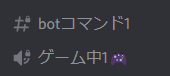
チャンネル一覧から「🔊」などのアイコンが付いたボイスチャンネルを探します。
-
参加したいボイスチャンネル名をクリックします。
-
接続に成功すると、通話画面または画面下部に接続状態が表示されます。
-
マイクミュート、スピーカーミュート、設定(歯車)などが操作できる状態になります。
よくあるつまずき
-
チャンネル名をクリックしても何も起きない
→ 権限不足、通信不具合、または別のチャンネルに既に接続中の可能性があります。まずは「今どのチャンネルに入っているか」を確認してください。 -
接続はできたが音が聞こえない
→ 出力デバイスが違う、またはDiscord側の音量が小さい可能性が高いです。後述の「聞こえないときの確認順」へ進んでください。
PCはデバイスが複数になりやすい点が重要です。モニターのスピーカー、USBヘッドセット、Bluetoothイヤホンなどが混在すると、Discordが想定と違う出力先を掴むことがあります。音が出ない時は、まず「出力デバイス」を疑うと解決が速くなります。
スマホでボイスチャンネルに参加する
スマホ(iPhone/Android)は、次のような流れが基本です。
-
Discordアプリを起動し、対象のサーバーに移動します。
-
ボイスチャンネルをタップします。
-
「参加」「接続」などのボタンが表示される場合はタップします。
-
初回はマイク権限を求められることがあり、許可しないと自分の音声が送れません。
-
通話画面で、マイク、スピーカー、退出などのボタンが操作できます。
スマホ特有の注意点
-
スマホはOS側の「マイク権限」「音量」「出力先(スピーカー/イヤホン/Bluetooth)」の影響が大きいです。Discordの設定だけでは解決しないケースがあるため、後述のOS側確認も必ず押さえてください。
-
Bluetooth機器が近くにあると自動接続して、出力先が勝手に切り替わることがあります。音が出ない時は「今どこに出力しているか」を最優先で見てください。
サーバーにボイスチャンネルを作成する
サーバーにボイスチャンネルを作成できるのは、通常、管理者や権限を付与されたユーザーです。作成できない場合は、あなたのアカウントに権限がない可能性があります。
一般的な作成の流れは以下です。
-
サーバーのチャンネル一覧で「チャンネルを作成」またはカテゴリ横の「+」に相当する操作を選びます。
-
チャンネル種別で音声(ボイス)を選びます。
-
チャンネル名を入力します(用途が分かる名前がおすすめです)。
-
必要に応じて、参加できるロール(役職)や権限を設定します。
-
作成後、メンバーが参加できることを確認します。
運用のコツ
-
「雑談」「ゲーム」「作業」「会議」など、用途別にチャンネルを分けると混線が減ります。
-
初心者が多いサーバーでは「VCの使い方」テキストチャンネルを作り、参加方法と聞こえない時のチェック手順を固定メッセージにすると問い合わせが減ります。
VCから退出する
ボイスチャンネルは「入室している間だけ通話状態」になります。退出する方法は次のとおりです。
-
通話画面の「退出」「切断」「受話器」アイコンなどをタップ/クリックします。
-
退出後、接続状態の表示が消えていることを確認します。
退出の確認は重要です。退出したつもりで実は接続が残っていると、生活音やキーボード音が意図せず共有されることがあります。特にスマホはバックグラウンド動作の影響で気づきにくい場合があるため、退出後は必ず接続表示を確認してください。
DiscordのVCで聞こえないときの確認順
「聞こえない」は、原因がDiscordの設定だけとは限りません。Discord内のミュート・音量 → デバイス → 入力モード → リセット → OS設定という順番で確認することで、無駄な操作を避けて最短で復旧しやすくなります。
ここでは、初心者の方が迷いにくいよう、確認を「上から順に行えばよい」形にして説明いたします。
まずはDiscord内のミュートと音量を確認する
最初に確認すべきは、極めて基本的な「ミュート」と「音量」です。ここを飛ばして難しい設定へ進むと、原因が単純だった場合に遠回りになります。
確認ポイント(相手の声が聞こえない場合)
-
スピーカー(ヘッドホン)側ミュートになっていないか
-
Discordアプリ内で音量が極端に小さくなっていないか
-
特定ユーザーだけ音量が下がっていないか(個別音量が設定されているケース)
確認ポイント(自分の声が届かない場合)
-
マイクミュートになっていないか
-
ヘッドセットの物理ミュートスイッチがオンになっていないか
-
マイク入力レベル(反応のメーター)が動くか
この段階の結論
-
音量・ミュートが原因なら、ここで即解決します。
-
ここで直らないなら、次は「デバイス(入出力先)」を疑います。
出力デバイスと入力デバイスを切り替える
Discordの音声は、必ず「どのスピーカーに出すか(出力)」と「どのマイクで拾うか(入力)」が紐づいています。
これが意図しないデバイスになっていると、次のような現象が起きます。
-
イヤホンを挿したのにスピーカーから出ない/逆にスピーカーから出る
-
USBヘッドセットに切り替えたのに、マイクが内蔵のまま
-
Bluetoothイヤホンを使っているのに、通話用プロファイルに切り替わって音質が悪い、音量が不安定
対処の基本手順
-
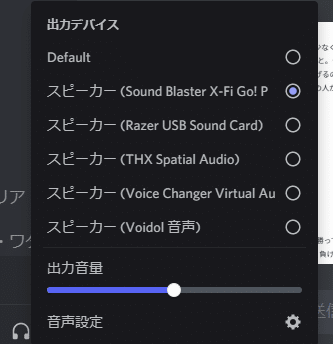
Discordの設定(音声・ビデオなど)を開きます。
-
出力デバイスを、実際に音を出したい機器に変更します。
-
入力デバイスを、実際に使いたいマイクに変更します。
-
可能であれば、一度別のデバイスに切り替えてから戻す(認識が復旧することがあります)。
-
それでも改善しない場合、機器の挿し直し/Bluetooth再接続/PC再起動なども有効です。
判断のコツ
-
「相手の声が聞こえない」→ まず出力デバイス
-
「自分の声が届かない」→ まず入力デバイス
この切り分けだけでも、原因の当たりが早くなります。
入力モードがプッシュトゥトークになっていないか確認する
「話しているのに自分の声が入らない」場合、入力モードがプッシュトゥトークになっているケースがよくあります。
プッシュトゥトークは、設定したキーを押している間だけマイクがオンになる方式です。ゲーム中の生活音・キーボード音を抑えたい時に有効ですが、初心者の方が意図せず有効にしてしまうと「マイクが壊れた」と誤認しやすい項目です。
見分け方
-
話しても入力メーターが動かない
-
何かのキーを押した時だけメーターが動く
-
「押している間だけ送信」系の設定がオンになっている
対処
-
通常は「音声検出」に戻すのが簡単です。
-
プッシュトゥトークを使う場合は、押しやすいキーに設定し、押している間だけ確実に声が入ることをテストしてください。
音声設定をリセットして復旧を試す
あちこち設定を触って原因が分からなくなった場合は、音声関連の設定をリセットし、最小構成で復旧を試すのが効果的です。
リセットが有効な典型例
-
入出力デバイスを何度も切り替えた
-
ノイズ抑制・入力感度なども触ってしまった
-
いつから不調か分からない
-
他のアプリでは動くがDiscordだけ不調
リセット後にやるべきこと
-
まずは「出力デバイス」「入力デバイス」だけを正しく設定する
-
次に「ミュート」「音量」を確認する
-
最後に、必要なら入力感度やノイズ抑制を調整する
リセットは万能ではありませんが、「設定の迷子」状態から抜け出すうえで非常に有用です。
OS側の音量と権限を確認する
Discord側が正しくても、OSがマイクや音声出力をブロックしていると通話は成立しません。ここは端末別に確認します。
PC(Windows/Mac)の代表的な確認
-
OSの音量ミキサーでDiscordだけ音量が下がっていないか
-
既定の再生デバイス/録音デバイスが想定と一致しているか
-
マイクがプライバシー設定で拒否されていないか
-
別アプリがマイクを占有していないか(会議アプリ、録音ソフト等)
スマホ(iPhone/Android)の代表的な確認
-
Discordにマイク権限が許可されているか
-
通話中の音量が小さくなっていないか(通話中に音量ボタンで調整)
-
出力先がイヤホン/Bluetoothに切り替わっていないか
-
集中モード・サイレントモード等で通知や動作が影響していないか
ここまで確認しても改善しない場合、回線制限(学校・職場のネットワーク等)や、一時的なDiscord側の障害の可能性もあります。その場合は別回線で切り分けると判断が早くなります。
DiscordのVCで声が出ないときの原因別対処
ここでは「何が起きているか」に応じて、取るべき対応を整理いたします。
同じ「聞こえない」でも、原因が違えば対処も違いますので、まずは症状に近い項目から確認してください。
相手の声が聞こえない場合
相手の声が聞こえない場合は、出力(スピーカー/イヤホン)に原因があることが多いです。以下を上から順に確認してください。
-
スピーカーミュートになっていないか
Discord内、端末側、ヘッドセットの物理ボタンの3箇所で起こり得ます。 -
Discord内の音量が下がっていないか
通話画面、設定画面、またはユーザー別音量で下がっている場合があります。 -
出力デバイスが正しいか
PCは特に、モニタースピーカーや別の出力先になりがちです。 -
端末側の音量(本体ボリューム)
スマホは通話中の音量が別扱いになる場合があるため、通話画面で音量ボタンを押して調整してください。 -
Discord再起動 → 端末再起動
デバイス認識の不整合が解消することがあります。
補足(片耳だけ/片方だけ聞こえない)
イヤホンやヘッドセットの断線、接触不良、左右バランス設定などハード要因もあります。可能であれば別のイヤホンで試し、ハード故障の切り分けを行うと無駄が減ります。
自分の声が届かない場合
自分の声が届かない場合は、**入力(マイク)**の問題です。次の順で確認してください。
-
マイクミュートになっていないか
Discord内のマイクアイコン、ヘッドセットの物理ミュートを確認します。 -
入力デバイスが正しいマイクか
PCは内蔵マイク、外付けマイク、ヘッドセットマイクなどが混在しやすいです。 -
入力モードがプッシュトゥトークになっていないか
話しても入らない場合、ここが原因のことがあります。 -
OSのマイク権限が許可されているか
スマホは権限拒否の影響が非常に大きいです。拒否していた場合、OS設定からDiscordの権限を許可してください。 -
音声設定のリセットを試す
設定が複雑化している場合に効果的です。
追加の切り分け(おすすめ)
「Discord以外」でマイクが使えるかを確認してください。
たとえば、スマホの録音機能、PCのボイスレコーダー、別の通話アプリでマイクが動くか確認します。
-
他アプリでもダメ → OS側・ハード側の問題の可能性が高い
-
他アプリではOK、Discordだけダメ → Discord設定・権限・デバイス選択の問題の可能性が高い
この切り分けは非常に有効です。
特定の相手だけ聞こえない場合
「全員の声が聞こえない」のではなく、「特定の相手だけ聞こえない」場合は、相手側の状態が原因のことも多くなります。
切り分け手順
-
自分は他のメンバーの声を聞けるか
-
聞ける → 相手側のミュート、入力デバイス、権限、接続不良などを疑います
-
聞けない → 自分側の出力設定を優先して確認します
-
-
相手に確認してもらう項目
-
相手がマイクミュートになっていないか
-
入力デバイスが正しいか
-
プッシュトゥトークになっていないか
-
OSのマイク権限が許可されているか
-
-
一時対応としてDM通話で切り分け
-
ボイスチャンネルでだけ聞こえない → サーバー権限やチャンネル設定の影響も疑います
-
DM通話でも聞こえない → 相手側の端末・設定問題の可能性が上がります
-
この症状は「自分が原因」と決めつけて長時間悩みやすいですが、実際には相手側の設定が原因のケースも多いです。冷静に切り分けることが重要です。
スマホでスピーカーやイヤホンが想定どおりにならない場合
スマホは出力先が自動で切り替わるため、「聞こえない」の原因が出力先のズレであることが少なくありません。
よくあるパターン
-
Bluetoothイヤホンが自動接続して、そちらに音が出ている
-
イヤホンの接触が不安定で、スピーカーに戻ったり切り替わったりする
-
通話音量が小さく、メディア音量を上げても改善しない
-
ケースや保護フィルムの影響でスピーカーが塞がれている
対処(上から順)
-
Bluetoothを一度オフにする(最も即効性があります)
-
イヤホンを挿し直す/別イヤホンで試す
-
通話中に音量ボタンで通話音量を上げる
-
Discordを再起動する
-
端末を再起動する
特にBluetoothは「近くにあるだけで接続される」ことがあるため、トラブル時は一時的にオフにするのが確実です。
DiscordのVCを快適にする設定と注意点
VCが成立したら、次は「途切れない」「聞き取りやすい」「周囲の雑音が入りにくい」状態を目指すと満足度が上がります。ここでは初心者がやりがちな失敗を避けつつ、快適化の要点を解説いたします。
入力感度とノイズ抑制の考え方
「声が途切れる」「小声が入らない」「雑音がひどい」といった問題は、入力感度やノイズ抑制の設定が影響していることがあります。ただし、設定で万能に解決するとは限らず、まずは優先順位を守ることが重要です。
優先順位(おすすめ)
-
マイク位置を調整する(口元に近づける)
-
入力デバイスを適切に選ぶ(内蔵よりヘッドセットが安定しやすい)
-
ノイズ抑制を有効化する(周囲が騒がしい場合)
-
入力感度を調整する(声が途切れる場合に検討)
よくある失敗
-
ノイズ抑制を強くしすぎて声が削れる
-
入力感度を上げすぎてキーボード音や生活音が拾われる
-
逆に入力感度を下げすぎて小声が入らない
実践的な調整方法
-
一度VCに入って「テスト」できる環境(仲の良い友人、検証用サーバー)で調整します。
-
いきなり大きく変えず、1項目ずつ変えて比較します。
-
うまくいかない場合は、音声設定のリセットで元に戻し、最小構成から再調整します。
回線が不安定なときの見直しポイント
「聞こえない」ではなく、以下のような症状がある場合は、回線やネットワーク環境が原因の可能性が高いです。
-
声がロボットのようになる
-
音が途切れる/遅延する
-
一時的に接続が切れる
-
画面共有中に音が乱れる
見直しポイント
-
PCは可能なら有線LANを使う(Wi-Fiより安定しやすい)
-
ルーターを再起動する
-
VPNや大量通信を行うアプリを停止する(ダウンロード、配信等)
-
スマホは電波の良い場所へ移動する/Wi-Fiへ切り替える
-
同居人の動画視聴などで帯域が逼迫していないか確認する
回線問題は「設定をいくら触っても改善しない」ことがあるため、まずは別回線での切り分け(モバイル回線に切り替えるなど)を行うと判断が早くなります。
初心者がつまずきやすい注意点チェックリスト
最後に、初心者がつまずきやすいポイントをチェックリストとしてまとめます。トラブル時は、上から順に潰していくと復旧が速くなります。
-
ボイスチャンネルに参加できているか(接続表示や参加者一覧で確認)
-
Discord内でスピーカーがミュートになっていないか
-
Discord内でマイクがミュートになっていないか
-
出力デバイスが想定どおりか(特にPC・Bluetooth)
-
入力デバイスが想定どおりか(内蔵マイクを掴んでいないか)
-
入力モードがプッシュトゥトークになっていないか
-
スマホのマイク権限が許可されているか
-
音声設定のリセットを試したか
-
Discord再起動、端末再起動を実施したか
-
別回線で試してネットワーク制限を切り分けたか
このチェックリストをサーバーの案内文に貼っておくと、問い合わせ対応の工数も下げやすくなります。
DiscordのVCに関するよくある質問
VCは無料で使えるか
基本的なVC(ボイスチャンネルの参加や音声通話)は、通常無料で利用できます。まず友人と通話する、サーバーで雑談する、といった用途であれば無料範囲で十分なことが多いです。
ただし、追加機能や拡張機能はプランや仕様変更の影響を受ける場合がありますので、必要に応じて公式案内も確認してください。
VCに参加したら通知されるか
通知の有無は、サーバー側の設定や個人の通知設定により異なります。一方で、ボイスチャンネルは「参加者が表示される」設計であることが一般的で、誰がチャンネルにいるかは他メンバーから分かることが多いです。
「こっそり参加したい」場合は、サーバーの運用ルールや文化も含めて確認するのが安全です。
VCで画面共有もできるか
環境や権限によりますが、VC中に画面共有が利用できる場合があります。ゲーム画面の共有や作業の相談に便利です。
ただし、画面共有は通信量が増え、回線が不安定だと音声まで途切れやすくなるため、必要に応じて画質や共有の運用を調整するとよいです。
ブラウザ版でもVCできるか
ブラウザ版でもVCが可能な場合はありますが、ブラウザやOSの権限、マイクの扱いなど環境依存が大きく、アプリ版より不安定になるケースもあります。
不具合が出る場合は、まずアプリ版(PCアプリ/スマホアプリ)で同じ操作を試し、切り分けすることをおすすめいたします。
学校や職場のネットワークで繋がらない場合はどうするか
学校や職場のネットワークは、音声通信や特定の通信方式が制限されていることがあります。この場合、端末の設定を変えても改善しないことがあり得ます。
対処としては、以下の順で切り分けすると無駄が減ります。
-
自宅Wi-Fiやモバイル回線など、別回線で同様にVCができるか試す
-
別回線では問題ない場合、ネットワーク制限が原因の可能性が高い
-
許可されたネットワークで利用する、または管理者へ相談する
無理に回避しようとすると規約違反やセキュリティ上の問題になる可能性がありますので、所属組織のルールに従ってください。
まとめ
DiscordのVCは、サーバー内のボイスチャンネルに参加(入室)することで通話が始まる仕組みが基本です。まずは「ボイスチャンネル」と「DM通話」の違いを押さえ、PC・スマホそれぞれの参加方法と退出方法を確実にできるようにすると、迷いが大幅に減ります。
また、「相手の声が聞こえない」「自分の声が届かない」といったトラブルは、次の順番で確認すると解決が早くなります。
-
Discord内のミュートと音量
-
出力デバイスと入力デバイス
-
入力モード(プッシュトゥトーク)
-
音声設定のリセット
-
OS側の音量と権限、回線の切り分け
Discordはアップデートにより表示や名称が変わることがあります。そのため、手順が画面と一致しない場合は、焦らず「いま自分がどのデバイスを使い、どこに出力しているか」「権限が許可されているか」を軸に確認していけば、同じ考え方で解決しやすくなります。必要に応じて、サーバー運営者側で案内文やチェックリストを整備しておくことも有効です。