DiscordのGo Live(ゴーライブ)や画面共有は、ゲーム配信・作業配信・勉強会などで手軽に使える便利な機能です。一方で、視聴側としては「話すのが苦手なので見るだけにしたい」「通話に入ると声が入ってしまいそうで怖い」「スマホだとボタンが見当たらない」「見られない時に何が原因か分からない」といった不安が起こりやすいのも事実です。
本記事では、Discord配信を「見るだけ」で視聴するために必要な前提知識、PC・スマホ別の最短手順、視聴できない場合の切り分け、安心して視聴するための注意点、そして仕様の目安を整理してご案内いたします。読み終えた時点で「自分は何を押せばよいか」「どこで詰まっているか」「どうすれば安全に見られるか」が明確になる構成にしております。
※本コンテンツは「記事制作ポリシー」に基づき、正確かつ信頼性の高い情報提供を心がけております。万が一、内容に誤りや誤解を招く表現がございましたら、お手数ですが「お問い合わせ」よりご一報ください。速やかに確認・修正いたします。
Discord Go Liveは見るだけで視聴できるか
Discordの配信を「見るだけ」でしたい場合、最初に押さえるべきポイントは次の2つです。
-
配信は基本的に“通話の場”に紐づく機能であること
-
“参加する”と“話す”は別であり、話さずに視聴することは十分可能であること
つまり、「見るだけ」は可能ですが、多くの場合で「配信が行われている場所(ボイスチャンネル/DM通話)」へ入る必要がある、という理解が最もズレが少ないです。
通話への参加が必要になるケース
「見るだけ」のつもりなのに通話参加が必要になる代表例は、以下の2パターンです。
-
サーバーのボイスチャンネルでGo Liveしているケース
配信はボイスチャンネル内で行われ、視聴者も基本的にはそのボイスチャンネルに接続して視聴導線へ進みます。
ここで言う「接続」は「会話に参加する」という意味ではなく、あくまで「配信が存在する場所に入る」ための操作です。 -
DM通話で画面共有しているケース
1対1や少人数での画面共有は、DMの通話画面で行われます。視聴するにはその通話に参加し、共有画面を開く流れになります。
この時に不安になりやすいのが、「通話に入ったら声が勝手に入るのでは」という点です。Discordは初期設定や前回設定によって状態が変わるため、“参加=声が出る”ではありませんが、油断すると声が入る可能性はゼロではありません。そのため「見るだけ」を徹底するなら、後述する安全設定を最初の数秒で行うことが重要です。
また、サーバーによっては「視聴専用チャンネル」や「聞き専歓迎」などの案内がある場合があります。そのような場所は、視聴者の心理的ハードルを下げるための運用がされていることが多いです。逆に、案内がない場合でも、多くのコミュニティでは視聴だけの参加は一般的ですので、過度に構えなくても問題は起きにくいです。
声を出さずに見るための基本設定
「見るだけ」を事故なく実現するうえで、最低限やっておくべき設定は次のとおりです。特に最初の2つは重要です。
-
マイクをミュートにする(必須)
これが最優先です。入室直後に必ず確認してください。
「マイクをミュート」は、相手に自分の音が送られないための設定です。 -
スピーカーの音量を調整する(必要に応じて)
これは自分側の音が外に漏れないための対策です。
「マイクミュート」と「スピーカー音量」は別物ですので、混同しないでください。 -
入力デバイス(マイク)の選択を確認する(可能であれば)
PCでは別のマイク(Webカメラのマイク等)が勝手に選ばれていると、意図せず拾ってしまうリスクがあります。Discordの音声設定で入力デバイスが想定どおりかを確認するとより安全です。 -
プッシュトゥトークを使う(上級者向け)
押している間だけ発言できる方式です。「絶対に声を送らない」という目的には非常に有効ですが、設定に慣れが必要です。見るだけが目的であれば、基本はミュート固定で十分です。 -
通知を抑える(特にスマホ)
視聴中に通知が気になって集中できない、あるいは外で音が鳴るのが困るという場合は、端末側の通知・サイレント・おやすみモードも併用すると安心です。
Discord配信を見るだけの手順(PC)
PCは画面が広く、配信の導線やボタンが比較的見つけやすい反面、サーバー構成が複雑だと「どのチャンネルに配信があるのか」が分かりづらいことがあります。まずは「サーバー配信」なのか「DM配信」なのかを見極めて進めてください。
サーバーのボイスチャンネル配信を視聴する
以下は、サーバー内のボイスチャンネルで配信されているGo Liveや画面共有を見るだけで視聴する手順です。
手順(迷ったらこの順)
-
サーバーを開き、配信が行われているボイスチャンネルを探します。
配信者がいるボイスチャンネルに人が集まっていたり、チャンネル名が「配信」「視聴」「作業」などになっていることがあります。 -
対象のボイスチャンネルに接続します。
見るだけでも、配信がある場所に入らないと視聴導線が表示されないことが多いです。 -
入った瞬間にマイクをミュートにします。
これで「話すつもりはない」状態を確実に作れます。 -
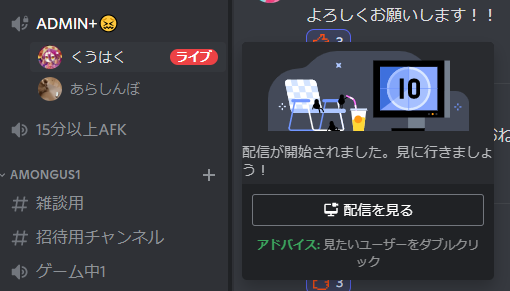
配信サムネイルや「視聴」系の導線をクリックして映像を開きます。
配信者のアイコン付近、または画面内に配信を示す枠が出ることが多いです。
-
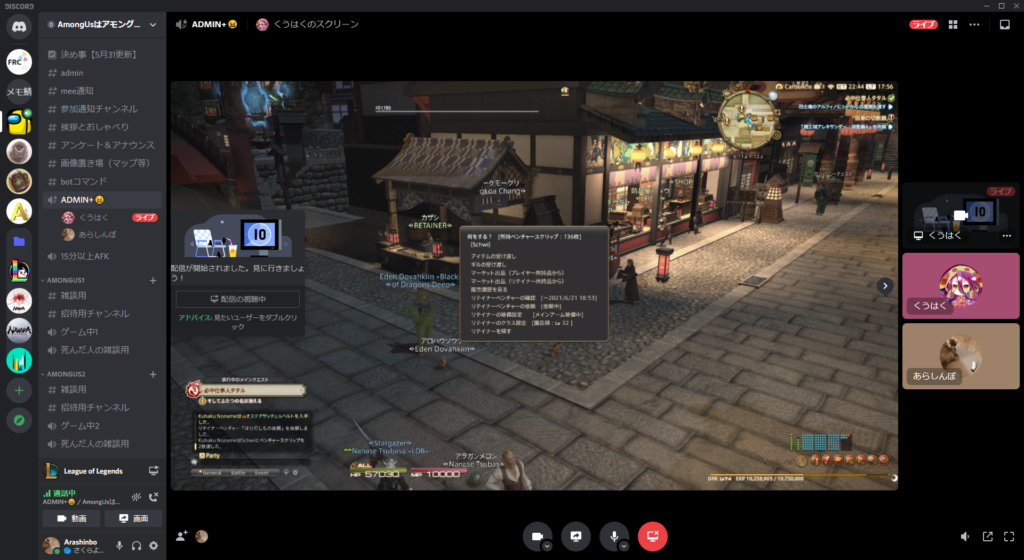
表示サイズと音量を調整します。
画面をポップアウト表示(別ウィンドウ化)できる環境もあります。作業しながら見たい場合は便利です。

視聴が安定するコツ
-
画質やFPSを上げすぎると、回線次第でカクつきやすくなります。まずは標準で様子を見てください。
-
ルーターの混雑、VPN、バックグラウンドの通信(クラウド同期等)があると、映像が止まりやすくなります。必要に応じて停止してください。
DMの画面共有を視聴する
DM通話で相手が画面共有している場合は、サーバーではなくDM画面から進みます。視聴側の流れはシンプルですが、「通話に参加しないと共有画面が開けない」点が心理的に引っかかりやすいです。
手順
-
相手とのDMを開きます。
-
通話に参加します。
「見るだけ」でも、DM画面共有は通話内で行われるのが基本です。 -
参加直後にマイクをミュートにします。
-
相手の共有画面を開いて視聴します。
-
必要なら相手側の音量・自分側の音量を調整します。
補足(よくある誤解)
-
DMでの画面共有は、YouTubeのようにURLで配信ページを開く形式とは違います。
-
原則として「通話参加」という形で同じ空間に入る必要があるため、見るだけでも“参加者として表示される”可能性があります。
Discord配信を見るだけの手順(スマホ)
スマホはUIがPCと違い、「どこから視聴するのか」が分かりづらいケースが多いです。そのためここでは、特に迷いやすいポイントを中心に、視聴開始までの流れを整理いたします。
配信に参加と視聴するボタンの場所
スマホでの視聴は、状況により表示が変わります。まずは「サーバーのボイス」か「DM通話」かで切り分けてください。
サーバーのボイスチャンネルで配信している場合(基本)
-
サーバーを開き、配信が行われているボイスチャンネルに接続します。
-
接続すると、画面内に配信に関する導線が表示されます。
-
「配信に参加」「視聴」などのボタンを押して、映像を開きます。
DM通話で配信している場合
-
相手とのDMを開き、通話に参加します。
-
通話画面に表示される共有画面をタップして視聴します。
スマホで迷った時の判断基準
-
「サーバーのチャンネル一覧が見えている」→サーバー配信の可能性
-
「相手との1対1の画面」→DM通話配信の可能性
-
「どちらにも該当しない」→そもそも配信が開始されていない、または権限・接続場所が違う可能性
視聴中にミュートを固定するコツ
スマホの最大のリスクは「誤タップ」「端末の状態変化(イヤホン抜け、Bluetooth切断等)」です。見るだけを徹底するなら、次のコツが有効です。
-
通話に入ったら最初にマイクをミュートにして、そのまま触らない
途中で操作すると解除してしまう事故が起こりがちです。
視聴に関係ないボタンは極力触らない方が安全です。 -
イヤホンを使用する
スピーカーから音が出て困る場面(公共の場所など)で有効です。
Bluetoothは切断が起こる場合があるため、有線イヤホンの方が安定することもあります。 -
端末の音量ボタンで調整する
アプリ内スライダーより誤操作が少ない場合があります。 -
視聴中は通知を抑える
音やポップアップが気になる場合は、おやすみモード等を併用すると視聴に集中できます。
Discord Go Liveが見られない時の原因と対処
視聴できない場合、やみくもに再インストールや端末再起動をするより、原因を順番に切り分けた方が早いです。基本の切り分け順は以下です。
-
配信が本当に開始されているか
-
配信がある場所(ボイス/通話)に参加できているか
-
権限やサーバー設定が原因で視聴導線が出ていないか
-
回線・端末負荷・アプリ不具合か
-
音声共有など環境依存の要素か
ボタンが表示されない
「視聴するボタンが出ない」「配信っぽい表示がない」という場合は、次を確認してください。
原因候補
-
配信者がまだ配信開始していない(Go Liveを押していない/画面共有を開始していない)
-
視聴者が配信のあるボイスチャンネルに入っていない
-
サーバーの権限設定や年齢制限、閲覧制限などで視聴導線が出ない
-
アプリの表示不具合(特にスマホで起きやすい)
対処(一次)
-
配信者に「今、配信開始していますか」と確認します(最短です)。
-
自分が同じボイスチャンネル/同じ通話に入っているか確認します。
-
別端末(PC↔スマホ)で試します。表示の相性問題が切り分けできます。
-
それでも出ない場合、運営・配信者側に「権限やチャンネル設定を確認してほしい」と依頼します。
補足
-
サーバーによっては「特定ロールのみ視聴可」など、暗黙の制限がある場合があります。初心者が最も詰まりやすいポイントです。
映像が止まる・真っ黒・カクつく
映像系の問題は「回線」「端末負荷」「一時的な不具合」が大半です。次の順で試すと効率的です。
原因候補
-
Wi-Fiが不安定、または混雑している
-
端末の処理能力が足りない(古いスマホ、同時アプリ起動が多い等)
-
Discordアプリの一時的不具合
-
配信者側の回線・PC負荷が高い(視聴者側で解決できない場合もあります)
対処(一次)
-
回線を切り替えます(Wi-Fi↔モバイル)。
-
バックグラウンドの重いアプリを終了します(動画再生、同期アプリ等)。
-
一度視聴画面を閉じて、入り直します。
-
可能なら画質設定を下げます。
-
どうしても直らない場合、配信者に「配信側の負荷を下げられるか(画質・FPS)確認」してもらいます。
視聴者側で割り切るべきケース
-
配信者側の回線が細い、またはPC負荷が高い場合、視聴者側でできることは限られます。
その場合は、画質を下げる・音声中心にする・後で録画を共有してもらう等の代替策を検討してください。
音が聞こえない
音が出ない場合は、映像よりも原因が分岐しやすいです。特に「相手が何の音を流しているのか」によって状況が変わります。
代表的なパターン
-
相手のマイク音声は聞こえるが、ゲーム音やPC音が聞こえない
→ 相手がアプリ音声共有をしていない、または共有方法・環境の制約が原因の可能性があります。 -
何も聞こえない
→ 自分側の音量設定、端末のミュート、Discord内の音量ミキサー設定等が疑われます。
対処(一次)
-
端末全体の音量とミュート状態を確認します(意外とここが原因になります)。
-
Discord内の音量(配信者の音量、通話音量)を確認します。
-
可能なら、別の音(相手の声、別の配信)で音が出るか試し、自分側の問題か切り分けします。
-
相手に「アプリ音声共有が有効か」「共有対象(画面全体/特定アプリ)を確認してほしい」と依頼します。
Discord Go Liveを安心して見るための注意点
見るだけ視聴は可能ですが、安心して運用するには「相手にどう見えるか」「自分がどんな状態で参加している扱いになるか」を理解しておくとトラブルが激減します。
参加表示とマナー
参加表示について
-
ボイスチャンネルに入れば、原則として参加者一覧に表示されます。
-
DM通話も参加者として表示されます。
-
これは仕様上自然な挙動であり、「見るだけなのに失礼」という扱いになるケースは一般的には多くありません。
マナーとして推奨される行動
-
入室直後にマイクをミュートにする
-
不要な発言や効果音を出さない(サウンドボード等を触らない)
-
視聴後は静かに退出する(挨拶が必要な文化のサーバーもありますが、強制ではないことが多いです)
不安が強い場合の対策
-
サーバールールや固定メッセージ(案内)があるかを確認する
-
「聞き専OK」と明記されたチャンネルを利用する
-
どうしても気になる場合は、事前に運営へ確認する(短文で十分です)
通知と個人情報の露出リスク
これは視聴者よりも配信者側の問題として語られがちですが、視聴者も理解しておくと良いポイントです。
-
配信中に、配信者の通知(メッセージ内容や個人名)が映り込むことがあります。
-
画面共有は「画面がそのまま出る」ため、意図せず個人情報が見えてしまうことがあります。
視聴者としては、配信者の情報が映った場合にスクリーンショットを拡散するなどは避けるのが基本です。コミュニティによっては明確に禁止されている場合もあります。安心して楽しむためにも、配信内容の取り扱いはサーバールールに従ってください。
Discord Go Liveの仕様を早見表で確認する
ここでは、視聴者として知っておくと役立つ「上限」や「仕様の考え方」を整理します。なお、DiscordはアップデートによりUIや仕様が変わることがあるため、困った時は最新の公式案内も併せて確認するのが安全です。
視聴人数上限と画質の目安
視聴人数には上限の目安があり、また画質やFPSもプランや環境によって変動します。視聴者としては次の理解で十分です。
-
人が多いほど重くなりやすい(配信側・視聴側双方の負荷が上がります)
-
画質が高いほど回線を使う(カクつきが出る場合は画質を下げると安定しやすいです)
-
サーバーイベントでは事前に画質の取り決めがあるとトラブルが減る(運営向けの視点ですが重要です)
視聴中にカクつく場合は、「自分の回線が弱い」のではなく、「配信条件が高すぎる」「参加者が多い」「配信者側が重い」という可能性も十分あります。責任を抱え込みすぎず、切り分けで判断してください。
音声共有の対応環境の注意
音声共有は環境差が出やすい領域です。視聴者が「映像は見えるのに音がない」と感じる場合、視聴側だけでなく配信側の共有方法や環境が関係することがあります。
視聴側としては、次の考え方が有効です。
-
まず「自分の端末で他の音は鳴るか」を確認し、自分側の問題を除外する
-
次に「配信者が何の音を出したいのか(マイク音か、アプリ音か)」を確認する
-
そのうえで、配信者側に共有設定や環境の見直しを依頼する
視聴方法の比較表
| 項目 | ボイスチャンネル配信 | DMの画面共有 |
|---|---|---|
| 視聴の入口 | サーバー内のボイスチャンネルから配信を開く | DM通話に参加して共有画面を開く |
| 必要な状態 | 対象ボイスチャンネルに接続していることが多い | DM通話に参加していることが多い |
| 向いている用途 | サーバーイベント、複数人の視聴会、ゲーム配信 | 1対1のサポート、少人数の画面共有、教え合い |
| つまずきやすい点 | 権限やチャンネル場所、視聴導線の見落とし | 通話参加の心理的抵抗、音声共有の認識違い |
よくある質問
視聴だけでも通話に入った扱いになりますか
多くのケースで、ボイスチャンネルやDM通話に接続して視聴するため、参加者として表示される可能性があります。これは仕様上自然な挙動です。
「話したくない」場合は、入室直後にマイクをミュートにし、その状態を維持してください。必要であればプッシュトゥトーク等も検討できますが、基本はミュート固定で十分です。
視聴人数の上限はありますか
視聴人数には上限の目安があります。また、人数が増えるほど負荷が増し、映像がカクつく・止まるなどが起こりやすくなります。
視聴側としては、カクつきが出たら「回線切り替え」「端末負荷軽減」「画質調整」「入り直し」を順に試し、それでも改善しなければ配信側の負荷(画質やFPS)を下げてもらうのが有効です。
画質を上げられますか
画質は、配信条件・環境・プランなどにより変わります。視聴側としては「上げるほど綺麗になるが重くなる」というトレードオフを理解しておくと、トラブル時に判断がしやすくなります。
カクつく場合は、画質を下げる・回線を変える・端末負荷を下げると安定しやすくなります。
スマホで視聴ボタンが出ません
まず、配信が開始されているか、そして自分が配信のある場所(ボイスチャンネルまたは通話)に入れているかを確認してください。
そのうえで、アプリの再起動、端末の再起動、PCでの確認などを行うと、表示不具合や相性問題が切り分けできます。サーバーの場合は権限・チャンネル設定が原因になっているケースもあるため、運営に確認するのが確実です。
音が聞こえません
端末全体の音量、Discord内の音量設定、ミュート状態を確認してください。次に、相手が共有している音が「マイク音」なのか「アプリ音」なのかを確認し、必要なら配信者側に共有方法の確認を依頼してください。
映像だけ出て音がない場合は、共有の認識違い(アプリ音共有をしていない)であることも多いです。
まとめ
DiscordのGo Liveや画面共有は、「見るだけ」でも十分に楽しめますが、基本的には配信が行われているボイスチャンネルや通話に参加して視聴する形になりやすい点を最初に理解しておくことが重要です。参加は会話参加と同義ではありませんので、入室直後にマイクをミュートにしておけば、発言せず安全に視聴できます。
また、視聴できない場合は、次の順で切り分けると最短で原因に辿り着けます。
-
配信が開始されているか
-
配信がある場所(ボイス/通話)に入れているか
-
権限やサーバー設定が原因か
-
回線・端末負荷・アプリ不具合か
-
音声共有など環境依存の要素か
DiscordはアップデートでUIや導線が変わることがありますので、操作が違って見える場合でも焦らず、上記の「場所」「状態」「設定」の軸で確認していただくと解決しやすくなります。必要に応じて、運営や配信者に短く確認することも有効です。