DiscordでBOTが「オフライン」表示になったり、オンラインに見えていても反応がなくなったりすると、サーバー運営者・開発者のどちらにとっても非常に困る状況になります。特に、読み上げBOT、ロール付与、ログ収集、問い合わせ対応などをBOTに依存している場合、停止はそのままコミュニティ運営の停止に直結します。
ただし、焦って設定を触るほど復旧が遠のくこともあります。DiscordのBOTトラブルは、原因が「Discord側の障害」「BOTの提供元(運用者)側の停止」「あなたのサーバー設定(権限/ロール/チャンネル権限)」「自作BOTの実装・運用(Token/Intents/ホスティング/例外)」などに分散しており、順序立てた切り分けが重要です。
本記事では、最短で原因に到達できるように、最初に「外部BOT」か「自作BOT」かを分けたうえで、確認順序と直し方を詳しく解説いたします。
※本コンテンツは「記事制作ポリシー」に基づき、正確かつ信頼性の高い情報提供を心がけております。万が一、内容に誤りや誤解を招く表現がございましたら、お手数ですが「お問い合わせ」よりご一報ください。速やかに確認・修正いたします。
DiscordのBOTがオフラインか最初に確認すること
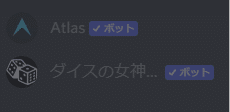
オフライン表示でも正常なケースを知る
まず押さえるべきなのは、「オフライン表示=即停止」とは限らない点です。BOTの種類や実装によっては、プレゼンス(オンライン表示)が常に更新されないものがあります。また、サービス連携系のBOTや、特定イベント時だけ動作するBOTの場合、普段は目立った動作をせず、オンライン表示も変化が少ないことがあります。
次の観点で「本当に停止しているのか」を判断してください。
-
コマンドに反応するか
スラッシュコマンド、プレフィックスコマンド(例:!help)など、普段使っている操作で応答が返るか確認します。反応があるなら、表示だけがオフラインに見えている可能性が上がります。 -
特定機能だけ止まっていないか
例として、読み上げは動かないがテキストコマンドは動く、ロール付与だけ止まった、ログ送信だけ止まった等があります。これは「権限」や「Intents」不足、または一部の処理だけ例外で落ちているケースが疑われます。 -
Discordクライアント側の表示差がないか
PCではオフラインに見えるがスマホでは違う、あるいはその逆という場合もあります。表示のズレはありますが、機能停止の切り分けは「反応するか」で判断するのが確実です。
「オフライン表示だが機能は動いている」場合、緊急対応としては不要です。一方、「反応がない」「アプリケーションが応答しません」などが出る場合は、実質的な停止として扱い、次の手順に進みます。
Discord側の障害を確認する
BOTが突然止まった場合でも、原因がこちら側にあるとは限りません。DiscordのAPIやGateway(接続部分)が不安定なとき、複数のBOTが同時に不調になったり、スラッシュコマンドがタイムアウトしたりすることがあります。
そのため、最初に「Discord側の障害」を確認する癖をつけると、無駄な設定変更を避けられます。確認のポイントは以下です。
-
複数サーバーで同時に起きているか
自分のサーバーだけでなく、他のサーバーでも同じBOTが落ちていないかを確認します。複数箇所で同時に不調なら、Discord側またはBOT提供元側の可能性が上がります。 -
DiscordのステータスでAPI関連が不安定になっていないか
ステータスページで、APIやGatewayが不安定・障害となっている場合、こちらで直せることは限定的です。むしろ、過度に再起動や再招待を繰り返すと、Tokenの貼り間違いなど二次トラブルを誘発します。
Discord側の障害が疑われる場合は、「待機する」「復旧後に自動再接続できる状態かを確認する」という判断が最適になることが多いです。
外部BOTか自作BOTかを切り分ける
次に必須なのが、「BOTの運用責任が誰にあるか」を切り分けることです。ここを曖昧にしたまま対処すると、できないことに時間を使ってしまいます。
-
外部BOT(公開BOT)
BOTの開発・運用は第三者です。あなたは利用者であり、BOTのサーバーやTokenには触れられません。あなたができるのは「権限や設定を整える」「告知を確認する」「必要なら代替手段を用意する」程度です。 -
自作BOT(あなたが開発・運用)
あなたがTokenを管理し、ホスティング環境(VPS、クラウド、ローカル常時稼働など)で実行しています。この場合は「Token」「Intents」「ホスティング停止」「例外」「接続再確立」など、直せる要素が多くあります。
この分岐が決まったら、次の章からそれぞれのルートで確認します。
Discordの外部BOTがオフラインの原因と直し方
外部BOTの場合、原因は大きく次に集約されます。
-
BOT提供元の障害・メンテナンス
-
BOTがサービス終了、または一時停止
-
あなたのサーバー側の権限・設定の問題
-
BOTがサーバーから削除された、キックされた
ここでは、利用者側でできる対処を中心に、順番に解説いたします。
メンテナンスや障害情報の確認手順
外部BOTは、あなたが直接再起動できません。したがって「提供元の告知確認」が最短です。以下を確認してください。
-
BOTの公式サイト・公式サポートサーバー
多くの公開BOTは、サポート用Discordサーバーやステータスページを持っています。障害が起きている場合、まずそこに告知が出ます。 -
SNS(X等)や告知チャンネル
大規模BOTほど、障害・復旧の報告をSNSで行うことがあります。 -
同BOTを導入している他サーバーでの状況
もし管理者仲間がいれば、別サーバーでも落ちているか確認してもらうと早いです。
ここで障害が確定した場合、利用者側でできることは限定的です。焦って権限を変えるより、復旧後に正常動作するかを確認し、必要なら代替BOTの検討に移るのが現実的です。
BOTがサーバーから削除されていないか確認する
次に多いのが、「いつの間にかBOTがサーバーからいなくなっていた」ケースです。誤操作でキック/ BANしてしまったり、サーバー管理体制の変更で整理対象になったり、BOT側の仕様で退出したりすることがあります。
確認手順は次の通りです。
-
サーバーのメンバー一覧でBOTを検索する
-
監査ログ(可能なら)で「BOTが削除された履歴」がないか確認する
-
BOTのロールが残っていても、本体がいない場合があるため、メンバー一覧で存在を確認する
削除されている場合、再招待で復旧することが多いですが、BOT側が停止・凍結・終了している場合は招待できないこともあります。その場合は提供元の状況確認に戻ります。
権限とロールの不足を確認する
外部BOTで「オフライン表示」だけでなく、「オンラインだが反応しない」ケースは権限不足が典型です。特に、サーバー運営途中で権限設計を見直した場合、BOTのロールが想定より下がり、必要操作ができなくなることがあります。
最低限、次の点を確認してください。
-
BOTロールが付与されているか
BOTはメンバーとして存在していても、ロールを外すと権限が不足します。 -
チャンネル権限が適切か
全体設定では許可でも、特定チャンネルで拒否になっている場合があります。
例:ログ送信チャンネルだけ拒否、問い合わせチャンネルだけ見えない、など。 -
BOTのロール順位
ロールの順位が低いと、上位ロールが付いたメンバーに対して操作できません(ロール付与・変更など)。
「BOTが何をするための権限が必要か」を把握し、必要最小限を付与するのが安全です。管理者権限を付ければ動くこともありますが、リスクが大きいため安易に推奨できません。
自分のサーバーだけ反応しない時の確認点
「他では動くのに自分のサーバーだけ動かない」場合は、あなたのサーバー固有の設定が原因の可能性が高いです。
-
特定チャンネルだけ動かない → そのチャンネル権限
-
特定ロール以上に対して動かない → BOTロール順位
-
BOTコマンドが見えない → コマンド権限や統合設定の制限
-
スラッシュコマンドがタイムアウト → Discord側不安定 or BOT側処理詰まり
特に、サーバーの権限整理(閲覧制限や書き込み制限)を行った直後に不調になることが多いため、直近の変更点を洗い出すと短縮できます。
Discordの自作BOTがオフラインになる主な原因
自作BOTの場合は、原因を「運用(止まっている)」「認証(Token)」「設定(Intents)」「権限」「接続(Gateway)」「レート制限・例外」に分類すると、切り分けが速くなります。
ここでは典型原因を詳しく説明いたします。
トークンの無効化や再生成後の貼り替え忘れ
自作BOTがオフラインになった場合、最優先で疑うべきはTokenです。TokenはBOTの“鍵”であり、これが一致しない限りログインできません。
よくある事故は以下です。
-
Tokenを再生成したのに、コード側が古いまま
Developer PortalでReset Tokenを実行すると古いTokenは無効になります。環境変数や設定ファイルの更新漏れがあると、起動してもログイン失敗で落ちます。 -
Tokenの漏えい
GitHub等に誤って直書きし公開してしまうと、第三者が悪用する可能性があります。この場合、Token再生成が必要です。再生成した瞬間に古いTokenは使えなくなるため、復旧作業は「再生成→即反映→再起動」が基本です。 -
複数環境でTokenが混線
開発環境と本番環境でTokenを切り替えていると、設定が入れ替わって起動できないことがあります。
Tokenトラブルは「急に動かなくなった」「ログイン失敗」の原因として非常に頻度が高いので、まずここから確認するのが合理的です。
Intents未設定や特権Intentsの不許可
Intentsは、BOTが受け取るイベント(メッセージ、メンバー更新など)を指定する仕組みです。ここが不適切だと、「オンラインなのに機能しない」「ある機能だけ動かない」という現象が発生します。
典型例は次の通りです。
-
メンバー参加/退出をトリガーにした処理が動かない
参加時にロール付与、歓迎メッセージなどをしている場合、Member系のIntentsが必要です。 -
プレゼンス(オンライン状況)を使った処理が動かない
監視系・在席管理系のBOTで起きます。
特権Intentsは、Developer Portal側でも有効化が必要です。コード側でIntentsを指定していても、Portal側で許可されていないと想定通り動きません。さらに、BOTの規模や用途によっては追加の要件が絡む場合もあるため、Portal設定とコード設定を必ずセットで見直してください。
ホスティング停止やプロセス終了
「オフライン=ログインできない」ではなく、「そもそも動いていない」ことも多々あります。特に、無料ホスティングや個人VPSでは次の要因が典型です。
-
スリープ・休止
無料枠は一定時間アクセスがないと停止することがあります。常時稼働を前提とするBOTには不向きです。 -
プロセスがクラッシュして再起動していない
例外(エラー)で落ちたまま、気付かず放置されるケースです。監視がないと起きやすいです。 -
サーバー再起動で自動起動しない
OSアップデートや再起動後に手動起動が必要な状態だと、そのまま停止します。 -
メモリ不足・CPU高負荷
画像処理、ログ解析、外部API連携などで重くなると、落ちたり応答停止したりします。
自作BOTの運用では、「停止を検知し自動復旧する仕組み」を用意しない限り、どこかで必ず同様の事故が起きます。復旧だけでなく再発防止まで意識することが重要です。
ネットワーク切断とGateway再接続の不備
Discord BOTはGateway(WebSocket)で常時接続します。ネットワークが不安定だったり、ホスティング環境が再接続に弱かったりすると、以下のような現象が起きます。
-
しばらくするとオフラインになる
-
一度切れると二度と戻らない
-
再接続するが、イベントが届かなくなる
通常、discord.py / discord.jsなど主要ライブラリは再接続やHeartbeatを管理します。しかし、古いバージョンの利用、独自実装の混入、プロキシや不安定回線などの条件が重なると、接続維持が弱くなります。
対策としては「ライブラリ更新」「ホスティングの安定化」「例外ログの監視」「必要ならプロセス再起動で復旧できる仕組み」を整えることが現実的です。
レート制限や例外で落ちる
Discord APIにはレート制限があります。短時間に大量のリクエストを送ると制限に引っかかり、結果として以下が起こります。
-
応答が遅くなり、ユーザーからは「止まった」と見える
-
リトライ実装が不適切で、連打状態になりさらに悪化する
-
エラー処理不足で例外が発生し、プロセスが落ちる
よくあるのは、ループ処理でメッセージ送信を連投したり、起動時に大量のチャンネルへ一斉通知したりするパターンです。レート制限を前提に「送信のキュー化」「待機時間の導入」「失敗時の適切なバックオフ(間隔を広げる)」が必要です。
Discordの自作BOTを直す手順
ここからは、復旧を最短化するための実行手順です。上から順に確認すれば、典型原因の大半に到達できます。
まずログでエラー種別を特定する
自作BOTの復旧で最も重要なのは「ログ」です。ログがない状態で設定だけを触っても、復旧の根拠が持てません。まず、ホスティング環境でログを確認してください。
代表的な観点は以下です。
-
起動直後に落ちていないか
起動→即終了なら、Token不正、環境変数未設定、依存関係エラーが疑われます。 -
例外(Exception)で落ちていないか
特定コマンドを打った瞬間に落ちるなら、その処理で例外が出ています。 -
HTTPエラー(401/403/429)が出ていないか
401はToken、403は権限、429はレート制限の可能性が高いです。 -
接続が切れるログが繰り返されていないか
Gatewayの再接続が連続すると、ネットワークやホスティングの不安定さ、または実装不備が疑われます。
ログの重要点は「最初に出ているエラーから潰す」ことです。後続のエラーは、最初の失敗の連鎖で発生している場合が多く、根本原因ではないことが少なくありません。
Developer PortalでTokenとIntentsを確認する
ログでToken関連が疑われる場合、または突然落ちた場合は、Portal側設定を確認します。
Token確認の基本方針
-
Tokenを再生成したら、コード側も必ず更新する
-
更新先は「環境変数」「Secrets」「設定ファイル」など環境により異なる
-
複数環境(開発/本番)があるなら、どちらのTokenを使うべきか整理する
Intents確認の基本方針
-
Portal側で必要な特権Intentsを有効にする
-
コード側でもIntentsを有効にして接続する
-
機能単位で必要なIntentsが違うため、「何が動かないか」から逆算する
例:メンバー参加イベントが取れない→Member系Intentsを疑う
Portal設定とコード設定は、どちらか片方だけ直しても改善しないことが多い点に注意してください。
招待URLと権限を見直す
自作BOTでも、権限不足は頻発します。特に、招待時の権限(スコープ)や、サーバー内のロール・チャンネル権限が変わった場合に起こります。
見直しの基本は次の通りです。
-
BOTロールが付与されているか
BOTがサーバーに居ても、ロールを外すと権限が不足します。 -
チャンネル権限の拒否がないか
サーバー全体では許可でも、個別チャンネルで拒否されていると、そのチャンネルでは動けません。 -
ロール順位が適切か
ロール付与や管理系のBOTは、対象より上位にいないと操作できません。
権限が原因の場合、「オフライン」というより「反応しない」「一部機能だけ止まる」形で出るため、ログと組み合わせて切り分けるのが確実です。
再起動と再デプロイの手順
原因が分かった・または当たりを付けたら、再起動で復旧を確認します。再起動は単なる“気合”ではなく、状態を確定させるための作業です。以下の順が安全です。
-
BOTプロセスを停止(中途半端な状態を消す)
-
設定値を確認(Token、環境変数、Intents、依存関係)
-
再起動(起動直後のログを必ず見る)
-
Discord上で動作確認(オンライン表示+コマンド応答)
重要なのは、再起動後すぐにログを確認し、エラーが消えたかを確認することです。「動いたから終わり」にすると、同じ原因で再発します。
Discord障害時の回避と待機判断
Discord側が不安定な場合、こちらの努力では改善しないことがあります。この場合にやってはいけないのは、焦ってToken再生成や大規模改修に踏み込むことです。障害が重なっている状態で作業すると、復旧後に「どの変更が原因で別問題が発生したのか」が分からなくなります。
推奨は次の通りです。
-
ステータスを確認し、障害が原因か見極める
-
できる範囲でログを整備し、復旧後の状況確認に備える
-
復旧後にBOTが自動再接続できているか、コマンドが応答するかを確認する
「待機する」判断も、安定稼働のための重要な判断です。
DiscordのBOTがオフラインにならないための対策
復旧後、同じ事故を繰り返さないための対策を整理します。BOT運用は「落ちる前提」で設計すると安定します。
自動再起動と監視の基本
最低限、次の仕組みがあるだけで大きく改善します。
-
プロセス監視
BOTが落ちたら自動で再起動する仕組みです。VPSならsystemdやpm2、Dockerならrestart policyなど、環境に応じた方法があります。 -
死活監視(ヘルスチェック)
プロセスが動いていても、Discordに接続できていない、イベントが止まっている、外部API待ちで固まっている等があります。
そのため、「一定間隔でコマンド応答や接続状態を確認する」仕組みが効果的です。 -
ログの永続化
何が起きたか追えないと改善できません。保存先(ファイル、監視ツール、クラウドログなど)を決めておくと、復旧が速くなります。
監視と自動再起動は、個人開発でも早期に導入したほうが結果的に作業時間が減ります。
例外処理とレート制限対策
安定稼働を阻害する最大要因は「例外で落ちる」「レート制限で詰まる」です。対策の基本は以下です。
-
例外を握りつぶさず、記録する
try-catch(例外処理)で落ちなくするだけでなく、何が起きたかをログに残してください。原因特定の速度が変わります。 -
送信・更新の連打を避ける
リクエストをまとめる、必要なときだけ送る、変更があったときだけ送る、といった設計が有効です。 -
バックオフ(待機間隔を広げる)
失敗時に即リトライを繰り返すと、むしろ悪化します。一定時間待ってから再試行する設計が必要です。
レート制限は「仕様」であり、避けるというより「守る設計」にするのが正解です。
権限設計と運用ルール
権限は少ないほど安全ですが、少なすぎると動きません。重要なのは次のバランスです。
-
BOTの役割を明確化し、必要権限を洗い出す
-
最小権限で導入し、足りない分だけ段階的に追加する
-
管理者権限を付ける場合は、目的と期間を明確にする
-
サーバー内で「誰が権限を変えたか」を追えるようにする(監査ログ・運用ルール)
「権限を変えたら動かなくなった」は非常に多い事故のため、変更履歴を残す運用が重要です。
セキュリティ対策としてのToken管理
Token管理は、安定稼働と同じくらい重要です。漏えいすると、第三者による悪用だけでなく、Token再生成で突発停止も起こります。
-
Tokenをソースコードに直書きしない
-
Git管理対象に含めない(
.envやSecrets管理を利用) -
共有や送信が必要なら、権限のある人に限定し、履歴に残らない手段を選ぶ
-
漏えいの疑いがあれば即再生成し、すべての実行環境を更新する
Tokenを守ることは、BOTを守ることそのものです。
DiscordのBOTがオフラインに関するよくある質問
BOTがオンラインなのに反応しないのはなぜですか
オンライン表示は「Discordに接続できている」ことを示す場合が多い一方で、「機能が正しく動いている」ことまでは保証しません。主な原因は次の通りです。
-
チャンネル権限不足で送信できない
-
スラッシュコマンド権限が制限され、実行できない
-
一部機能の処理で例外が出て止まっている(プロセスは生きている)
-
レート制限や外部API遅延で応答が返らない
-
Intents不足でイベントが取得できず、結果として反応しない
対処としては「全チャンネルで起きるか」「特定機能だけか」を切り分け、該当箇所のログを確認するのが最短です。
自分のサーバーだけオフラインに見えるのはなぜですか
外部BOTでも自作BOTでも、サーバー固有の要因でそう見えることがあります。
-
チャンネル権限でBOTが拒否されている
-
BOTロール順位が低く、必要操作ができない
-
統合設定(コマンド権限)がサーバー側で制限されている
-
BOTがサーバーから削除された(メンバー一覧にいない)
まずは「メンバーとして存在するか」「他サーバーではどうか」「権限周りの差分は何か」を確認してください。
Tokenを再生成したら何を直す必要がありますか
Tokenを再生成すると、古いTokenは即無効になります。したがって、以下が必須です。
-
コードまたは環境変数(Secrets)を新Tokenに置き換える
-
実行環境すべて(本番・検証・バックアップ)で更新する
-
BOTを再起動し、ログインできることをログで確認する
更新漏れがあると「一部環境だけ動かない」「本番だけ落ちる」といった混乱が起こるため、更新対象を洗い出してから作業するのが安全です。
Intentsをオンにすると何が変わりますか
Intentsは、BOTが受け取れるイベントの種類を決めます。オンにすると、対象イベントを取得できるようになり、以下のような機能が成立します。
-
メンバー参加/退出に反応する
-
メンバー情報を前提にしたロール付与や管理
-
プレゼンス(オンライン状況)を利用した管理や通知
ただし、特権IntentsはPortal側で許可が必要で、コード側でも設定が必要です。片方だけでは不十分なため、両方をセットで確認してください。
まとめ
DiscordのBOTがオフラインになったときは、次の順序で切り分けることで、最短で復旧できる可能性が高まります。
-
表示だけの問題か、反応がないのかを確認する(コマンド応答で判断)
-
Discord側の障害を確認する(複数サーバー同時発生なら特に要注意)
-
外部BOTか自作BOTかを切り分ける(直せる範囲が変わる)
-
自作BOTはログを最優先で確認し、Token/Intents/権限/運用停止/接続/レート制限を潰す
-
復旧後は自動再起動・監視・Token管理で再発防止を行う
最後に、Discordの仕様やDeveloper Portalの項目は更新されることがあります。特にIntentsや権限周りは挙動に影響が大きいため、運用中は「変更があったときに見直す」ことを習慣化すると安定稼働につながります。