Discordのボイスチャンネルを「あとから聞き返したい」「議事録や編集に使いたい」と思ったことはありませんか。しかし、いざ録音しようとすると、どのbotを使えばよいのか、権限設定で失敗しないか、参加者の同意はどう取るべきかなど、不安や疑問が一気に押し寄せます。特に初めて録音botを導入する場合、「録音できなかった」「データが取れなかった」「知らないうちにトラブルになった」という失敗談も少なくありません。
録音bot「Craig」は、Discordの通話を参加者ごとに分けて録音できる点が大きな強みで、会議・勉強会・ポッドキャスト・実況など、編集や振り返りが必要な場面で多く利用されています。一方で、権限設定やダウンロード形式、運用ルールを理解せずに使うと、「思ったように使えない」「後処理で後悔する」といったケースも起こりがちです。
本記事では、Discord録音bot「Craig」について、導入前に決めておくべきポイントから、招待・設定・基本操作、録音データの活用方法、よくあるトラブルの対処法、さらに安全に運用するためのルール設計までを、初心者の方にも分かるよう体系的に解説いたします。この記事を最後までお読みいただくことで、初回導入で失敗せず、安心してDiscord通話の録音を活用できる状態を目指していただけます。
※本コンテンツは「記事制作ポリシー」に基づき、正確かつ信頼性の高い情報提供を心がけております。万が一、内容に誤りや誤解を招く表現がございましたら、お手数ですが「お問い合わせ」よりご一報ください。速やかに確認・修正いたします
Discordで録音botCraigが選ばれる理由
Craigの特徴とできること
Discordでボイスチャンネルの会話を録音する方法はいくつかありますが、その中でも録音bot「Craig」は、後から編集・整理する前提の録音に強い点が支持されています。とりわけ重要なのは、参加者ごとの音声を分けて保存できるマルチトラック録音に対応している点です。通常の「PCの画面録画で丸ごと録る」方法では、全員の声が1本に混ざってしまい、特定の人だけ音量を上げたい、ノイズのある人だけ消したい、といった調整が困難になりがちです。Craigでマルチトラックを選択しておけば、録音後に話者ごとに音量調整やノイズ低減を施しやすくなり、完成品質を上げやすくなります。
また、会議・勉強会・収録などでは、録音後に「重要な発言はどこだったか」「議題が切り替わった箇所はどこか」を追いかける作業が発生します。Craigにはメモ機能(/note)があり、録音中にタイムスタンプの目印を残せるため、編集や議事録作成の手間を減らしやすいです。
さらに、サーバー運用上は「録音を誰が扱うのか」「録音データをどの範囲に共有するのか」が重要です。Craigは、サーバーへの導入後に特定ロールだけが操作できるよう権限設計を行いやすく、運用ルールと組み合わせることでトラブルを回避しやすくなります。
Craigが向く用途と向かない用途
Craigが特に向く用途は、次のように「録音後の整理・編集が前提」になりやすいケースです。
-
定例会・会議:後で議事録作成や振り返りをする場合に、話者ごとに音量調整できると聞き返しが楽になります。
-
勉強会・講義:要点の切り出しや、参加者の質問パートの整理に向きます。
-
ポッドキャスト・実況・座談会:編集前提の収録で、マルチトラックが非常に有利です。
一方で、Craigが向かない、または注意が必要な用途もあります。
-
映像も同時に記録したい:Craigは主に音声録音のため、映像が必要な場合は別途録画ツールを用意する必要があります。
-
参加者の同意が取りにくい環境:録音は心理的抵抗やトラブルにつながりやすいため、告知・同意・共有範囲の明示が欠かせません。
-
録音の確実性が最優先で、失敗が許されない:後述のバックアップ(Giarc)運用や、事前チェックを徹底しないとリスクが残ります。
本記事では、導入手順や操作方法だけでなく、失敗しやすいポイントの回避策、さらにサーバー運用ルールまで含めて整理します。
DiscordにCraigを導入する手順
招待前に決めること(録音範囲・保存・共有)
Craigを招待する前に、運営として最低限決めておくべき事項があります。ここを曖昧にしたまま導入すると、「いつ録音してよいのか」「誰が録音を始めたのか」「録音データはどこへ共有されるのか」といった点で混乱し、信頼を落とす原因になりがちです。以下の3点は、短くてもよいので文章化しておくことを推奨いたします。
-
録音範囲(いつ・どこで録音するか)
-
例:定例会のVCのみ、イベント時のみ、特定チャンネルのみ
-
-
共有範囲(誰が聞けるか)
-
例:運営のみ、参加者全員、外部共有は不可
-
-
保管方針(どのくらい保存し、削除依頼にどう対応するか)
-
例:30日で削除、削除希望は管理者へ連絡、再配布禁止
-
特に「共有範囲」と「保管期間」はトラブルになりやすい論点です。録音そのものより、録音データの取り扱いが信頼を左右することが多いため、先に決めておく価値が高いです。
Craigをサーバーに招待する流れ
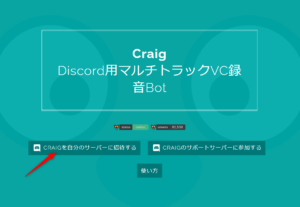
導入はシンプルですが、誤った招待リンクや非公式の再配布リンクを踏むと安全面で不安が残ります。基本は、Craigの公式サイトや公式案内から招待する運用が安全です。流れとしては以下のとおりです。
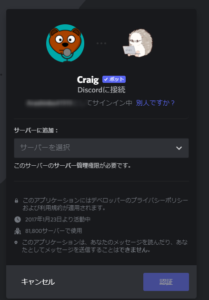
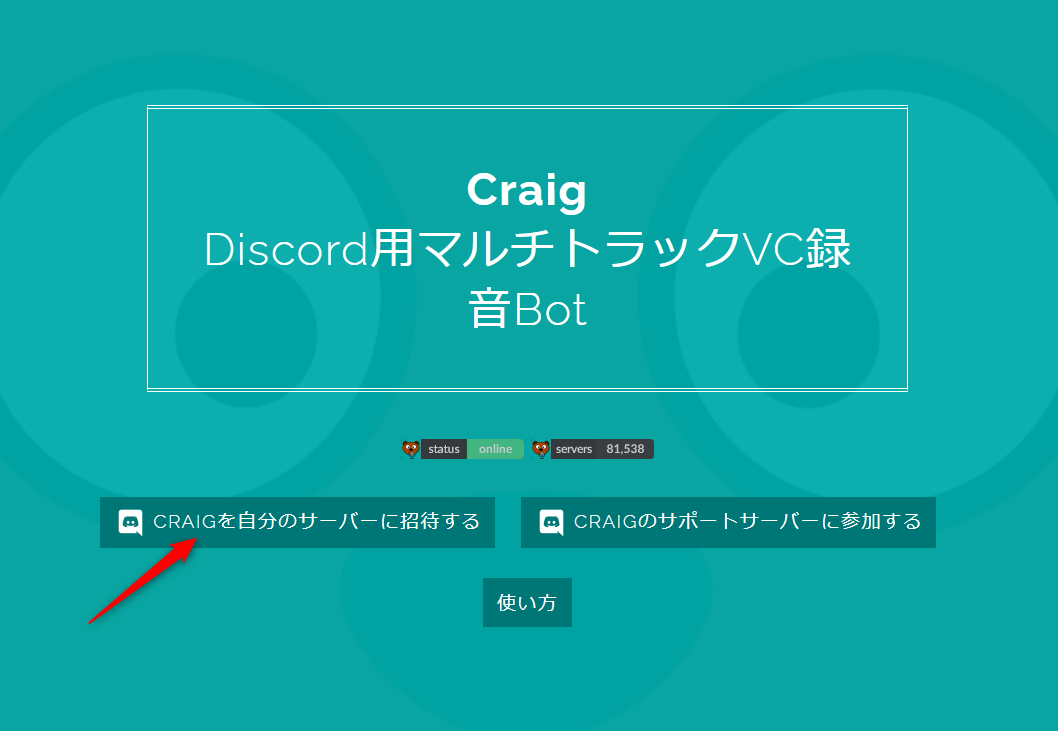
アクセスしてCRAIGを自分のサーバーに招待するをクリックします。
-
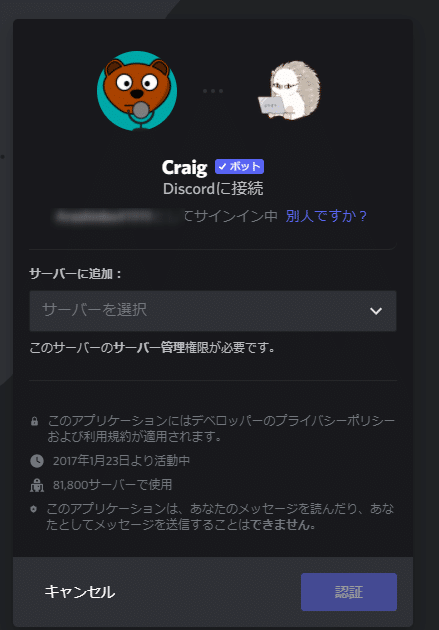
Craigの公式サイトからDiscordの認可画面へ進みます。
-
追加先サーバーを選択します(複数サーバーを運営している場合は特に注意してください)。
-
botに付与される権限の一覧が表示されるため、内容を確認します。
-
認証を完了すると、サーバーにCraigが追加されます。
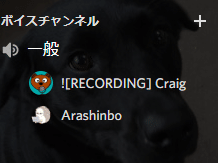
導入後にコマンド候補が出ない、またはCraigが見当たらない場合は、次を確認してください。
-
サーバーに追加されたbot一覧にCraigがいるか
-
Discordクライアントを再起動してスラッシュコマンド候補が更新されるか
-
追加したサーバーが意図したサーバーで間違いないか
Craigに必要な権限と安全な付与方法
権限設定は、Craig導入で最もつまずきやすいポイントです。結論としては、必要最低限の権限を段階的に付与するのが安全です。「管理者権限を付ければ動く」ことは多いですが、サーバー運営では過剰権限はリスクになります。
Craigが録音botとして動くために必要になりやすい権限は、概ね次の2系統です。
-
ボイスチャンネル系:接続(VC参加)、必要に応じて発言
-
テキストチャンネル系:メッセージ送信、埋め込みリンク(ボタンやパネル表示に関係することがあります)
ここで重要なのは、サーバー全体の権限とチャンネル個別の上書き権限の両方が影響する点です。サーバー全体で許可されていても、録音に使うVC側で「接続」が拒否されていれば、Craigは入れません。逆も同様で、サーバー全体で拒否されていれば、個別チャンネルで許可しても動かないケースがあります。
安全な付与の考え方としては、次の順序が推奨です。
-
まずは「録音に使うVC」と「操作に使うテキストチャンネル」を決める
-
その2箇所でCraigに必要権限だけを付与する(サーバー全体では最小限)
-
動作確認し、足りない権限が判明したら追加する
この段階的な方法にすると、過剰権限を避けつつ、原因切り分けもしやすくなります。
録音できる人を制限する考え方(ロール運用)
サーバー運営の観点では、「誰でも録音開始できる」状態は避けるほうが無難です。意図せず録音が始まると、心理的抵抗が強くなり、コミュニティの信頼を落とす可能性があります。
推奨は、録音担当ロールを作り、そのロールだけが録音操作をできる設計です。例としては以下のような運用になります。
-
「Recording」などのロールを作成
-
録音に使うテキストチャンネルで、Recordingロールにコマンド操作を許可
-
録音に使うVCで、必要に応じてRecording担当が案内できるようにする
-
イベント時のみ担当者にロールを付与し、終了後に回収
この運用の利点は、「録音開始の責任者が明確になる」ことです。万一トラブルが起きても、誰が操作したのか追いやすく、再発防止策(権限見直し、告知フロー整備)につなげやすくなります。
Craigの使い方(録音開始から停止まで)
録音開始の手順(/join)
録音開始は、基本的に「録音したいボイスチャンネルに参加してから /join」です。初回は次の手順で進めると迷いにくいです。
-
録音したいボイスチャンネル(VC)に参加します。
-
操作用に決めたテキストチャンネルで
/joinを入力し、候補から選択して送信します。 -
CraigがVCに参加したことを確認します(参加表示や音声案内など)。
-
以後の会話が録音対象になります。
ここで詰まりやすいのは、次の2点です。
-
自分がVCに参加していない状態で /join している
-
CraigがVCに接続できる権限がない
前者は手順ミス、後者は権限問題です。原因が異なるため、まずは「自分がVCに入っているか」を確認し、その上で権限を疑うと切り分けが速いです。
録音中の操作(/noteなど)
録音中は、基本的に何もしなくても録音は継続します。ただし、後から聞き返す用途や編集用途では、録音中に「目印」を残しておくと作業効率が上がります。そこで役立つのが /note です。
活用例は以下のとおりです。
-
会議で議題が切り替わった瞬間にメモを残す
-
「この発言を議事録に入れる」など重要箇所の目印を付ける
-
収録でNGが出たタイミングを記録しておく
録音後、メモがあるだけで「探す時間」が大幅に減ります。録音が長いほど効果が大きいため、定例会・収録では積極的に利用する価値があります。
録音停止の手順(/stop)
録音を終了する際は /stop を実行します。手順は次のとおりです。
-
録音を止めたいタイミングで、操作用テキストチャンネルで
/stopを実行します。 -
Craigが録音を停止し、ダウンロードに関する案内(ボタンやリンク)が提示されます。
-
録音データを取得し、内容を簡単に検品します(欠け・無音がないか)。
注意点として、録音停止直後は処理に時間がかかる場合があります。特に長時間録音では、停止直後にすぐダウンロードできないこともあるため、慌てず案内に従ってください。運用としては、終了後すぐに解散するのではなく、録音担当者が取得確認する時間を確保しておくと安全です。
複数チャンネルやバックアップGiarcの基本
複数のボイスチャンネルを運用しているサーバーでは、「どのチャンネルを録音対象にするか」を明確にしないと混乱します。推奨は、録音対象を固定し、録音時は必ず告知する運用です。
また、重要な収録や失敗が許されない会議では、バックアップの考え方が役立ちます。Craigにはバックアップとして「Giarc」が案内されることがあり、併用により録音失敗リスクを下げる発想が取れます。運用としては次のように整理すると分かりやすいです。
-
通常運用:Craig単体で録音
-
重要回:Craig+バックアップ(Giarc)で冗長化
-
終了後:両方の録音が取れているか確認し、片方を予備として保管または削除
冗長化は万能ではありませんが、「もし片方が不調でももう片方で救える」可能性が上がります。重要度に応じて採用をご検討ください。
Craigの録音データをダウンロードして活用する
ダウンロードの導線と受け取り方(DM・パネル)
録音停止後、Craigからダウンロード導線が提示されます。よくあるのは以下の2パターンです。
-
DMでリンクが届く
-
テキストチャンネル上のパネル(ボタン等)から遷移する
ここで注意したいのは、DMが届かない設定になっていると「録音はできたのに取得できない」という状態に陥る点です。録音担当者は、事前に次を確認しておくと安全です。
-
該当サーバーからのDMを受け取れる設定になっているか
-
迷惑メッセージとして埋もれていないか
-
PC・スマホなど別端末でもDMを確認できるか
運用としては、録音担当者を固定し、その担当者の設定を整えておくことが最も確実です。
形式の違いと選び方(multi-track/single-track mixed等)
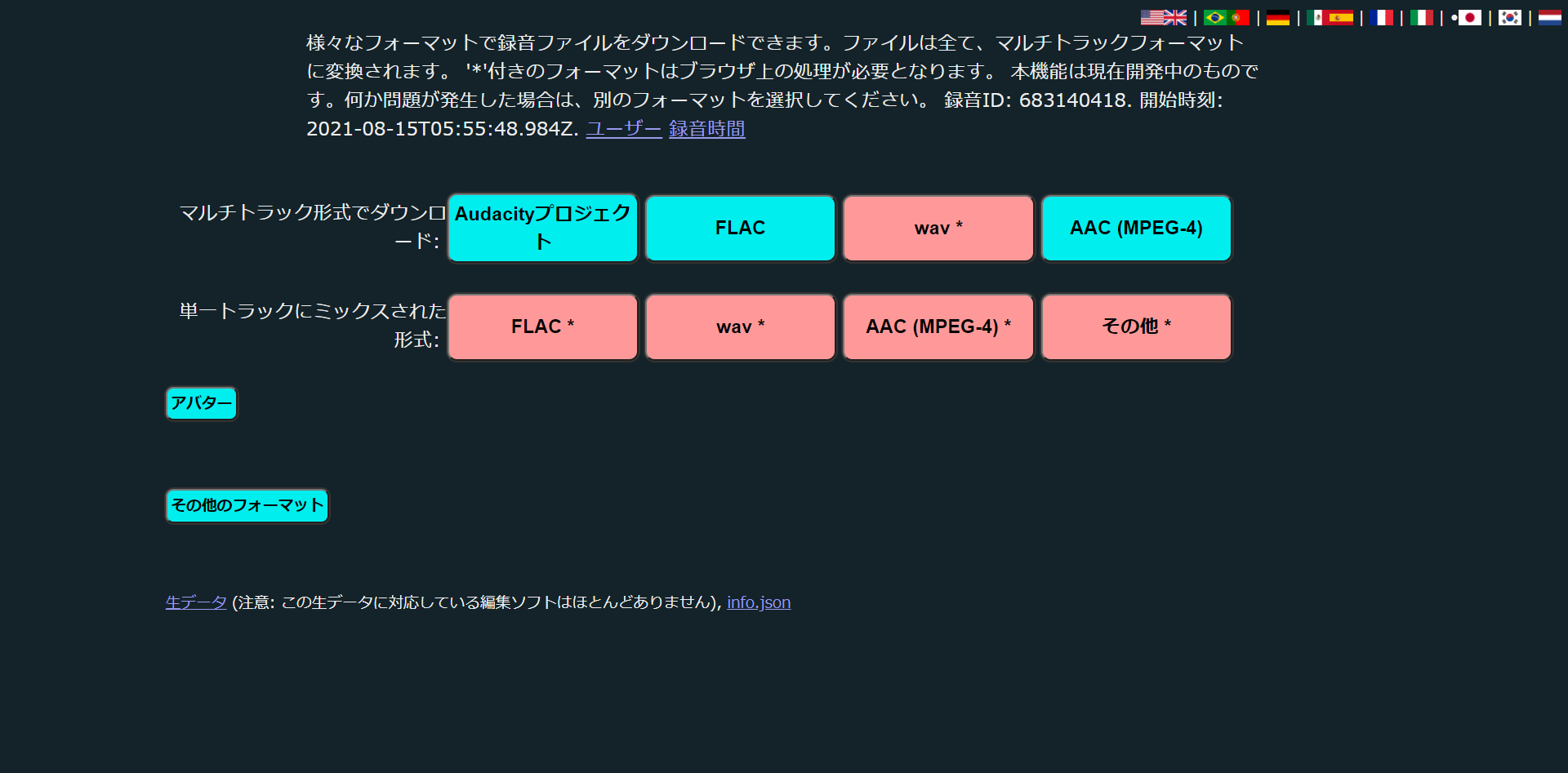
ダウンロード形式の選択は、録音後の満足度を大きく左右します。ここで迷う方が非常に多いため、用途別に整理します。
| 形式 | 内容 | おすすめ用途 | 避けたい用途 |
|---|---|---|---|
| Multi-track | 話者ごとに分かれた音声 | 編集、音量調整、文字起こし | そのまま提出・共有したい場合 |
| Single-track mixed | 1本に混ざった音声 | 参加者共有、提出、聞き流し | 後から細かく調整したい場合 |
| 編集ソフト向け形式 | 編集前提のデータ構造 | 継続制作、作業効率化 | 不特定多数へ配布したい場合 |
迷った場合の判断基準は、次のとおりです。
-
編集する可能性が少しでもあるなら、まずMulti-trackを確保
→ 後から単一ミックスは作れますが、単一ミックスから話者分離は困難です。 -
共有が目的で編集しないなら、Single-track mixedで十分
→ 参加者に配布する場合、形式がシンプルなほど混乱が減ります。
運用のコツとしては、「重要回は両方取る」ことです。Multi-trackを保険として取っておき、共有用にSingle-track mixedを作ると、編集が必要になった場合でも戻れます。
編集の最短導線(Audacityでの基本)
編集する場合は、最短で「聞きやすい音声」に整えるだけでも効果が出ます。代表的な流れは以下です。
-
Multi-trackをダウンロードします。
-
編集ソフト(例:Audacity)で各トラックを読み込みます。
-
話者ごとに音量を整えます。
-
小さい人は上げる、音割れ気味の人は下げる、など
-
-
ノイズが目立つ場合は、必要範囲だけノイズ低減を適用します。
-
不要な無音・休憩部分をカットします。
-
最終的に1本にミックスして書き出します(共有・提出用)。
ここで大切なのは、「やりすぎない」ことです。ノイズ処理は強くかけすぎると音が不自然になりやすいため、まずは音量調整と不要部分カットだけでも十分に改善するケースが多いです。
共有・提出・保管の注意点
録音データには、個人の声・個人情報・センシティブな話題が含まれる可能性があります。運用としては、録音データを「ログ」と同様に扱い、次のルールを決めておくと安全です。
-
共有先:どこに置くか(Discord内、限定ドライブなど)
-
共有範囲:誰がアクセスできるか(参加者限定、運営限定)
-
保存期間:何日残すか(短めが安全)
-
再配布禁止:転載は禁止転載は禁止の明文化
-
削除依頼:誰に連絡すればよいか、対応の流れ
サーバー規模が大きいほど、口頭の約束は崩れやすくなります。短い文面でもよいので、テキストとして残すことを推奨いたします。
Craigで録音できない時の原因と対処法
CraigがVCに入らない・コマンドが効かない
この症状は、権限問題か操作場所の誤りであることがほとんどです。確認順は次のとおりです。
-
自分が録音対象のVCに参加しているか
-
/join を実行したテキストチャンネルでCraigの投稿が許可されているか
-
VC側でCraigに接続権限があるか
-
コマンド操作がロール制限でブロックされていないか
対処の考え方としては、「まず操作ミスを潰し、それから権限を疑う」が最短です。権限はサーバー全体とチャンネル上書きの両方が絡むため、闇雲に触ると余計に崩れやすい点にも注意してください。
録音パネルが出ない・DMが届かない
この症状は、録音自体は進んでいるのに「取得導線が見えない」状態になり、非常に混乱しやすいです。原因は主に次の3つに分類できます。
-
テキストチャンネル権限不足:Craigがパネルを投稿できない
-
埋め込みリンク等の権限不足:ボタンが表示されない
-
DM受信設定:リンクがDMに送られたが受信できない
対処チェックリストとして、以下をご利用ください。
-
Craigが投稿するテキストチャンネルで「メッセージ送信」が許可されている
-
「埋め込みリンク」が許可されている(必要な場合)
-
自分のDiscord設定で「このサーバーのメンバーからのDM」を許可している
-
DMタブの「リクエスト」や見落としがない
-
PC/スマホでDM表示が異なることがあるため、別端末でも確認する
運用の工夫としては、録音担当者を固定し、担当者のDM設定を「必ず受け取れる」状態にしておくことが最も有効です。
ダウンロードできない・処理が進まない
ダウンロード段階で止まる場合、原因は「環境側」の可能性が高くなります。代表例は以下です。
-
ブラウザの拡張機能(広告ブロック、追跡防止)でダウンロードが阻害される
-
会社・学校などのネットワーク制限で外部アクセスが遮断される
-
長時間録音でファイルが大きく、処理に時間がかかる
-
端末の空き容量不足で保存できない
対処は、原因を潰す方向で進めると良いです。
-
まず別ブラウザで試す(拡張機能なしの環境が望ましいです)
-
回線を変更する(モバイル回線・自宅回線など)
-
端末の空き容量を確保する
-
重要回は、Single-track mixedだけでなくMulti-trackも確保しておく(片方が取れれば復旧しやすい)
音が小さい・ノイズが多い
音質問題は、録音botの問題というより「参加者の環境差」が原因であることが多いです。対策は、録音後の編集も重要ですが、収録前にできる工夫があります。
収録前の案内(例)
-
マイク入力が小さすぎないかテストしてください
-
ノイズがひどい場合は、マイク位置や周辺機器を見直してください
-
スピーカー出力だとハウリングしやすいため、可能ならイヤホン・ヘッドセット推奨です
録音後の対策
-
Multi-trackで取得し、話者ごとに音量を整える
-
ノイズが目立つ話者だけノイズ処理する(全体に強くかけない)
-
どうしても聞き取りにくい場合は、該当部分だけ再収録を検討する
「録音担当者が頑張っても限界がある」領域でもあるため、サーバールールとして「収録前チェック」を定例化すると品質が安定します。
Discord録音の注意点とサーバー運用ルール
録音の同意と告知の基本方針
録音の最大の注意点は、技術面ではなく運用面です。無告知で録音が始まると、参加者は強い不信感を抱きやすく、コミュニティの雰囲気が悪化する原因になります。最低限、次の方針は徹底してください。
-
録音開始前に必ず告知する
-
共有範囲と保存期間を明示する
-
同意しない人が退出できる選択肢を用意する
この3点が揃っているだけで、トラブルの多くは回避できます。録音の実施は「参加者の利益(議事録、振り返り、品質改善)」に資することが多い一方で、参加者の不安も理解し、透明性を担保することが重要です。
サーバールール例と告知テンプレ
そのまま使える形で、短めのルール例と告知テンプレを提示いたします。サーバーの文化に合わせて調整してください。
サーバールール例
-
本サーバーでは、定例会やイベントの品質向上を目的として、指定のボイスチャンネルで録音を行う場合があります。
-
録音を行う際は、開始前に必ずテキストチャンネルで告知し、共有範囲・保存期間を明示します。
-
録音データの共有範囲は参加者のみに限定し、外部公開および再配布は禁止します。
-
保存期間は30日とし、期間経過後は削除します。削除希望がある場合は運営へ連絡してください。
告知テンプレ
-
これから定例会の議事録作成のため、Craigで録音を開始いたします。
-
共有範囲:参加者のみ/保存期間:30日/再配布禁止
-
録音に同意されない方は、開始前にご退出いただくか、別チャンネルをご利用ください。
告知テンプレは、毎回同じ文面で構いません。むしろ定型化するほど安心感が生まれます。
個人情報・保管期間・削除依頼への対応
録音データは、声という個人に紐づく情報を含みます。コミュニティ運営としては、次のような設計が現実的で安全です。
-
保管期間は短め:必要以上に残さない(例:7日〜30日)
-
アクセス権限は最小:録音担当・運営のみ、または参加者限定など
-
削除依頼の受付窓口を明確化:誰に連絡し、どのくらいで対応するか
-
例外対応を決める:重大なトラブル調査など、例外的に保管が必要なケースの扱い
「録音をする」以上、運営側は一定の説明責任を負います。運用ルールを整備しておくことは、参加者を守るだけでなく、運営者自身を守る意味でも重要です。
まとめ
Discord録音bot「Craig」は、ボイスチャンネルの音声を録音し、用途に応じてマルチトラックなどの形式で取得できる点が強みです。導入では権限設定でつまずきやすいため、録音に使うVCと操作用テキストチャンネルを固定し、必要権限を段階的に付与する方法が安全です。運用面では、録音担当者をロールで限定し、誤操作や無断録音の不安を減らすことが重要です。
操作は基本的に /join で開始し、/stop で停止します。録音中は /note を活用して目印を残すと、後からの編集や議事録作成が楽になります。ダウンロード形式は、編集の可能性があるならまずMulti-trackを確保し、共有・提出にはSingle-track mixedを選ぶと失敗しにくいです。
最後に最も重要なのは、録音の透明性です。事前告知・同意の確保・共有範囲と保存期間の明示を徹底し、削除依頼の窓口まで整備することで、安心して録音を活用できる環境が整います。仕様や表示は更新される可能性があるため、違和感がある場合は最新の案内も確認しつつ、サーバー側の運用ルールを軸に安定運用を目指してください。