Discordをやめたいと考えたとき、
「サーバーを抜けるだけでいいのか、それともアカウントを削除すべきなのか」
「アカウントを削除したら、相手から自分はどう見えるのか」
このような疑問や不安を抱く方は少なくありません。
特に、「discord 退会」「discord アカウント削除 どう見える」と検索している方の多くは、
・削除後にフレンドやサーバーメンバーに気づかれるのか
・DMや過去のメッセージは残るのか
・知らないうちに課金が続いたり、取り消せなくなったりしないか
といった点に強い不安を感じている状態です。
Discordの「退会」は一つの操作ではありません。
サーバー脱退、アカウント無効化、アカウント削除はそれぞれ意味も影響範囲も大きく異なり、選択を誤ると「思っていた結果と違う」事態になりやすいのが現実です。
本記事では、Discord公式仕様を前提に、
・Discord退会の正しい考え方と三つの選択肢の違い
・スマホ・PC別のアカウント削除手順
・アカウント削除後にフレンド、DM、サーバー内でどう見えるのか
・削除できない原因、課金や取り消しに関する注意点
を、初めての方でも判断を誤らないよう体系的に解説いたします。
「後悔せずにDiscordをやめたい」「相手からどう見えるかを理解したうえで判断したい」という方は、ぜひ最後までご確認ください。
※本コンテンツは「記事制作ポリシー」に基づき、正確かつ信頼性の高い情報提供を心がけております。万が一、内容に誤りや誤解を招く表現がございましたら、お手数ですが「お問い合わせ」よりご一報ください。速やかに確認・修正いたします。
Discord退会で最初に確認する三つの選択肢
Discordで「退会したい」と検索すると、同じ“退会”という言葉の中に、実際には性質の異なる操作が混在しています。ここを最初に整理しないと、「サーバーだけ抜けたかったのにアカウント削除してしまった」「一時停止のつもりが完全削除に進んでしまった」といった手戻りが起きやすくなります。
本記事では、主に「Discordアカウント削除(完全退会)」を中心に解説しますが、判断の分岐として重要な三つの選択肢を、最初に明確にいたします。
| 操作 | 目的 | 復帰可否 | 相手からの見え方の傾向 | 主な注意点 |
|---|---|---|---|---|
| サーバー脱退 | 特定サーバーから抜ける | いつでも再参加可能 | そのサーバーのメンバー一覧から自分が消える | アカウント自体は残る |
| アカウント無効化 | 一時的に利用停止 | ログインで復帰可能 | 基本的に大きく変わらないことが多い | 所有サーバーがあると手続きに制約 |
| アカウント削除 | 永久に利用終了 | 原則不可(猶予内のみ取消) | 匿名化される方向 | 取り消し不可になる期限がある |
サーバー脱退とDiscord退会は別物
サーバー脱退は、特定のサーバー(コミュニティ)から抜ける操作です。たとえば「ゲーム仲間のサーバーだけ抜けたい」「学校のグループ用サーバーから退会したい」といった場合、必要なのはサーバー脱退であり、アカウント削除ではありません。
サーバー脱退の特徴は次のとおりです。
-
脱退したサーバーのメンバー一覧からは自分が消える
-
DM(ダイレクトメッセージ)やフレンド関係は残ることが多い
-
他のサーバー参加状況は変わらない
-
アカウント自体は引き続き有効(ログインも可能)
よくある誤解は、「サーバーを抜ければDiscordそのものから退会したことになる」というものです。しかし、Discordは“複数のサーバーと個人アカウント”で構成されるサービスのため、サーバー脱退はあくまで「一部の居場所を離れる」操作にとどまります。
一方、アカウント削除はDiscordの利用そのものを終えるための操作で、影響範囲が大きく異なります。迷いがある場合は、まず「抜けたいのはサーバーだけか、Discordそのものか」を言語化してから進めてください。
Discordアカウント無効化でできること
アカウント無効化は「いったん使わない」「休止する」ための選択肢です。削除と違い、ログインすれば復帰できるため、将来また使う可能性がある方や、完全削除に不安がある方に向いています。
無効化を選ぶメリットは、次のように整理できます。
-
不可逆ではない(状況が変われば復帰できる)
-
削除と比べて心理的ハードルが低い(「迷い」がある場合に適切)
-
急いで決める必要がない(本当に不要か時間をおいて判断できる)
ただし注意点として、サーバーの所有者(オーナー)になっている場合は、無効化や削除に進む前に「所有権の移転」または「サーバーの削除」などが必要になることがあります。特にオーナーのまま放置すると、コミュニティ運営に影響が出るため、無効化を選ぶ場合も事前整理が望ましいです。
Discordアカウント削除で起きること
アカウント削除は「Discordの利用を完全に終了する」ための操作です。重要なのは、削除操作を実行しても、直ちに完全消去されるのではなく、一定の猶予(保留)期間が設けられる点です。一般的には、この期間内であれば復元でき、期間を過ぎると取り消しができなくなります。
削除で起きる変化は、利用者の体感としては次の三つに集約されます。
-
自分がDiscordにアクセスできなくなる(ログインしての閲覧・操作ができない状態になる)
-
相手側からの見え方が変わる(匿名化される方向)
-
課金・購入関連の扱いが変わる(サブスクリプション停止や購入アクセス喪失が絡む可能性)
このうち、検索意図として最も不安が大きいのは「相手からどう見えるか」です。後半で場面別に整理しますので、ここでは「削除は影響範囲が広い」「戻れないタイミングがある」という前提だけ押さえておいてください。
Discordアカウント削除の前に必要な準備
アカウント削除は、操作自体は設定画面から進められますが、事前準備をしないまま進むと「削除できない」「消した後に困った」が発生しやすい分野です。特に多いのは、サーバー所有者の状態のまま削除しようとして止まるケース、そして課金や重要データの取りこぼしです。ここでは“削除を押す前”に確認しておくべき事項を、実務的に整理いたします。
Discordのサーバー所有者は所有権移転かサーバー削除が必要
最重要ポイントです。自分がサーバーの所有者(オーナー)のままでは、アカウント削除を完了できない、または手続きが進まないことがあります。オーナー権限はコミュニティの根幹に関わるため、削除前に以下のどちらかを実施する必要があります。
-
所有権を他メンバーに移転する
-
サーバーを削除する(そのサーバー自体を閉鎖する)
ここでの判断基準は次のとおりです。
-
まだ運営を続けたい人がいる → 所有権移転
-
そもそもサーバーも不要、閉鎖して問題ない → サーバー削除
また、「共同管理者がいるから大丈夫」と思っていても、所有者が自分のままになっている場合があります。削除を進める前に、サーバー設定の権限周りで“最終的な所有者が誰か”を確認してください。
この整理を先に済ませるだけで、「削除できない」問題の多くは回避できます。
連携サービスと通知先の整理
次に、アカウントに紐づく連絡先と連携の整理です。削除そのものは設定から進められますが、削除確認や認証の段階で、メールアドレス・電話番号・多要素認証(2FA)などが関係してくる場合があります。削除直前になって「メールが受け取れない」「認証アプリが使えない」となると、手続きが止まる原因になります。
削除前に確認しておきたいポイントは以下です。
-
登録メールアドレスは現在も受信可能か
受信できない場合、手続きの確認や復元が難しくなることがあります。 -
電話番号認証を使っているか
SMSが受け取れる状態かを確認してください。 -
2段階認証を有効にしているか
認証アプリやバックアップコードの所在を確認しておくと安全です。 -
外部サービス連携の方針
連携しているサービスがある場合、削除後に連携解除が必要になるか、別途ログインして確認できるかを整理します。
“連携解除を全部してから削除すべきか”はケースによりますが、少なくとも「何を連携していたか」「削除後に困る可能性があるか」を棚卸ししておくことが重要です。
重要データのバックアップ手順
削除後に困る典型例は、「必要な情報がDMやサーバー投稿の中にあった」「受け取ったファイルがDiscordにしか残っていなかった」というものです。削除を確定する前に、必要データを手元に移しておくことを推奨いたします。
バックアップ対象の例は次のとおりです。
-
仕事・学習で使っていた重要なDMの内容(日時、合意内容、URLなど)
-
Discord経由で受け取ったファイル(画像、PDF、プロジェクトデータなど)
-
サーバー内投稿に書いた手順やメモ(後日参照が必要なもの)
-
課金・購入関連の記録(領収メール、購入履歴に関する情報)
バックアップのやり方は、最小限で構いません。たとえば「必要なメッセージだけをテキストとして保存」「重要ファイルをローカルに保存」「必要URLをメモアプリに転記」など、後で困らない形にしておけば十分です。
削除前チェックリスト
-
所有しているサーバーの所有権移転またはサーバー削除が完了している
-
必要なDM・投稿・ファイルを保存した
-
登録メール・電話番号が使える状態か確認した
-
2段階認証の手段(認証アプリ/バックアップコード)を確認した
-
課金状況(Nitro等)を把握し、必要なら先に解約方針を決めた
Discordアカウント削除の手順を端末別に解説
ここからは具体的な削除手順です。Discordは端末によって画面構成や表記が若干異なる場合がありますが、基本は「設定 → アカウント → 削除」の流れで進みます。
また、削除手続きではパスワード入力や認証が求められることがあるため、事前にログイン状態を確認し、入力できる状態で進めることを推奨いたします。
PCとブラウザでDiscordアカウント削除を進める手順
PC(アプリまたはブラウザ)では設定項目が見つけやすく、操作も安定しやすい傾向があります。スマホでうまく見つからない場合も、PCで進めると解決するケースがあります。
-
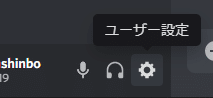
Discordを開き、左下の歯車アイコンからユーザー設定を開きます。
-
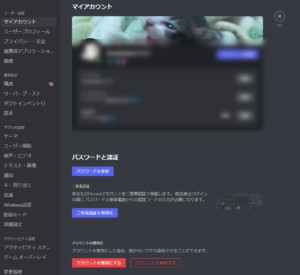
左メニューでマイアカウントを選択します。
-
画面の下部にあるアカウントを削除を選択します。
-
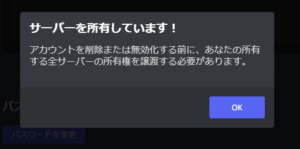
サーバー所有者の場合は、ここで所有権移転またはサーバー削除が未完了だと進めない場合があります。未対応なら先に対応します。
-
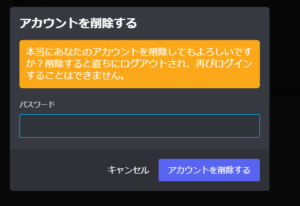
パスワード入力、必要に応じて多要素認証を行い、削除を確定します。
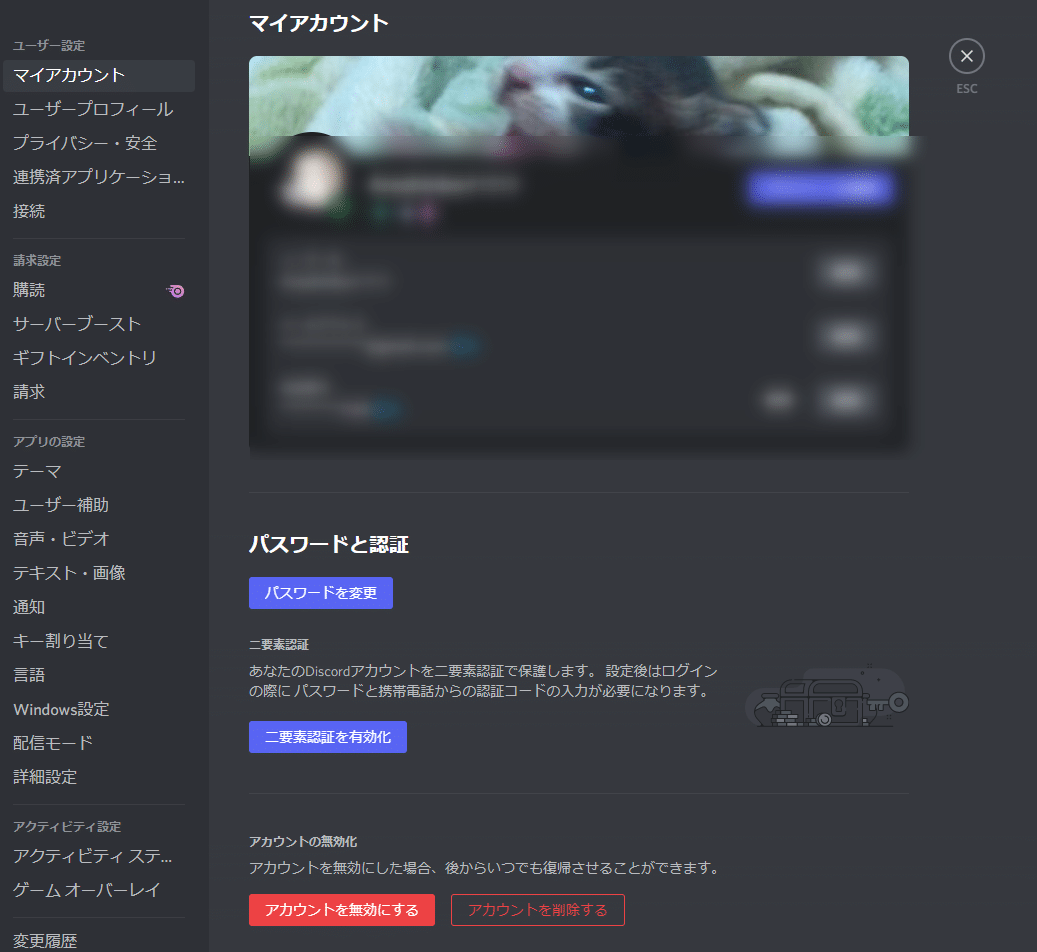
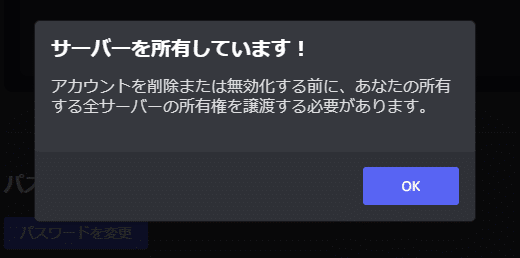
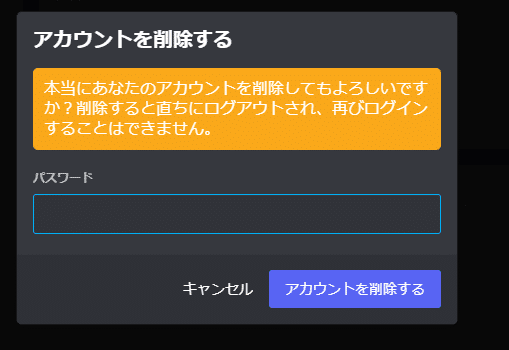
運用上のポイントは以下です。
-
削除を確定する直前に、もう一度「無効化ではなく削除でよいか」を確認してください。
-
削除確定後、一定期間は保留状態になる場合があります。迷いがある方は、保留期間の扱いも理解したうえで確定することが重要です。
-
認証が通らない場合は、パスワードリセットや2段階認証の復旧など、先にアカウントの“ログイン可能性”を回復させる必要があります。
iPhoneでDiscordアカウント削除を進める手順
iPhoneアプリの場合、設定の入口がプロフィール付近にまとまっているため、まずプロフィール画面へ移動します。
-
右下のプロフィールアバターをタップします。
-
右上の歯車アイコン(設定)を開きます。
-
アカウントをタップします。
-
ページ下部までスクロールし、アカウント削除をタップします。
-
パスワード入力などの認証を行い、削除を確定します。
iPhoneでつまずきやすい点は「アカウント削除が下の方にあり、見落としやすい」ことです。スクロールを深めに行い、項目を最後まで確認してください。また、アプリ表示が更新されている場合は、同等の階層(アカウント管理)に削除メニューが配置されることが多いです。
AndroidでDiscordアカウント削除を進める手順
Androidも基本導線はiPhoneと近いですが、端末やバージョンによって設定アイコンの位置や表記がわずかに異なる場合があります。大枠は次の流れで進みます。
-
右下のプロフィールアバターをタップします。
-
設定(歯車)を開き、アカウントへ進みます。
-
下部のアカウント削除を選択します。
-
パスワード入力や認証を行い、削除を確定します。
Androidで削除項目が見つからない場合は、次の対処が有効です。
-
一度アプリを最新版に更新する
-
いったんPCブラウザで同様の手順を試す(設定の階層が見つけやすい)
-
ログイン状態を確認し、認証が要求されていないか確認する
Discordアカウント削除は相手にどう見えるか
この章は、検索キーワード「discord アカウント削除 どう見える」の中心です。
多くの方が気にするのは、単に「自分が消えるか」ではなく、次のような不安です。
-
フレンドに「退会した」と分かるのか
-
自分の名前・アイコン・プロフィールはどう表示されるのか
-
DMの履歴は相手側に残るのか
-
サーバー内の投稿は消えるのか、残るならどう見えるのか
結論としては、削除後は“本人を特定しにくい形に変わる(匿名化される)”方向で理解するのが安全です。ただし、Discord内の表示箇所によって体感が異なるため、場面別に整理して説明いたします。
フレンド一覧とプロフィール表示の変化
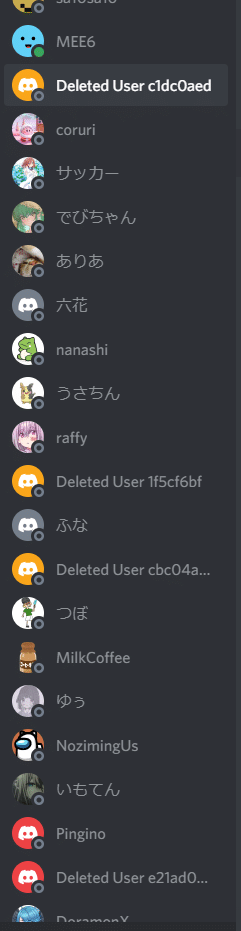
フレンド一覧に関しては、削除後は相互作用(新たなフレンド申請や通知など)ができなくなる方向になります。
見え方としては、一般に「これまでの表示名・アイコンのまま残る」というより、「削除済みユーザーとして扱われる」「プロフィールにアクセスできない」「表示名が変わる」など、本人性が薄れる形が想定されます。
ここで重要なのは、「相手に通知が飛ぶか」という点です。多くのSNS的な退会では“通知は飛ばない”ことが一般的ですが、Discordでも同様に、削除がフレンド全員に“退会通知”として自動配信されるものではない、と理解するのが自然です。ただし、相手がフレンド一覧やDM一覧を見た際に「表示が変わっている」ことで気づく可能性はあります。
つまり、能動的に知らせなくても、状況によっては相手が後から察知し得る、という整理が現実的です。
また、相手があなたのメッセージや発言をたどって“誰だったか”を推測できるかは、過去のやり取りの内容や周囲の文脈にも左右されます。匿名化は「紐づく表示を弱める」方向の処理であり、記憶や文脈まで消すものではありません。プライバシー上の期待値は、この点で調整しておくのが安全です。
DMとグループDMの履歴はどうなるか
DMに関しては「自分側からアクセスできなくなる」という影響が大きいです。削除後はログインできないため、当然ながら自分は過去DMを参照できません。ここで多い失敗は、「あとで必要になる連絡先や合意事項がDMの中にしかない」というケースです。前章のバックアップの重要性は、まさにこの点にあります。
次に「相手側の履歴はどうなるか」です。一般に、DMはコミュニケーション履歴として残る性質があるため、削除しても“相手側の履歴が完全に消える”ことは期待しないほうが安全です。多くの場合、履歴自体は残り、送信者の表示が匿名化される方向になります。
特にグループDMでは、参加者が複数いるため、あなたが削除した後もグループが存在し続け、過去のやり取りが参照される可能性があります。
このため、次のように割り切って判断することを推奨します。
-
「自分が見られなくなる」前提で、必要情報は削除前に保存する
-
「相手側に履歴が残り得る」前提で、痕跡ゼロを目的に削除するのは避ける
-
どうしても残したくない情報がある場合は、削除前に個別メッセージの削除や整理を検討する(ただし相手側のスクリーンショット等までは制御できません)
削除は強力な手段ですが、“過去に送信した情報の完全消去”と同義ではない点が、最も重要な注意点です。
サーバー内の表示と過去投稿はどうなるか
サーバー内の見え方は、「メンバー一覧」「投稿(チャットログ)」「リアクション」「ボイス参加履歴」など、複数の要素に分かれます。削除後は、基本的にメンバーとしての活動はできなくなりますが、過去ログはコミュニティの履歴として残ることが多い領域です。
想定される変化を整理すると、以下のようになります。
-
メンバー一覧
既にアカウントが削除されているため、通常のメンバーとして表示され続けるというより、削除済みユーザーとして扱われる方向になります。 -
過去投稿(テキスト)
サーバーの会話ログとして残り得ます。その際、送信者表示が匿名化され、本人特定性が薄れる方向になります。 -
添付ファイル
どこまで残るかは状況によりますが、そもそも削除後は自分が管理できません。残って困るものがある場合は削除前に整理する必要があります。 -
運営上の影響
あなたがオーナーだった場合、削除前に所有権移転やサーバー削除を行わないと、手続きが止まるだけでなく、コミュニティ側にも混乱が出ます。
特にサーバーの投稿については、「消える」と期待して削除する方が多い一方で、コミュニティの履歴として保持される性質があります。削除の主目的が「利用を終えること」なのか、「痕跡の最小化」なのかを整理し、後者を強く求める場合は、削除前に投稿整理(個別削除)を検討するほうが合理的です。
Discord退会で失敗しないための注意点と対処
ここでは「削除できない」「削除したのに課金が不安」「取り消しできるか」といった、実際のつまずきをまとめて対処いたします。削除は一度確定すると後戻りしにくいため、手順よりも“失敗ポイントを先に潰す”ことが重要です。
Discordアカウント削除できない主な原因と解決策
削除できない原因は、概ね次のカテゴリに分類できます。
-
権限・所有者問題(サーバーオーナー)
-
認証問題(パスワード、2段階認証、メール/電話)
-
UI/導線問題(項目が見つからない、端末差異)
まずは、以下の切り分けチェックリストを順番に実施してください。
削除できない時の切り分け
-
自分が所有者のサーバーが残っていないか確認した(残っているなら所有権移転または削除を先に実施)
-
パスワードを正しく入力できる状態か(不明ならリセットを先に行う)
-
2段階認証が有効なら、認証手段(認証アプリ・バックアップコード)が手元にあるか
-
メールアドレスや電話番号が現在も使用可能か(認証が必要な場合に詰まるため)
-
スマホで見つからない場合、PCブラウザで同階層を探したか
-
アプリが最新版か(古いUIでメニューが異なる場合があるため)
解決の優先順位は、原則として「所有者問題 → 認証問題 → UI問題」です。特に所有者問題を未解決のまま認証をいじると、時間だけがかかって結局進めない、という事態になりがちです。まずはサーバー所有権の整理から着手してください。
Nitroとサーバーブーストなど課金の扱い
課金が絡む場合、退会で最も不安が強いのは「退会したのに請求が続くのではないか」「アプリ削除で止まるのではないか」という点です。ここは誤解が非常に多いため、整理しておきます。
-
アプリをアンインストールしても、課金は止まりません。
アンインストールは端末からアプリを消すだけであり、サブスクリプション契約が解約されるわけではありません。 -
課金の入口がどこかを確認する必要があります。
たとえば、Discord内課金でも、決済がアプリストア(Apple/Google)経由になっている場合があります。その場合、Discord側の操作だけでは解約が完了しないことがあります。
安全策としては、次の二段構えが有効です。
-
Discord側でサブスクリプション状況を確認する(Nitro、ブースト等)
-
決済元(アプリストアや決済サービス)側でも解約状況を確認する
この確認をしてから削除すれば、「削除後にログインできず、課金確認ができない」という不安を回避できます。課金がある方ほど、削除前に必ず一度状況整理を行ってください。
削除の取り消しと猶予期間の考え方
削除は、実行した瞬間に完全消去されるのではなく、一定の保留期間(猶予期間)が設けられる場合があります。ここで重要なのは次の二点です。
-
保留期間中は、復元(取り消し)が可能な場合がある
-
保留期間を過ぎると、取り消しができなくなる
この仕様がある以上、「少し迷っているが勢いで削除する」という判断は危険です。迷いがある場合は、まず無効化を選ぶほうが合理的です。
どうしても削除する場合は、削除実行日と保留期間の終了日をメモし、「いつまでなら戻せるか」を自分で管理してください。特に、削除後に気が変わる可能性がある方は、保留期間を“安全弁”として活用する前提で、削除後の行動(ログインして復元できる状態か)も含めて計画しておくと失敗しにくくなります。
よくある質問
Discordをアンインストールすれば退会になりますか
なりません。アンインストールは、スマホやPCからアプリを削除する操作であり、アカウント自体の状態(有効・無効・削除)は変わりません。
退会したい場合は、Discordの設定から「無効化」または「削除」の手続きを行う必要があります。課金がある場合は、アンインストールだけでは請求が止まらない可能性があるため、必ずサブスクリプションの状況も確認してください。
Discordアカウント削除するとメッセージは消えますか
「メッセージが完全に消える」とは限りません。一般に、DMやサーバー投稿はコミュニケーション履歴として残り得ます。削除後は送信者表示が匿名化される方向で変化することが多く、「履歴自体が全消去される」と期待するとギャップが出やすいです。
痕跡を最小化したい場合は、削除前に重要な投稿・メッセージの個別削除や、残したくない情報の整理を併せて検討してください。
Discordアカウント削除後に同じメールアドレスで作れますか
再登録の可否は状況(削除の進行状況、保留期間、認証条件等)によって変わり得ます。特に、削除には保留期間がある場合があり、その間は同じ条件での即時再利用が想定どおりにいかない可能性があります。
将来再開の可能性が少しでもある場合は、削除ではなく無効化を選ぶほうが安全です。どうしても削除する場合は、「復元できる期間がある」「すぐに再作成できる前提で動かない」ことを前提に計画してください。
Discordサーバーだけ抜けたい場合はどうしますか
サーバーだけ抜けたい場合は、アカウント削除ではなく「サーバー脱退」を行ってください。アカウント削除を行うと、参加しているすべてのサーバーに影響が及び、DMやフレンド関係にも影響が出ます。
目的が「特定コミュニティから離れること」であれば、サーバー脱退が最短で安全な方法です。
まとめ
Discord退会で失敗しないためには、最初に「サーバー脱退」「アカウント無効化」「アカウント削除」のどれが目的かを明確にすることが重要です。
特にアカウント削除は影響範囲が広く、削除できない原因(サーバー所有者のまま、認証が通らない等)も発生しやすいため、削除前の準備が結果を大きく左右します。
本記事の要点を整理いたします。
-
サーバー脱退は“Discordそのものの退会”ではありません。目的がサーバー離脱なら脱退で足ります。
-
迷いがあるなら無効化が安全です。将来の復帰可能性を残せます。
-
アカウント削除は、削除前準備が必須です。特にサーバー所有権の移転・整理、認証手段、必要データのバックアップは削除前に完了させてください。
-
削除後の見え方は匿名化方向ですが、履歴が“完全消去”されると期待しないことが重要です。痕跡最小化が目的なら削除前の整理も併用してください。
-
課金がある場合は、削除前にサブスクリプション状況と決済元を確認してください。アンインストールでは課金は止まりません。
最後に、UIや設定メニューの表記はアップデートで変わることがあります。見つからない場合でも慌てず、「設定 → アカウント管理」の階層を基準に探し、必要に応じてPCブラウザで同様の操作を行うと解決しやすいです。