
DiscordがPCやスマホで「勝手に起動する」状態は、作業の集中を妨げるだけでなく、通知・オンライン表示・会議中の画面共有などの観点で不安を招きやすい問題です。本記事では、起動のタイミング別に原因を切り分けたうえで、最短で確実に自動起動を止める手順、さらにスタートアップに無いのに起動する場合の例外ルートまで、再発防止も含めて詳しく解説いたします。
なお「勝手に起動」は、実際には「OS起動時の自動起動」「バックグラウンド常駐」「リンク関連付けでアプリが開く」など複数の現象が混同されがちです。本記事はここを整理し、必要な手順だけを確実に実施できるように構成しています。
※本コンテンツは「記事制作ポリシー」に基づき、正確かつ信頼性の高い情報提供を心がけております。万が一、内容に誤りや誤解を招く表現がございましたら、お手数ですが「お問い合わせ」よりご一報ください。速やかに確認・修正いたします。
discordが勝手に起動する主な原因
自動起動設定が有効になっている
最も典型的なのは、Discordアプリ内の自動起動設定がオンになっているケースです。
Discordは、ユーザー設定(歯車アイコン)内に「起動時の挙動」を制御する項目を持ち、ここがオンだとPCのサインイン直後にDiscordが起動します。
ここで注意したいのは、「Discordが画面に出てくる」だけが自動起動ではない点です。設定によっては、前面には出ず最小化やバックグラウンドで起動する挙動になります。そのため、本人の体感としては「勝手に起動している気がする」「閉じたはずなのに通知が来る」といった違和感につながります。
また、Discordはアップデートや起動時の初期化処理を伴うことがあり、自動起動がオンの環境では、起動直後に負荷が上がったり、通知がまとめて出たりすることがあります。まずはアプリ側の設定を疑うのが最短です。
OSのスタートアップやログイン項目に登録されている
Discordアプリ側の設定とは別に、OS側にも「ログイン時に自動で開くアプリ」を管理する仕組みがあります。ここが有効だと、Discordのアプリ内設定を変更しても、状況によっては起動してしまうことがあります(環境・バージョン・インストール形態によって差が出ます)。
-
Windows:スタートアップアプリ(タスクマネージャーなど)で管理します。
-
Mac:ログイン項目(システム設定)で管理します。
ポイントは「Discord内だけ」「OSだけ」の片方を切って満足せず、二重に起動経路がないかを確認することです。特に、過去に一度でも「起動を速くする」「常にオンラインにしておく」といった意図で設定を触っている場合、どちらか一方が残存しやすいです。
再起動後の復元や更新で起動する
「自動起動を切ったのに、なぜか再起動後にまた開く」という場合、起動の原因がDiscordそのものではなく、OSの「復元」挙動である可能性があります。
-
Macでは、再起動・ログイン時に「前回開いていたアプリを復元する」系の挙動が関係する場合があります。
-
Windowsでも、サインインオプションや再起動後のアプリ復元に近い挙動が絡むことがあります(環境差があります)。
また、Discordの更新が入るタイミングで、一瞬だけ立ち上がる・バックグラウンドで更新が走る、といったケースもあります。この場合は「毎回PC起動直後に必ず起動する」のではなく、「不定期」「更新の前後」「ネットワーク接続直後」に偏りが出やすいのが特徴です。発生条件をメモしておくと切り分けが早くなります。
リンクや関連付けでアプリが開く
「PC起動時ではなく、招待リンクを踏んだときに開く」「ブラウザで見たいのに毎回アプリが起動する」という現象は、Discordの自動起動とは別枠で、リンクの関連付け(既定のアプリ)が原因になっていることが多いです。
この場合、対処の方向性は次のとおりです。
-
端末の既定アプリ設定(どのアプリで開くか)
-
ブラウザ側の「このリンクはアプリで開く」許可
-
Discordアプリ/OSの関連付け情報
自動起動をいくら切っても改善しないため、症状を分けて考える必要があります。以降の章では、まず「PC起動に連動する自動起動」を止め、その後「リンクで開く」等の例外ルートを整理します。
discordの自動起動を最短で止める手順
ここでは、最短で効果が出やすい順に並べます。基本方針は「アプリ側 → OS側」の順です。理由は、Discord内設定が残っていると再発しやすく、まずDiscordが提供している制御を確実に切る方が安定しやすいためです。
また、各手順のあとに再起動テストを挟むと、どこで改善したのかが明確になり、不要な操作を増やさずに済みます。
Discord設定で自動起動をオフにする
-
Discordを起動します。
-
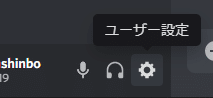
左下の歯車アイコン(ユーザー設定)を開きます。
-
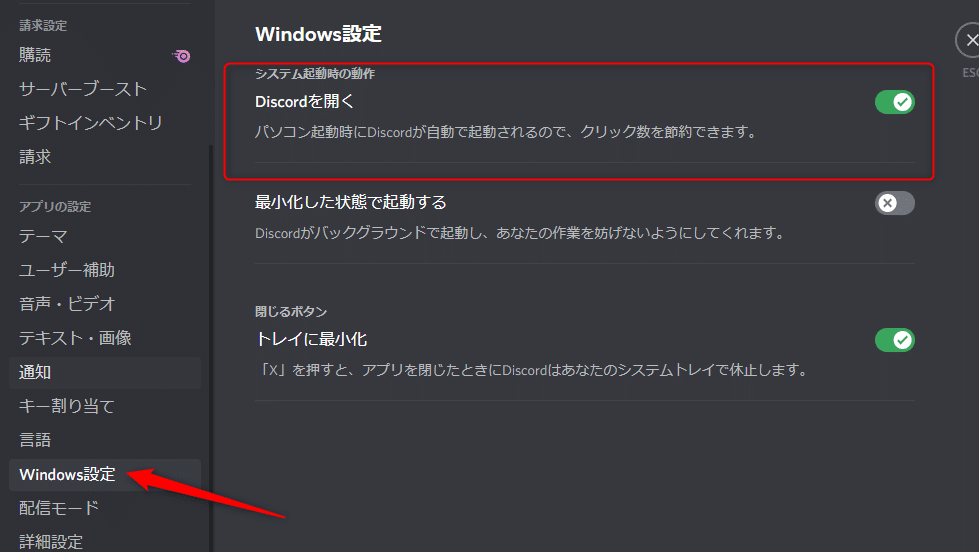
左メニューから「Windows設定」(環境により表記差が出る場合があります)を開きます。
-
「Discordを開く(起動時に実行)」に相当する項目をオフにします。
ここでの実務的なコツは、次の2点です。
-
「起動したら最小化する」系の項目がある場合も、必要に応じてオフにする
自動起動をオフにしても、最小化起動・常駐がオンだと「見えないが動いている」状態が続き、体感として改善しにくいことがあります。 -
設定を変えた直後にDiscordを完全終了する
設定が反映されたか確認するため、タスクトレイ(通知領域)からも終了して、起動プロセスを一度落とすのが確実です。
実施後、PCを再起動し、サインイン後にDiscordが起動しないか確認してください。ここで止まれば、以降は不要です。
Windowsのスタートアップアプリで無効化する
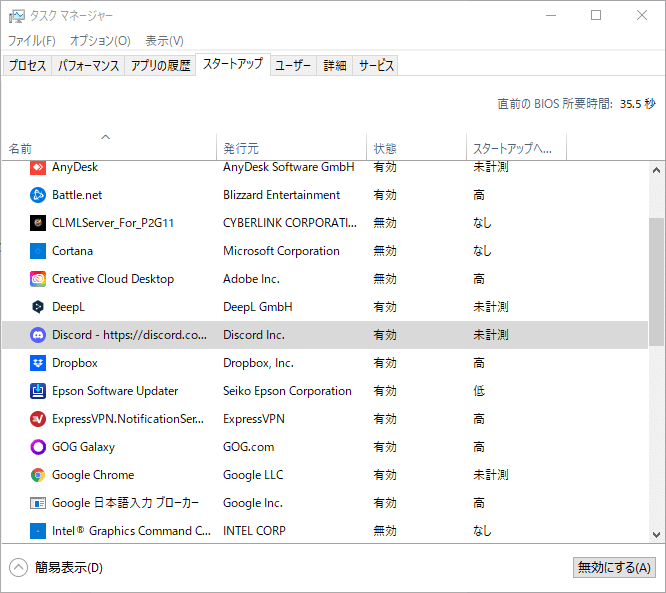
Discord内設定をオフにしても起動する場合、Windows側のスタートアップ登録を疑います。代表的な確認先はタスクマネージャーです。
タスクマネージャーでの手順
-
タスクマネージャーを開きます(例:Ctrl + Shift + Esc)。
-
「スタートアップ アプリ」タブを開きます。
-
Discordがあれば選択し、「無効」にします。
ここで重要なのは、似た名前の項目が存在することです。環境によっては「Discord」以外に関連する起動項目が表示されることがあります。判断に迷う場合は、発行元やアイコン、説明欄を確認し、Discordに紐づくものを無効化します(ただし不明なものは闇雲に無効化しないでください)。
無効化後、再起動して改善を確認します。
Macのログイン項目から外す
Macでログイン直後にDiscordが起動する場合は、ログイン項目を確認します。
-
Appleメニューからシステム設定を開きます。
-
「一般」→「ログイン項目と機能拡張」を開きます。
-
「ログイン時に開く」一覧にDiscordがあれば選択して削除します。
Macの場合、ログイン項目には「起動を許可するアプリ」と「バックグラウンドで実行を許可する項目」が分かれて見えることがあります。Discordがどちらに入っているかを見て、必要に応じて両方の観点で見直してください。
discordがスタートアップに無いのに起動する時の対処
ここからは例外ルートです。ポイントは「どこから起動しているか」を決め打ちせず、順番に潰すことです。特に、スタートアップ一覧に表示されないタイプの起動は、常駐や復元、リンク関連付けなど「別現象」だったケースが多いです。
タスクトレイ常駐と完全終了を確認する
Discordは、ウインドウ右上の×で閉じても、終了ではなく「最小化/常駐」になる設定・挙動になっていることがあります。これが「勝手に起動している」印象の最大要因になりやすいです。
確認手順は次のとおりです。
-
Windowsの場合、画面右下の通知領域(タスクトレイ)にDiscordアイコンが残っていないか確認します。
-
残っている場合、アイコンを右クリックして「終了」相当の操作を行い、完全に落とします。
-
それでも残る場合、タスクマネージャーでDiscordプロセスを終了します。
ここで再起動後の挙動が改善するなら、問題は「自動起動」より「常駐」側にありました。以降は、Discord内の「閉じる操作でトレイに格納する」系の設定がある場合、必要に応じて見直すのが有効です。
再起動後にアプリが開く設定を見直す
「Discordだけでなく、前回開いていたアプリがまとめて復元される」「再起動のたびに同じアプリが戻ってくる」場合、OS側の復元挙動が疑われます。
切り分けの観点は次のとおりです。
-
Discord以外にも同様の現象があるか
-
シャットダウンでは起きず、再起動で起きるか
-
ログアウト後のログインで再現するか
これらが当てはまるほど、Discord固有ではなくOS側の挙動である可能性が上がります。Macの場合は、復元に関連する設定(前回のウインドウを開く等)を見直し、Discordだけが原因ではないことを確認してください。
ショートカットや関連付けの影響を切り分ける
「PC起動時は起動しない」「リンクを踏むと起動する」「通知をクリックすると起動する」という場合、自動起動ではなく関連付けが主原因である可能性が高いです。
ここでの切り分けは、次の手順で行うと明確になります。
-
PC起動直後、何も操作せず5分程度待つ(Discordが起動するか確認)
-
起動しない場合、ブラウザでDiscord招待リンクや関連リンクをクリック(起動するか確認)
-
Discordが起動するなら、関連付けが原因の可能性が高い
関連付け問題は、ブラウザが「このリンクをアプリで開く」許可を記憶している場合もあります。ブラウザの設定(サイト設定・外部アプリ起動の許可)を見直し、必要なら許可を解除してください。なお、ここはブラウザやOSによって手順が異なるため、「どのブラウザで」「どのリンクで」「毎回起きるか」を整理してから対処するのが安全です。
権限や企業PCの制約がある場合の現実的対応
企業PCや学校PCなどでは、次の制約が発生し得ます。
-
スタートアップ設定を変更しても元に戻される(管理ポリシー)
-
アプリの設定変更が一部制限される
-
インストール形態が特殊(ストア版・管理配布版など)で挙動が異なる
この場合の現実的な対応は、次の優先順位です。
-
Discordアプリ内で自動起動をオフ(まずは自力でできる範囲)
-
スタートアップが管理されている場合は情シスに依頼(ポリシー配下のため)
-
当面の回避策として、必要時だけブラウザ版を利用する、通知設定を弱めるなど「被害を減らす」運用に切り替える
「勝手に起動する」問題は、技術的に止めることが目的ではありますが、権限制約下では「再現条件を整理して依頼」することが最短になる場合も多いです。
discordのバックグラウンドと通知を整理して再発を防ぐ
自動起動を止めても、「通知が鳴る」「オンライン表示が気になる」「会議中にポップアップが出る」などの不快が残ることがあります。ここは「起動」と「通知」を分けて考えるのが要点です。起動を止めるだけでは、通知の根本原因(常駐・許可設定・チャンネル設定)が残ることがあるためです。
通知を抑える設定の考え方
通知は「全部止める」か「必要なものだけ残す」かで最適解が変わります。おすすめは次の整理です。
-
全部止めたい場合
-
Discordの通知設定を全体的にオフ
-
サーバー単位で通知をミュート
-
OS側でも通知をオフ(会議や作業に集中したい場合)
-
-
必要なものだけ残したい場合
-
メンションのみ通知
-
特定チャンネルだけ通知
-
DMは残し、サーバー通知は抑える
-
「勝手に起動」に見える現象が、実は通知をきっかけにウインドウが前面に出ているだけ、というケースもあります。通知の扱いを整理することで、体感としてのストレスが大きく下がります。
ゲームアクティビティ表示など周辺設定の見直し
Discordはボイスチャットやゲーム用途で便利な一方、周辺機能(アクティビティ表示、連携、オーバーレイ等)が「自分の意図しない表示」を生みやすい面があります。
-
オンライン状態の見え方が気になる
-
起動していないのに動いている気がする
-
ゲーム起動に合わせて何かが動くように感じる
こうした不安がある場合は、自動起動停止に加え、周辺設定を必要最小限にするのが安全です。目的が「勝手に起動を止める」でも、体感としての問題が「表示・通知・常駐」にあることは珍しくありません。
起動を止めない運用に切り替える選択肢
Discordを日常的に使う方は、完全停止より「目立たない運用」が適する場合があります。例えば次のような方針です。
-
自動起動はオンでも、起動時は最小化、通知は必要分だけ
-
作業時間帯だけ通知を止める(集中モード等も活用)
-
会議前にサーバー通知を一括ミュートし、会議後に戻す
「勝手に起動して困る」という課題は、最終的に「望まないタイミングで存在感が出る」ことが本質であることが多いです。完全停止か、通知・表示の制御か、生活スタイルに合わせて選ぶと安定します。
discord 勝手に起動に関するよくある質問
自動起動を切るとアップデートは止まりますか
自動起動をオフにしても、Discordを手動で起動すればアップデートは適用されます。
ただし、起動しない期間が長いと、次回起動時に更新処理がまとめて走ることがあります。その結果「起動に時間がかかる」「起動した瞬間に挙動が変わった」と感じる場合がありますが、これは更新の反映として自然です。
運用としては、「普段は自動起動を切り、必要時に起動する」「月に一度は手動起動して更新する」など、更新を意識しておくとトラブルが減ります。
スマホでリンクを踏むとアプリが開くのを止められますか
スマホでの「リンクを踏むとアプリが開く」現象は、自動起動ではなくリンクの関連付けが中心です。対処は端末・OS・ブラウザで異なりますが、考え方は共通しています。
-
ブラウザが「アプリで開く」を許可していないか
-
既定の動作がDiscordアプリになっていないか
-
同じリンクでも「長押しで別タブ」「シークレットモード」で挙動が変わるか
まずは上記で切り分けると、「どこに原因があるか」が見えてきます。特に、一度「常にこのアプリで開く」を選んだ場合は、設定のどこかに許可が保存されています。該当ブラウザのサイト設定・既定アプリの設定を確認してください。
設定を切っても直らない場合は何を疑うべきですか
優先度順に整理すると、次のとおりです。
-
Discord内設定が別のプロファイル/別環境で残っている
同じPCでも、利用者が複数・アカウントが複数の場合、設定が想定と違う場所に残ることがあります。 -
OS側の起動経路が残っている
Windowsのスタートアップ、Macのログイン項目など、OS側を再確認します。 -
常駐しており、終了したつもりが終了できていない
タスクトレイやプロセスを確認します。 -
リンク関連付けで起動している
PC起動直後に起動しているのか、リンク操作で起動しているのかを分けて考えます。 -
管理ポリシーで戻される
企業PC等では設定が戻ることがあります。この場合は管理者対応が必要です。
「直らない」と感じる場合ほど、実際には「別現象」が混ざっていることが多いです。起動のタイミング(PC起動直後/操作後/リンククリック後)をメモし、該当ルートだけを重点的に見直してください。
discordが勝手に起動する問題を確実に解消するための要点
最後に、最終確認の観点をチェックリスト化します。ここに沿って確認すれば、再発率を大きく下げられます。
最終確認チェックリスト
-
Discordアプリ内で自動起動をオフにしました
-
設定変更後、Discordをタスクトレイからも完全終了しました
-
Windowsの場合、タスクマネージャーのスタートアップでDiscordを無効化しました(表示がある場合)
-
Macの場合、ログイン項目からDiscordを削除しました(表示がある場合)
-
PCを再起動し、サインイン後にDiscordが起動しないことを確認しました
-
「PC起動で起動」ではなく「リンクで開く」現象が混ざっていないか切り分けました
-
通知の設定も見直し、会議・作業中にポップアップが出ない状態にしました
上記がすべて満たされていれば、通常は「勝手に起動する」問題は解消に向かいます。もし一部が満たせない(権限不足・管理対象など)場合は、可能な範囲で「アプリ側の自動起動停止」「常駐の抑止」「通知の抑制」を優先し、被害を最小化する運用に寄せるのが現実的です。